


详细介绍:Java零基础学习完整笔记,基于Intellij IDEA开发工具,笔记持续更新中
文章目录
绪言
Java基础学习视频推荐《传智播客》毕向东老师的视频,很详细易懂。
哔哩哔哩视频:https://www.bilibili.com/video/BV1pt41127na/?share_source=copy_web&vd_source=93c33487936bc576e614294b6118010d
一、Java开发环境下载安装配置
学习之前,我们先要下载安装和配置好开发环境,这里学习启用的是Java8开发环境。
1.1 研发环境下载
Oracle官网下载:https://www.oracle.com/cn/java/technologies/downloads/。
访问官网下载页,滚动页面找到如下,选择Java8,根据自身Windows系统选择x64或x86位。
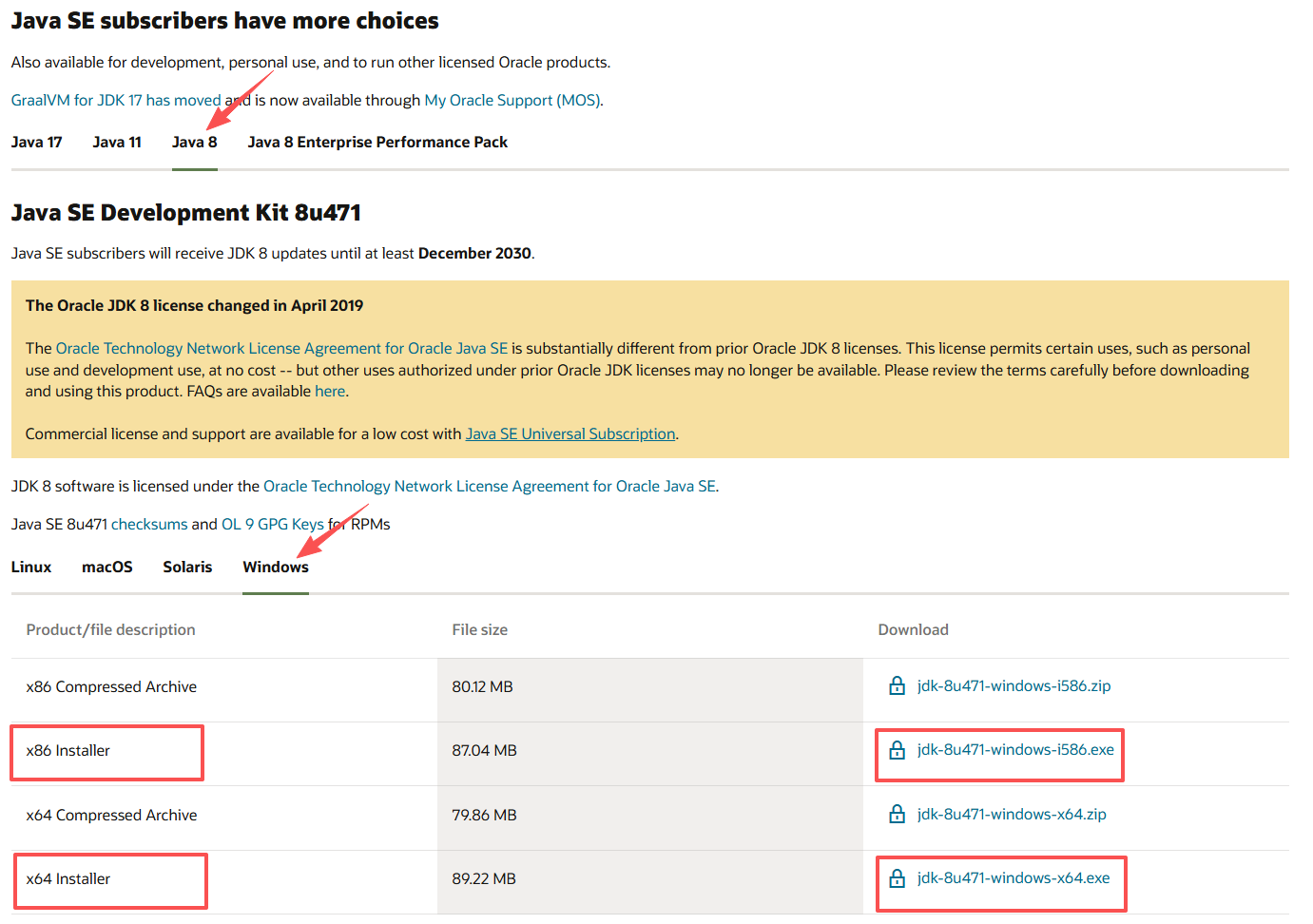
注意:Oracle官网需要登录账号后才能下载,没有的话需要注册一个,或在CSDN资源里下载《Oracle JDK8 Windows版x64》,或蓝奏云下载:https://wwln.lanzoul.com/ibB0q39j4jte。
1.2 开发环境安装和配置
开发环境安装:
下载后找到所在的目录,双击.exe文件进行安装(根据提示点击下一步就行),注意安装过程中修改一下安装路径,默认在C盘,不建议放C盘(如果只有一个C盘那就默认)。
JDK和JRE的区别?
JRE是运行环境,程序运行必需;JDK是开发环境,包含了JRE和一些工具类。
编写环境部署:
在任务栏中的搜索框中输入编辑系统环境变量。
在系统属性界面,选择环境变量。
配置环境变量。
| 变量名 | 配置路径 | 说明 |
|---|---|---|
| JAVA_HOME | D:\Softwares\……\Java\jdk1.8.0_351(参考) | JDK安装所在目录(根据自己安装目录设置) |
| CLASSPATH | .;%JAVA_HOME%\lib;%JAVA_HOME%\lib\tools.jar | class文件路径,该路径用于运行查找编译后的class文件(注意路径前面前面的.) |
| Path | %JAVA_HOME%\bin | 运行的二进制文件路径(其中%JAVA_HOME%是引用前面JAVA_HOME变量的意思) |
补充说明:
- JAVA_HOME和CLASSPATH变量需要新建,Path不需要新建,找到已有的Path变量编辑,新增路径(如果是单行输入框,多个路径用分号
;隔开),最后点确认。 - CLASSPATH部署是为了找到编译后的字节码文件,如果不配,默认是在当前项目下查找。
- 环境配置只为了在本地编译运行(DOS指令),若是是使用IntelliJ IDEA程序,允许不需要配备系统环境,直接在IDEA选择项目的JDK路径。
1.3 开发环境配备自测
配置完后,检验配置是否成功,在任务栏的搜索框输入cmd(命令提示符),打开DOS命令窗口,输入java -version。
若是输入指令后显现Java版本,则环境配置成功,若提示无效指令,请重新检查配置的环境变量是否正确。
二、Intellij IDEA开发工具下载安装设置
为了编写效率,我们直接使用Intellij IDEA工具进行开发,不用笔记本,可以提前熟悉这款开发工具,市场上企业级研发用的都是它。
2.1 Intellij IDEA下载
Jetbrains官网下载:https://www.jetbrains.com/idea/download/?section=windows。
访问官网下载页,这里直接点Download是下载最新版本,选择Other versions下载其他版本,这里我下载2021.2.2版本。

2.2 Intellij IDEA安装和设置
找到下载后的路径,双击.exe文件进行安装,注意安装过程中默认在C盘,建议安装到其他盘(如果只有一个C盘那就默认)。
Intellij IDEA详细设置请访问我的另一篇文章:https://blog.csdn.net/qq_45674493/article/details/135400839。
三、Intellij IDEA新建一个项目,并运行输出Hello World
我们使用Intellij IDEA新建一个项目,后面学习都在该项目中,项目名为JavaBaseStudy,按照步骤和提供的代码,在Intellij IDEA运行并输出Hello World。
3.1 创建新项目
打开Intellij IDEA,新建一个新方案。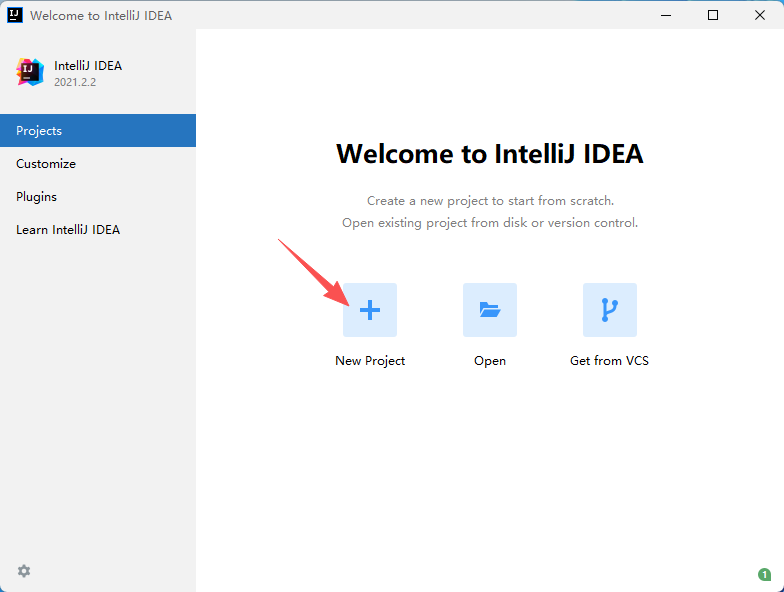
项目的创建工具包,我们选择上面安装的Java8构建环境(JDK),然后点击下一步。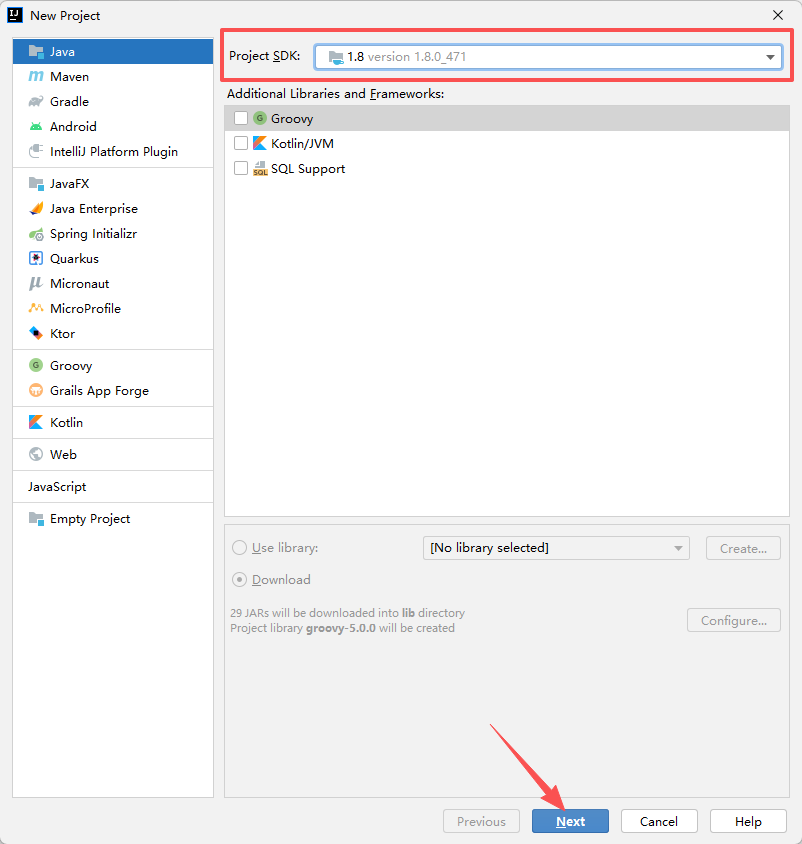
这里直接下一步,不勾选创建模板。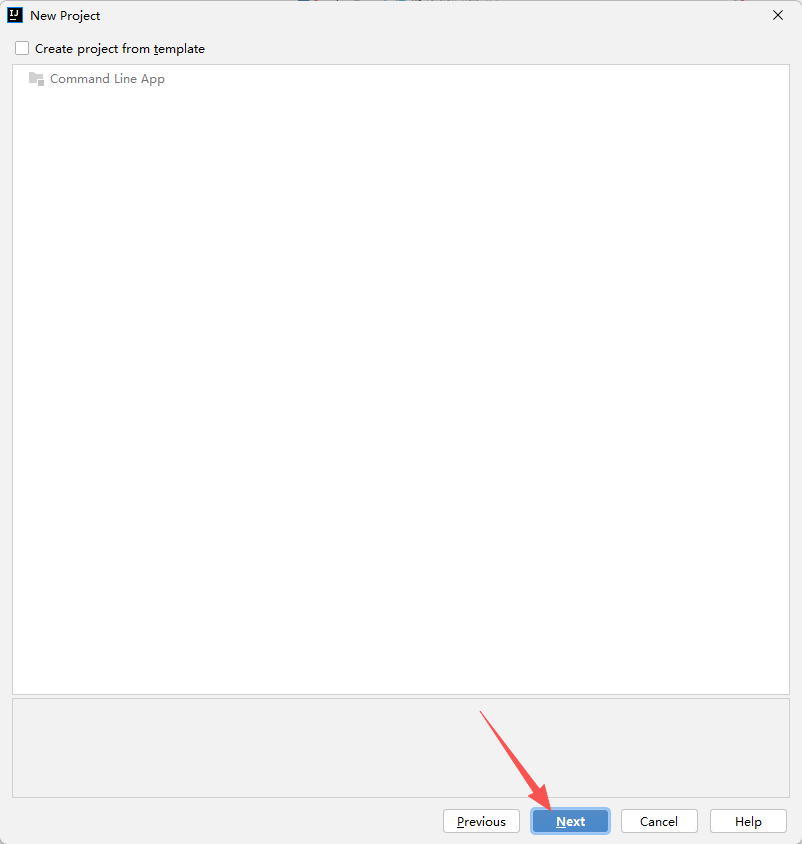
修改Project name项目名为JavaBaseStudy,项目路径建议放其他盘(不建议放C盘),然后点Finish完成。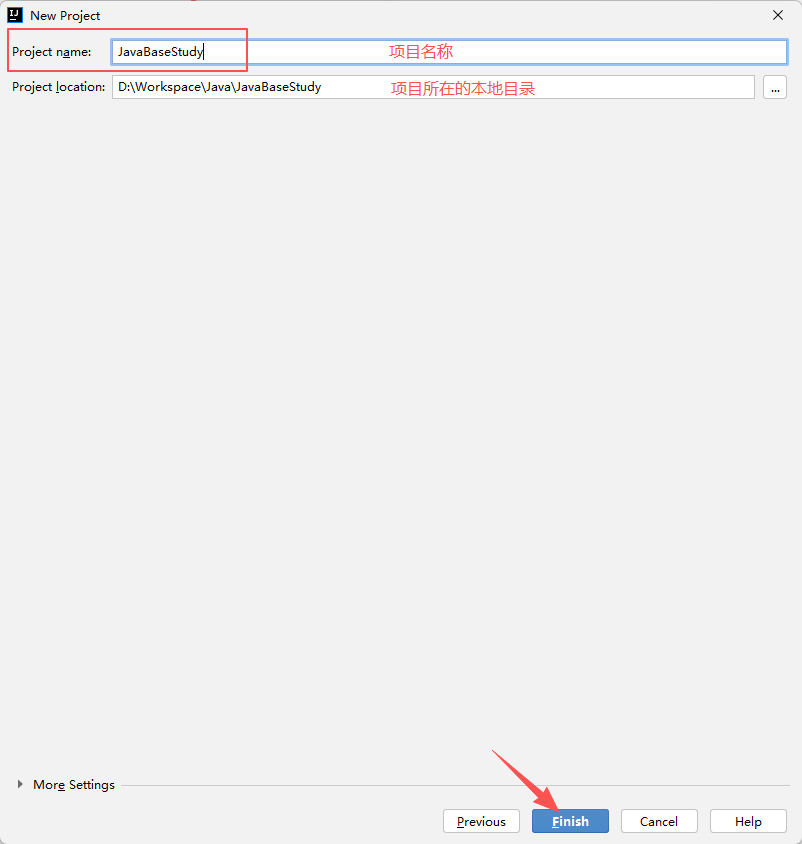
结束后进入编辑页,左侧是项目目录和文件,左侧灰色区域是代码编辑区,到这计划就创建完成。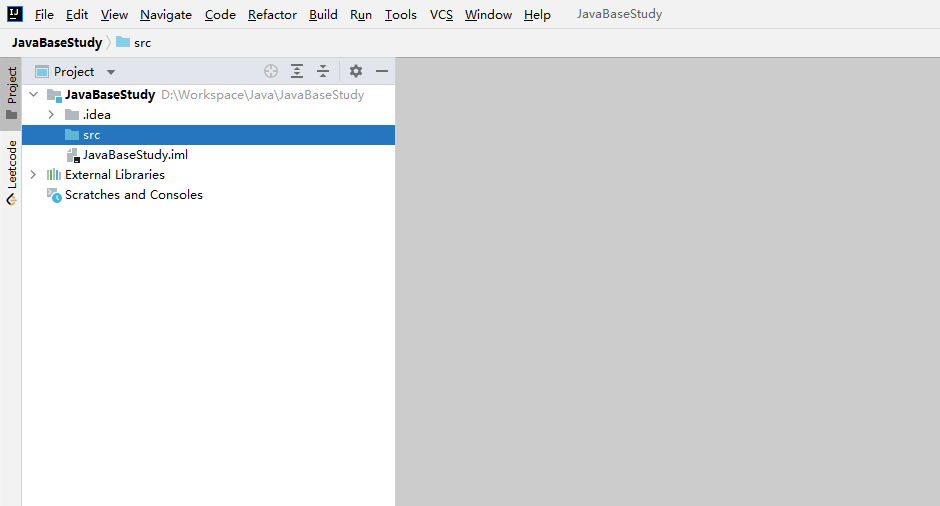
3.2 编写并运行HelloWorld
在编写之前,我们先简单了解项目结构,一个项目里可以包含多个功能模块,一个功能模块里可以包含多个类包,一个类包里可以具备多个类文件。
类包的命名规则:
- 域名+公司/组织/个人名称+项目名+包名,例如:com.alibaba.druid.filter
- 多单词组成时所有字母都小写,例如:xxxyyyzzz

 浙公网安备 33010602011771号