

完整教程:Chrome扩展安装插件教程,Edge安装插件扩展教程,浏览器安装扩展程序方法
Chrome/Edge等常用浏览器扩展安装教程,如何安装浏览器扩展方法分享?
以.crx结束命名,也有.zip包的扩展程序;就是准备好扩展代码,不同浏览器的扩展程序都需准备好,常见扩展程序
以下教程,在你已经下载好扩展程序后展开。
Chrome浏览器
1、通过浏览器扩展脚本网站,下载扩展。
2、下载完后,直接点击 安装到浏览器 按钮,此时右上角出现下载按钮,点击下载按钮。
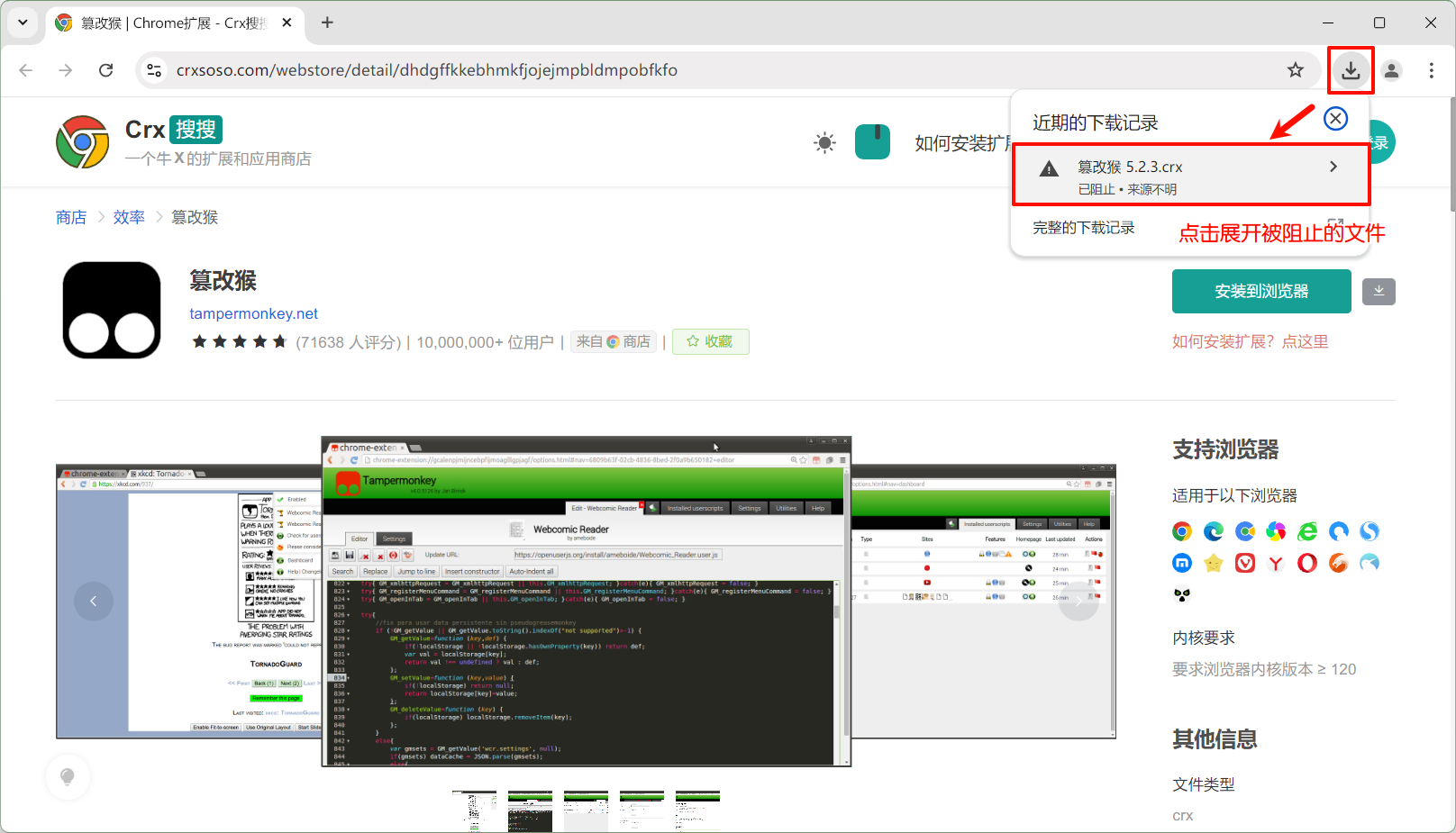
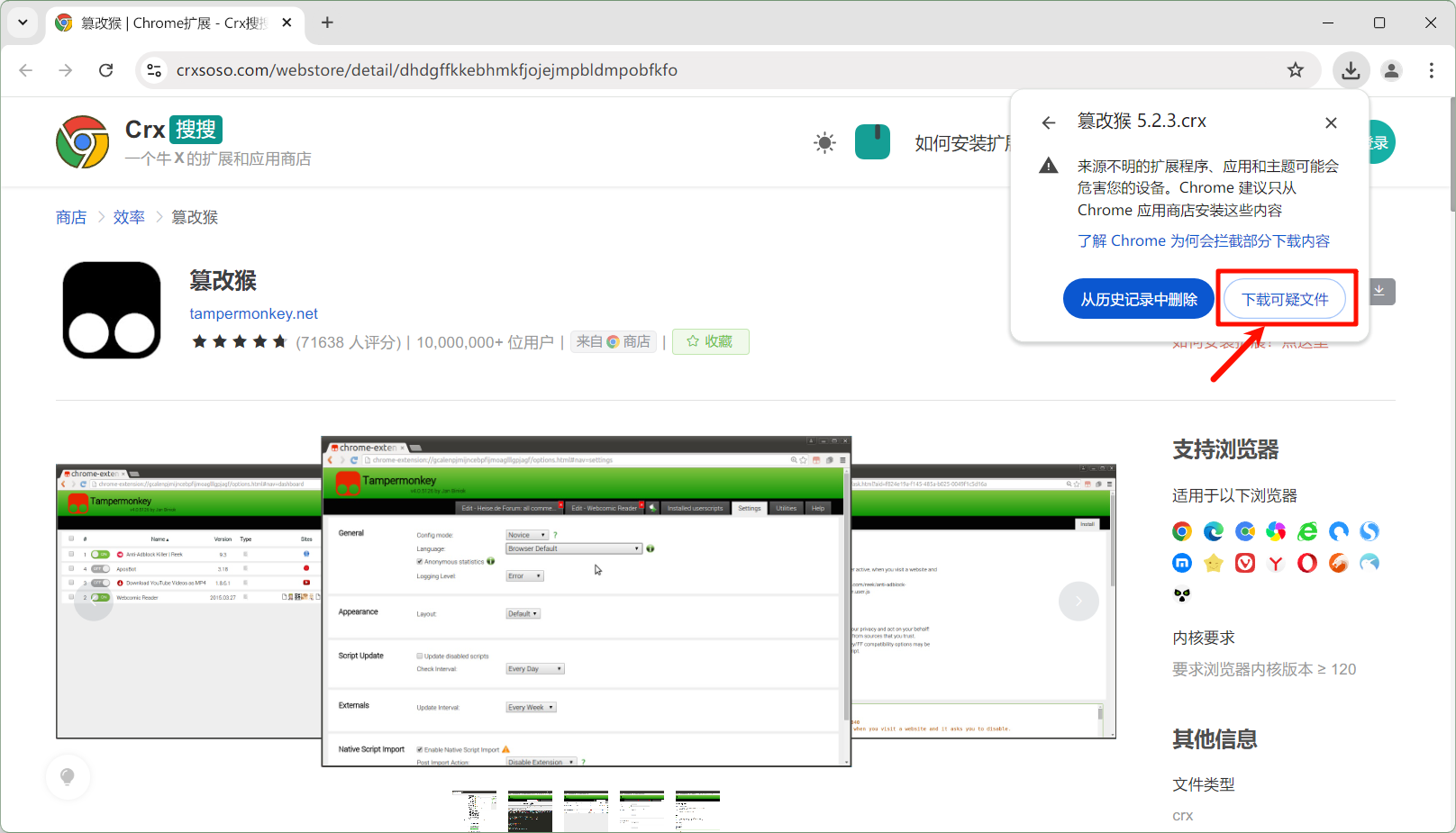
找到下载的资料点击 下载可疑文档,(说明:这里并非可疑文件,而是 Google 为了垄断,从第三方商店(比如Crx搜搜)安装的默认会被 Chrome 阻止下载)
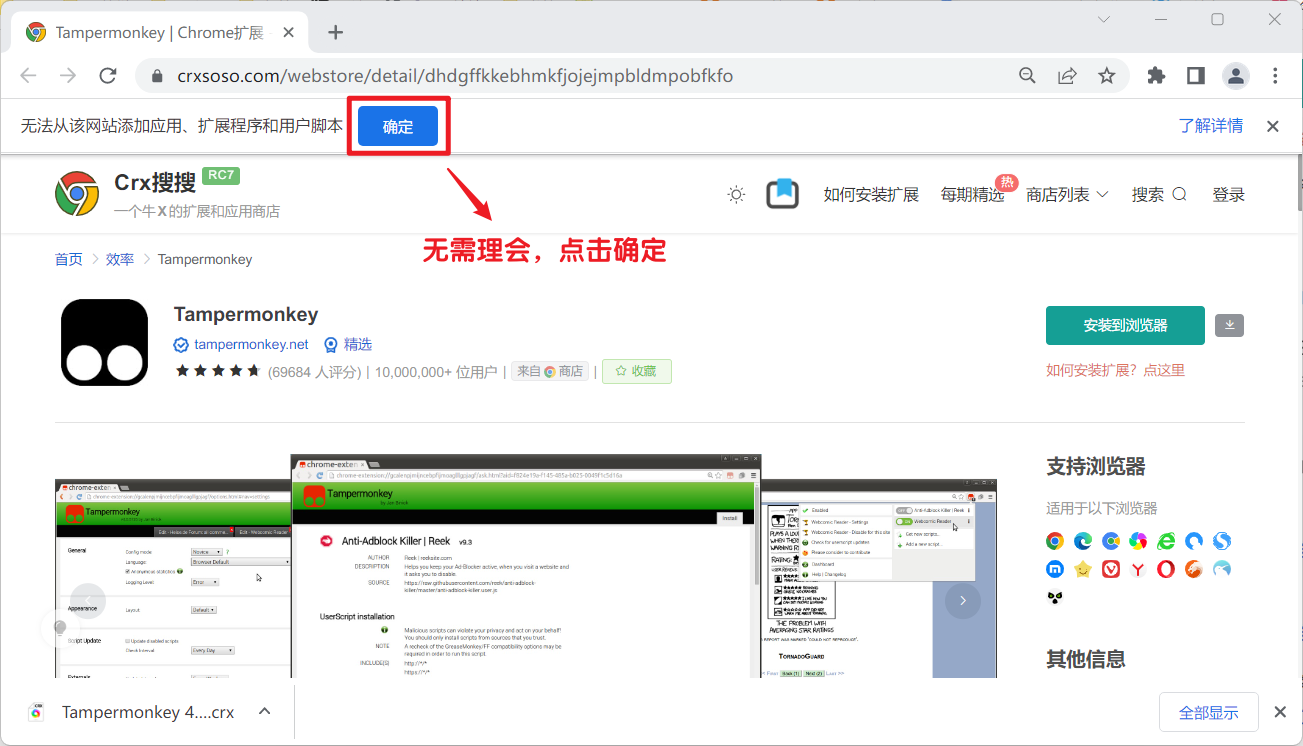
下载达成后提示 无法从该网站添加扩展程序,这是因为 Google 限制,导致无法从第三方网站在线安装扩展,忽略即可。
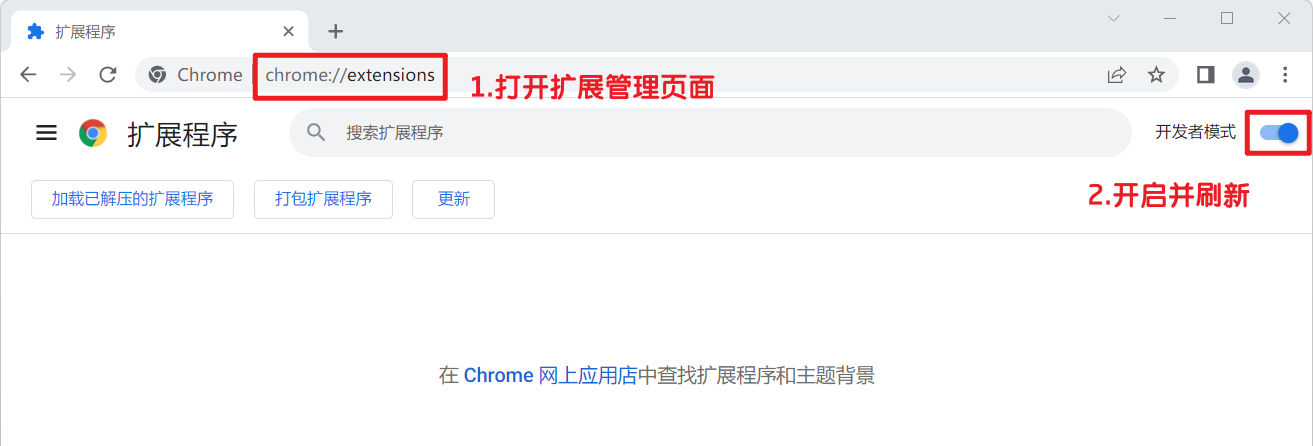
在地址栏中输入 chrome://extensions复制链接,打开扩展管理页面,然后再打开右上角的【开发者模式】,随后刷新本页。
在下载记录里找到刚才下载的材料拖动到扩展管理页面。
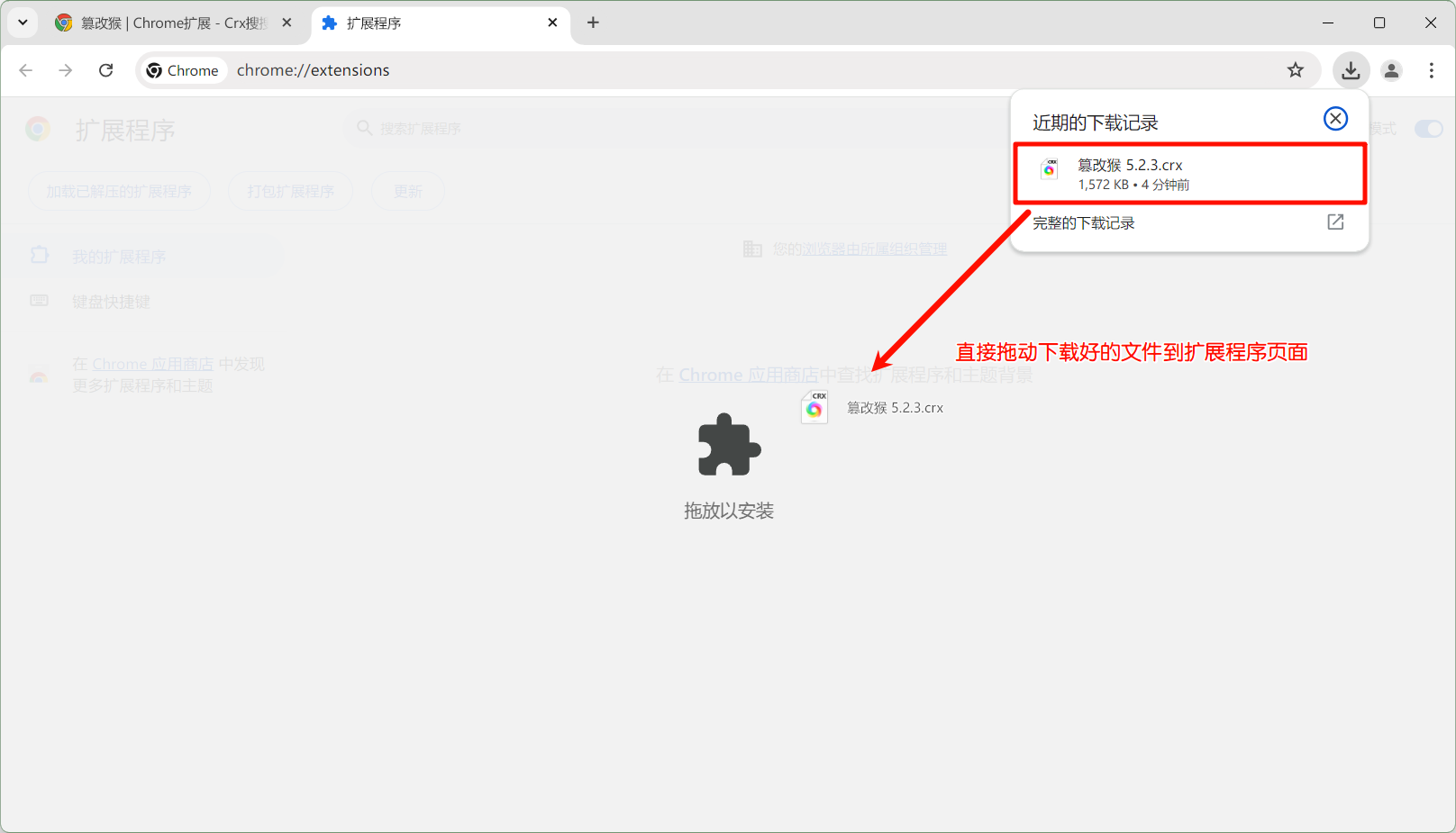
若底部栏消失或扩展文件被自动删除可在按钮上右键选择 “链接另存为” 重新下载.crx 文件。随后把 .crx 文件拖放到扩展管理页。

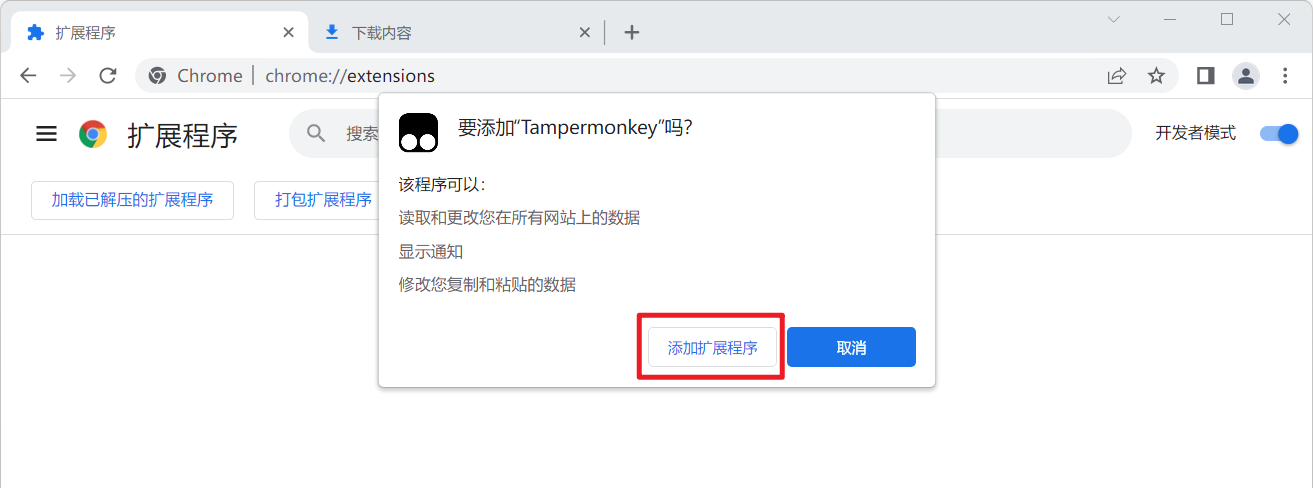
松开鼠标,浏览器弹出提示 要添加"xxx"吗?,点击【添加扩展】,安装完毕。
Edge浏览器
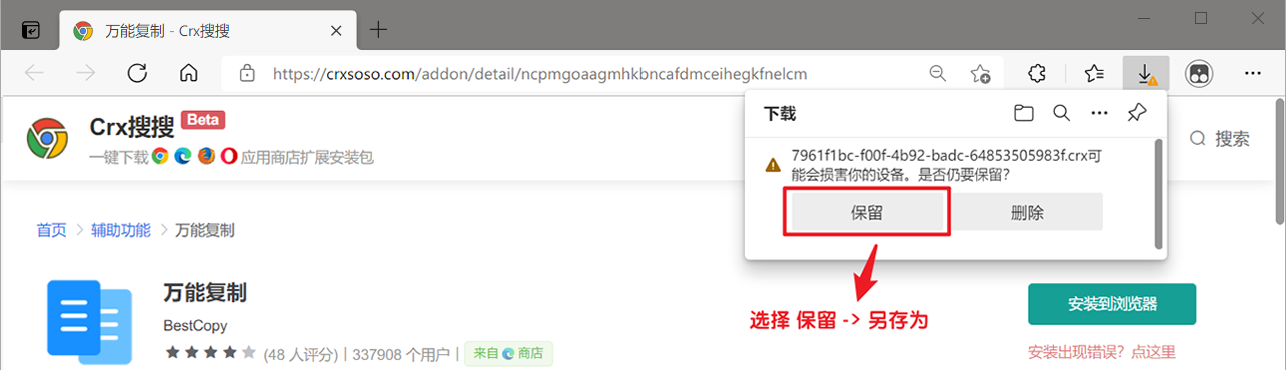
点击 安装到浏览器 会提示:xxx.crx 可能会损害你的设备。是否仍要保留?,此时选择 【保留】 => 【另存为】,将 crx 文件存放到电脑中。
若提示 无法从该网站添加扩展程序,这是因为 Edge 限制,导致无法从第三方网站在线安装扩展,忽略即可。

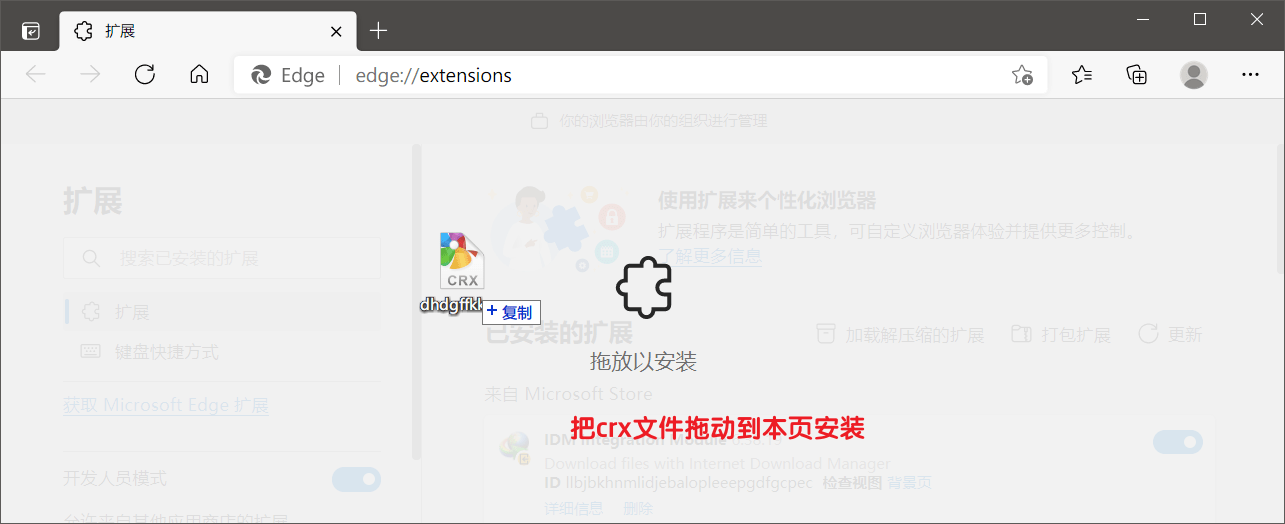
在地址栏中输入 edge://extensions复制链接,打开扩展管理页面,然后再打开左下角的【开发人员模式】和【允许来自其他应用商店的扩展】,然后刷新本页。
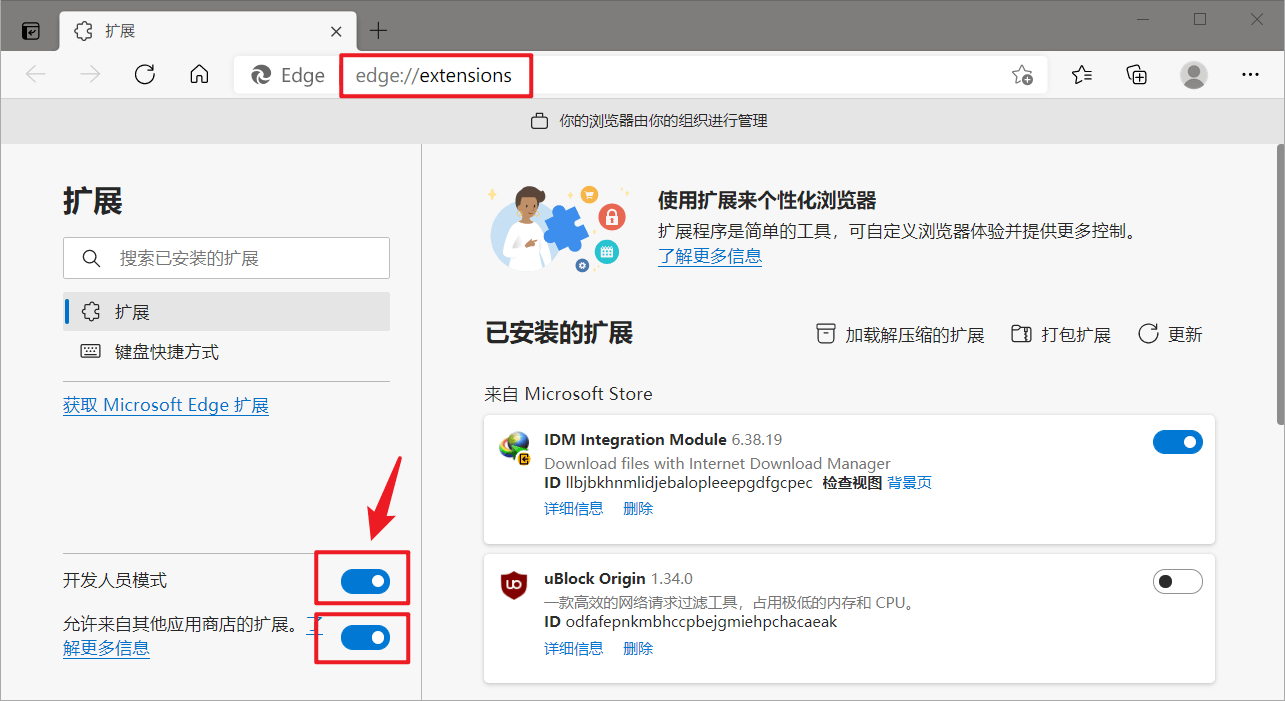
打开【允许来自其他应用商店的扩展】开关后,Edge 浏览器还可能安装来自 Chrome 商店中的扩展。
将下载好的 crx 扩展文件拖动到扩展管理页面。
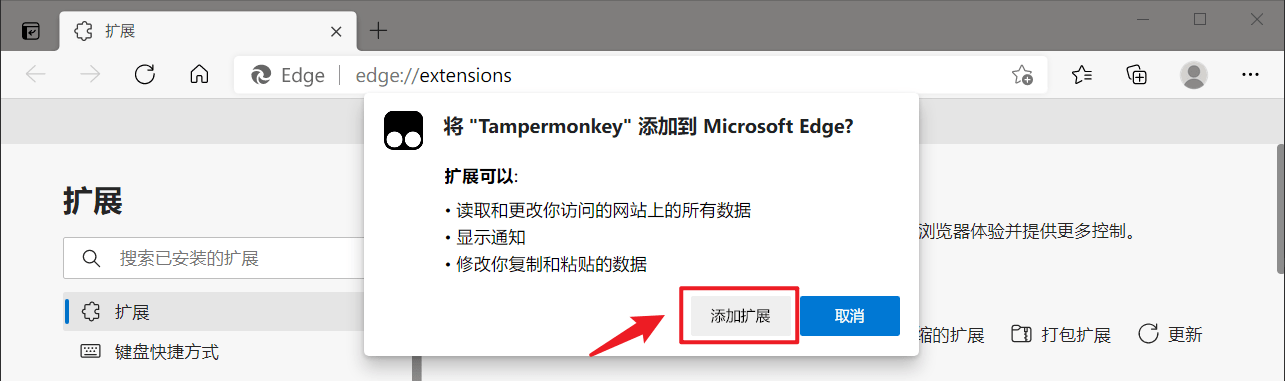
松开鼠标,浏览器弹出提示将 "xxx" 添加到 Microsoft Edge?,点击【添加扩展程序】,安装搞定。
最简单安装方法
其它浏览器可以按照上面的方法安装,基本都是一下步下一步运行,下面分享最简单方法,其实也是上面的一种技巧;以chrome浏览器为例子,基本大同小异;
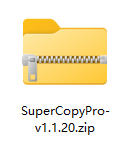
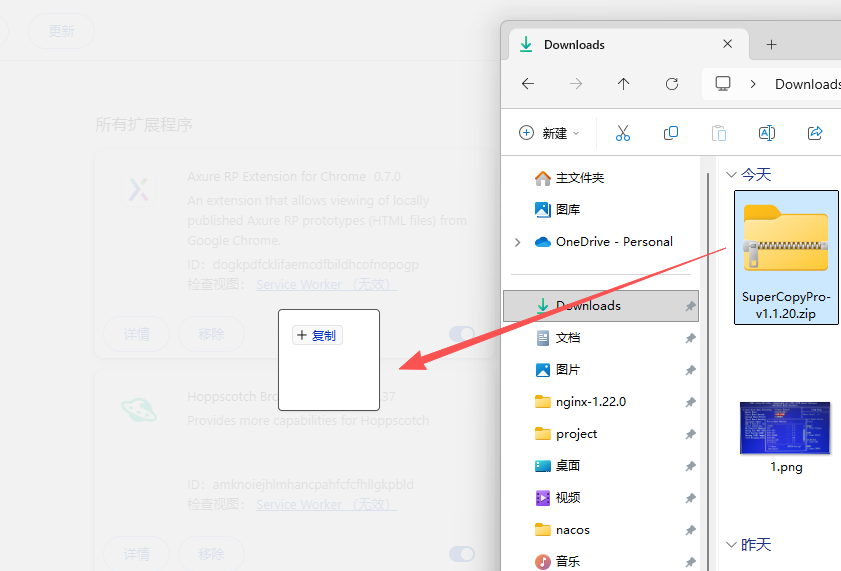
1、准备好下载好的扩展应用,我这里以SuperCopyPro-v1.1.20.zip举例,可以看到,他是一个以.zip结尾的扩展程序,他适合所有主流浏览器,所以比较方便
2、打开chrome浏览器,在它的右上角有一个扩展脚本,直接点击;
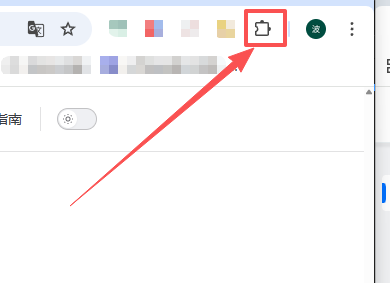
如果没有扩展程序;请点击右上角三个点,在下拉选项中找到扩展应用;
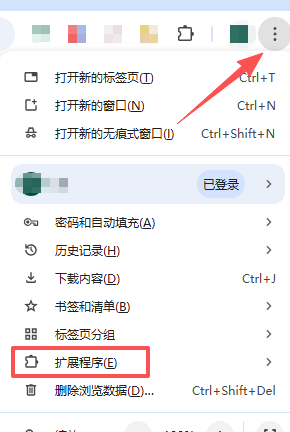
3、选择管理扩展程序;
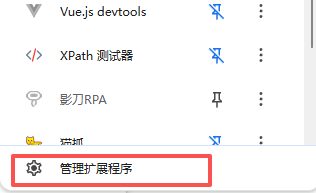
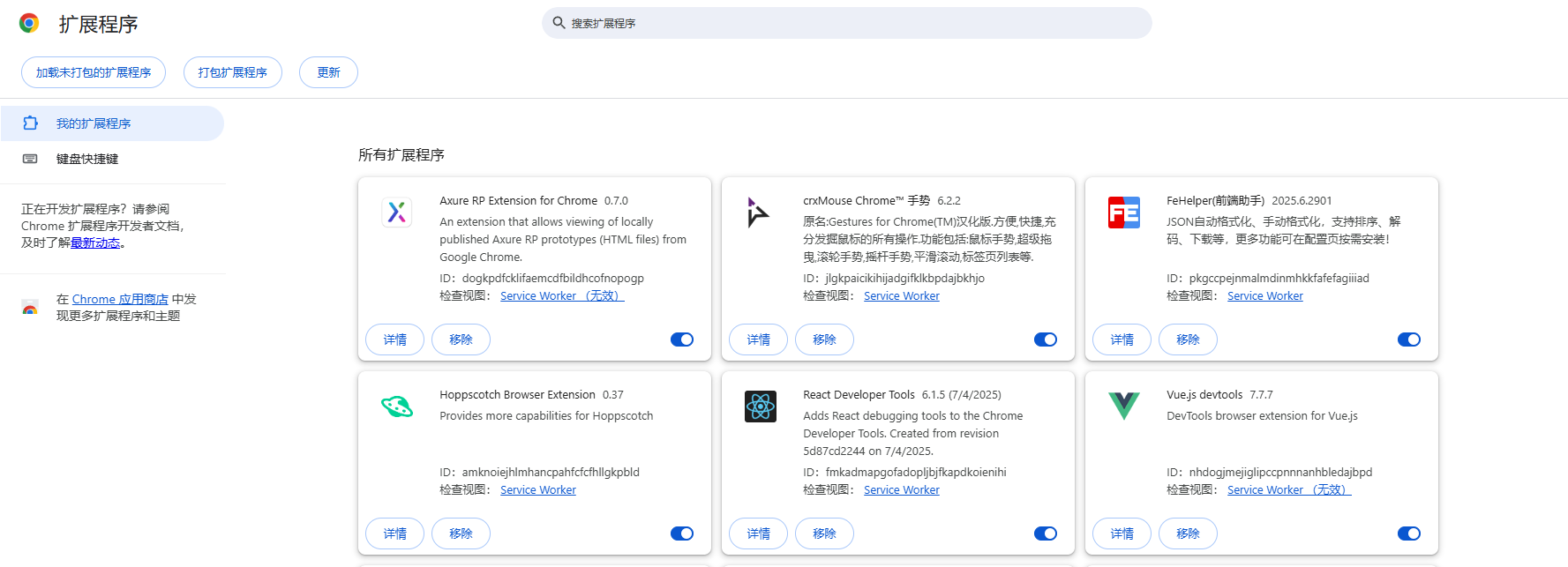
一搬会出现以下界面,源于我装了很多所以有很多扩展,界面基本一样,只是里面的扩展代码不一样或者没有而以;
4、打开文件夹,把文件夹窗口缩小,并选中SuperCopyPro-v1.1.20.zip直接拖拽到浏览器扩展脚本窗口中;
通过5、拖动后能够看到,它已经安装完了;
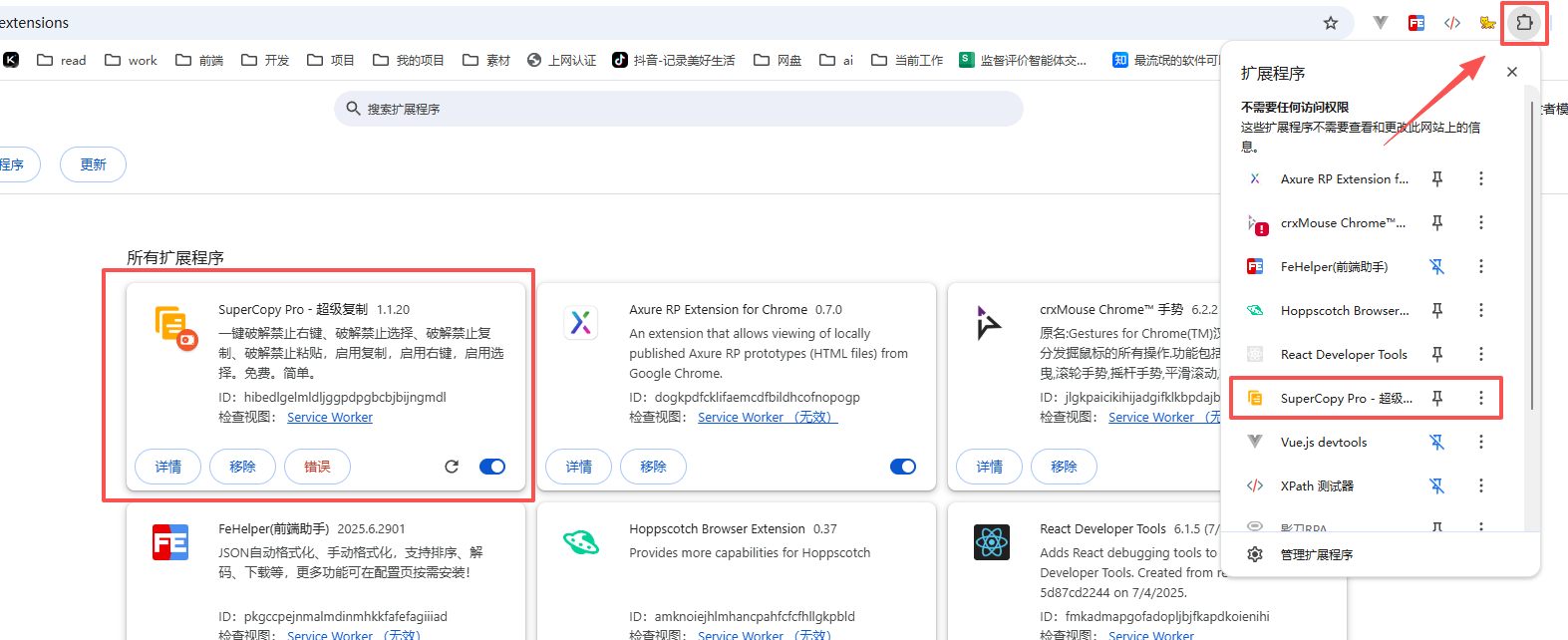
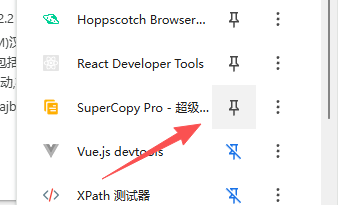
通过6、点击固定,就能够直接固定到浏览器窗口上了;
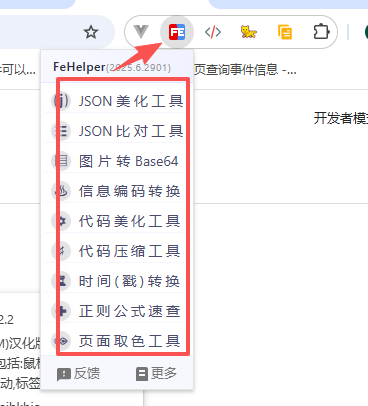
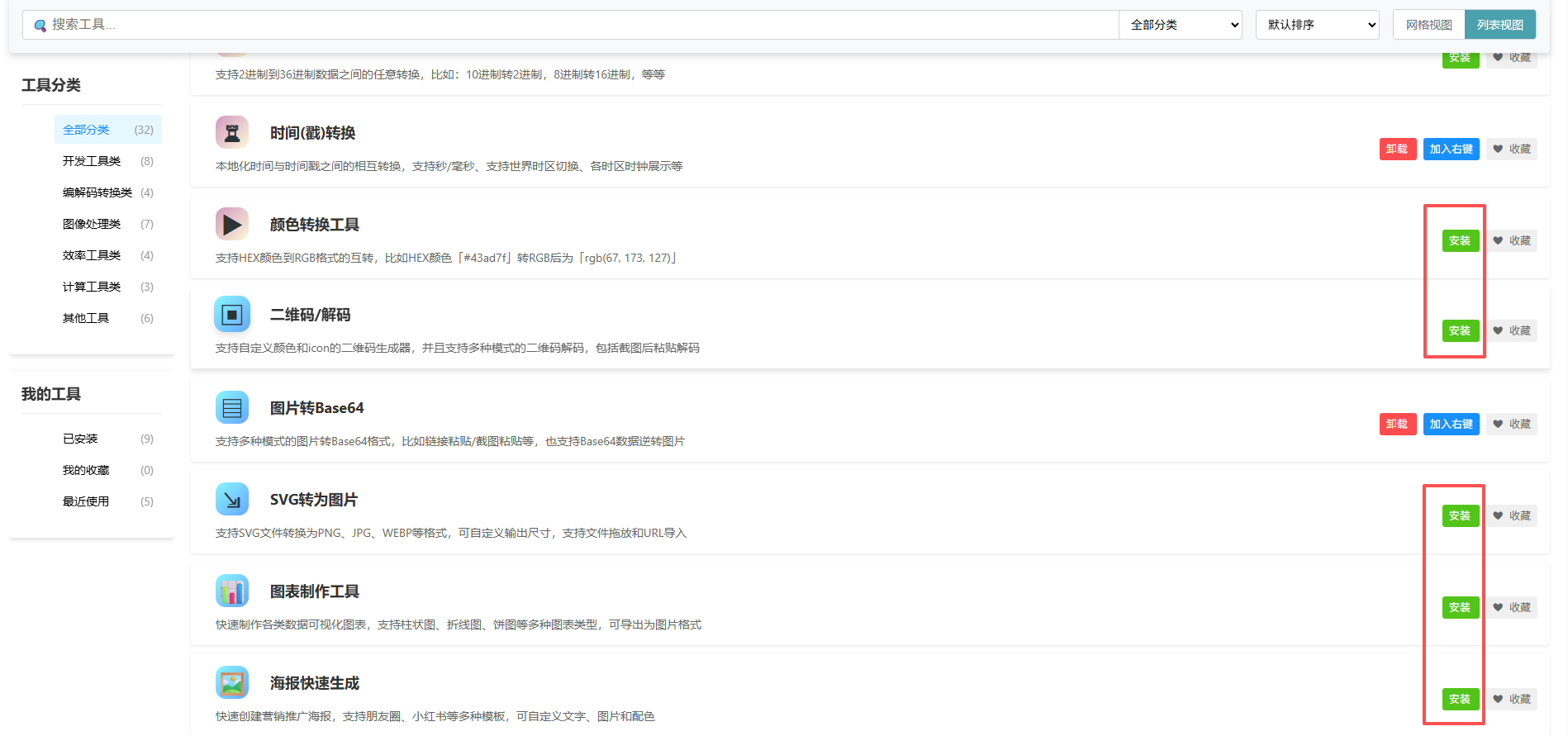
7、不同的扩展应用功能不一样,比如我下面的扩展软件,主要用于程序员常用的功能;
8、通过点点右键还能看到更多功能;
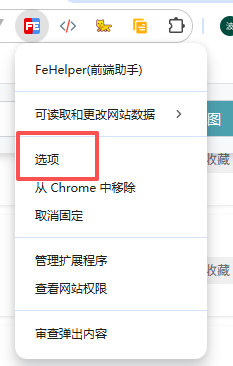
通过9、进入后,能够通过安装功能,增加这一个扩展程序的功能;
最简单最适合所有浏览器的一种安装扩展脚本方法。分享就到这里了。就是该算

 浙公网安备 33010602011771号