


在 MS Excel 和 Google Sheets 中生成 3CX 可视化通话报告 - 指南
利用来自 CSV 通话日志的 Google Sheets 和 Excel 模板。

一位 3CX 员工制作了一个原型工具,帮助用户在 Microsoft Excel 或 Google Sheets 中从 PBX 通话日志数据生成可视化报告。正如你所知,CDR 系统已重新编写,以改进数据处理并支持更大规模的部署。对于更大的部署,将数据卸载到外部数据库并使用 Grafana 进行报告,而对于小型安装,Microsoft Excel 或 Google Sheets 模板即可提供足够的分析作用。
该原型工具是早期版本,按原样提供,尚未经过 3CX 测试。但如果你想试用,我们非常欢迎反馈。模板不使用 VBS 或任何其他外部组件。
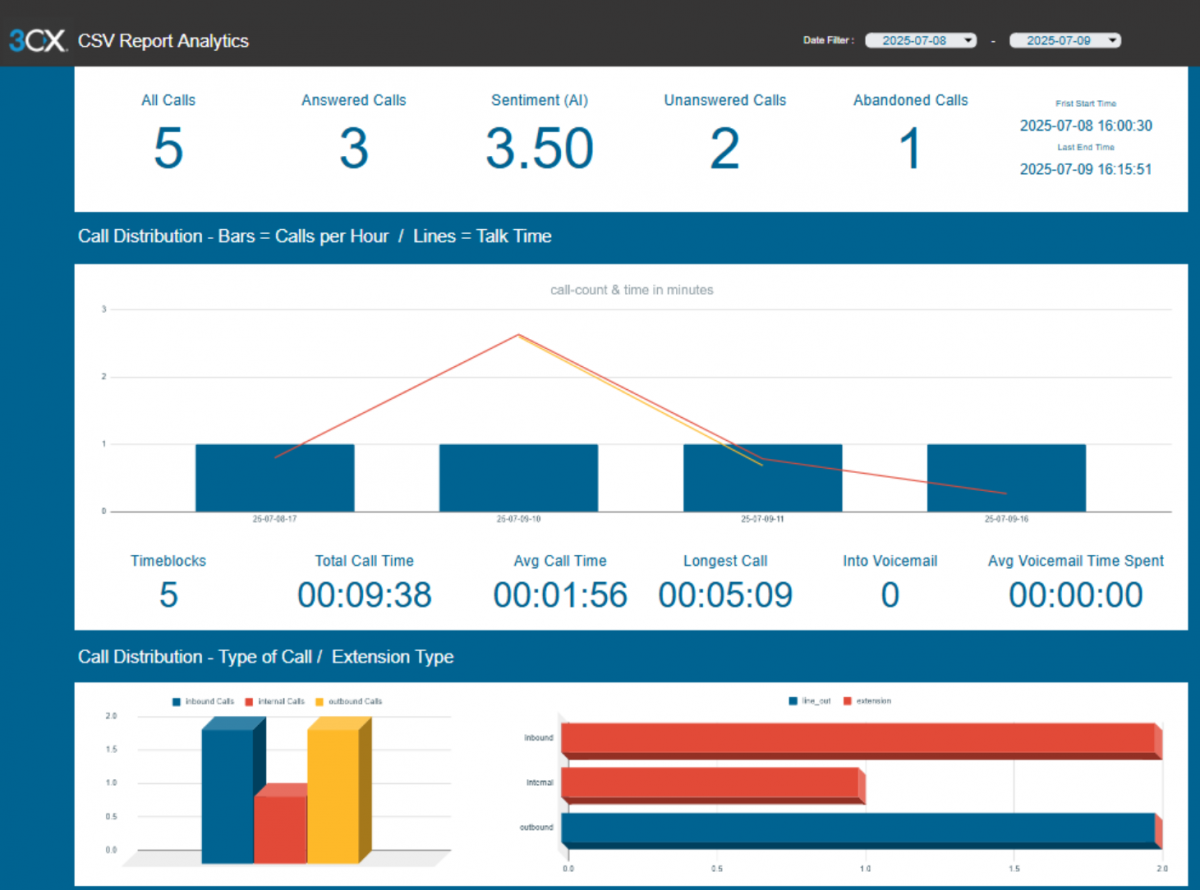
工作原理
更详细的说明可在模板文件中找到,以下是简要概述。
获取模板
提供了两个模板:Google Sheets 和 Excel 桌面版。
获取数据
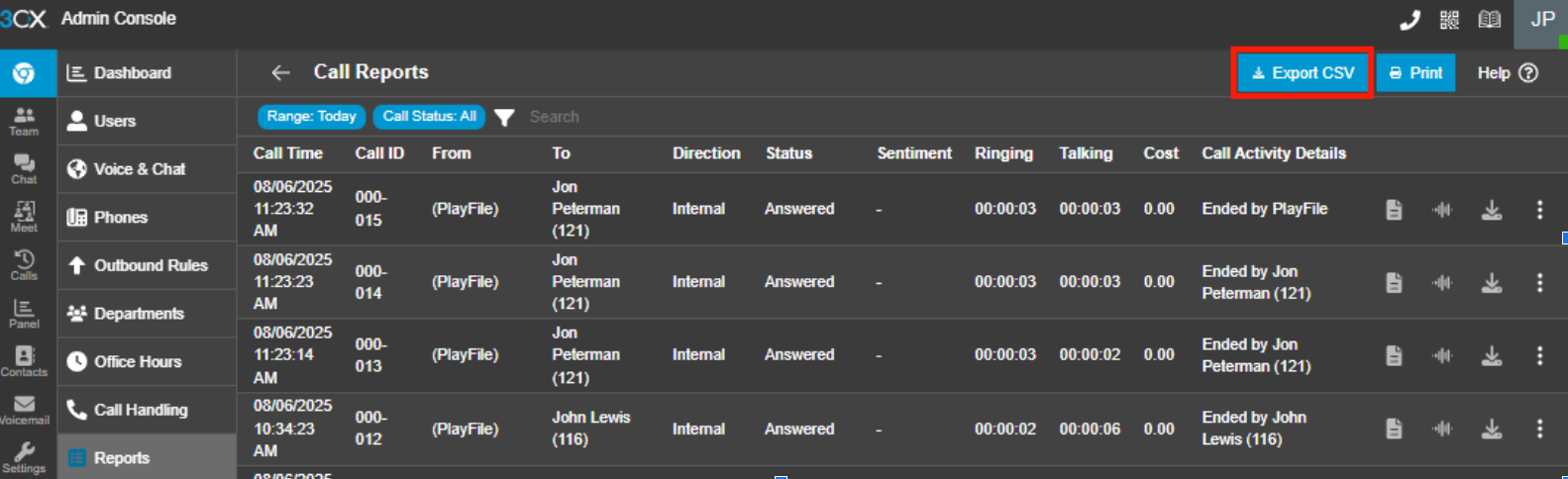
你可以直接从Update 6通过及更高版本的 PBX 报告部分获取通话日志报告 CSV,或设置计划通过电子邮件接收。你可以轻松合并多个 CSV 文件以分析更长时间段。来自 V20 Update 6 发布前和发布后的信息都能够分别或组合导出和使用。
准备模板
模板旨在加载某个时间段的资料后保存,每次进行新的分析时应使用干净的模板。
Google Sheets
创建模板文件的新副本,并根据即将导入的数据适当命名。
Microsoft Excel
打开模板档案并另存为副本,根据即将导入的数据适当命名。
导入数据
Google Sheets
以下步骤必须按顺序执行!
使用 文件 > 导入将保存的 CSV 加载到新工作表中。
在导入文档确认对话框中取消勾选 “Convert text…”(转换文本…)复选框。
检查底部的 “Total”(总计)数是否比数据行数少 1,否则可能存在换行符,需要在使用前清理干净。Google Sheets 应该会自动处理这一障碍。
如果数据行数超过 9000 行,请取消隐藏并展开Data-Output工作表,依据向下复制最后一行来扩展范围。
将数据行(不包括表头行和总计行)复制并粘贴到分析模板的Data-Input 工作表中。
等待 Google Sheets 结束处理。对于非常大的数据导入,这可能需超过一分钟。
Microsoft Excel
以下步骤必须按顺序执行!
在纯文本编辑器(如记事本)中打开 CSV 资料。
检查底部的 “Total” 数是否比资料行数少 1,否则可能存在换行符,需要在导入到 Excel 前清理干净。
如果数据行数超过 5000 行,请取消隐藏并展开Data-Output工作表,通过向下复制最终一行来扩展范围。
将数据行(不包括表头行和总计行)复制并粘贴到分析模板的Data-Input 工作表中。
生成分析结果
Google Sheets
在 Instructions工作表中复制或记录Report-Data 值。
在 Dashboard工作表中,点击日期范围下拉菜单,然后点击铅笔图标。
将内容范围替换为上一步的值。
选择将其应用于两个下拉菜单,或对第二个下拉菜单重复操作。
选择开始和结束日期,以生成该时间段的分析结果。
如果选择在同一文件中添加更多数据,请确保获取更新后的Report-Data 值。
Microsoft Excel
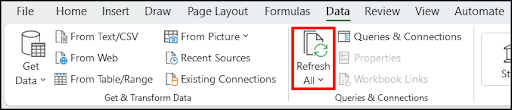
在 数据 菜单中点击 全部刷新(Refresh All)按钮来解析数据。
在 Dashboard工作表中检查三个 “切片器”(slicers)是否都设置为 1。
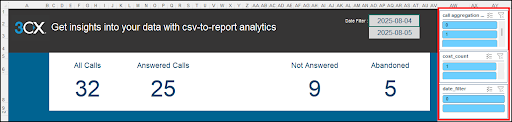
数据中不包含通话费用信息,“cost_count” 可能会保持为 0。就是要
选择一个日期范围。
在 数据 菜单中点击 全部刷新(Refresh All)按钮生成分析结果。
倘若选择在同一文件中添加更多数据,请务必使用 Excel 的删除重复项(Remove Duplicates)功能,并点击刷新。

 浙公网安备 33010602011771号