


实用指南:Windows安装MongoDB保姆级教程(图文详解)
前言
MongoDB是一个基于分布式文件存储的文档型数据库,是一个介于关系数据库和非关系数据库之间的产品。作为NoSQL数据库的典型代表,MongoDB采用了独特的数据存储方式:
MongoDB的数据结构特点
文档型存储模式
MongoDB使用 文档(Document) 作为基本的数据存储单元,这些文档以 BSON(Binary JSON) 格式存储,类似于JSON对象。每个文档可以包含不同的字段和数据类型,具有很高的灵活性。
数据组织层次结构
数据库(Database)
    ↓
集合(Collection)
    ↓
文档(Document)
    ↓
字段(Field)- 数据库(Database):最高层级的容器,一个MongoDB实例可以包含多个数据库
- 集合(Collection):类似于关系数据库中的"表",用于存储相关的文档
- 文档(Document):类似于关系数据库中的"行",是实际的数据记录
- 字段(Field):类似于关系数据库中的"列",是文档中的键值对
与关系数据库的对比
| 关系数据库 | MongoDB |
|---|---|
| 数据库(Database) | 数据库(Database) |
| 表(Table) | 集合(Collection) |
| 行(Row) | 文档(Document) |
| 列(Column) | 字段(Field) |
| 主键(Primary Key) | _id字段 |
文档示例
// 用户集合中的一个文档
{
"_id": ObjectId("507f1f77bcf86cd799439011"),
"name": "张三",
"age": 25,
"email": "zhangsan@example.com",
"address": {
"city": "北京",
"district": "朝阳区",
"street": "建国路100号"
},
"hobbies": ["读书", "游泳", "编程"],
"createTime": ISODate("2024-01-15T08:30:00Z")
}
MongoDB的优势特点
- 模式灵活:同一集合中的文档可以有不同的结构
- 嵌套数据:支持嵌套文档和数组,减少表连接操作
- 水平扩展:天然支持分片和副本集
- 查询丰富:支持复杂的查询、索引和聚合操作
- 高性能:针对读写操作进行了优化
本教程将详细介绍如何在Windows系统上安装和配置MongoDB,包括可视化工具的使用和开机自启动设置,让您快速掌握这个强大的文档型数据库的使用方法。
一、MongoDB下载与安装
1.1 下载MongoDB
访问MongoDB官方网站:https://www.mongodb.com/try/download/community
首先点击Select package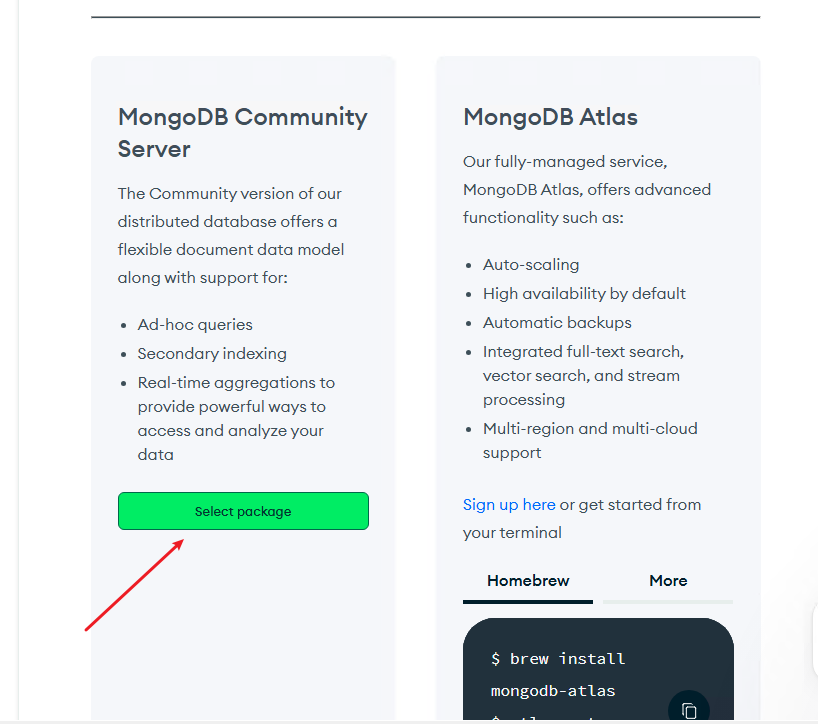
选择适合的版本:
- Version:选择最新稳定版本(如8.0.x)
- Platform:选择Windows
- Package:选择msi(推荐)
点击"Download"按钮开始下载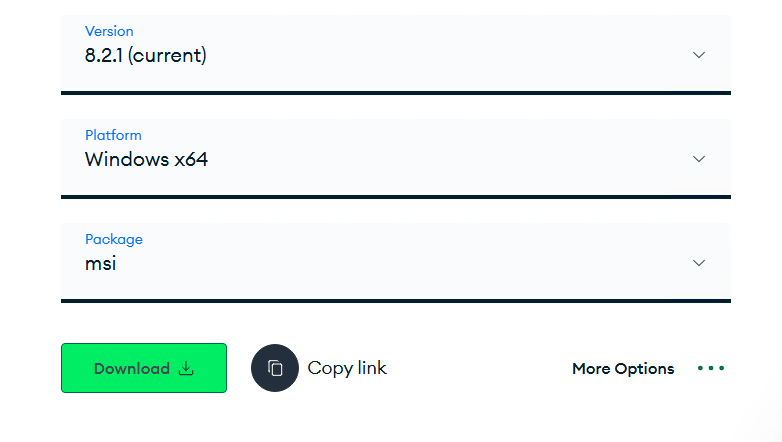
1.2 安装MongoDB
双击下载的.msi文件启动安装程序,点击"Next"继续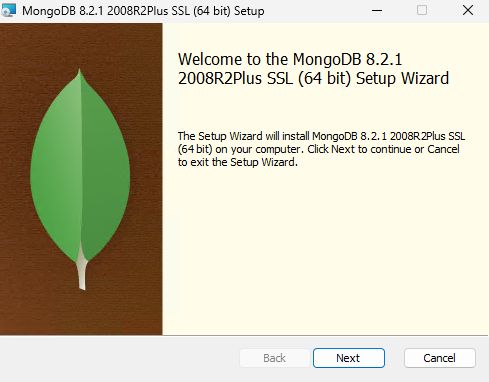
接受许可协议,勾选"I accept the terms in the License Agreement",点击"Next"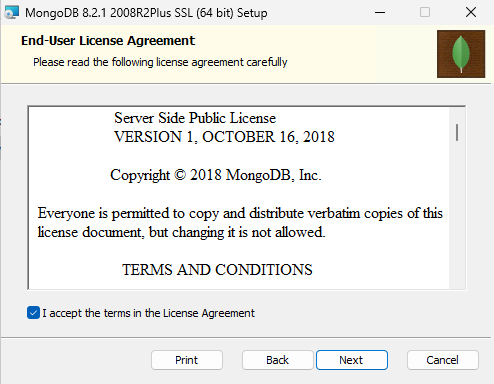
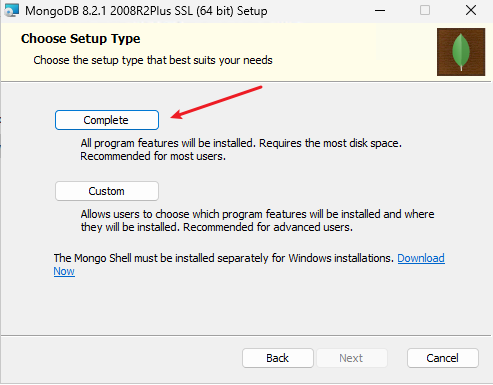
选择安装类型:
- Complete:完整安装(推荐)
- Custom:自定义安装
服务配置
- 勾选"Install MongoDB as a Service"
- Service Name:保持默认"MongoDB"
- Data Directory:数据存储目录(可自定义)
- Log Directory:日志存储目录(可自定义)
配置完成后点击"Next"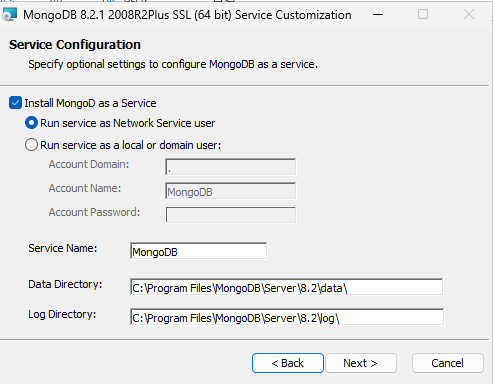
勾选"Install MongoDB Compass",点击"Next"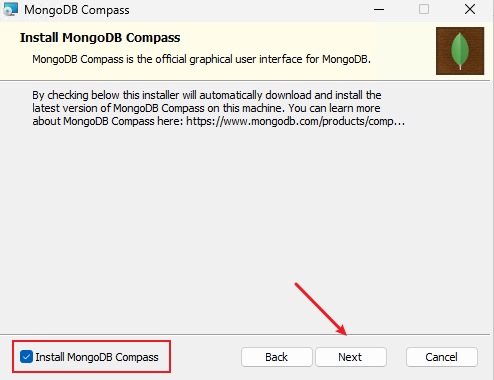
点击"Install"开始安装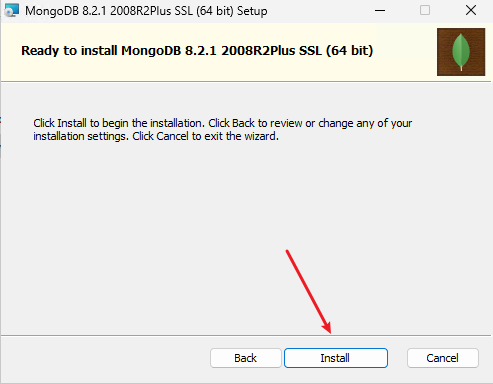
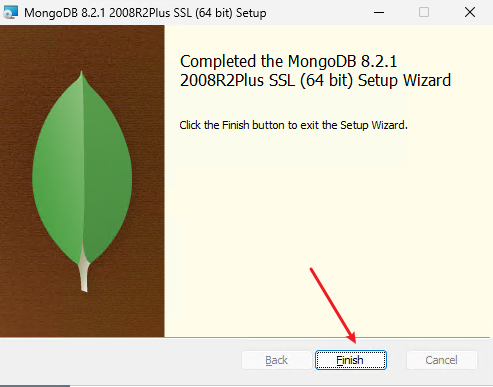
安装完成后点击"Finish"
二、环境变量配置
2.1 添加MongoDB到系统PATH
通过设置打开环境变量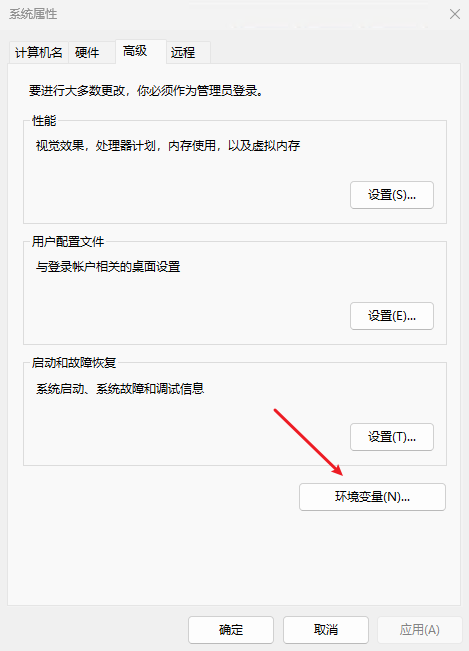
在系统变量中找到"Path",点击"编辑"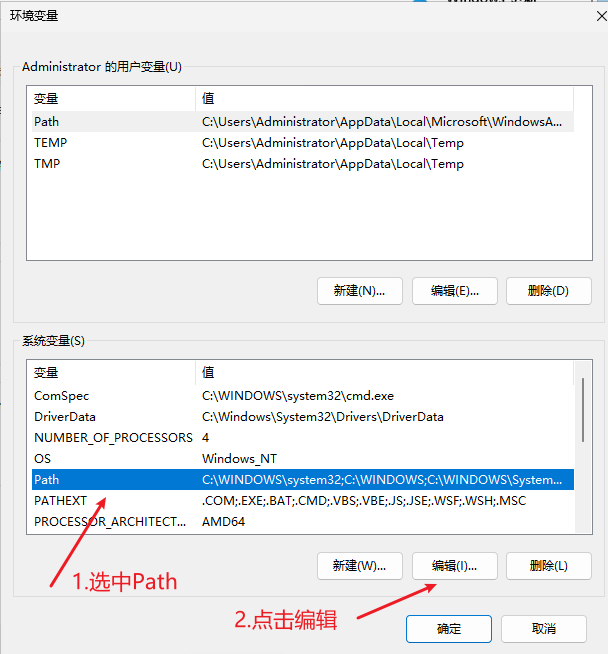
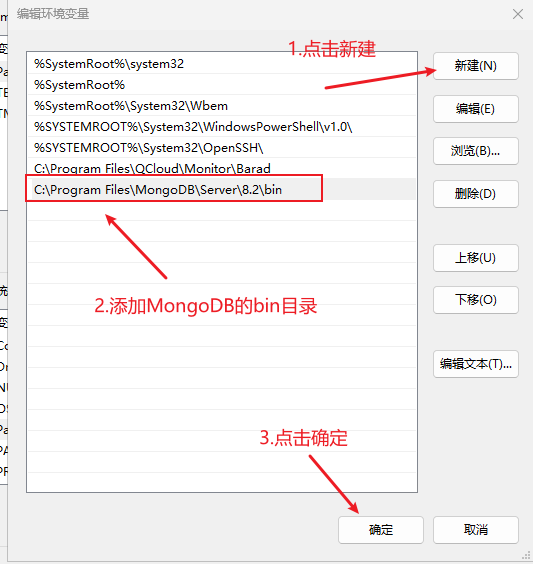
点击"新建",添加MongoDB的bin目录路径:
C:\Program Files\MongoDB\Server\8.2\bin点击"确定"保存设置
2.2 验证是否生效
打开命令提示符(以管理员身份运行),输入以下命令验证MongoDB是否安装成功:
mongod --version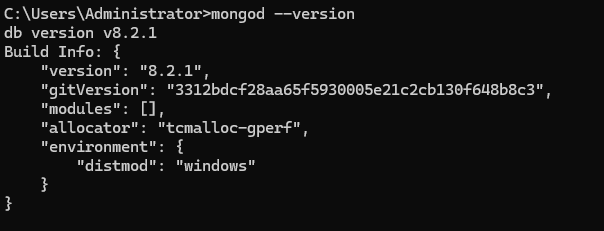
启动MongoDB服务
net start MongoDB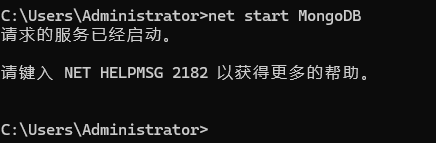
三、MongoDB Compass可视化工具使用
由于在安装MongoDB时已经勾选了"Install MongoDB Compass",所以可视化工具已经自动安装完成。
3.1 启动MongoDB Compass
在开始菜单中找到"MongoDB Compass"并启动
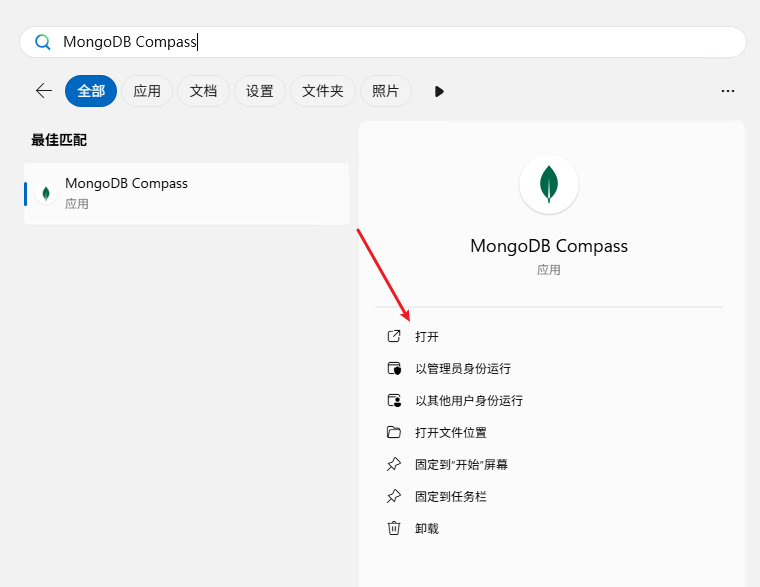
3.2 连接到本地MongoDB
启动后点击Add new connection添加一个新的连接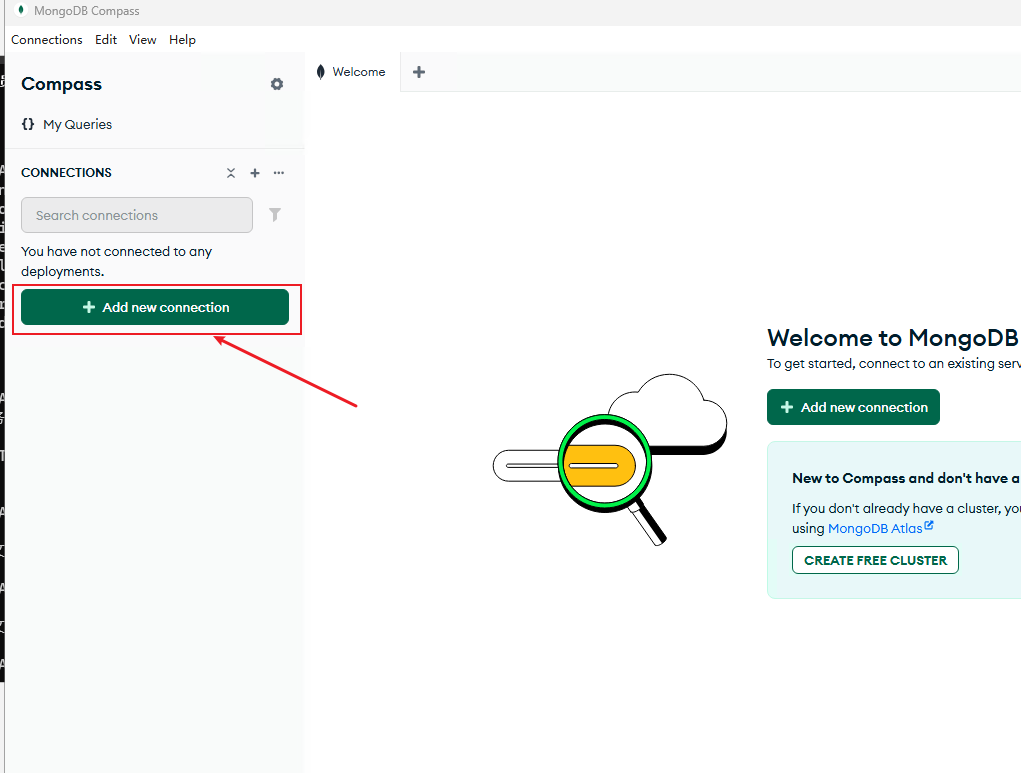
点击Save & Connect保存并连接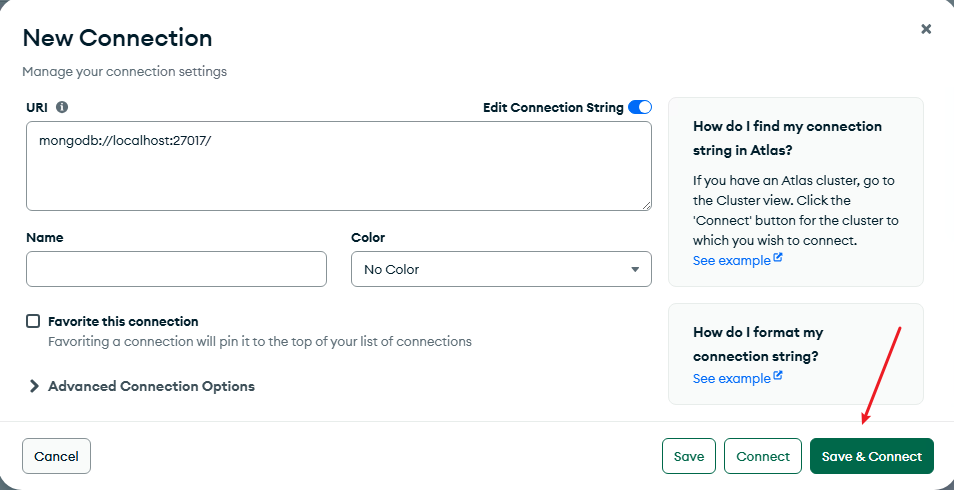
连接成功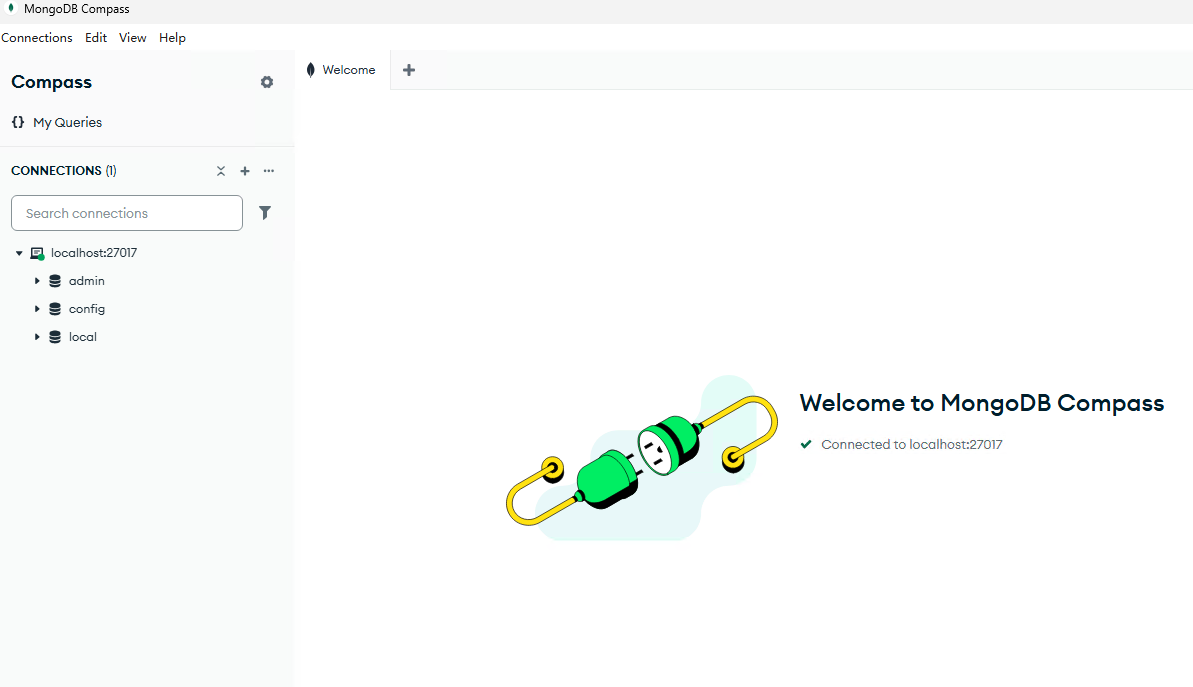
四、创建数据库和集合
创建一个新的数据库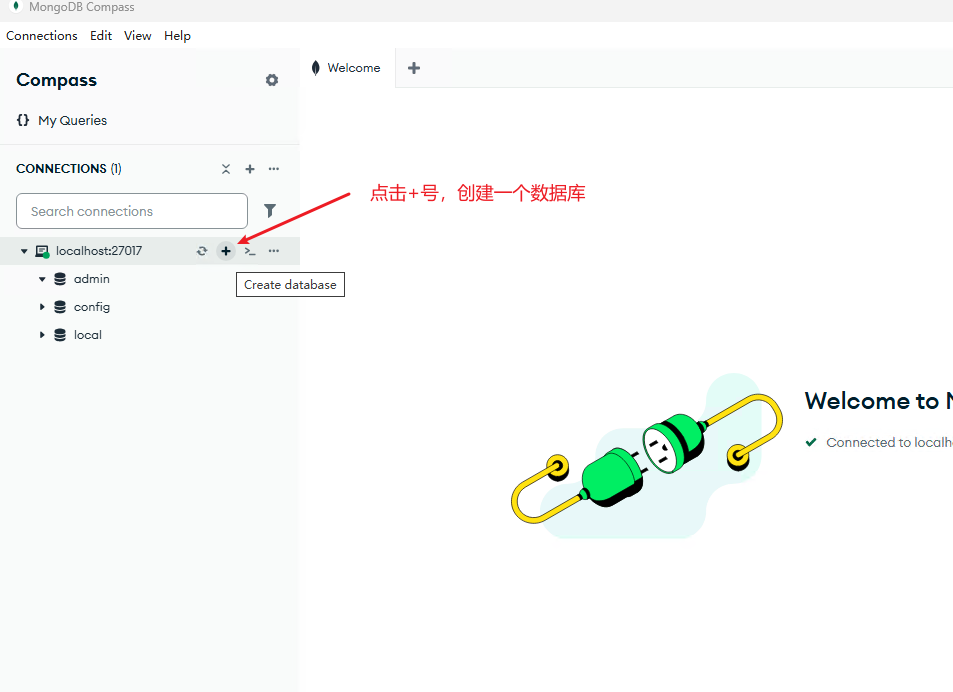
输入数据库名称和集合名称:
- Database Name:
myDatabase - Collection Name:
users
点击"Create Database"完成创建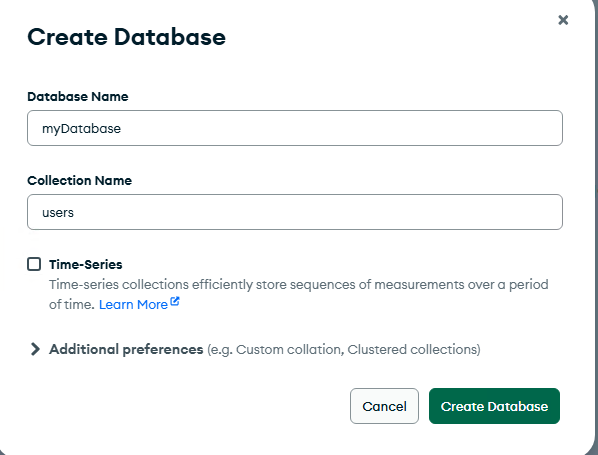
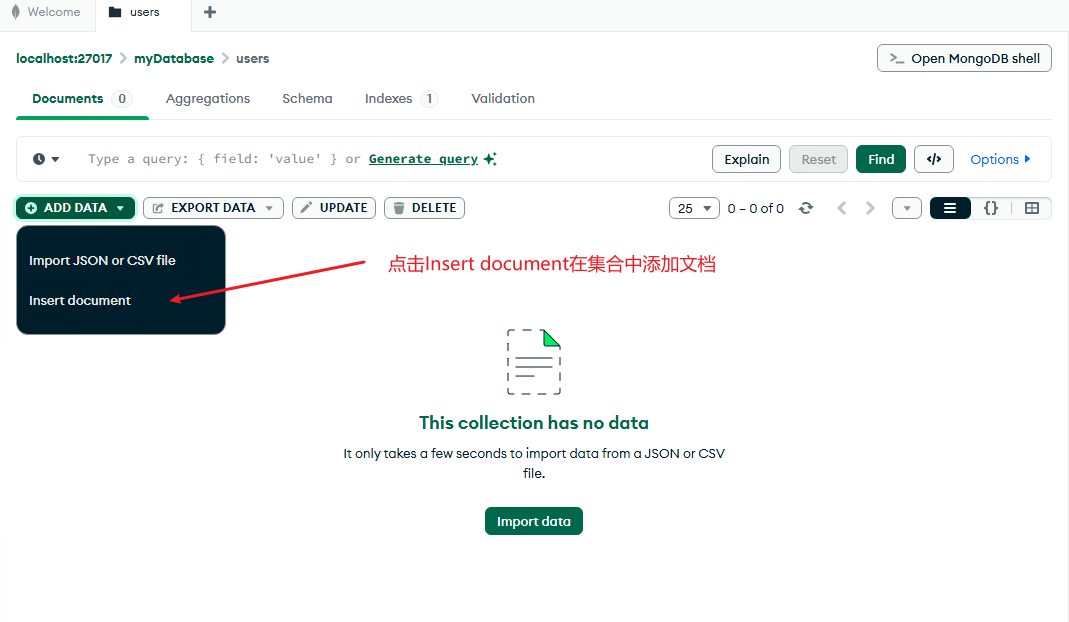
在集合中添加文档,点击"INSERT DOCUMENT"
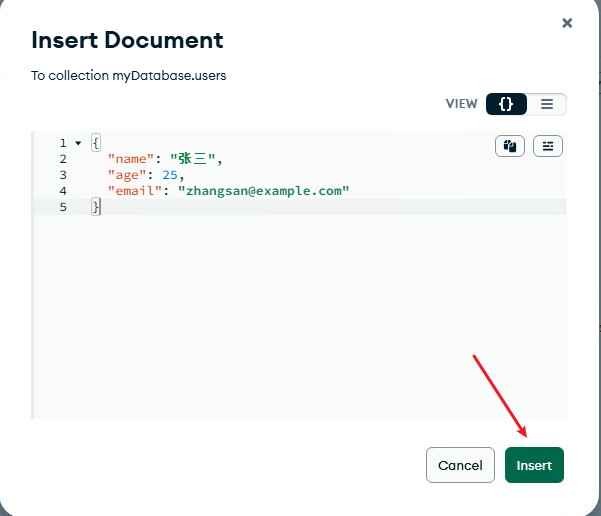
输入JSON格式的数据后点击Insert新增
{
"name": "张三",
"age": 25,
"email": "zhangsan@example.com"
}
添加文档成功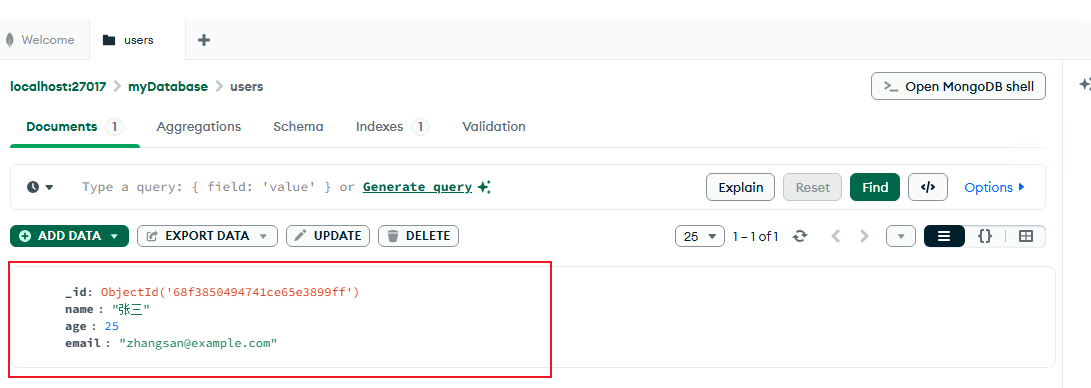
五、常用配置文件设置
5.1 配置文件位置
MongoDB配置文件通常位于:
C:\Program Files\MongoDB\Server\8.2\bin\mongod.cfg5.2 常用配置项
# 数据存储配置
storage:
dbPath: C:\data\db
journal:
enabled: true
# 网络配置
net:
port: 27017
bindIp: 127.0.0.1
# 日志配置
systemLog:
destination: file
logAppend: true
path: C:\data\log\mongod.log
六、常见问题解决
6.1 服务启动失败
如果MongoDB服务启动失败,可能的原因和解决方案:
数据目录不存在
- 手动创建数据目录:
C:\data\db - 确保目录有读写权限
- 手动创建数据目录:
端口被占用
netstat -ano | findstr :27017
6.2 连接失败
如果无法连接到MongoDB:
确认服务是否正在运行:
sc query MongoDB检查防火墙设置
验证连接字符串是否正确
6.3 权限问题
如果遇到权限问题:
- 以管理员身份运行相关程序
- 检查数据目录的读写权限
- 确保MongoDB服务有足够的权限
总结
通过本教程的详细指导,我们成功完成了MongoDB在Windows系统上的完整安装和配置过程。从官方网站下载安装包开始,到配置环境变量、使用MongoDB Compass可视化工具进行数据库操作,再到解决常见问题,整个流程涵盖了MongoDB使用的核心要点。MongoDB作为一个功能强大的NoSQL数据库,其灵活的文档存储模式和直观的可视化管理界面,为开发者提供了高效的数据管理解决方案。掌握这些基础配置和操作技能,将为后续的数据库开发和管理工作奠定坚实的基础。

 浙公网安备 33010602011771号