

详细介绍:前端基础-HTML保姆级课程笔记
目录
下级路径(在当前img文件夹下的图片):./img/xxx.png
下载链接: href 对应的路径是一个文件. (可以使用 zip 文件)
网页元素链接: 可以给图片等任何元素添加链接(把元素放到 a 标签中)
知识引入
前端页面:
1.Web页面
2.PC端程序页面
3.移动端页面
什么是HTML页面?
特点:运行在浏览器里
HTML超文本标记语言
超文本:文本、声音、图片、视频、表格、链接
标记:由许许多多的标签组成
HTML结构
认识HTML标签
标签形式:
hello解释:
标签名:body
标签内容:hello
双标签:<body>+</body>
单标签:出现的少
hello 标签属性:id属性≈给此标签设置了唯一的标识符(身份证号码)
HTML文件基本结构
        第一个页面


       hello world
解释:
html标签:根标签(最顶层标签)
head标签:页面属性
body标签:页面内容
title标签:页面标题
标签层次结构
父子关系+兄弟关系
        第一个页面


       hello world
解释:
所有标签都是html标签的子标签
父子:head父-title子
兄弟:head-body
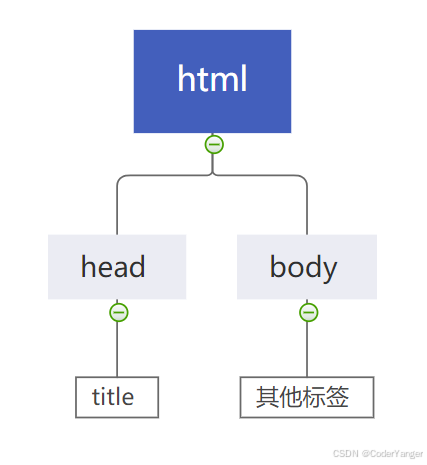
查看页面结构
使用chrome开发者工具
开启开发者工具:F12或右键审查元素,切换到 Elements 标签, 就可以看到页面结构细节:
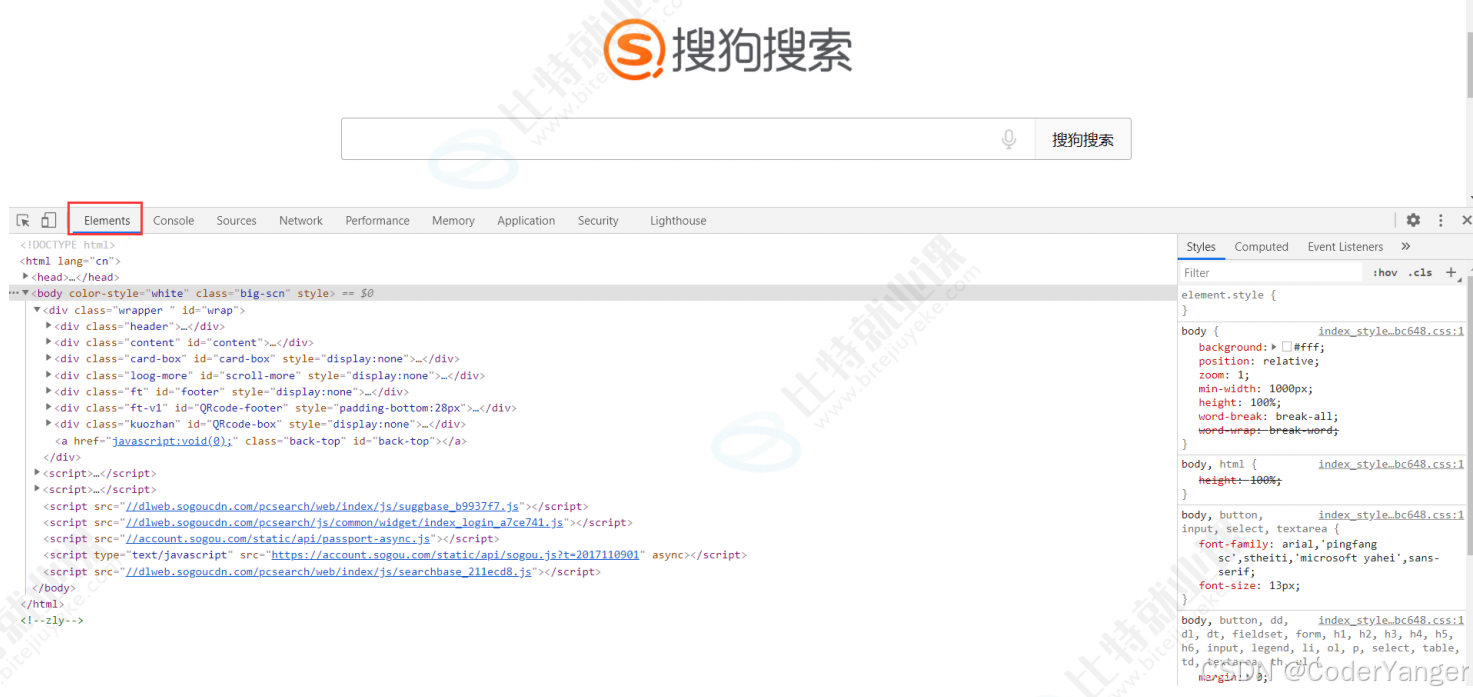
快速生成代码框架
>
>

    >
    >
    Document
IDEA:!+Tab键
VSCode:!+Enter
细节处(了解即可):(主要内容已在注释处给出)
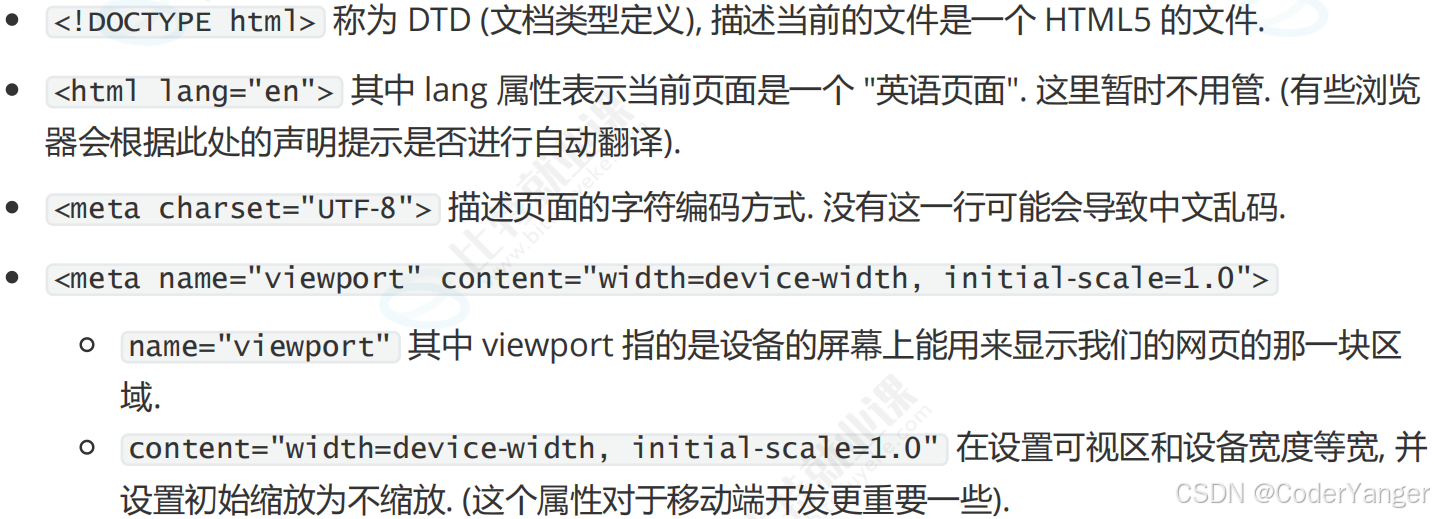
HTML常见标签
注释标签
快捷键(生成/取消注释):ctrl+/
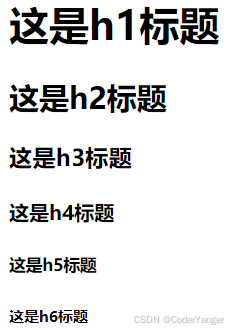
标题标签:h1-h6
hello
hello
hello
hello
hello
hello
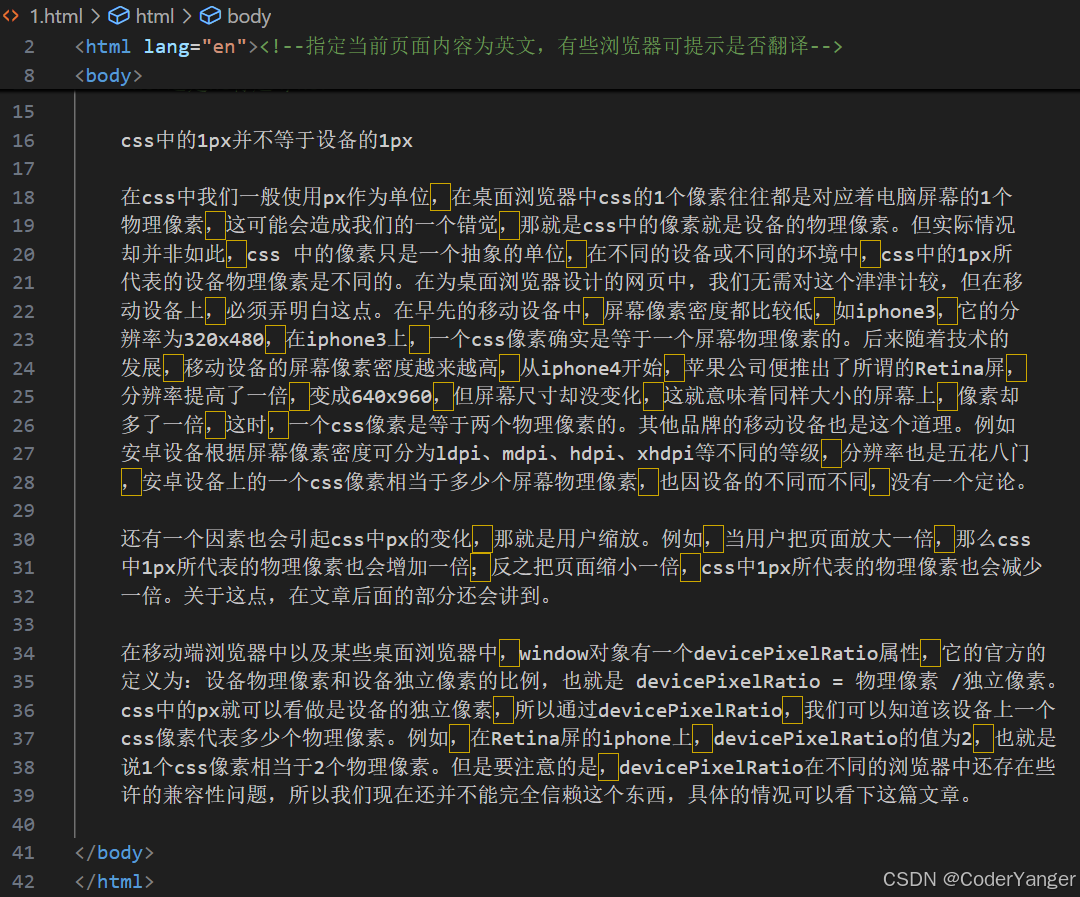
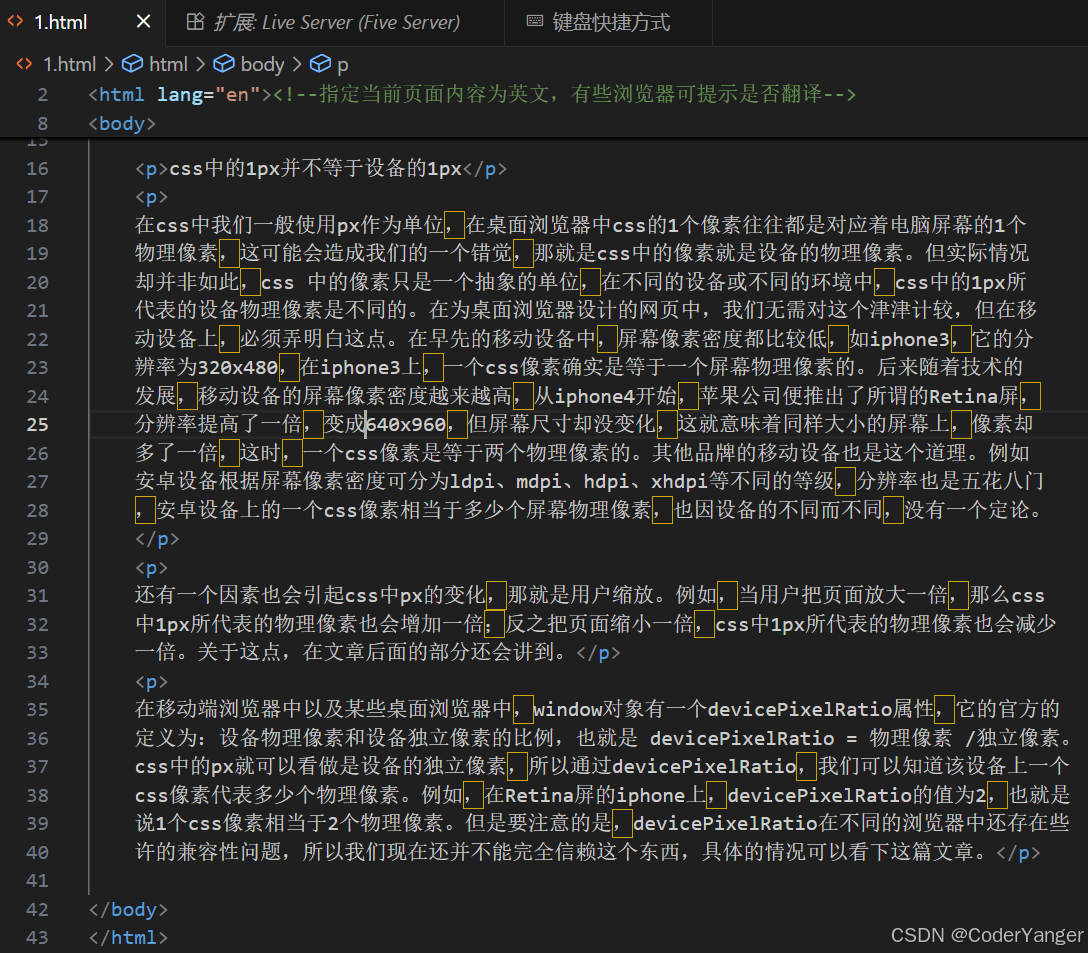
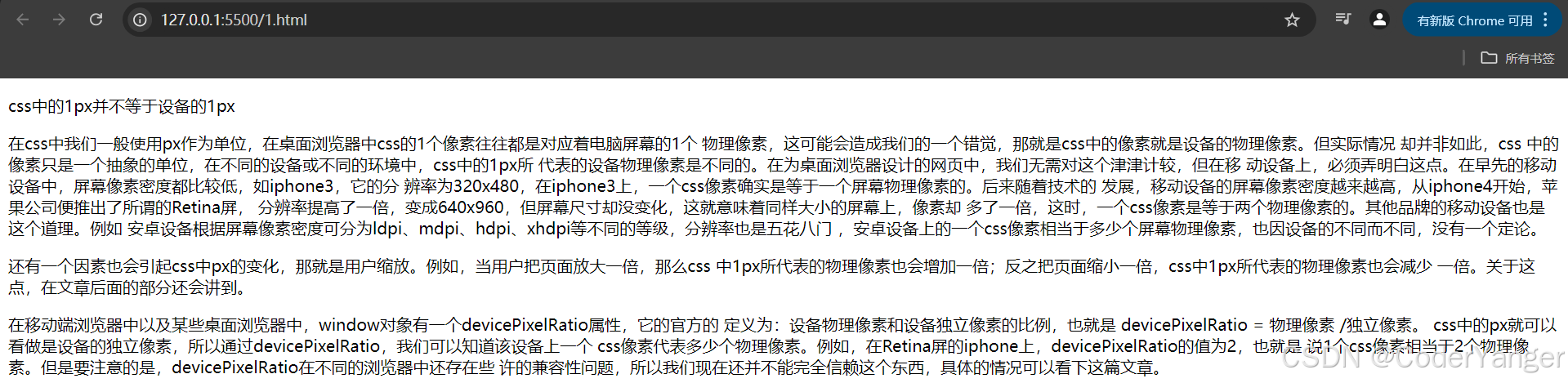
段落标签:p
这是一个段落
使用前代码展示:
使用前页面效果:

使用后代码展示:
使用后页面效果:
注意:
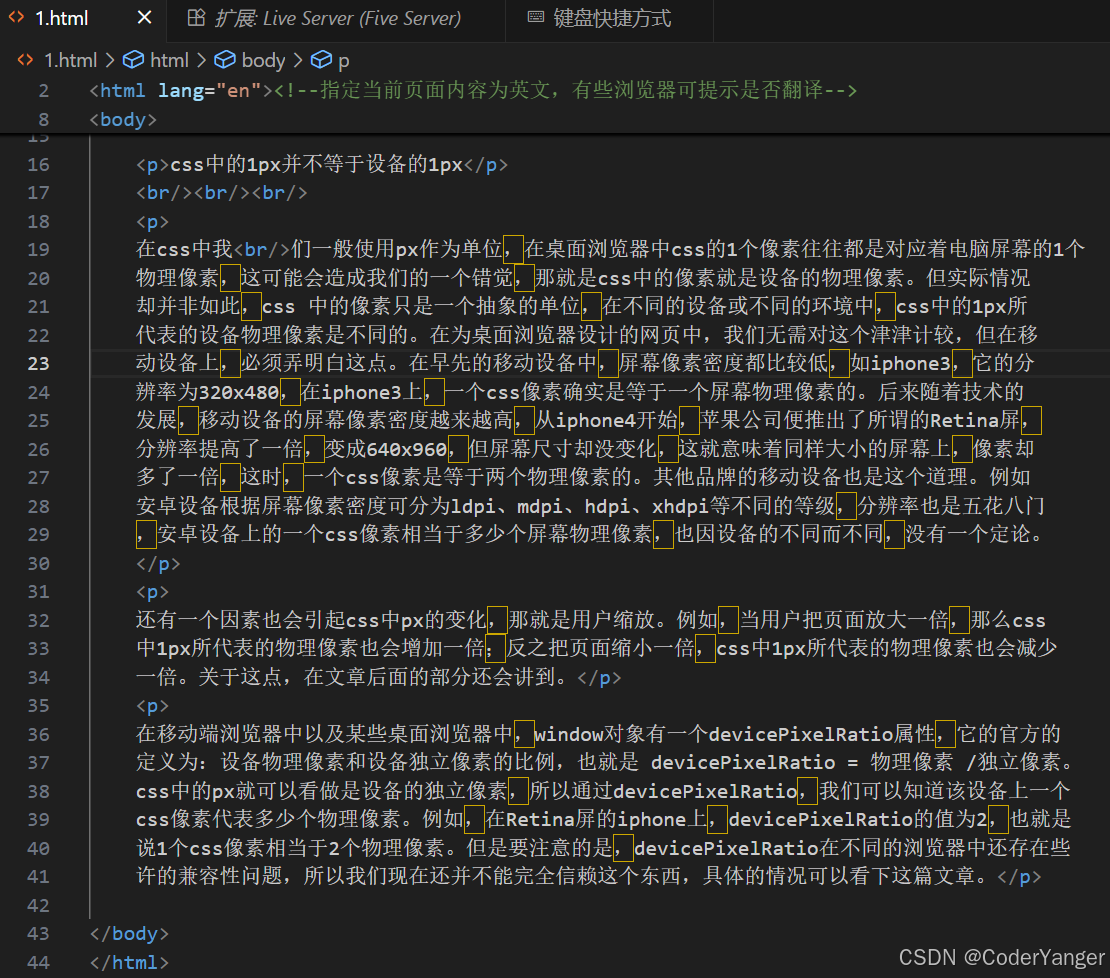
换行标签:br
使用后代码展示:
使用后页面效果:
格式化标签
前者是强调作用:

图片标签:img(key=“value”形式)

相对路径:
同级路径(代码和图片在同一文件夹下):./xxx.png
代码展示: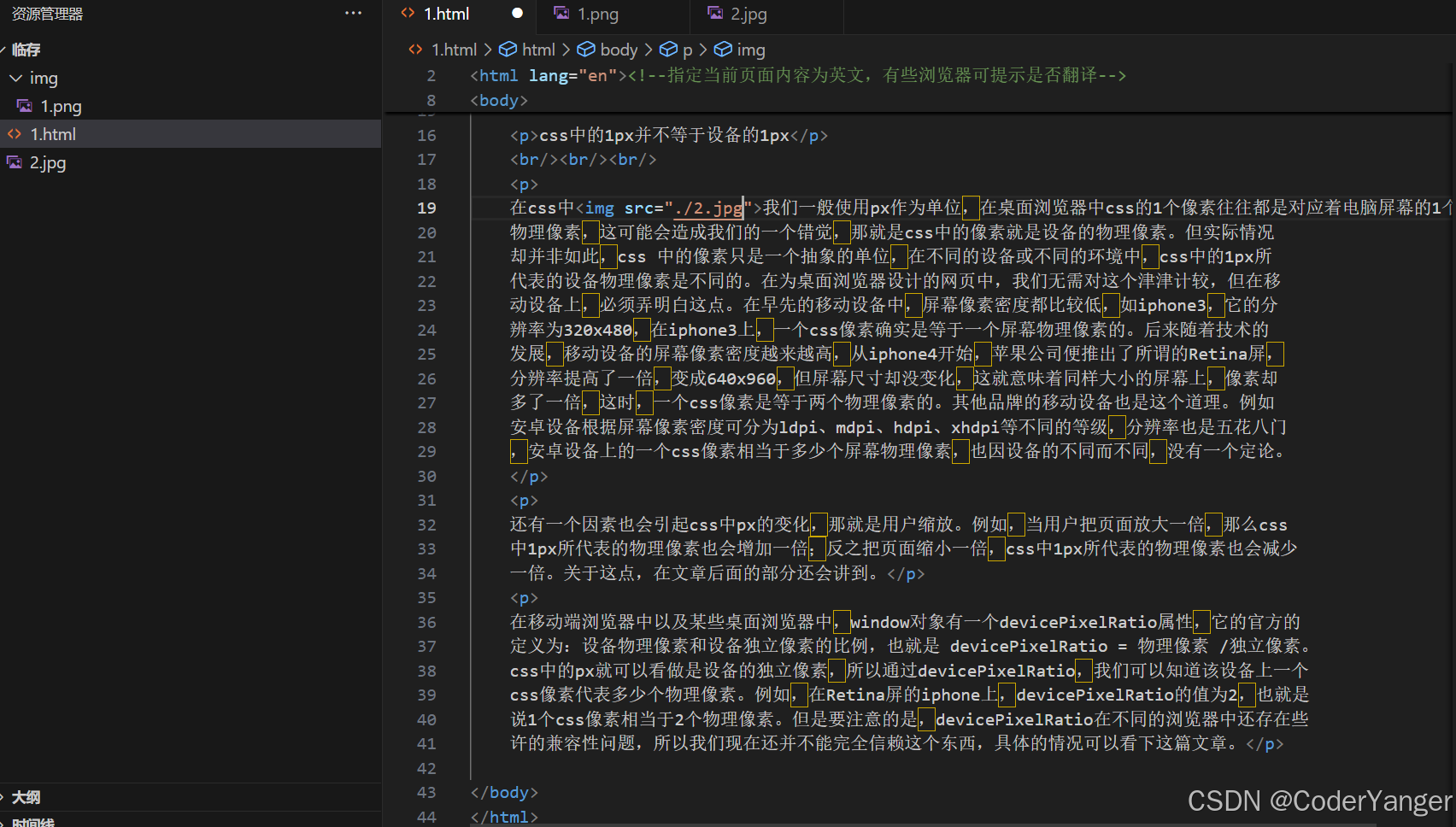
页面效果: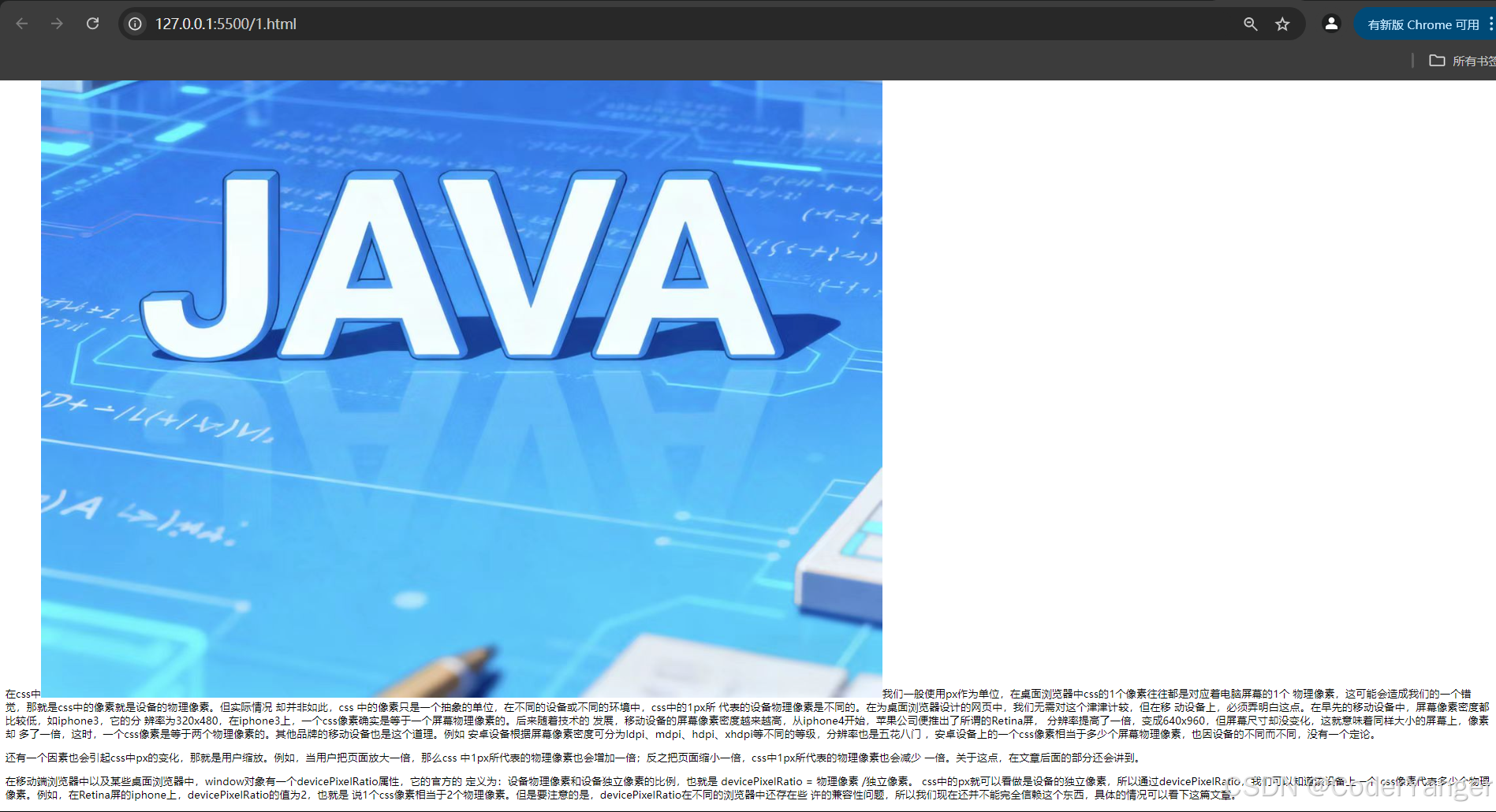
下级路径(在当前img文件夹下的图片):./img/xxx.png
代码展示:
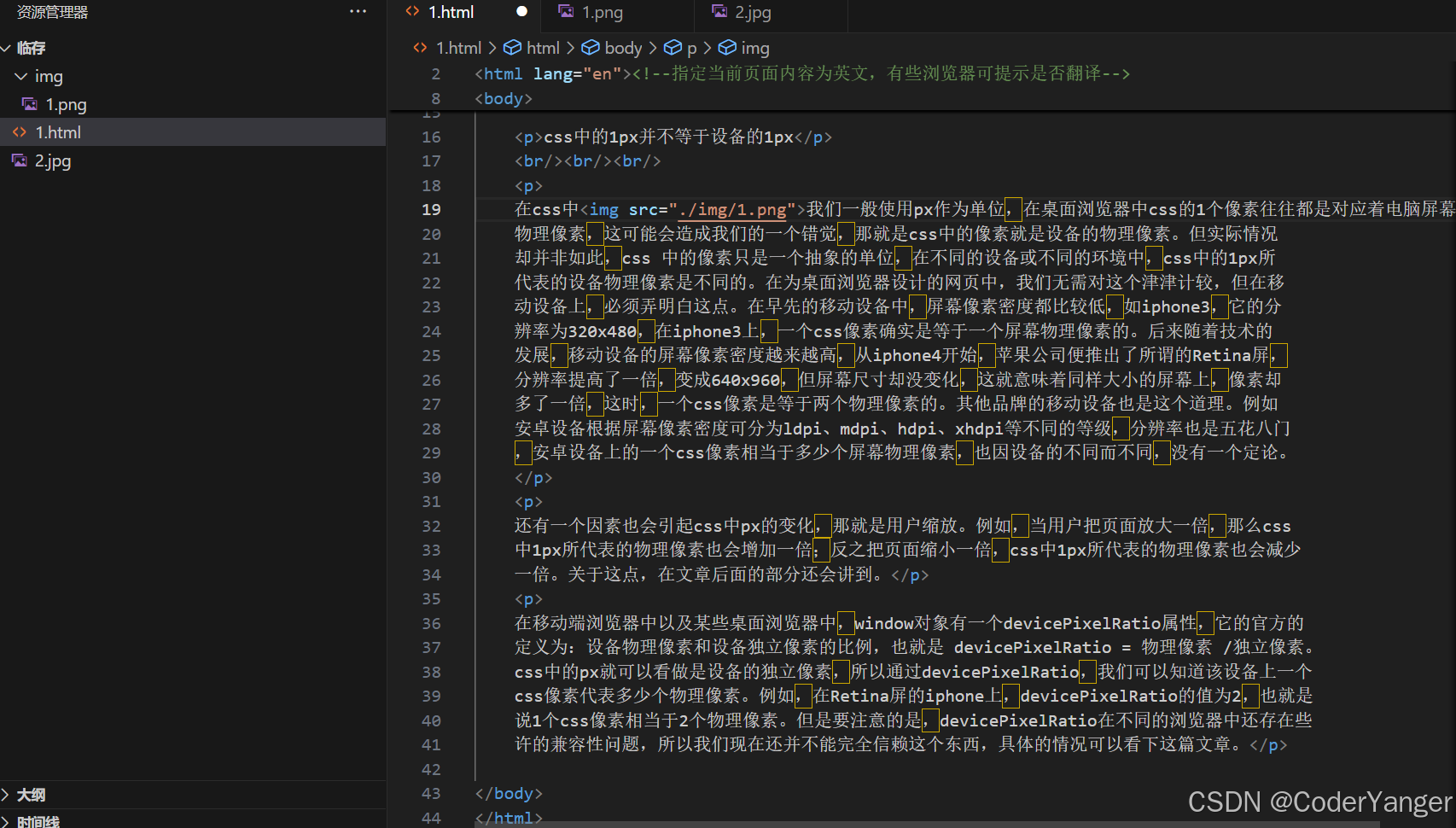
页面效果: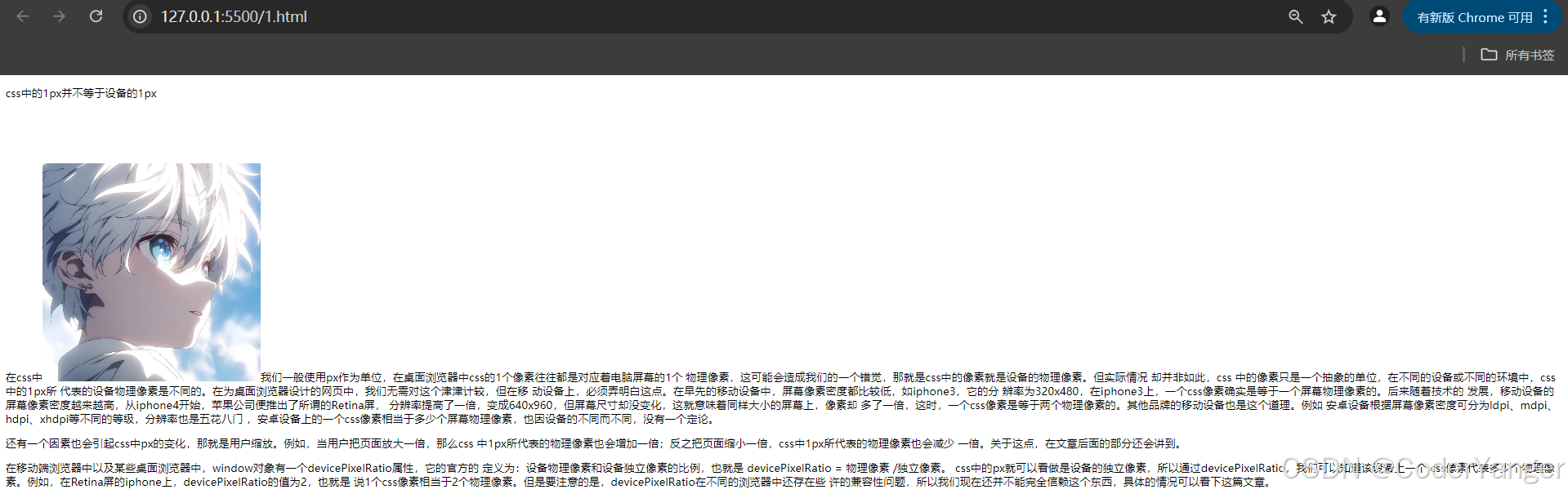
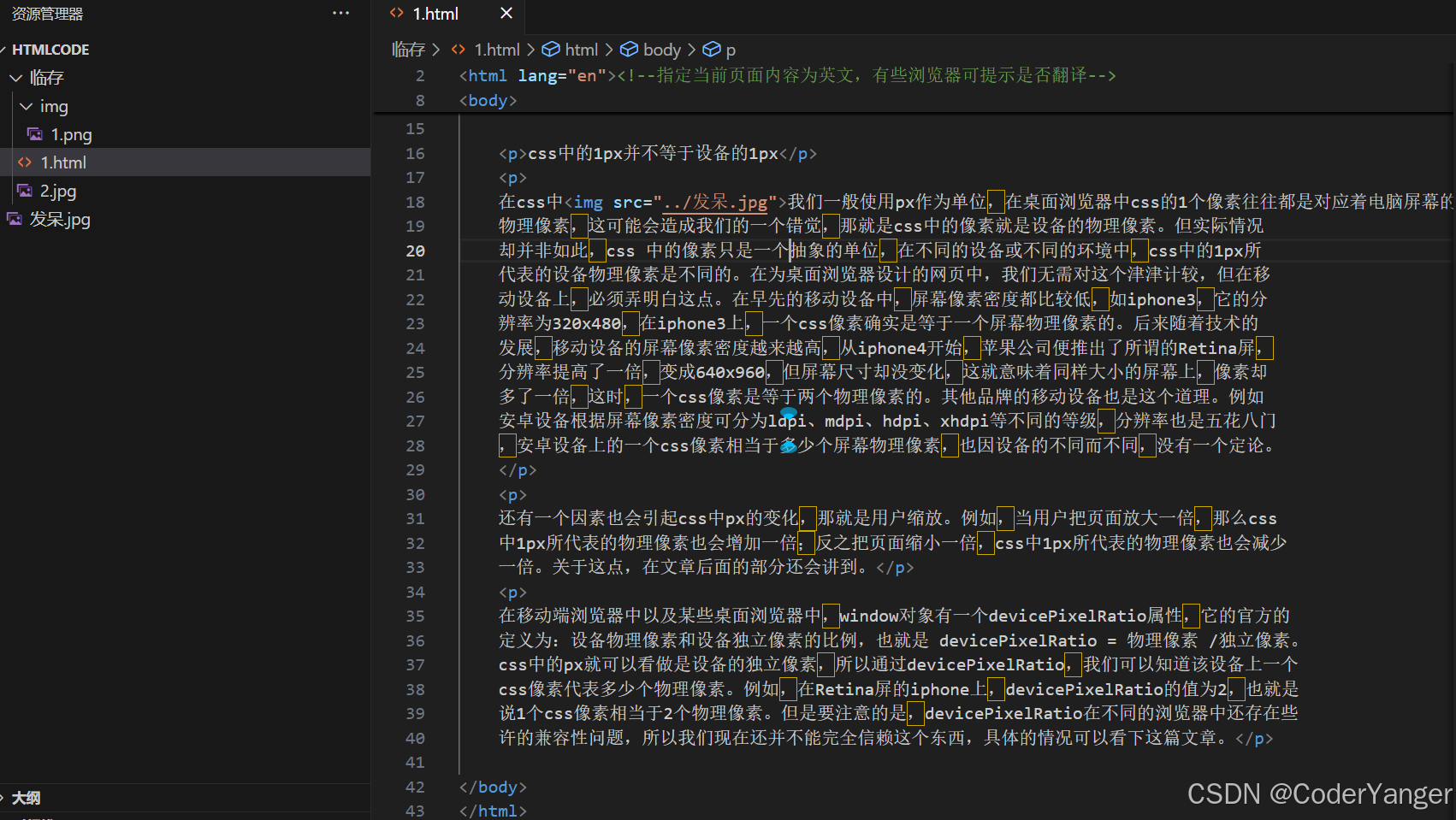
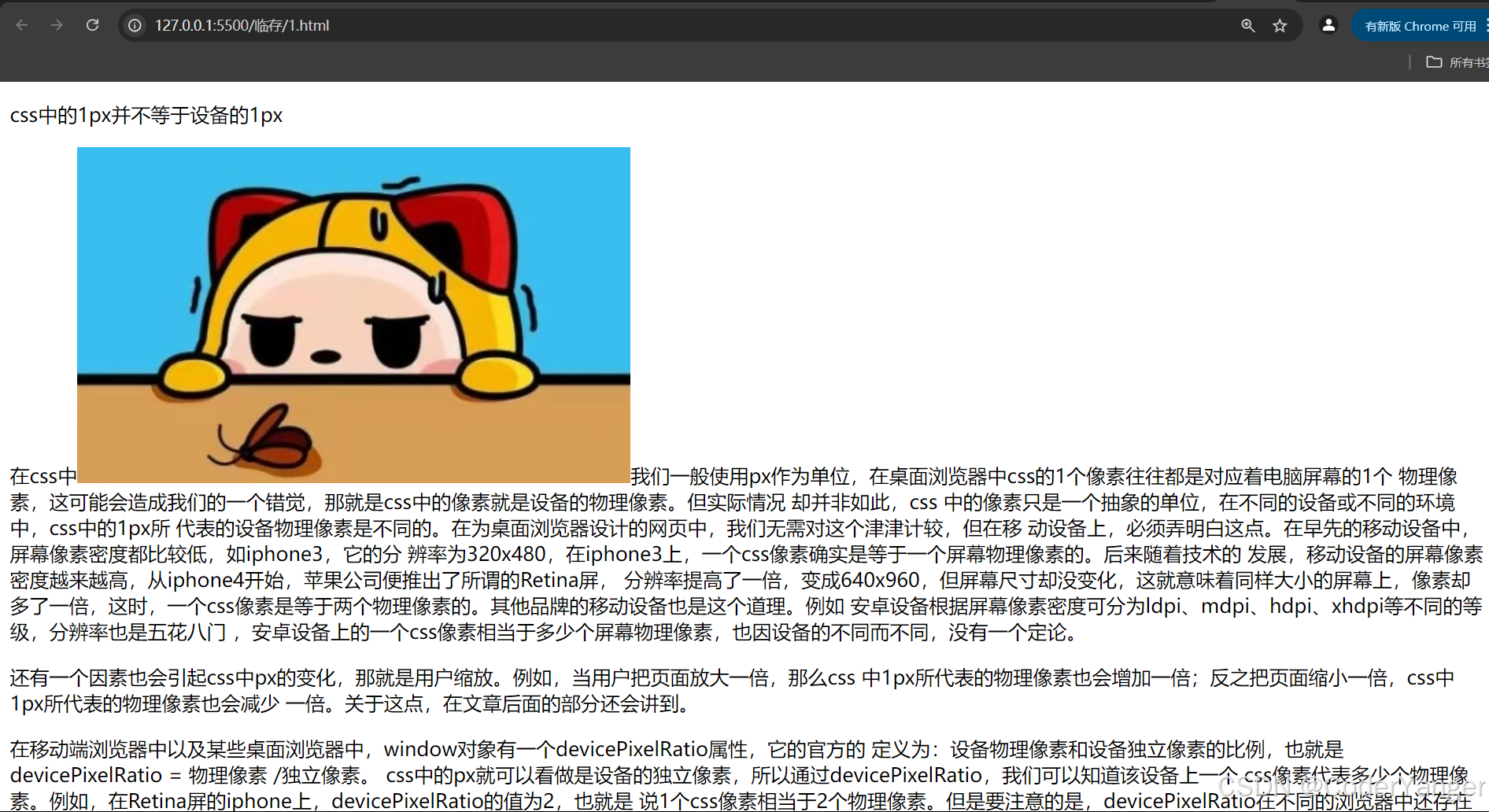
上级路径(在上一个文件夹下的图片):../xxx.png
路径展示:与代码所在文件夹同级
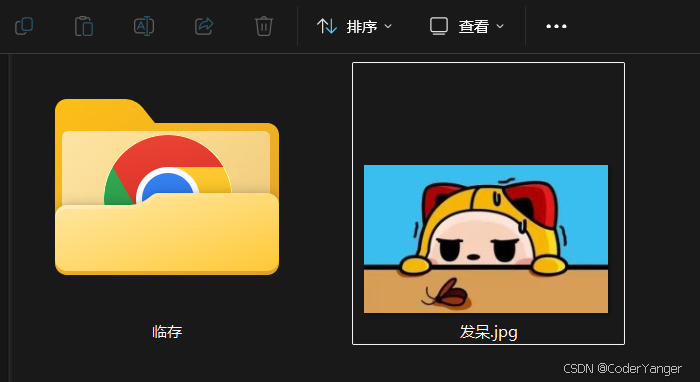
代码展示:
页面效果:
绝对路径
磁盘图片路径
路径展示: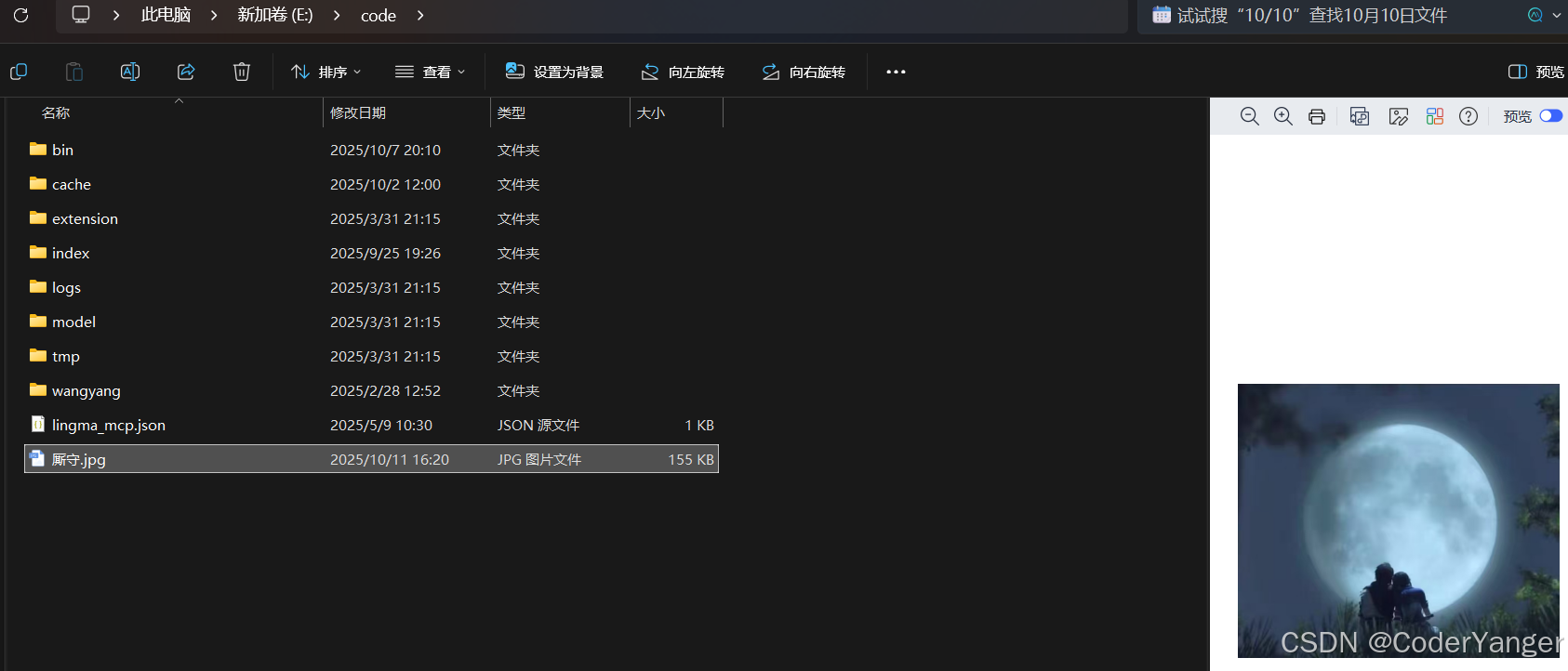
代码展示:
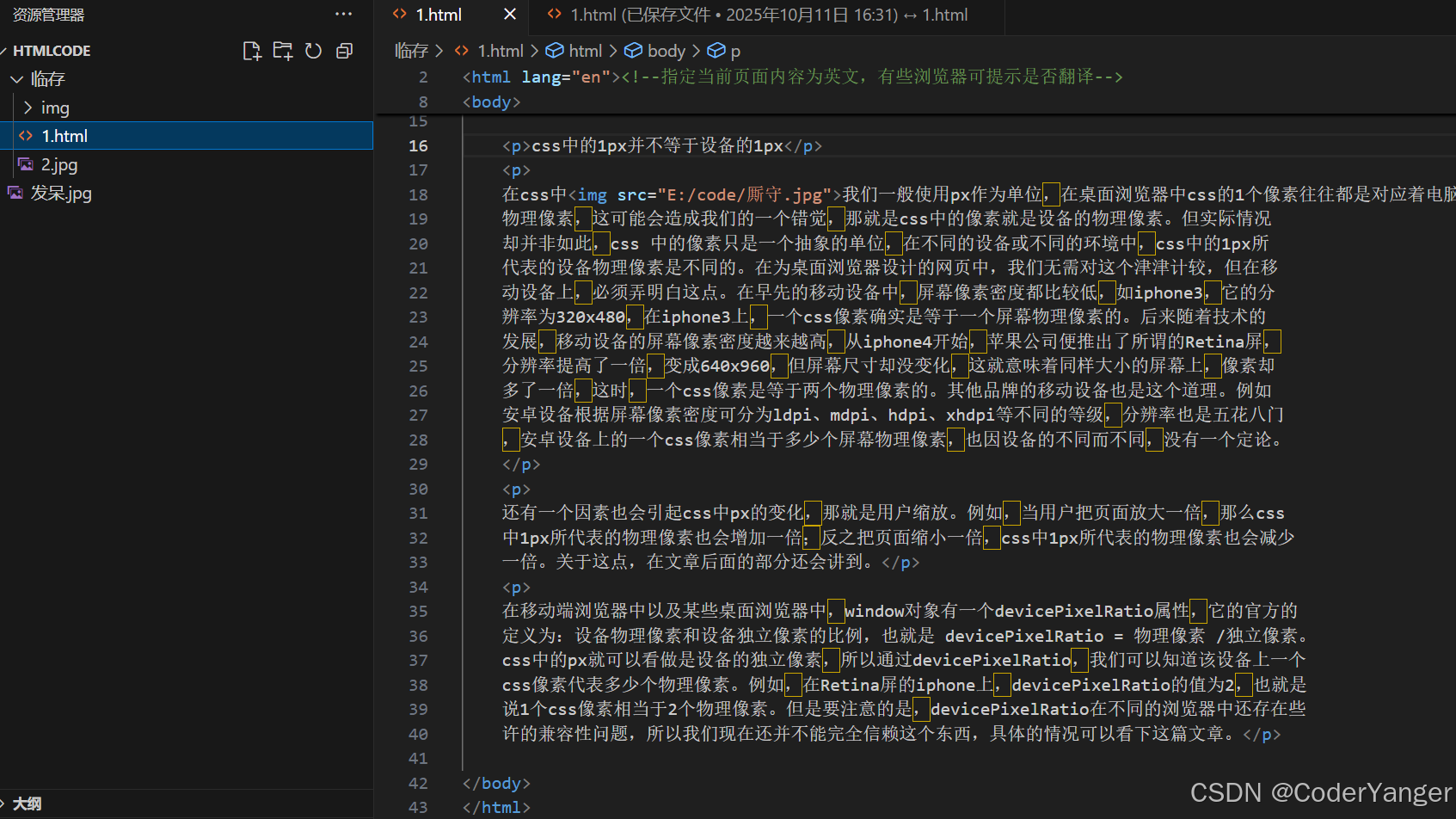
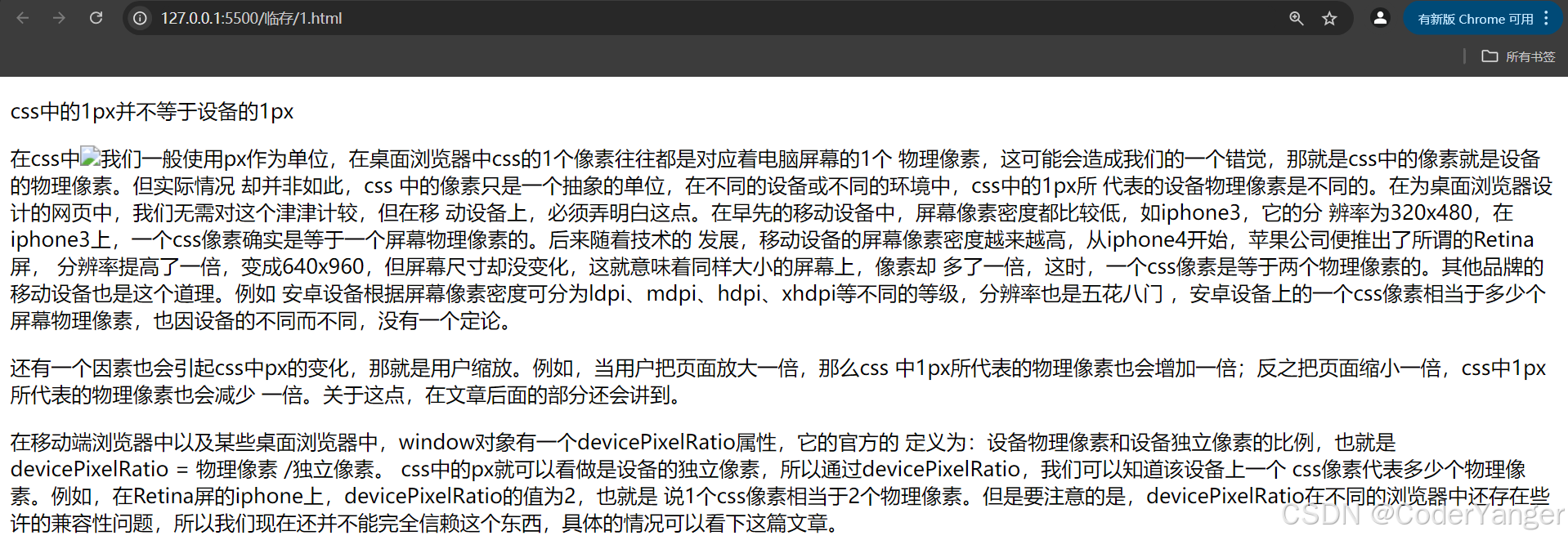
页面效果:
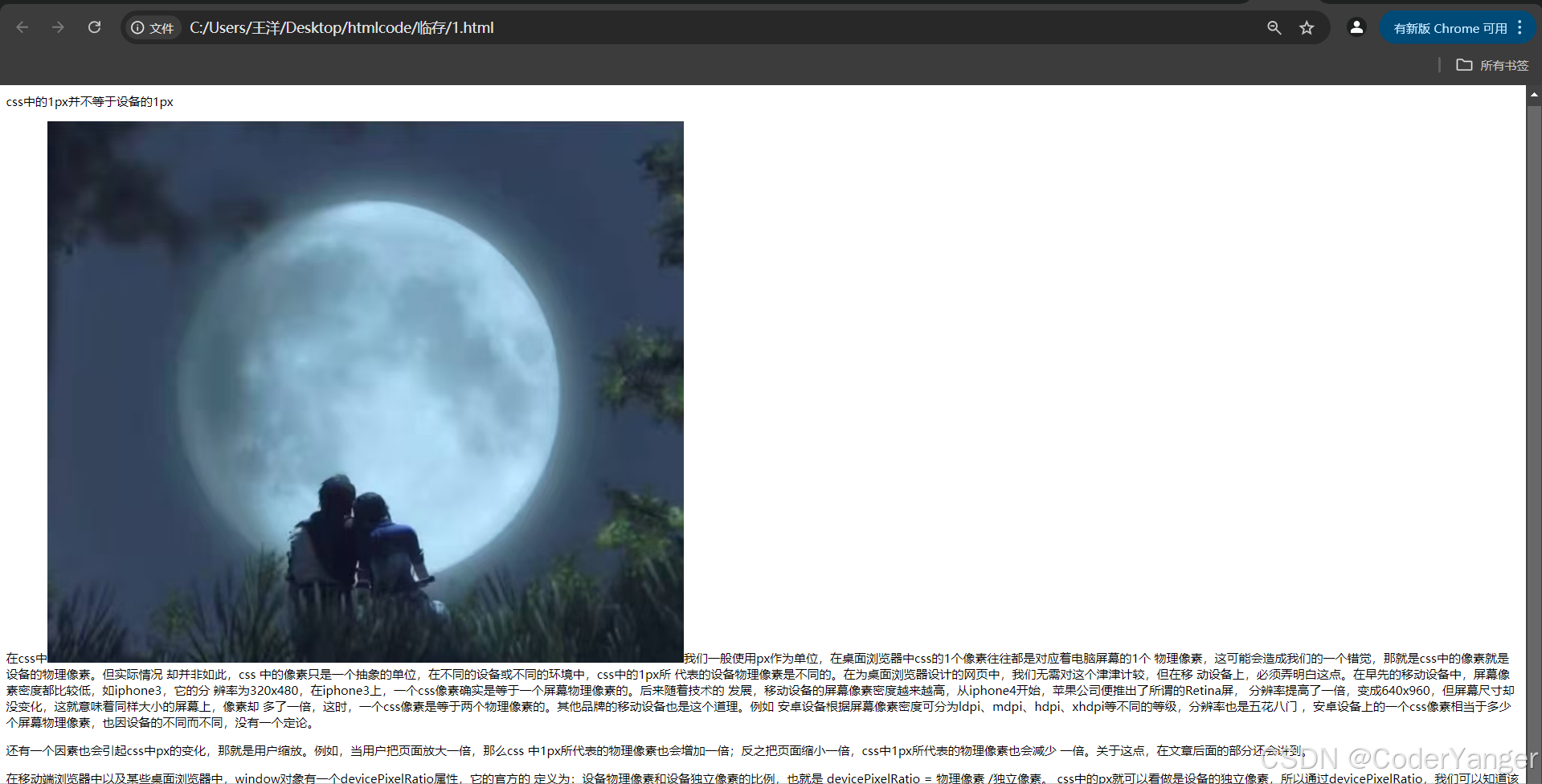
(注意:浏览器的安全策略会导致图片无法直接加载,如下图)
用绝对路径打开需要使用静态资源的方式去访问html文件:如下图
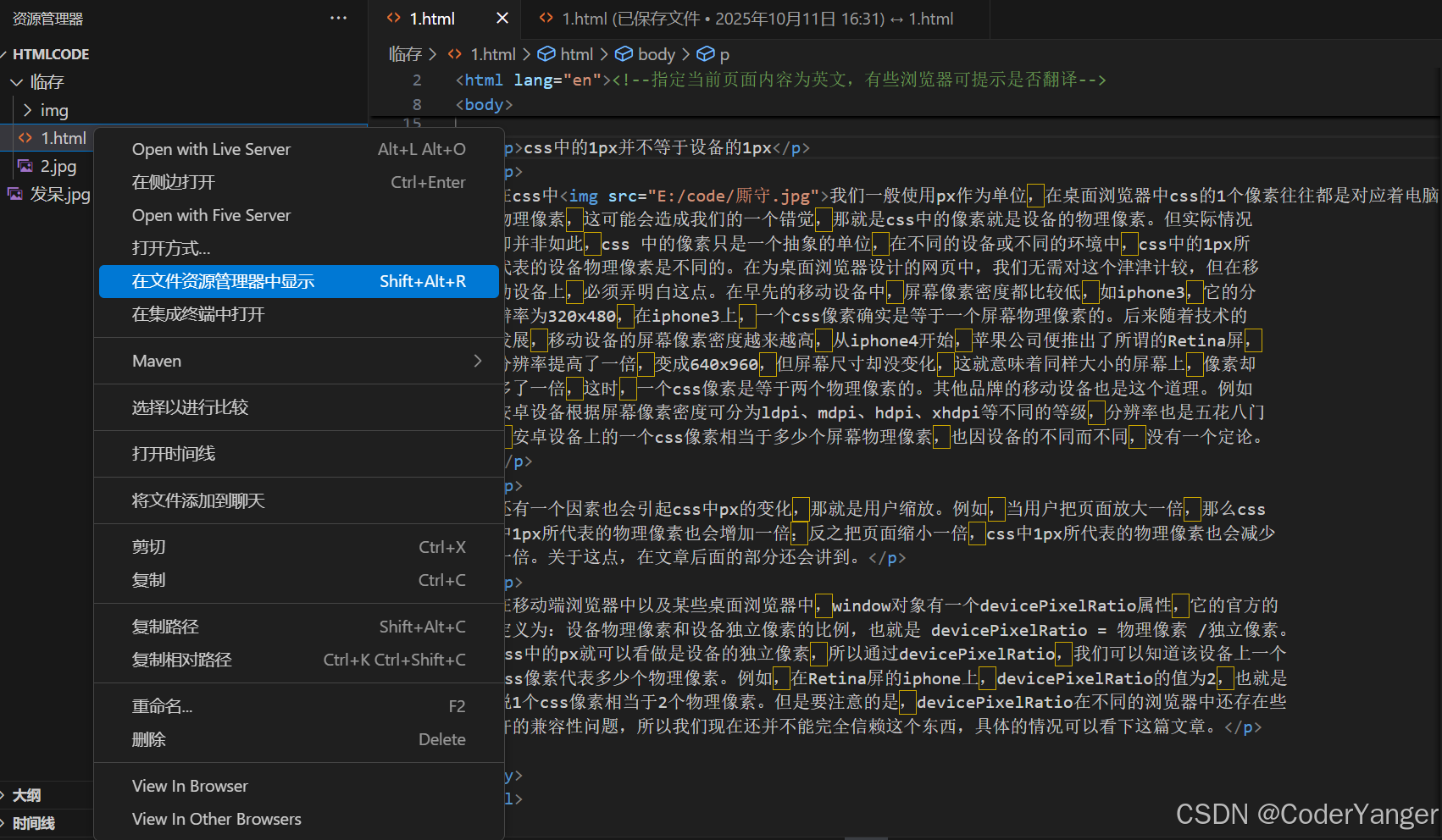
点击html文件:
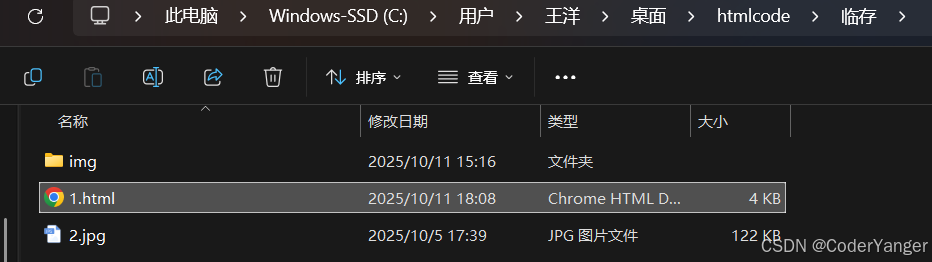
最终效果图:
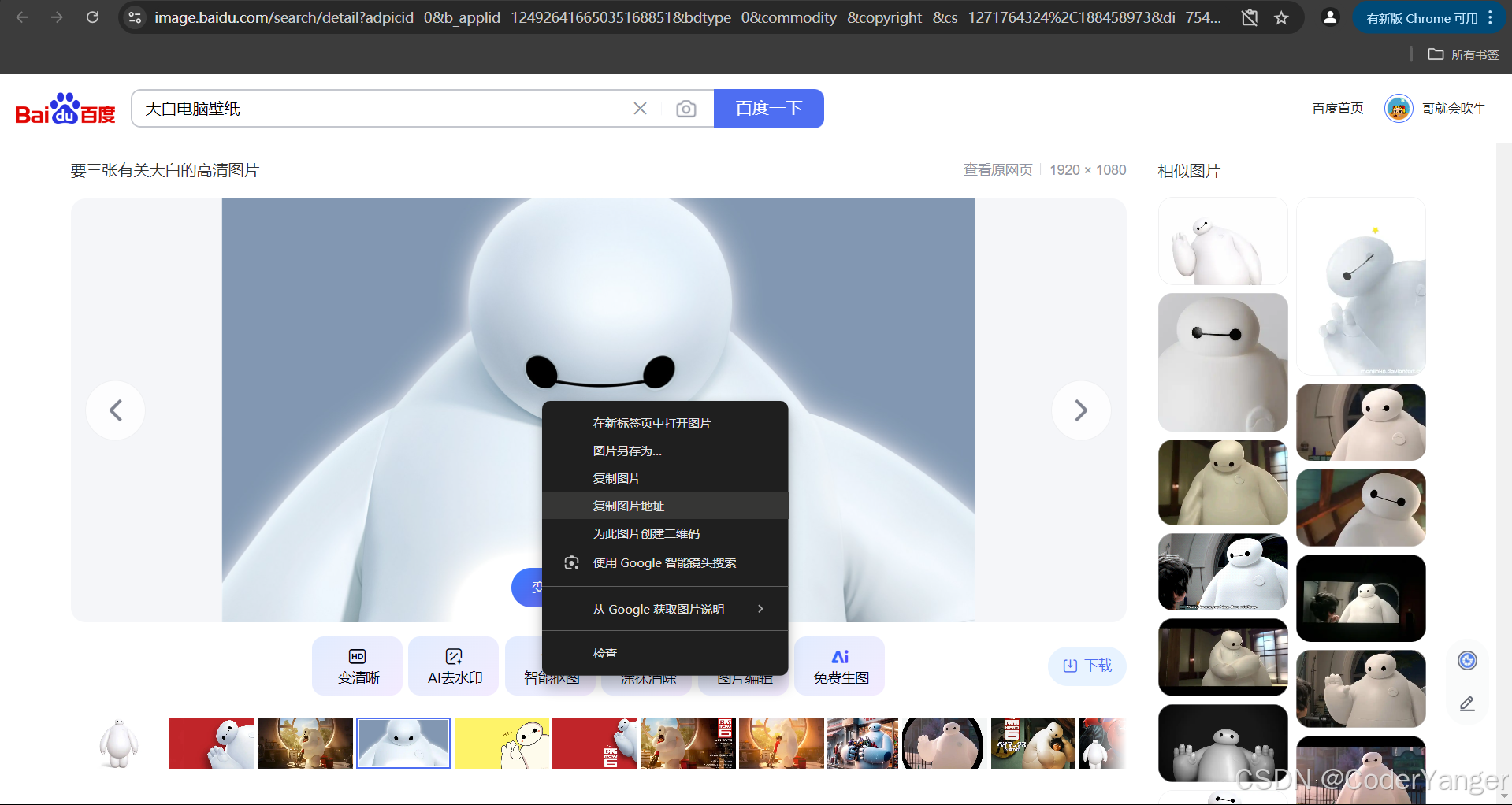
网络图片资源
获取到网路图片的网址:
代码展示:
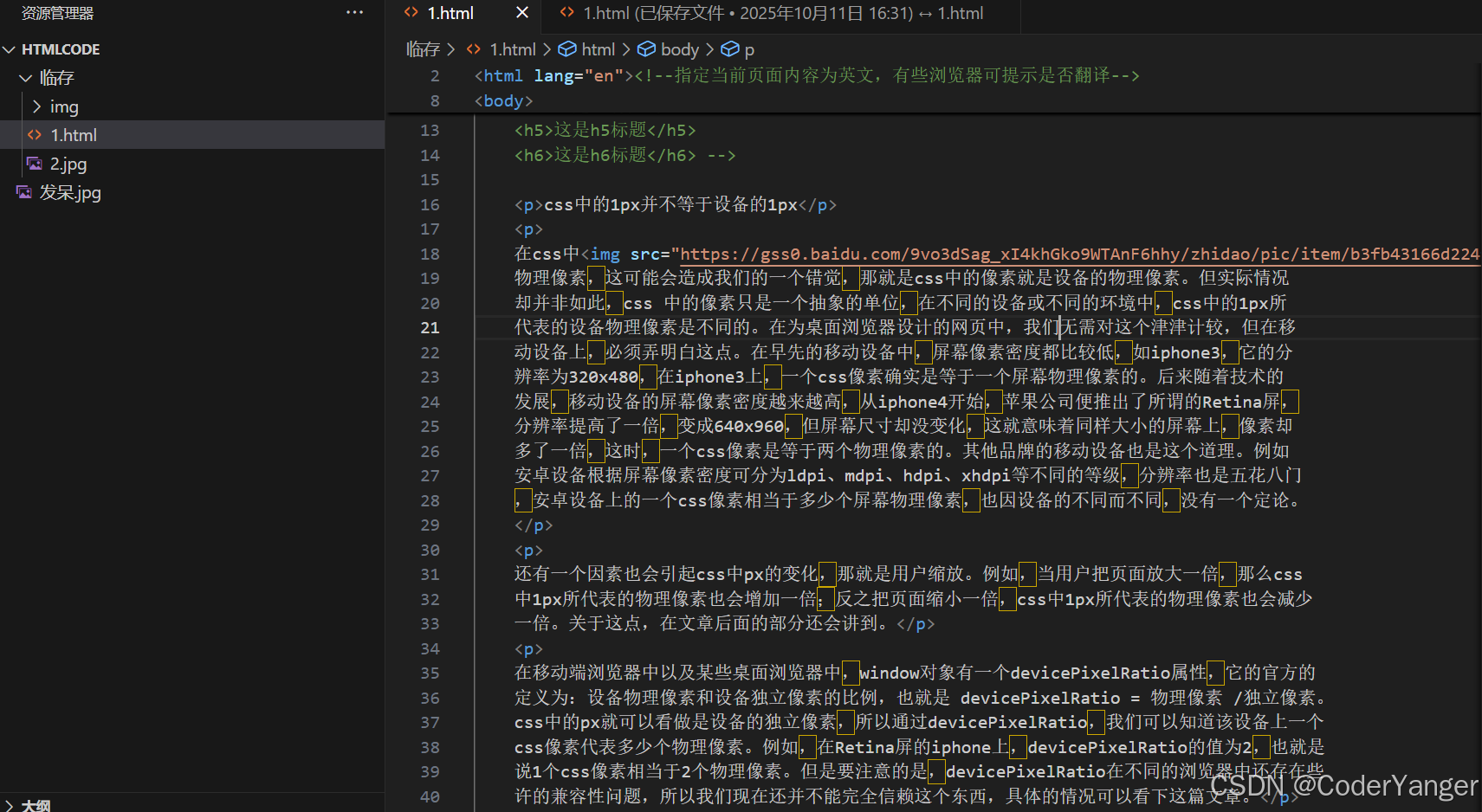
页面效果:
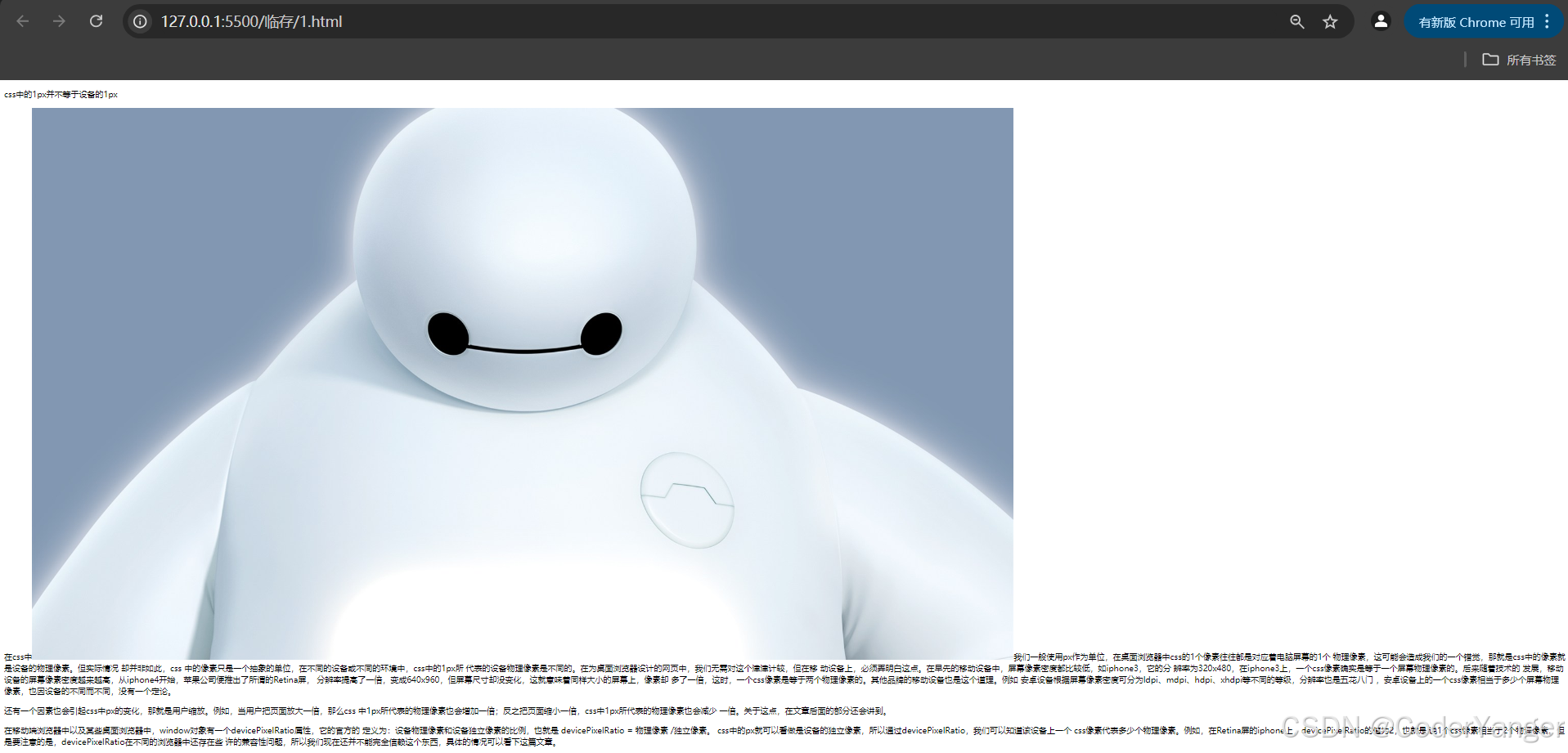
img标签的其他属性
alt: 替换文本.
代码展示: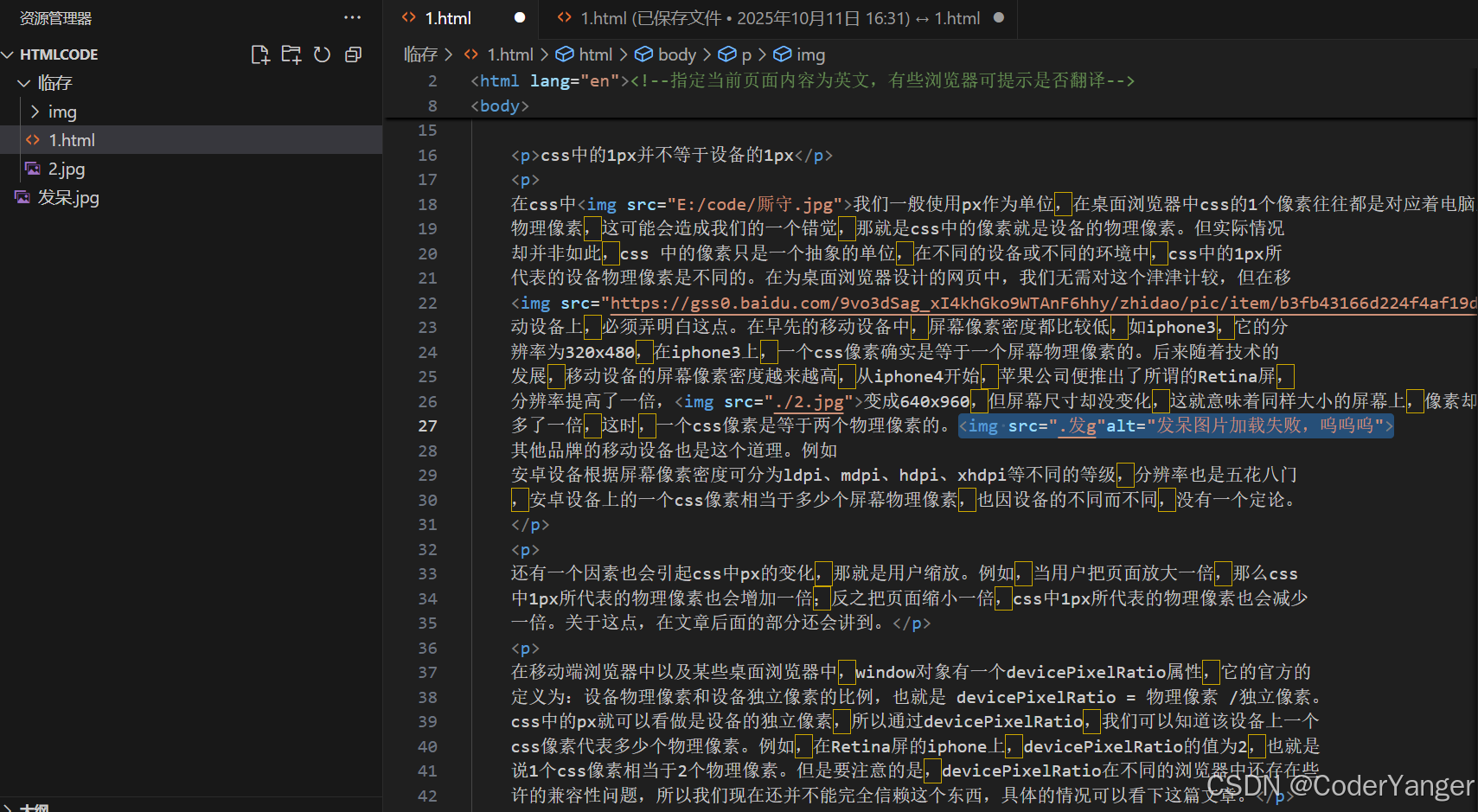
页面效果:
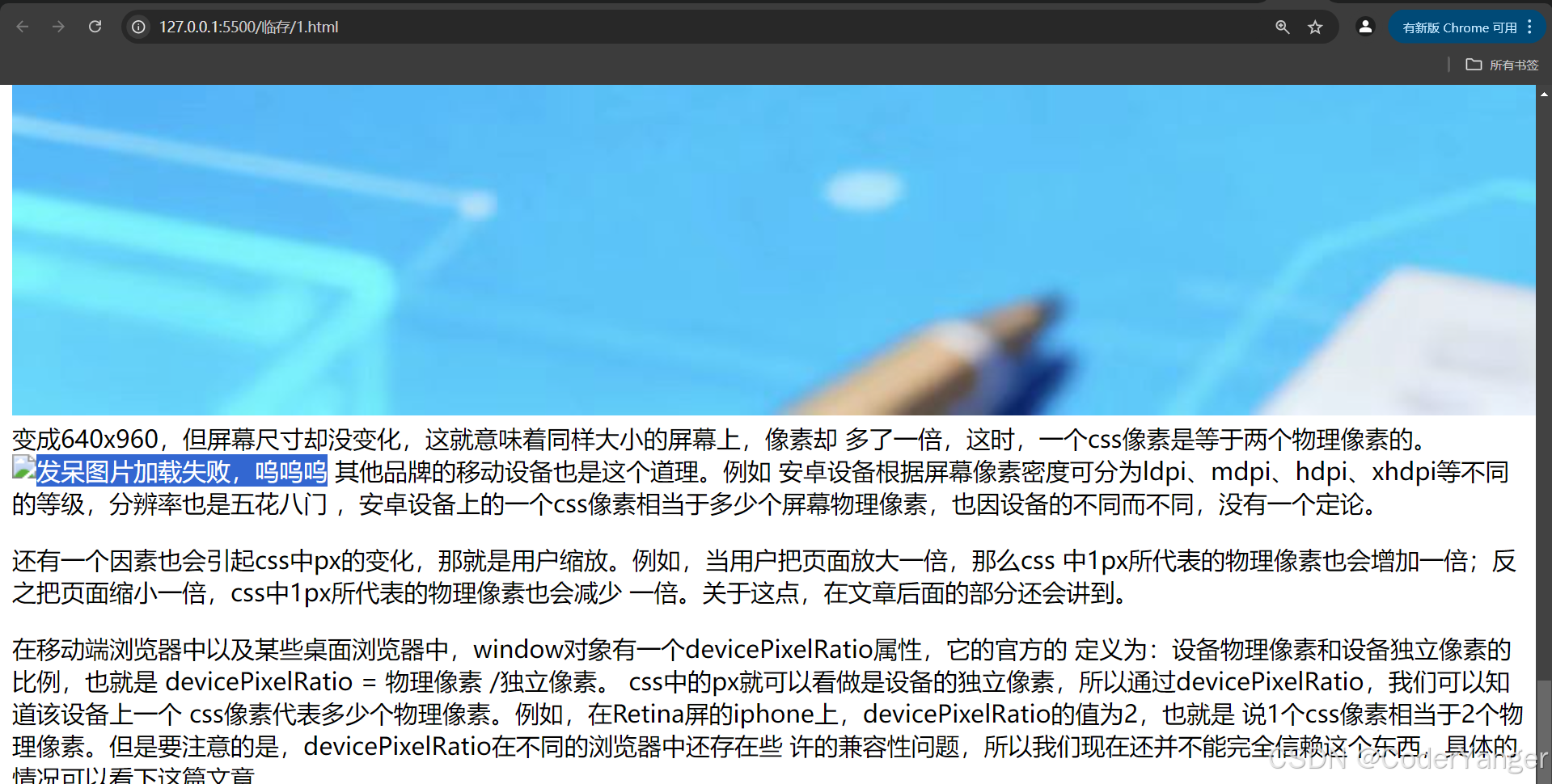
title: 提示文本.
鼠标放到图片上, 就会有提示.
代码展示:
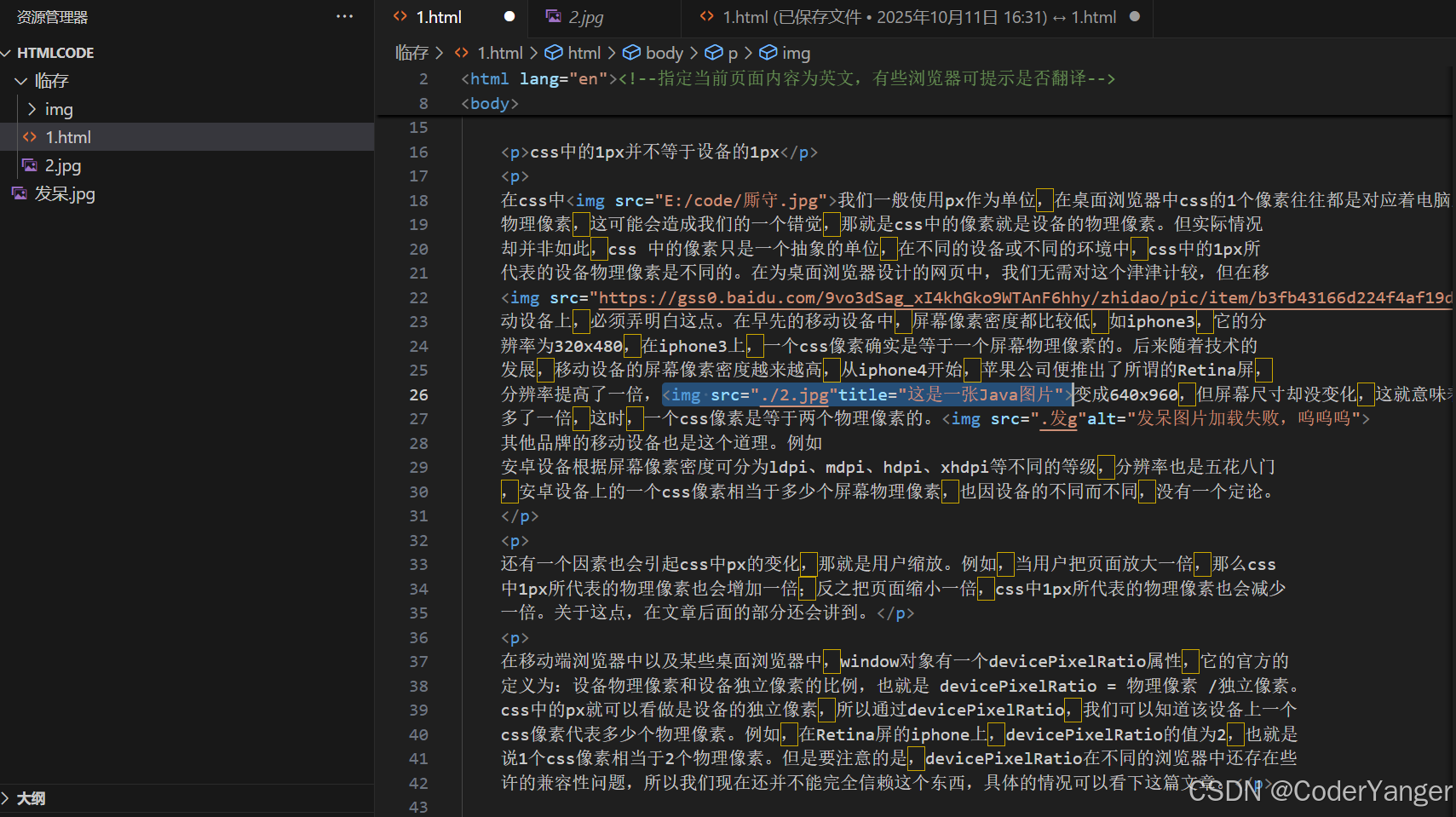
页面效果:
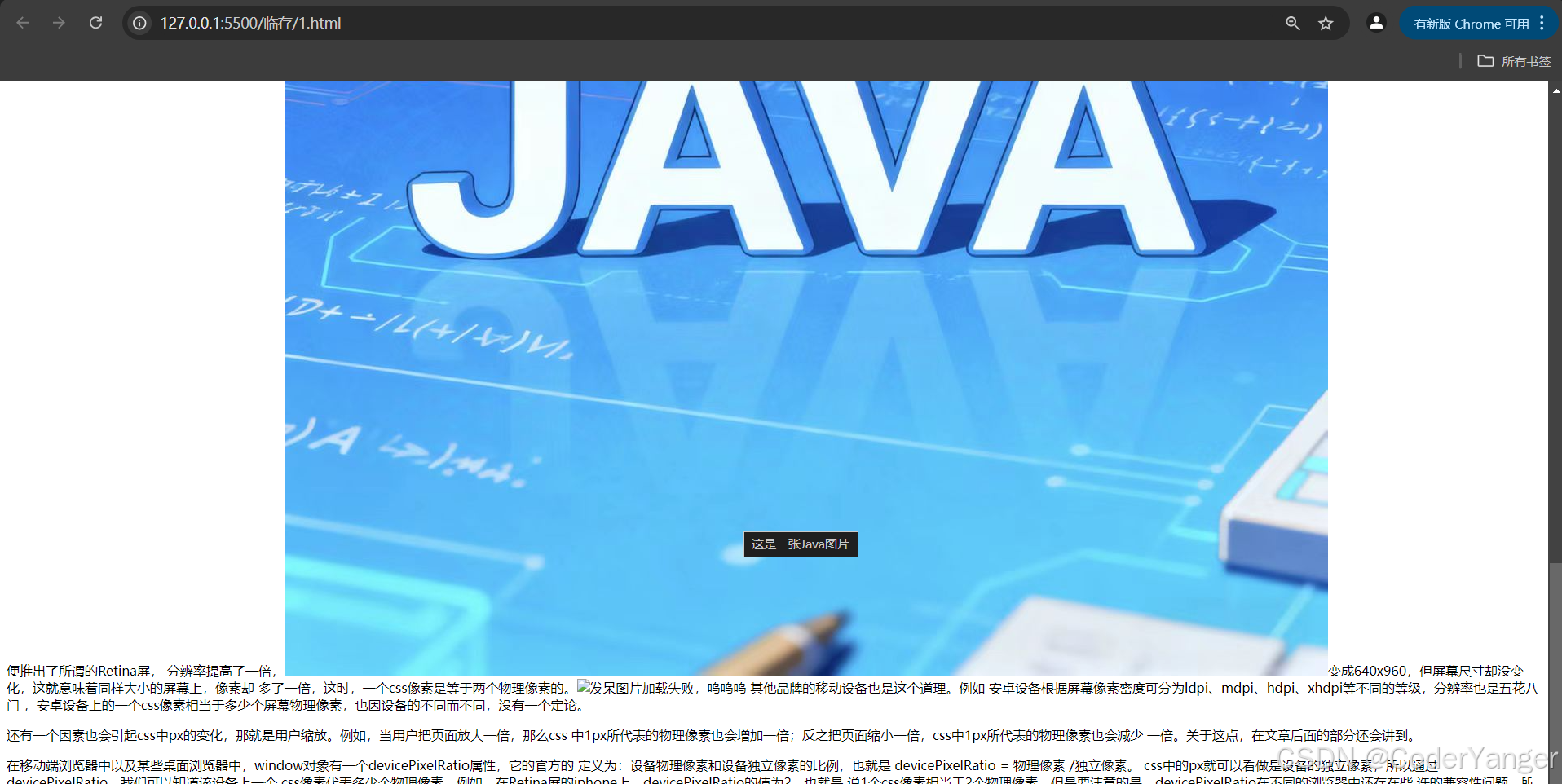
width/height: 控制宽度高度.
高度和宽度一般改一个就行, 另外一个会等比例缩放. 否则就会图片失衡.
代码展示:
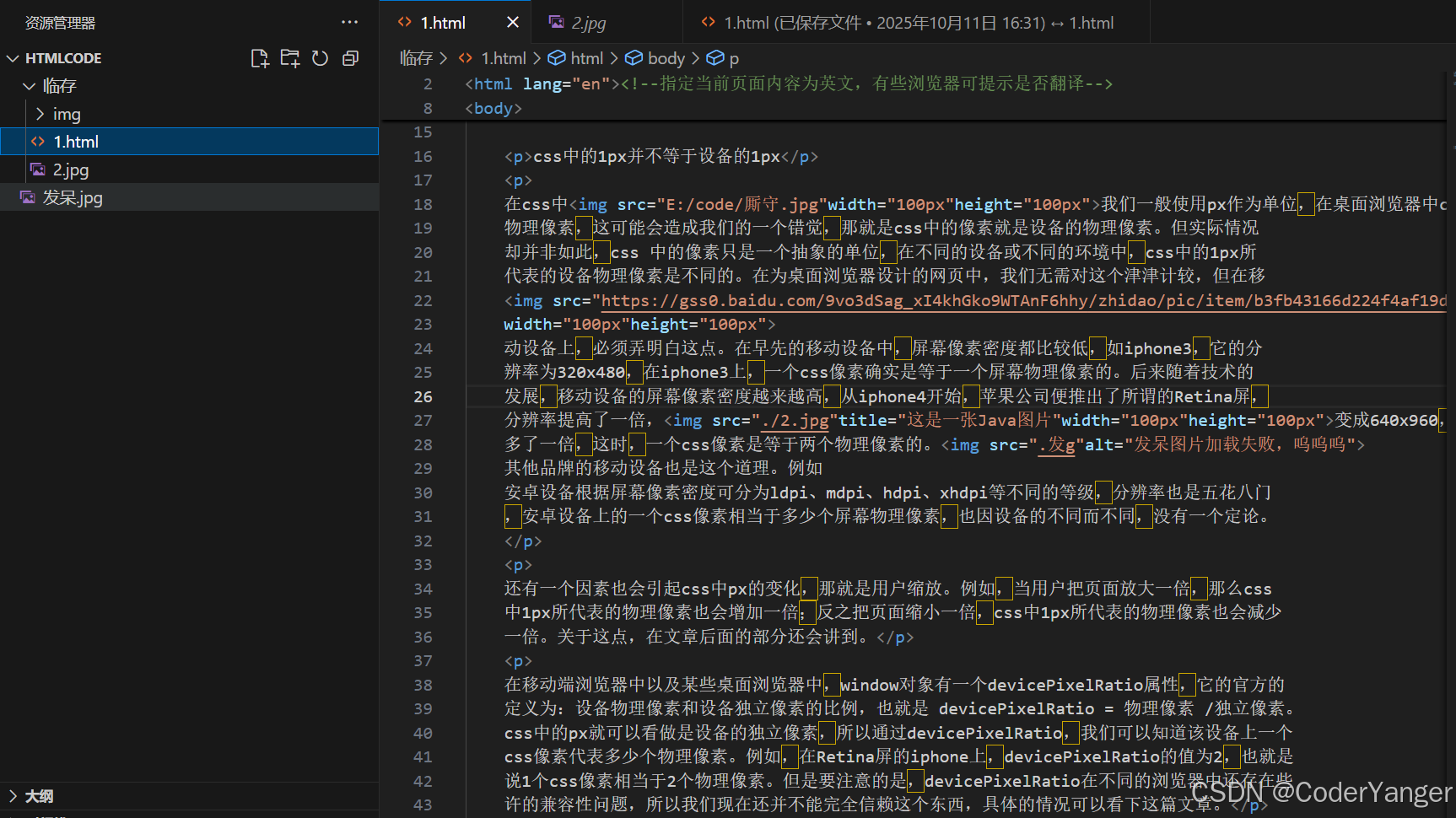
页面效果:
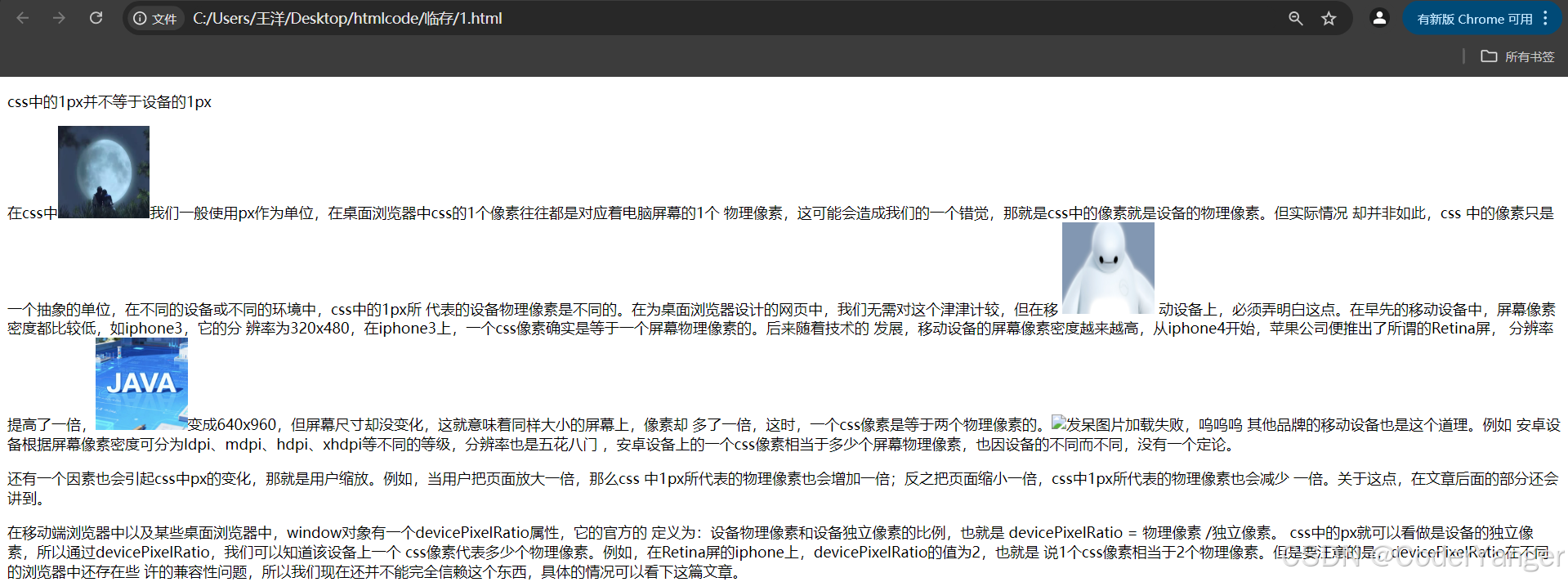
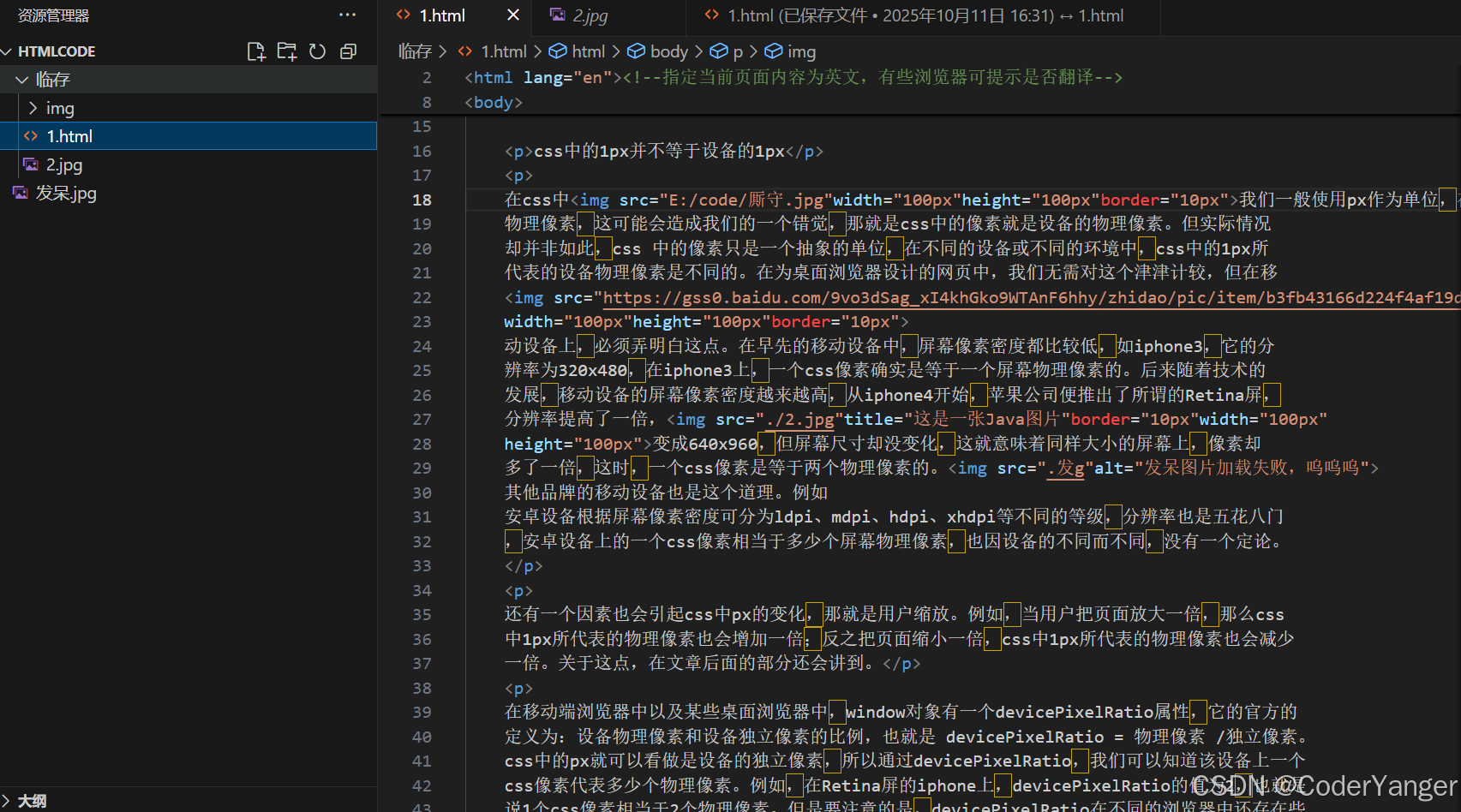
border: 边框, 参数是宽度的像素.
但是一般使用 CSS 来设定.
代码展示:
页面效果:
注意:属性间无固定顺序:

页面效果:一样的
超链接标签:a
href属性
href: 必须具备, 表示点击后会跳转到哪个页面
百度代码展示:
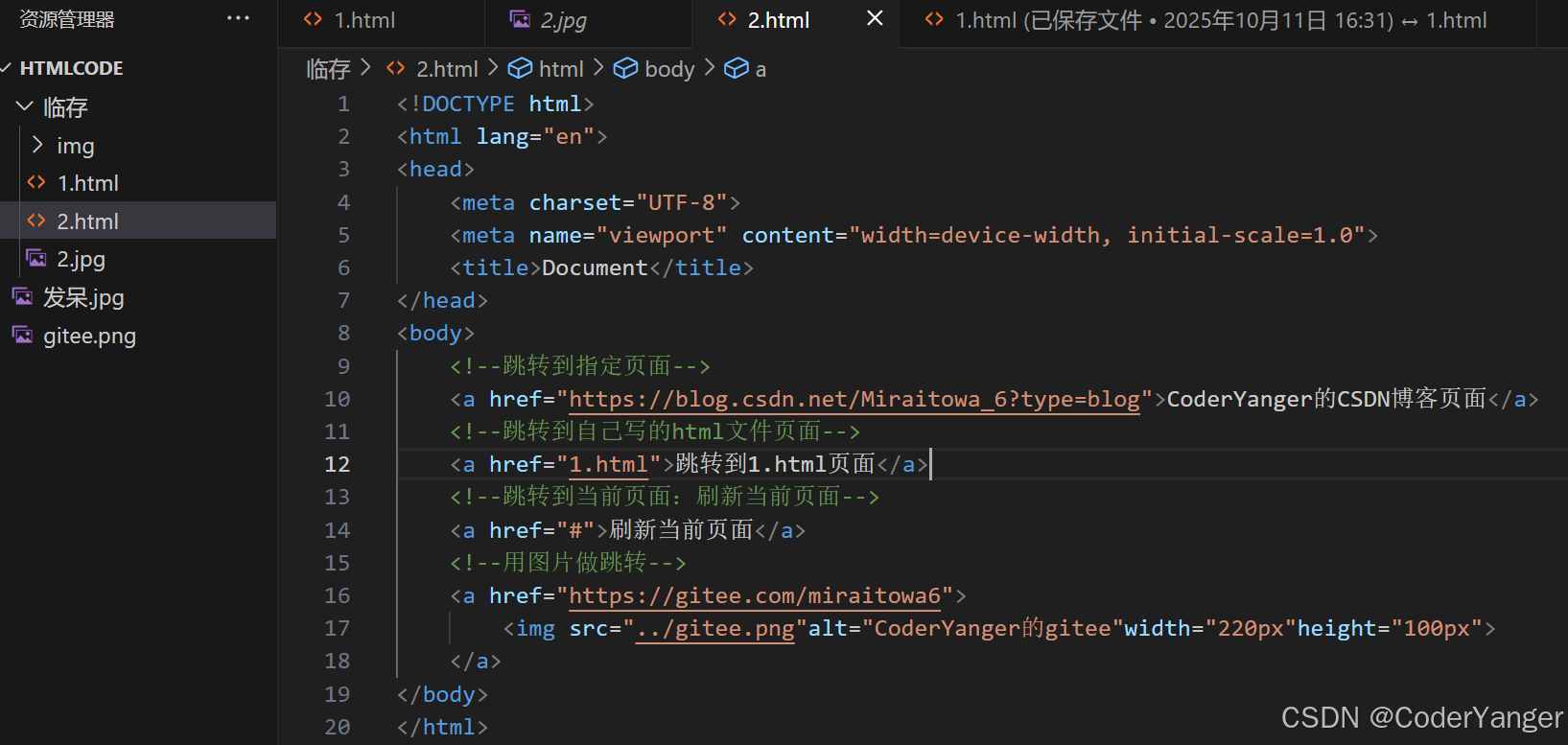
页面效果:
超链接标签:a的href展示
target属性
代码展示:
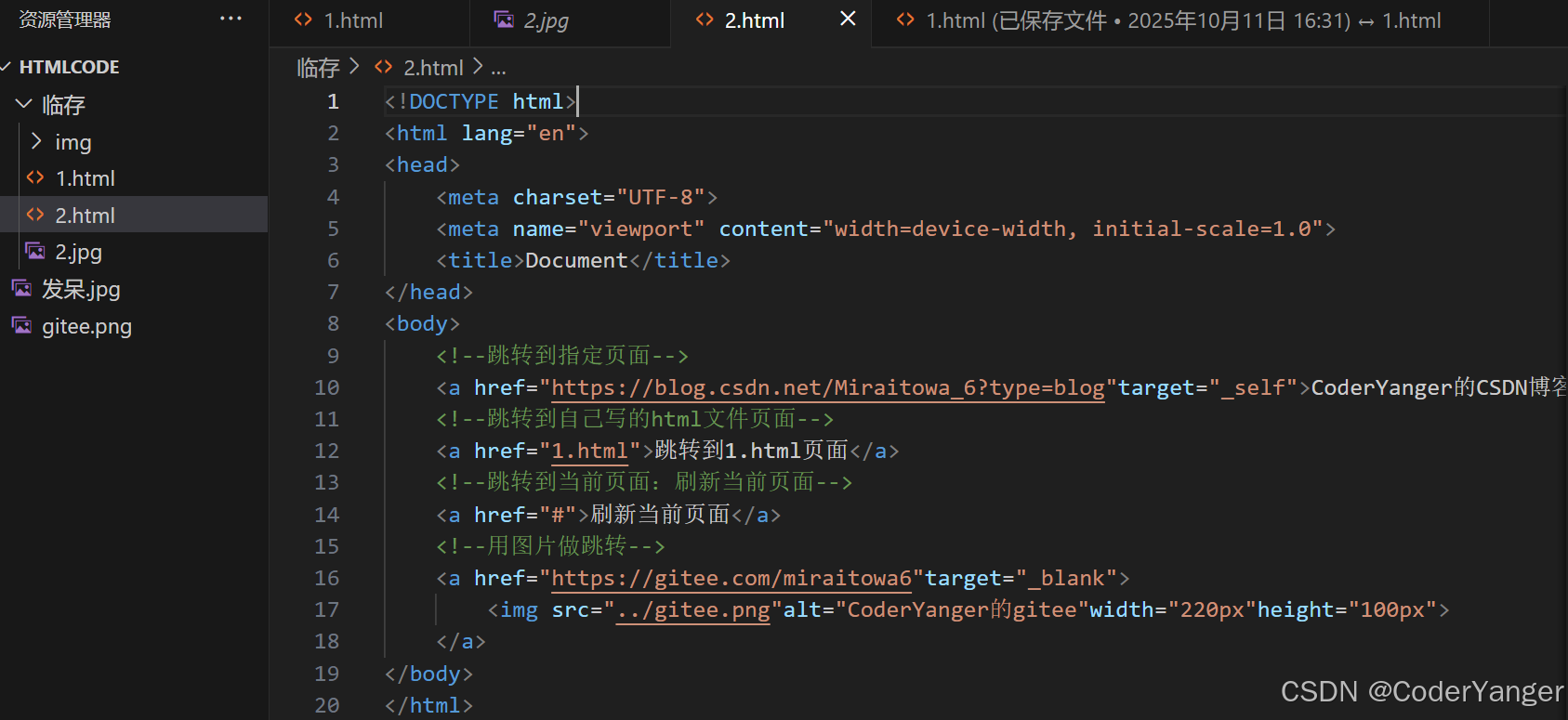
页面效果:
超链接标签:a的target演示
链接的形式
外部链接: href 引用其他网站的地址
表格标签
快速复制粘贴快捷键:shift+alt+↓
基本使用
表头:thead;表体:tbody
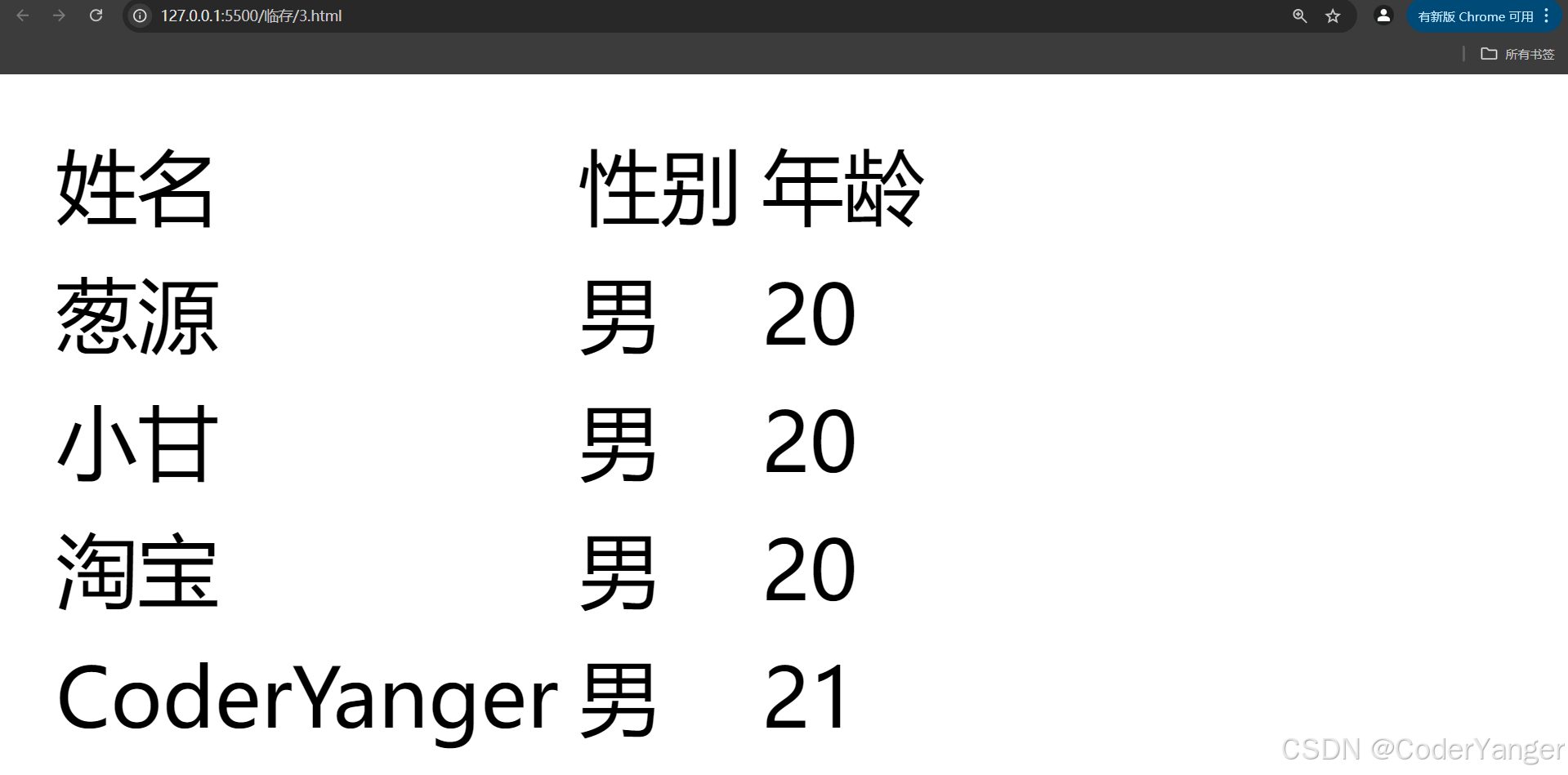
代码展示:
    Document


            姓名
            性别
            年龄


            葱源
            男
            20


            小甘
            男
            20


            淘宝
            男
            20


            CoderYanger
            男
            21
页面效果:
调整格式后代码: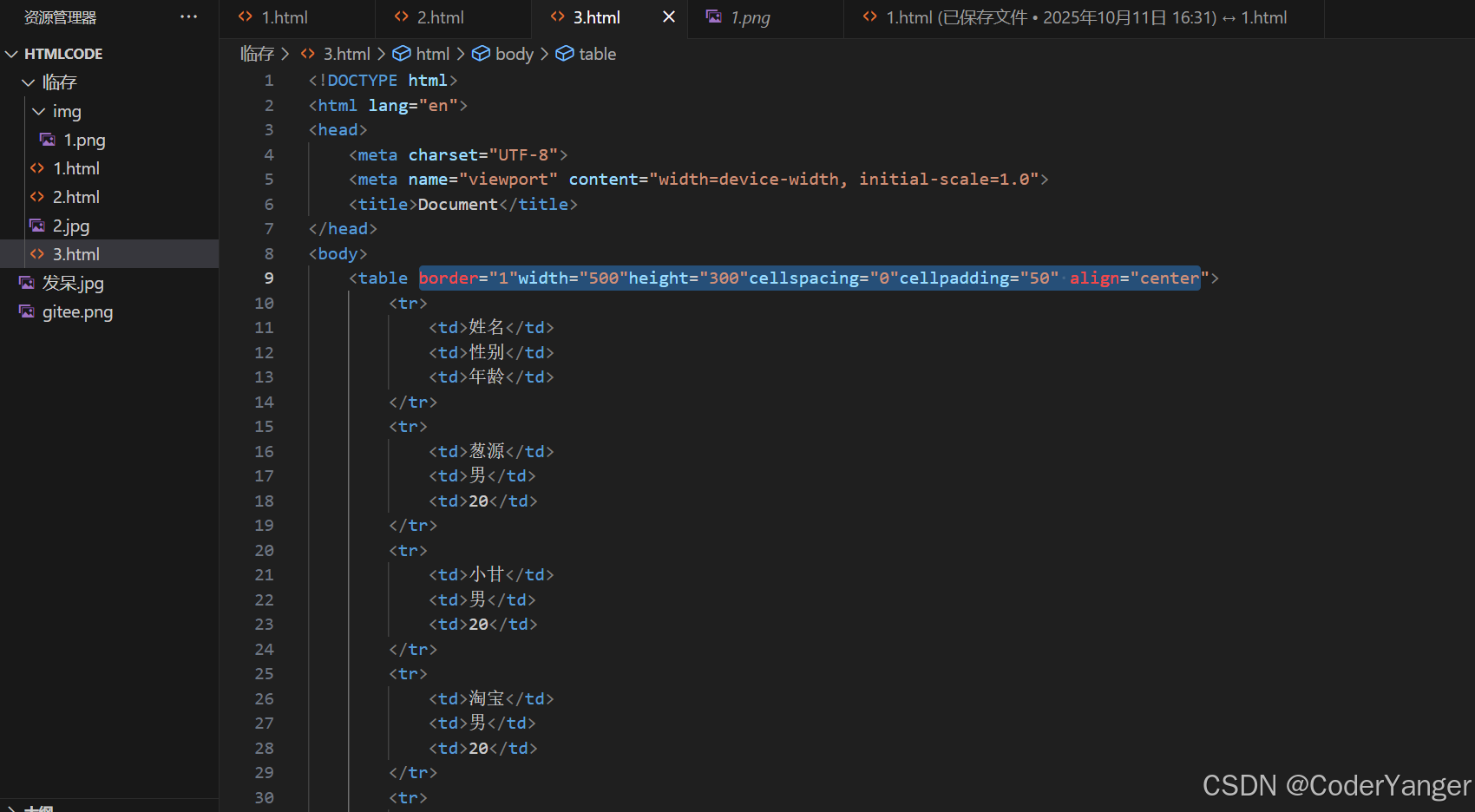
调整格式后的页面效果:
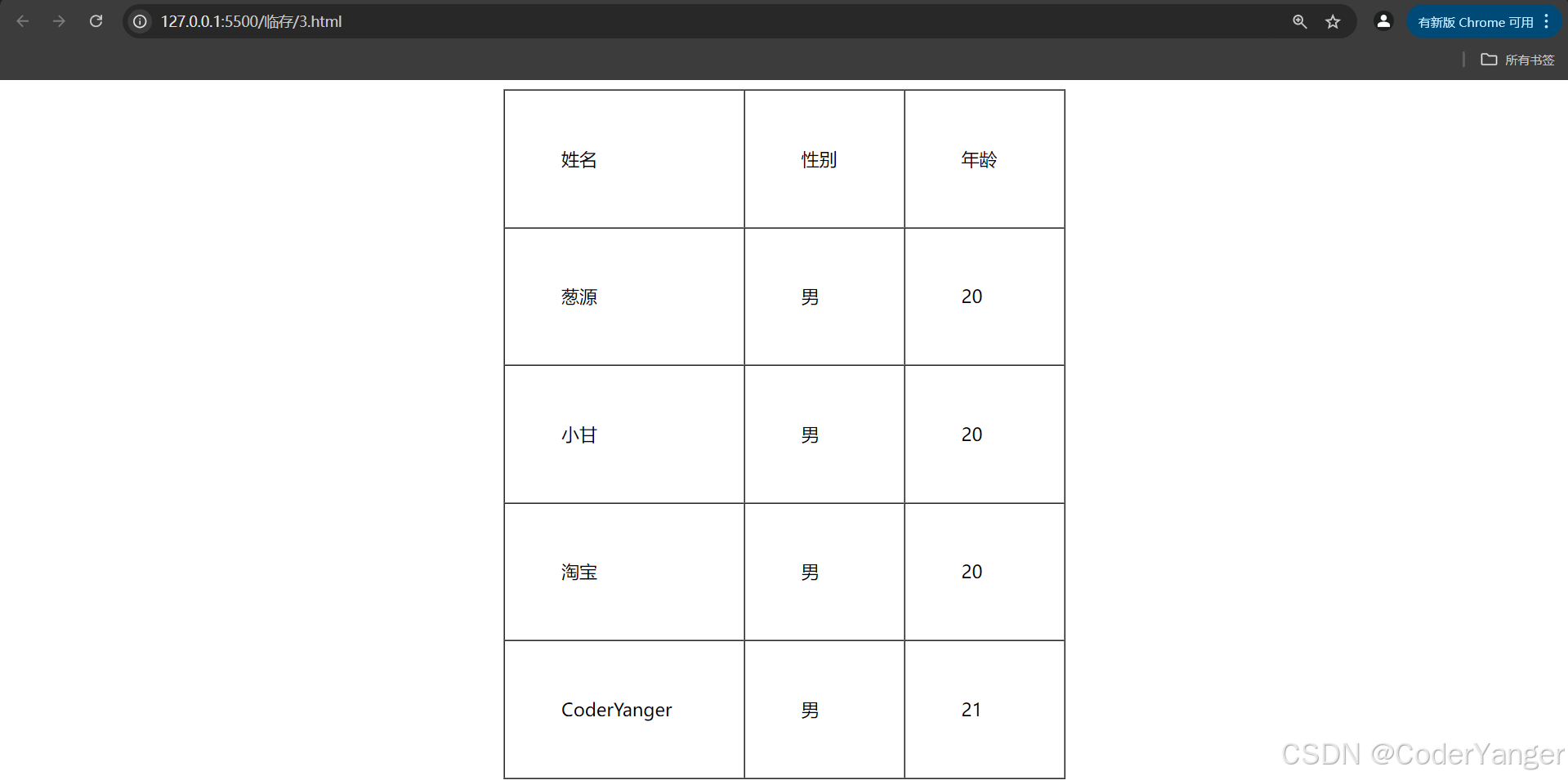
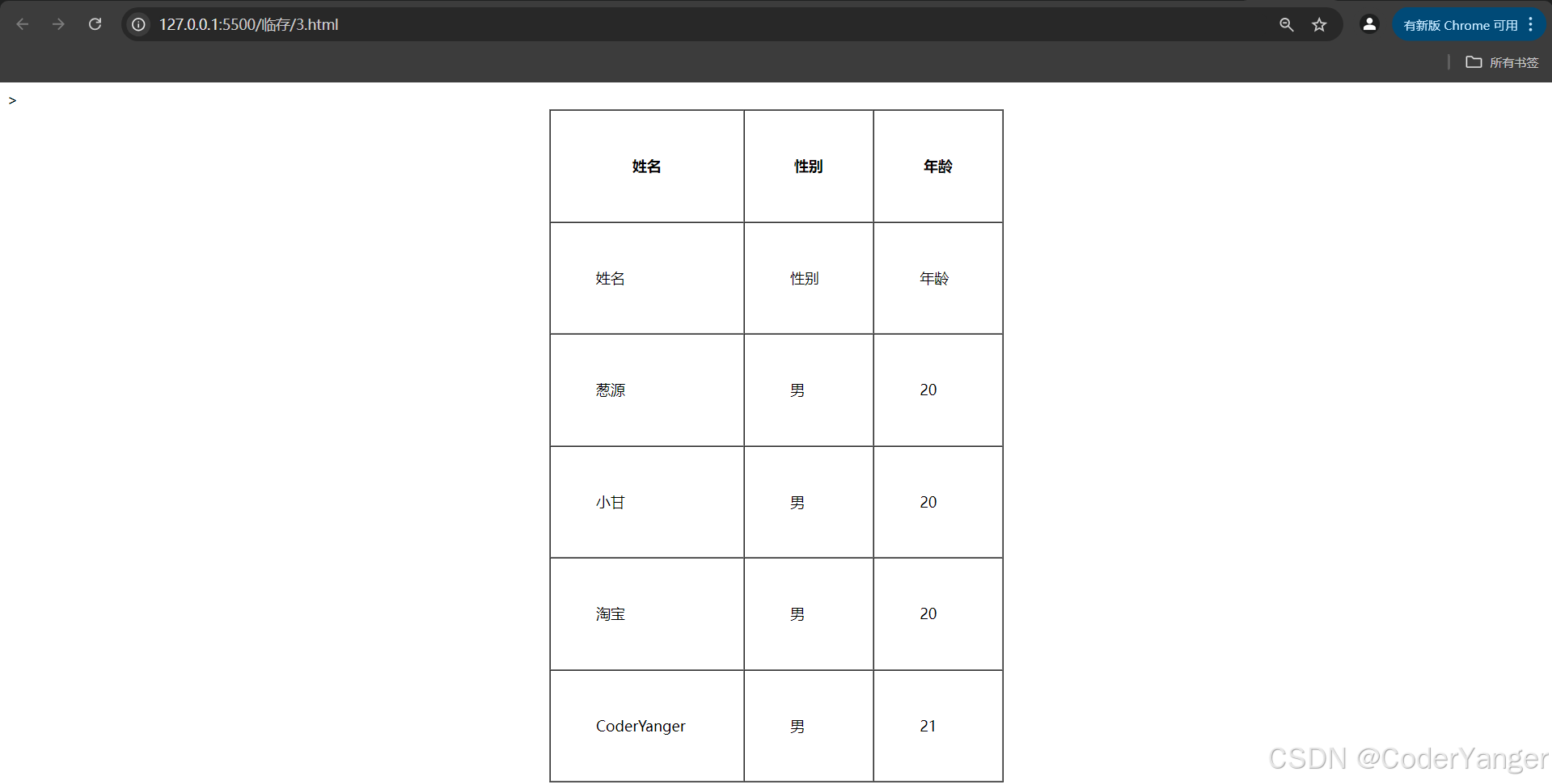
thead里的内容居中+加粗展示
代码展示: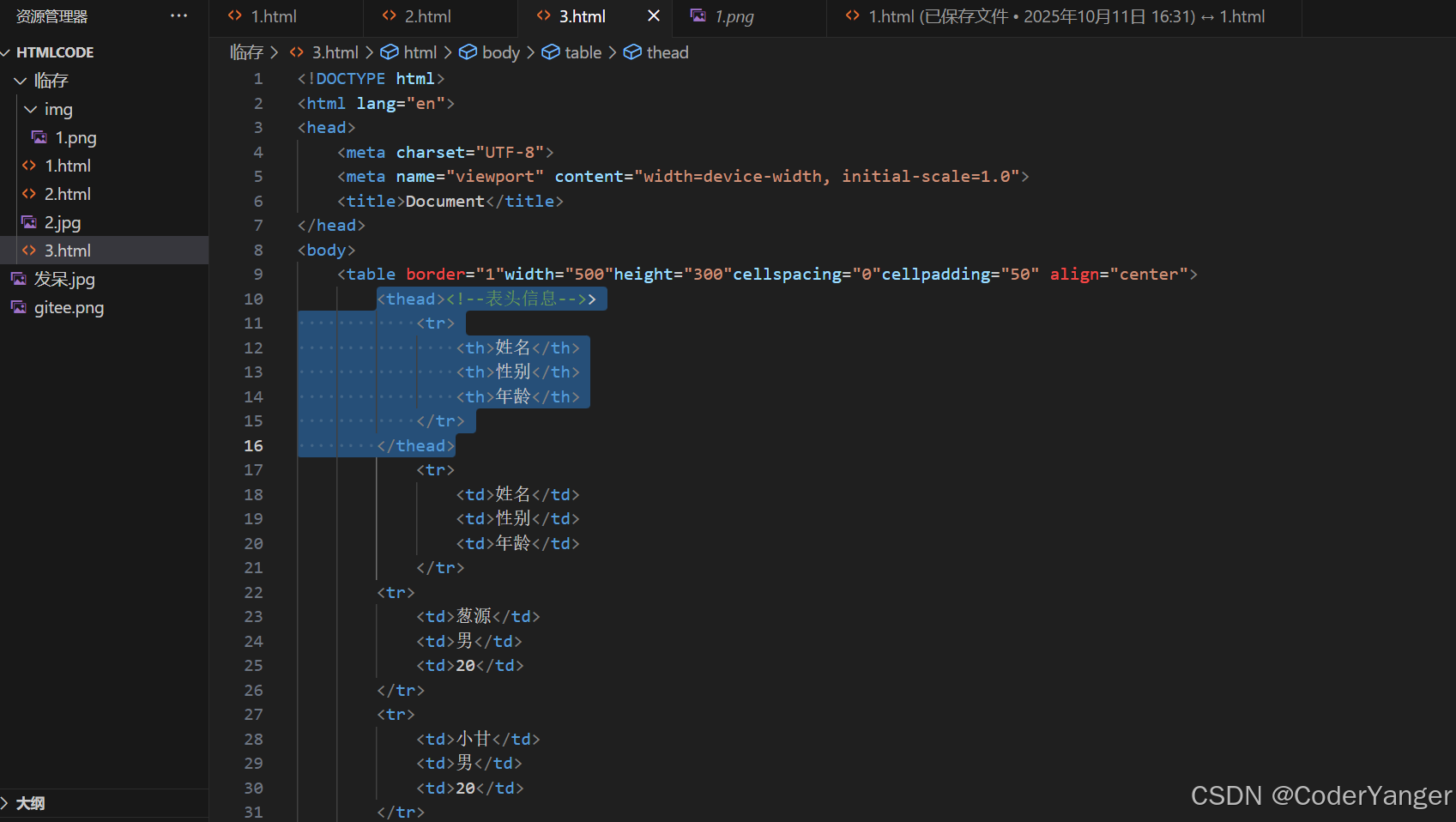
页面效果:
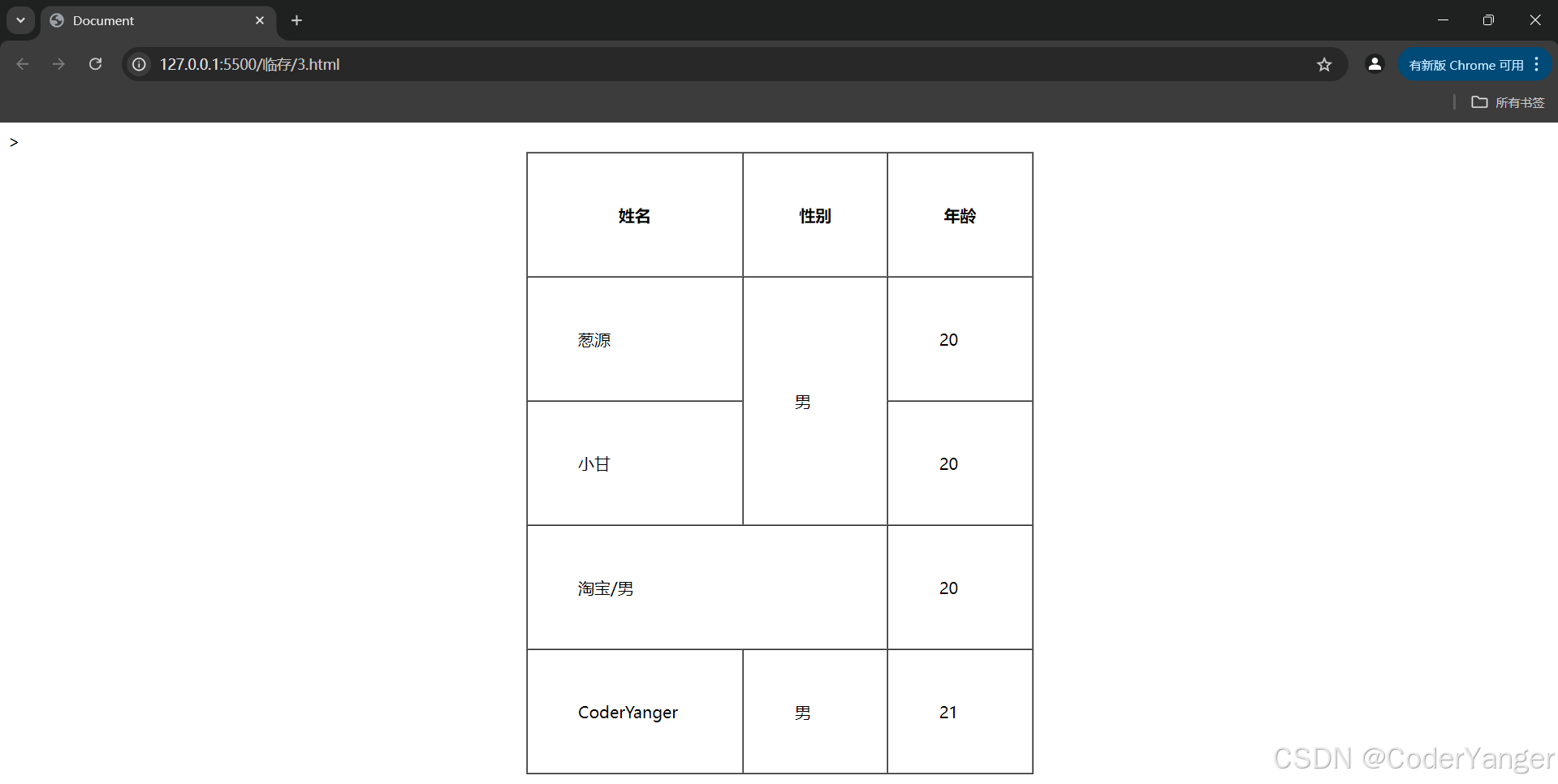
合并单元格
跨行合并:rowspan="n"
跨列合并:colspan="n"

代码展示:
    Document


    >


                姓名
                性别
                年龄


            葱源
            男
            20


            小甘

            20


            淘宝/男

            20


            CoderYanger
            男
            21
页面效果:
注意:不必死记硬背,出现有串行串列的情况时,慢慢调试改就行了
列表标签
VSCode快捷键:快速生成列表
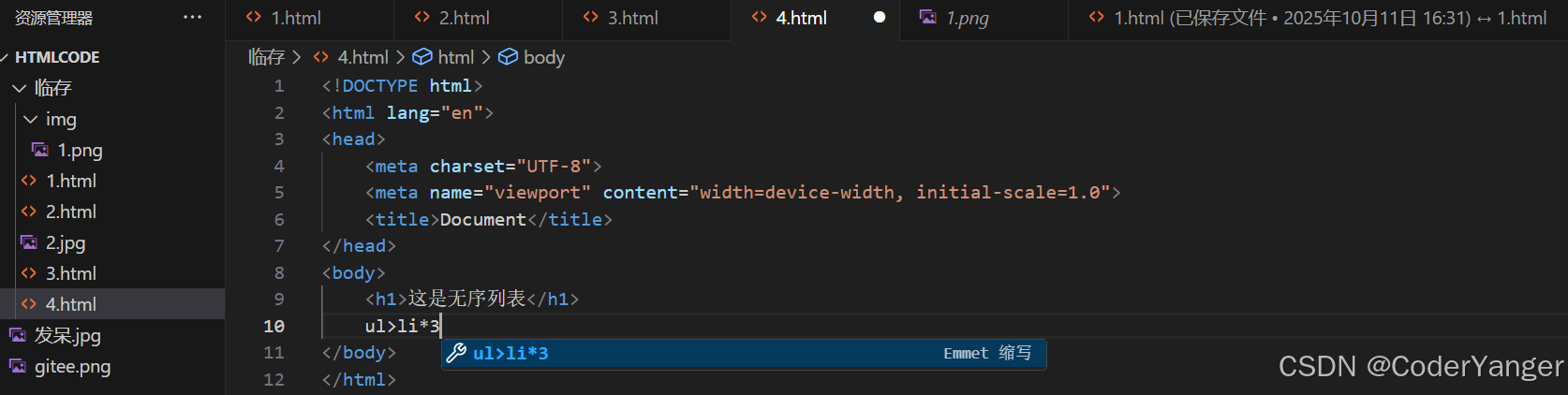
回车后效果:
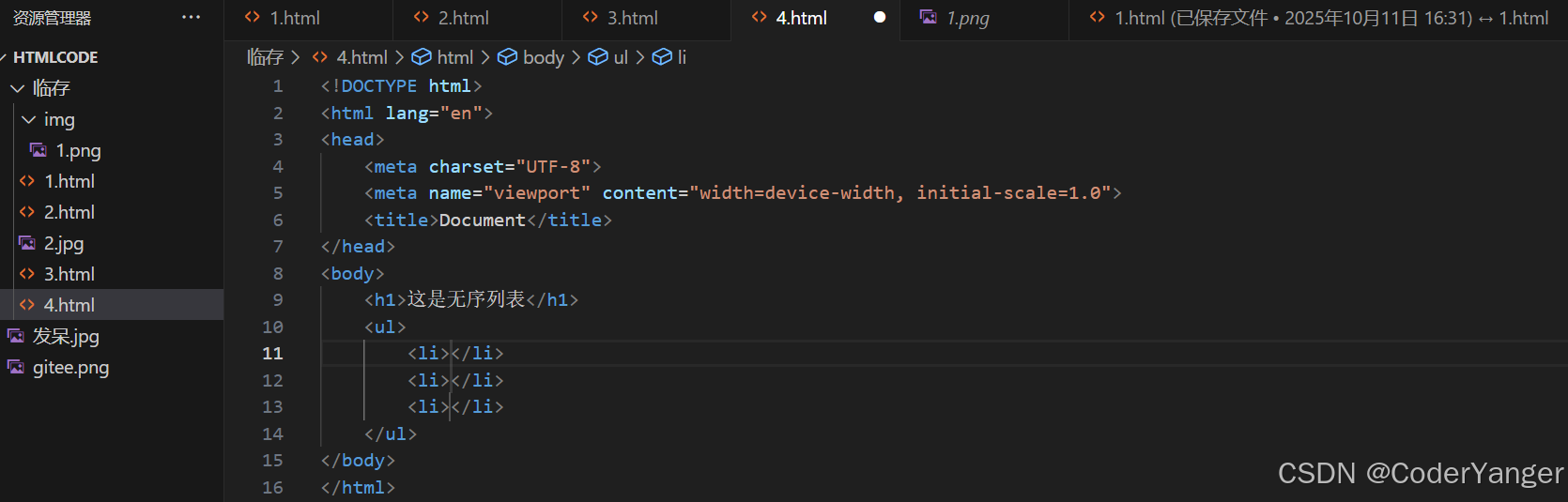
也可以来HTML参考手册来查找相关细节:HTML参考手册


无序列表
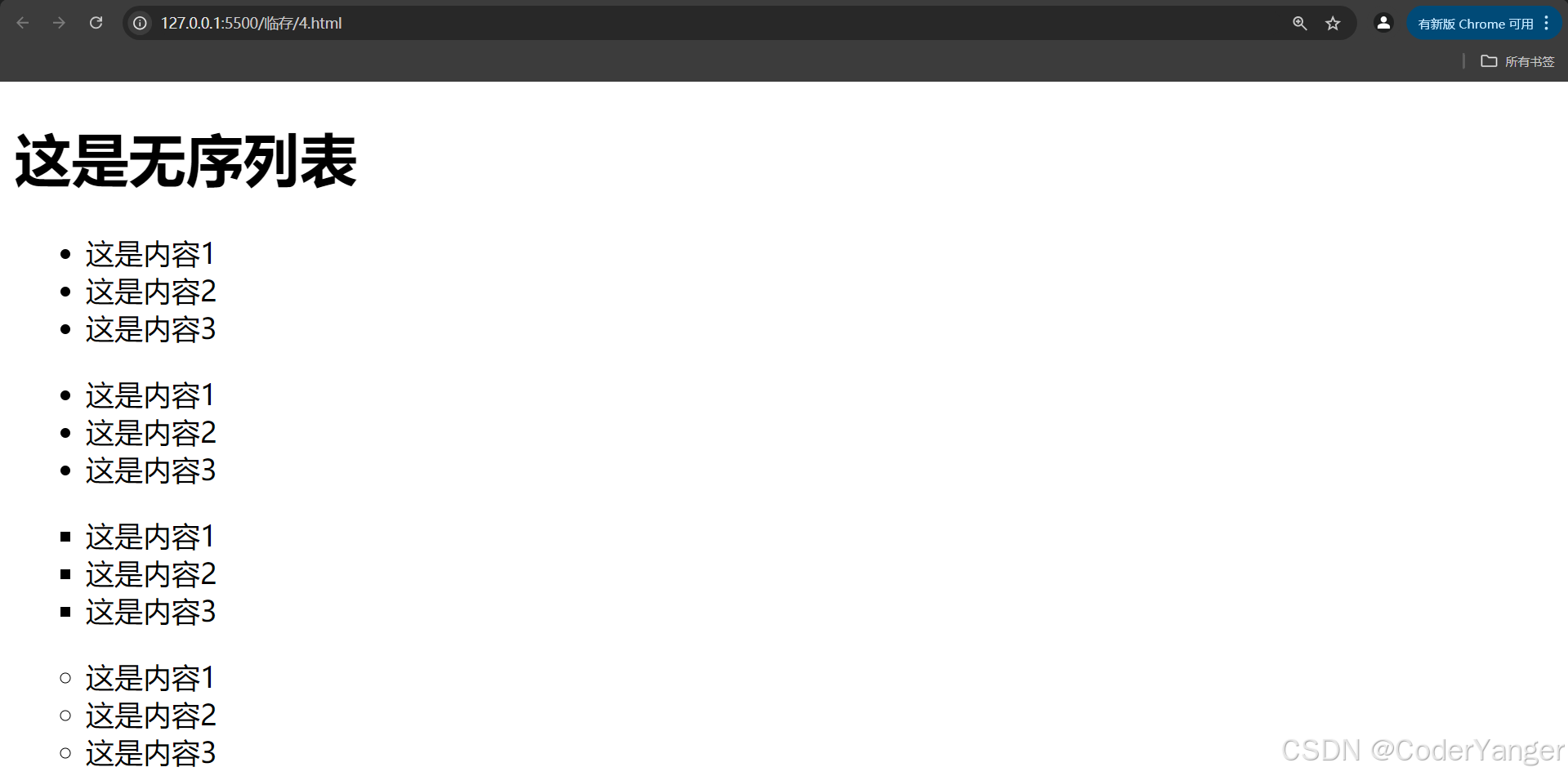
代码展示:
Document
这是无序列表
- 这是内容1
- 这是内容2
- 这是内容3
- 这是内容1
- 这是内容2
- 这是内容3
- 这是内容1
- 这是内容2
- 这是内容3
- 这是内容1
- 这是内容2
- 这是内容3
页面效果:
有序列表
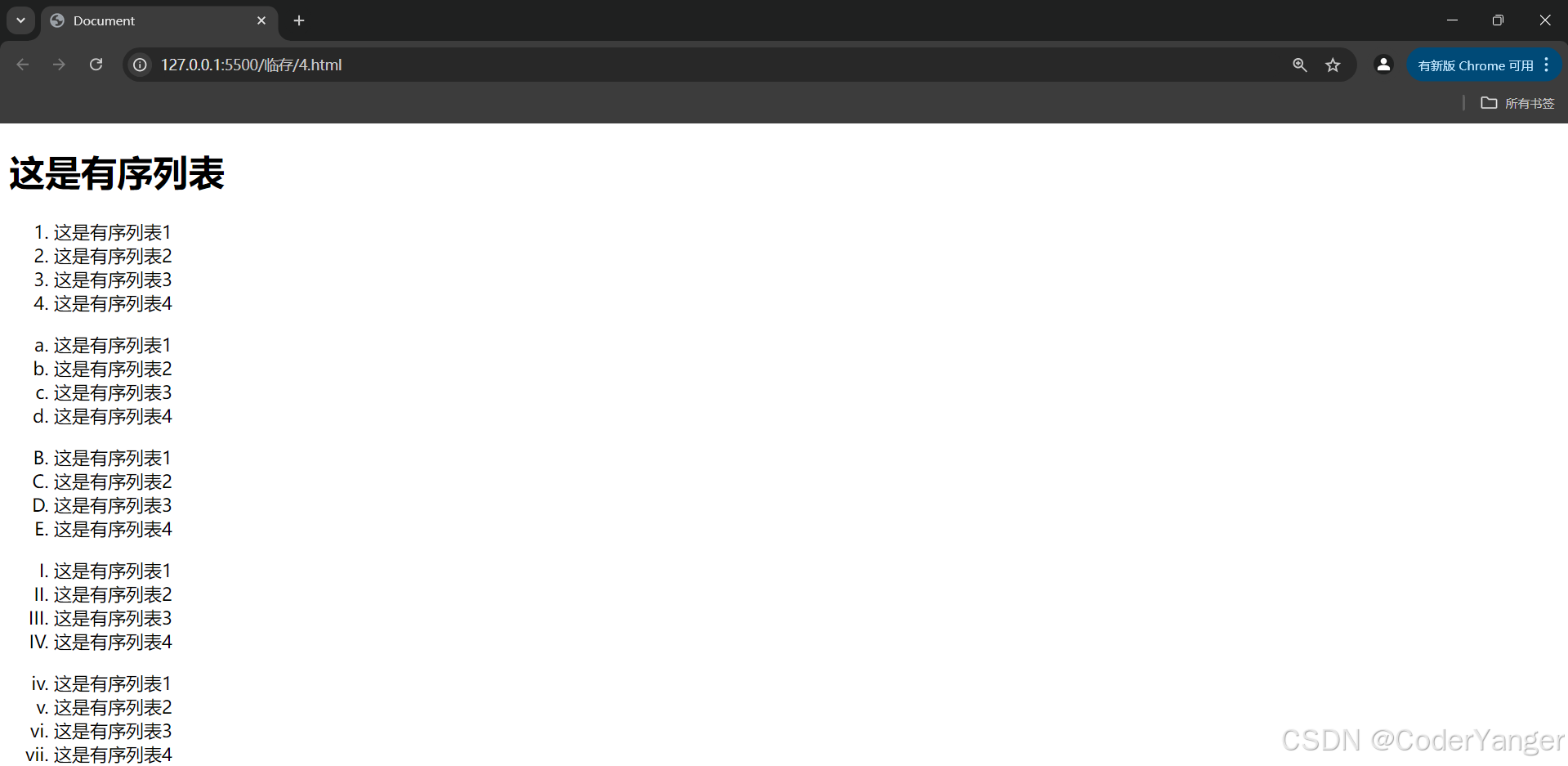
代码展示:
Document
这是有序列表
- 这是有序列表1
- 这是有序列表2
- 这是有序列表3
- 这是有序列表4
- 这是有序列表1
- 这是有序列表2
- 这是有序列表3
- 这是有序列表4
- 这是有序列表1
- 这是有序列表2
- 这是有序列表3
- 这是有序列表4
- 这是有序列表1
- 这是有序列表2
- 这是有序列表3
- 这是有序列表4
- 这是有序列表1
- 这是有序列表2
- 这是有序列表3
- 这是有序列表4
页面效果:
自定义列表
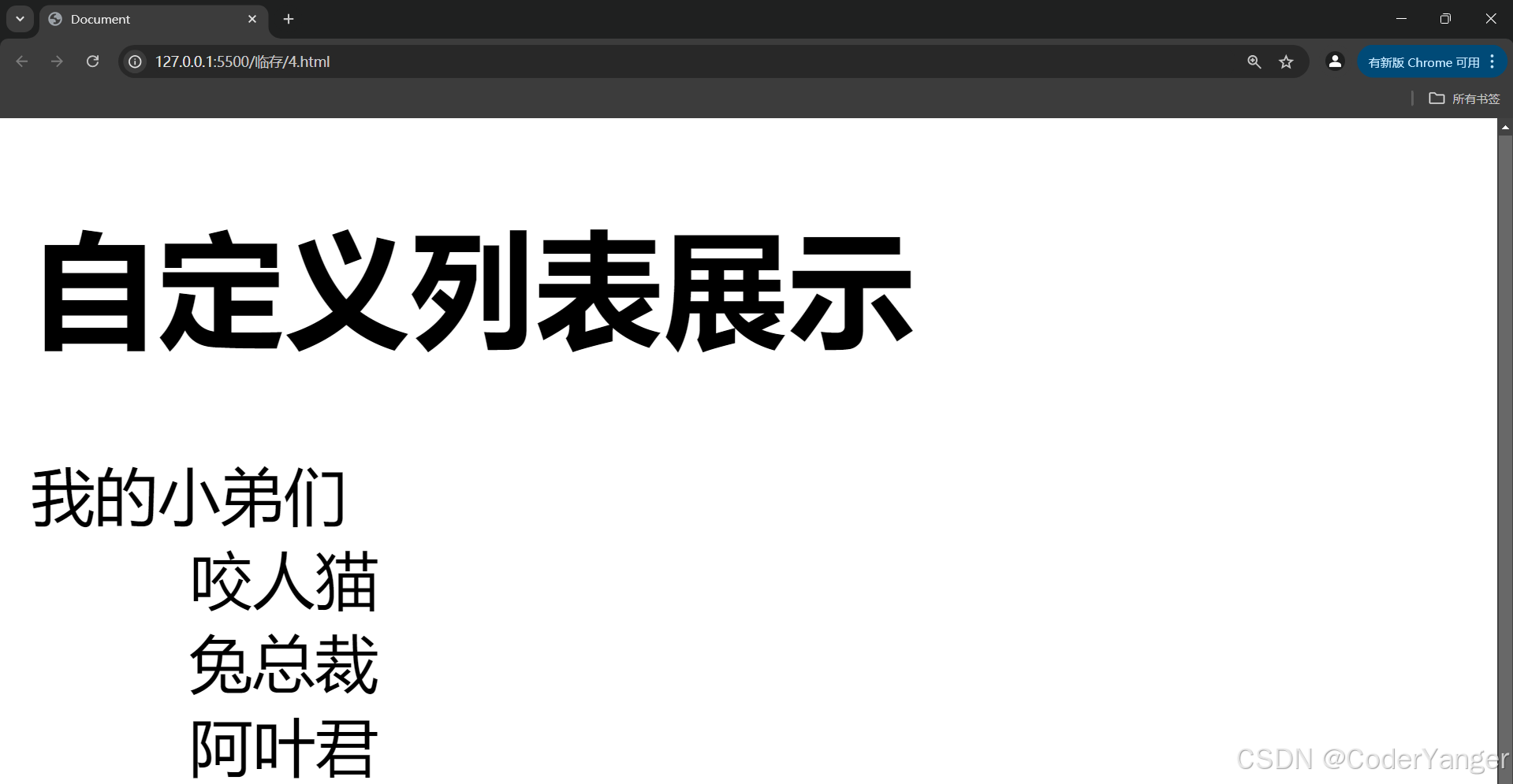
代码展示:
Document
自定义列表展示
- 我的小弟们
- 咬人猫
- 兔总裁
- 阿叶君
页面效果:
表单标签
用表单标签来完成服务器的一次交互:让用户输入信息二点重要途径
表单域:form标签
包含表单元素的区域

表单控件:
input标签
输入框、提交按钮等
1.文本框
代码展示:
Document
页面效果:
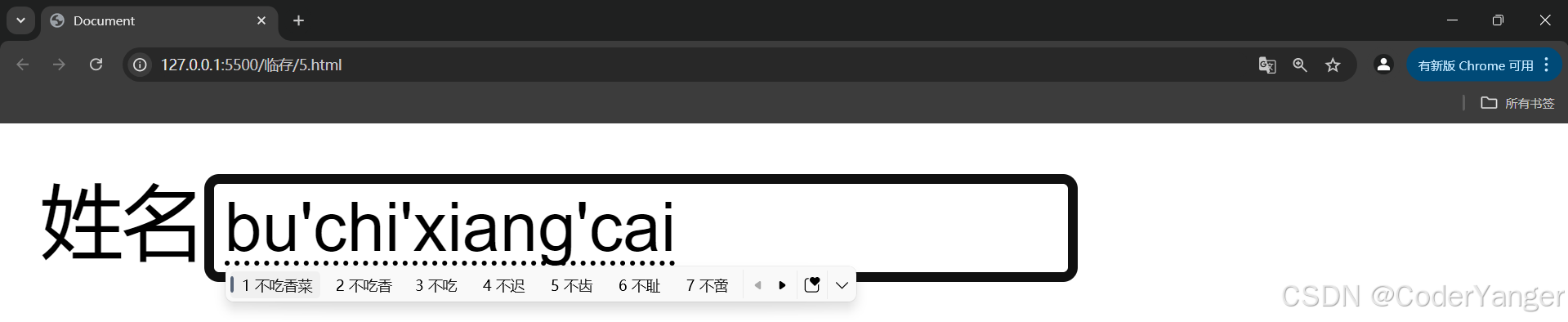
2.密码框
代码展示:
Document
页面效果:
input标签密码框演示
3.单选框
性别:
男
女
Document
页面效果:
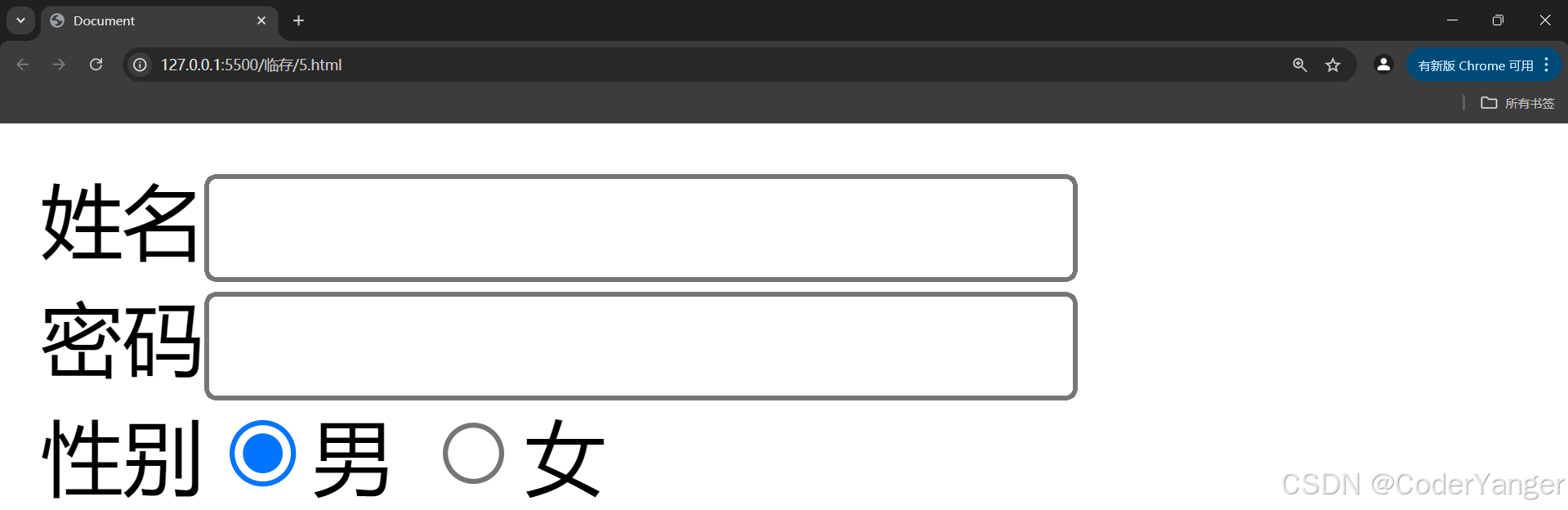
4.复选框
爱好:
 吃饭  睡觉
打游戏
代码展示:
Document
页面效果:
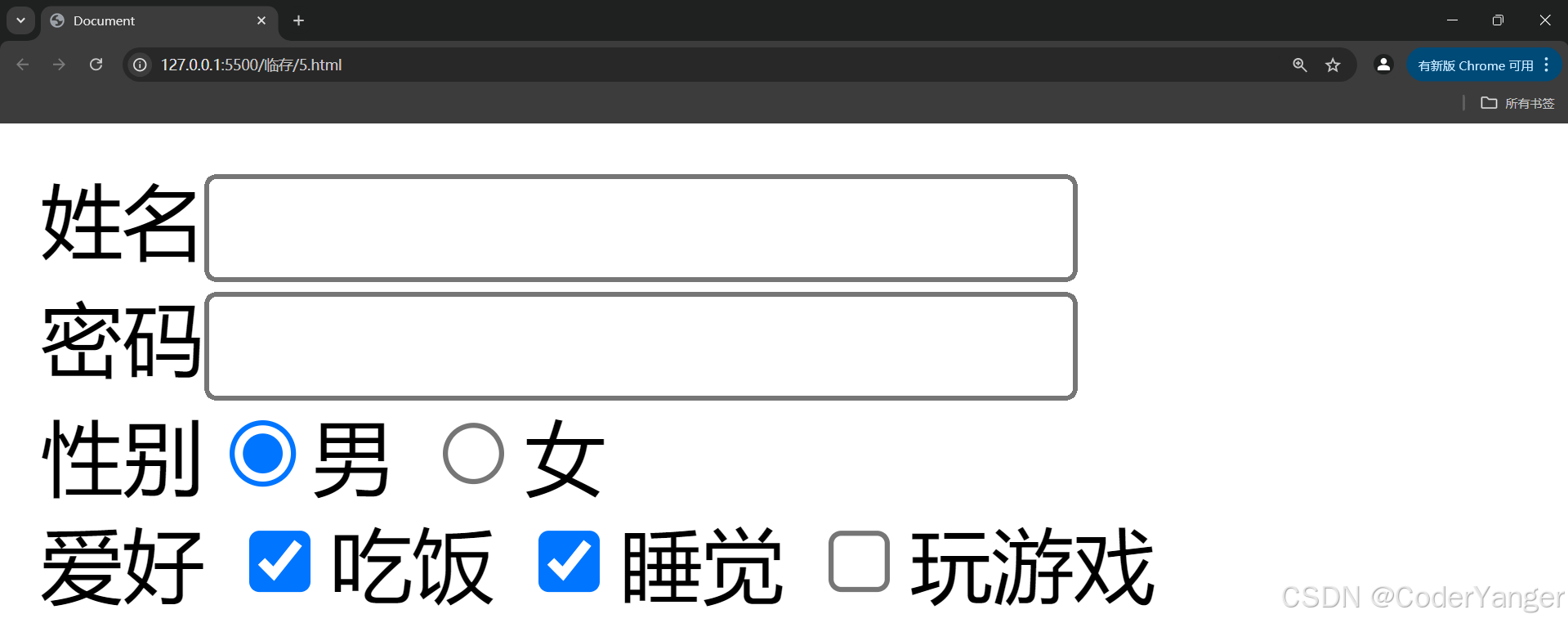
5.普通按钮
代码展示:
Document
页面效果:
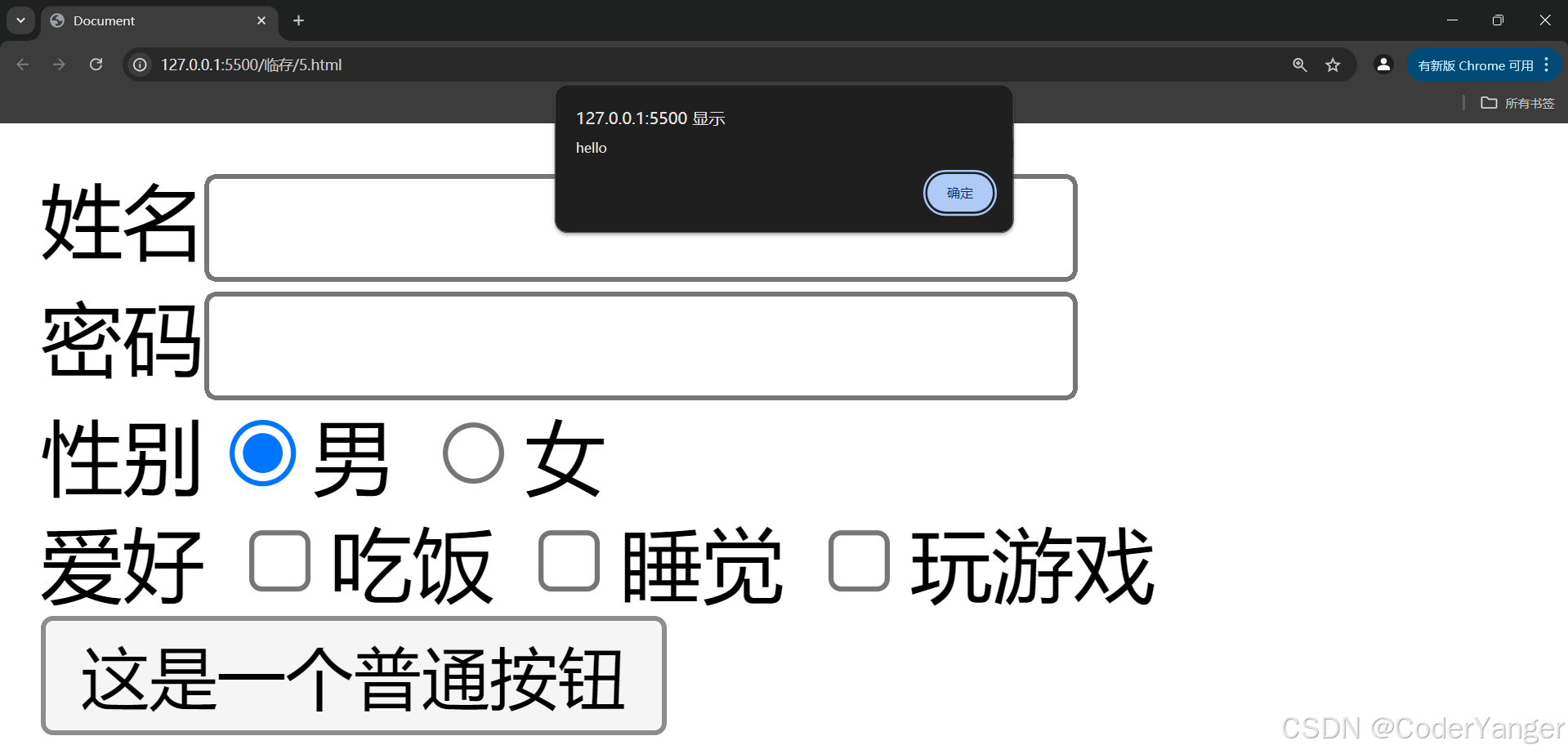
6.提交按钮

代码展示:
Document
提交前页面效果:
?后是填写的数据

提交后页面效果:
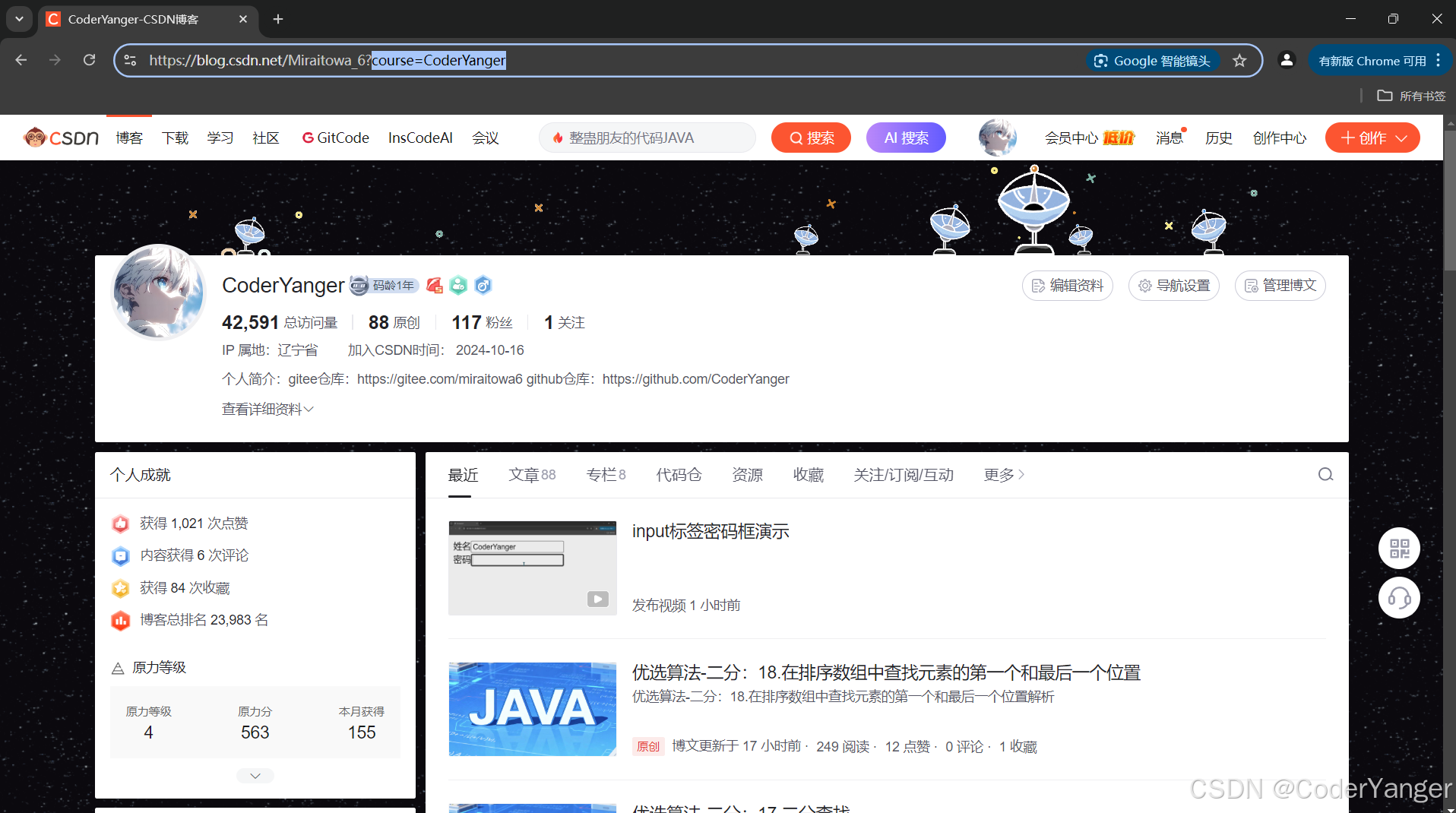
7.清空按钮
代码展示:
Document
页面效果:

8.选择文件

代码展示:
Document
打开文件页面效果:
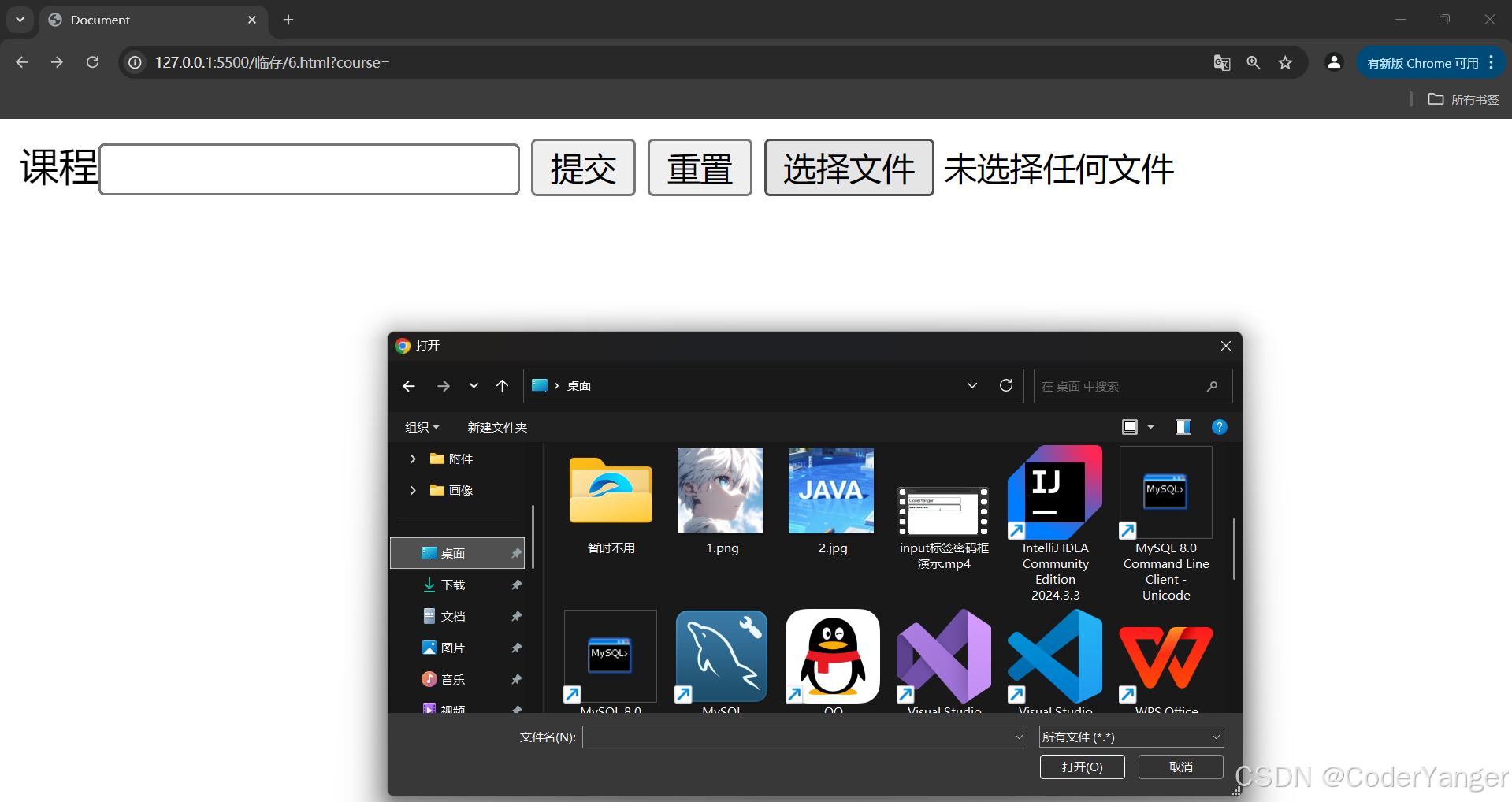
选择文件后页面效果:

label标签
代码展示:
Document
页面效果:

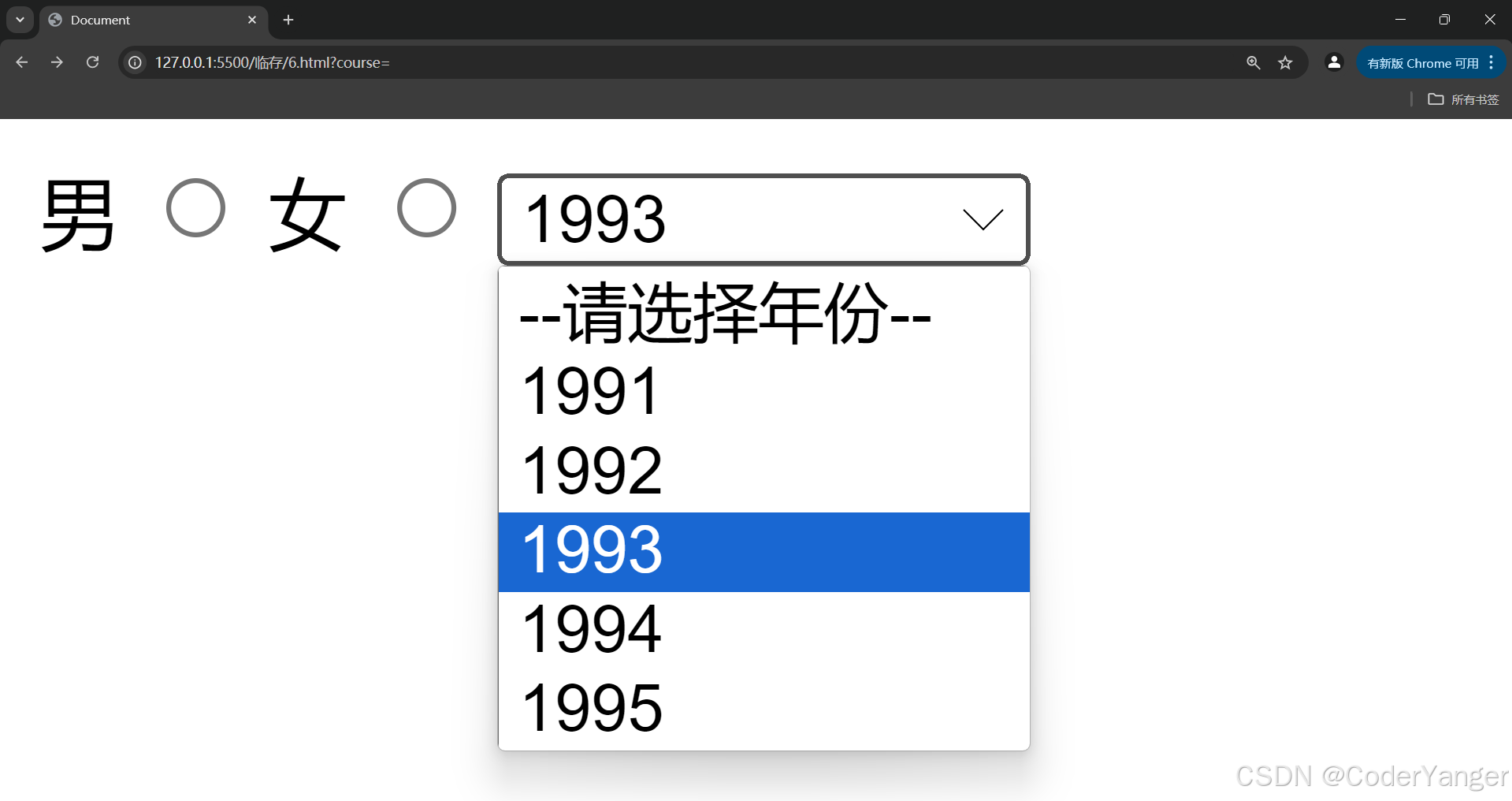
select标签
下拉菜单
Document
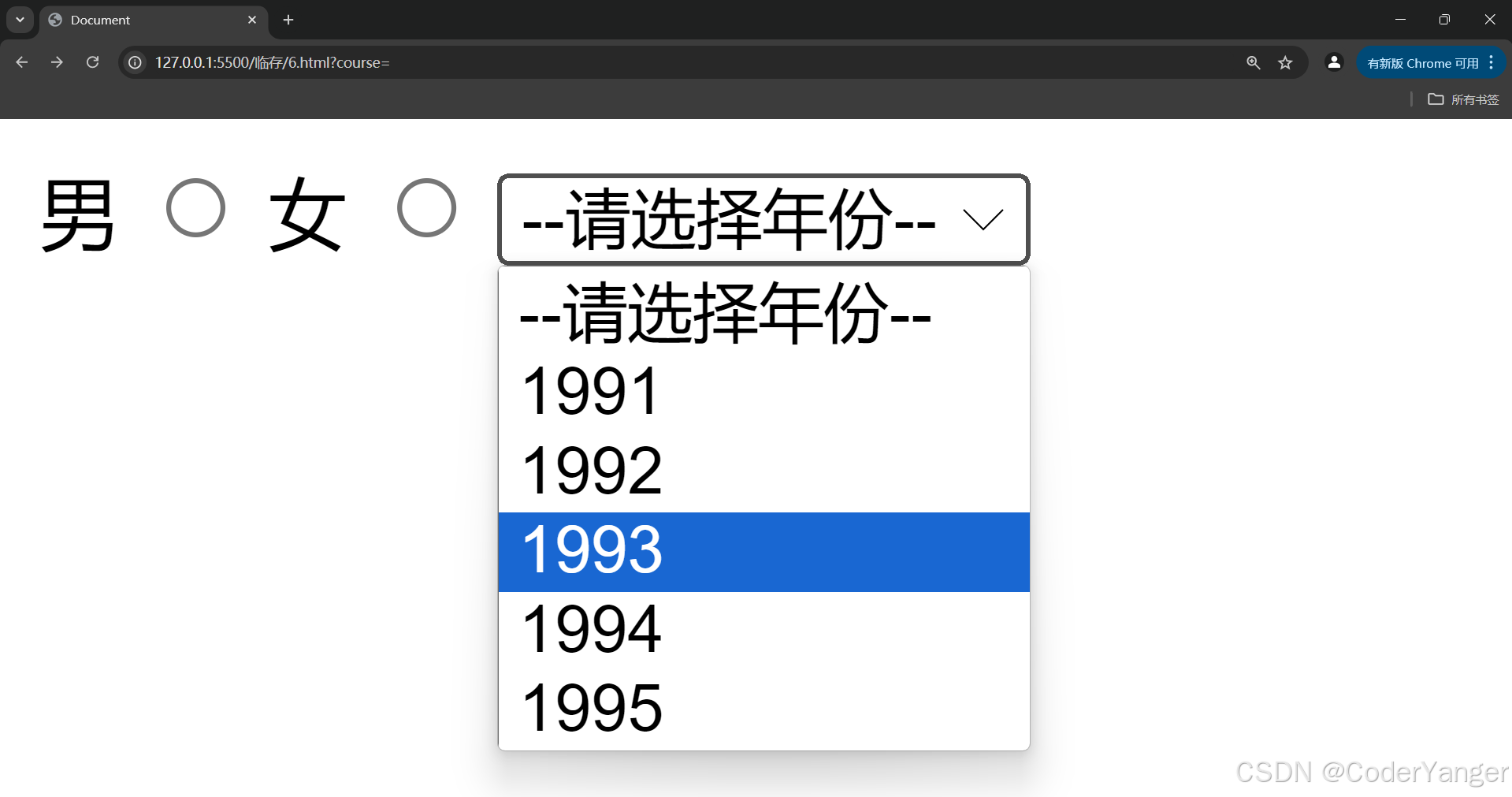
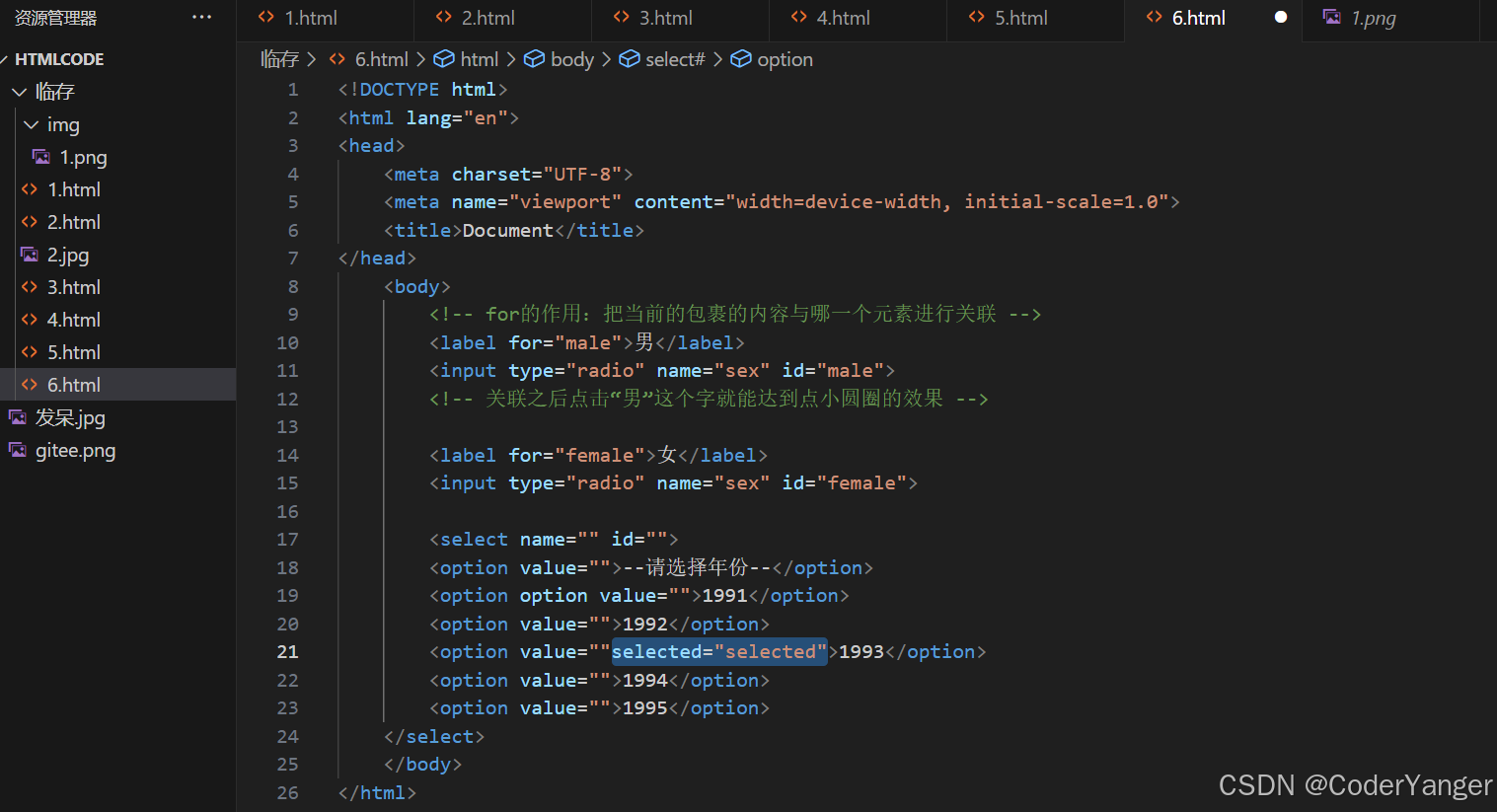
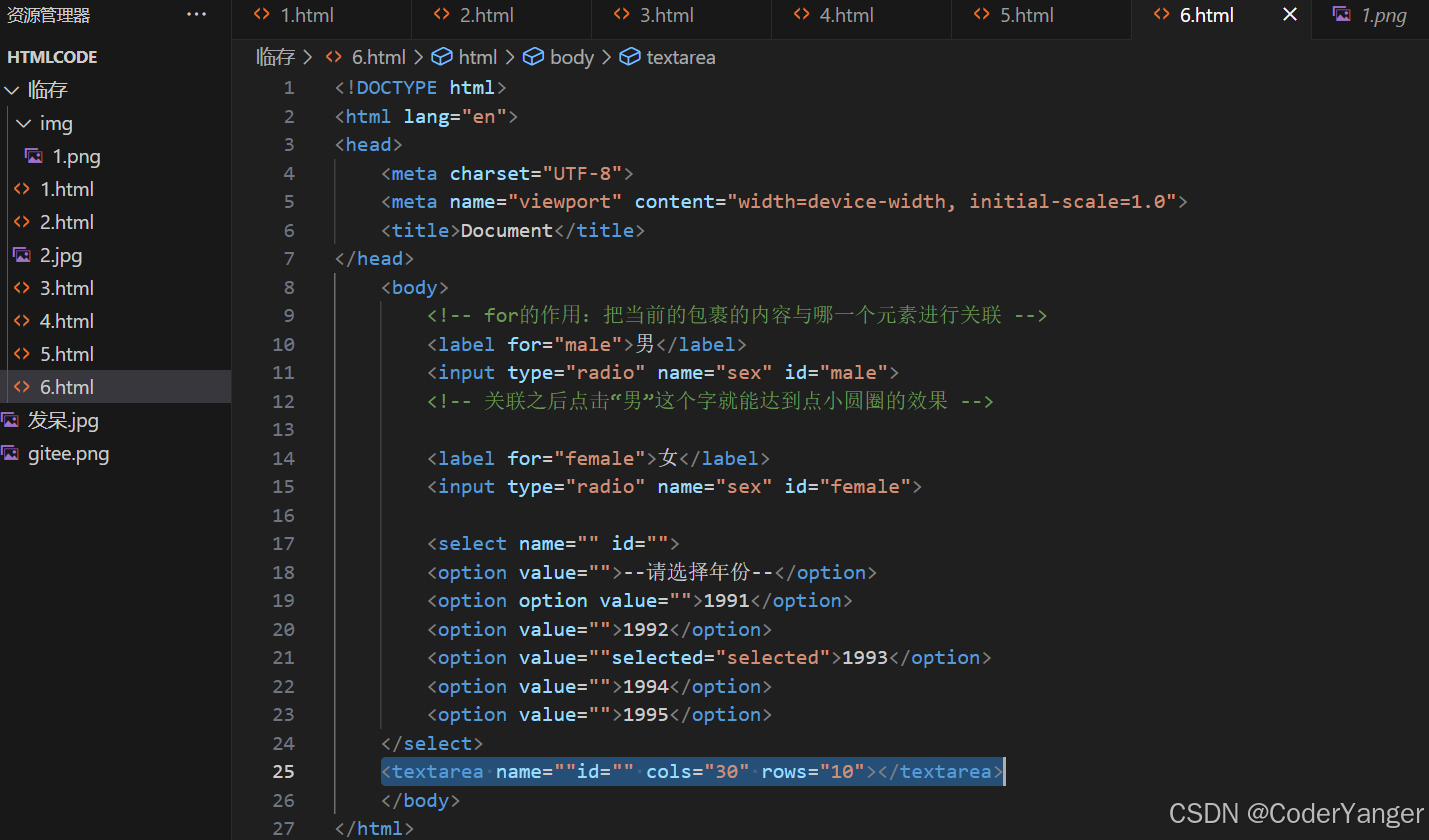
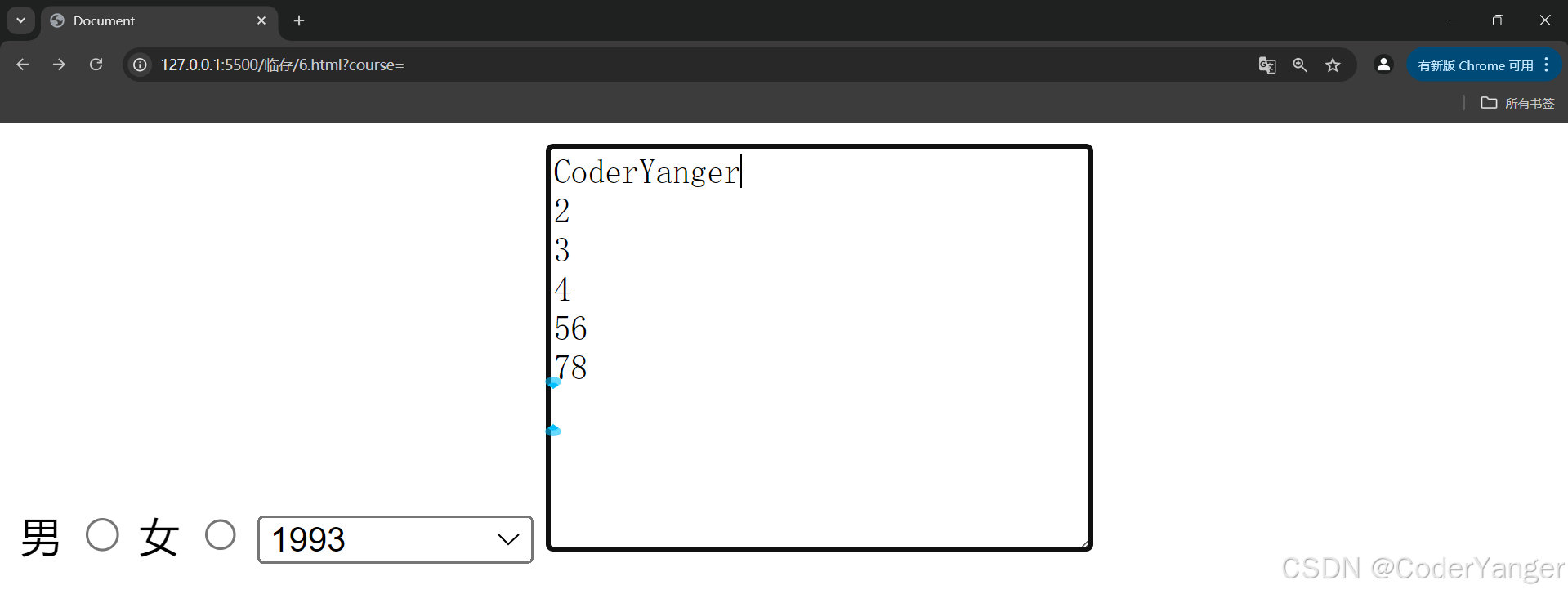
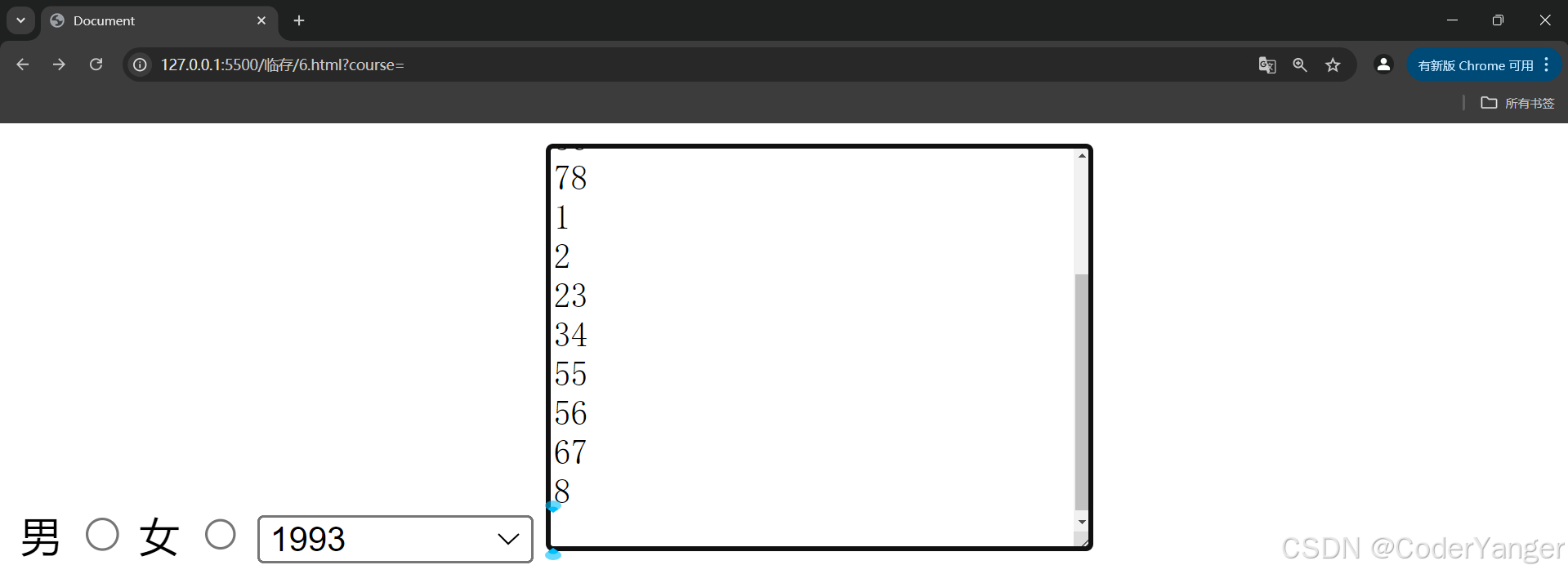
textarea标签
代码展示:
页面效果:
也是有滚轮的
无语义标签
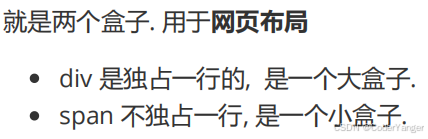
无语义没有固定的用途,拿这个标签啥都可以干
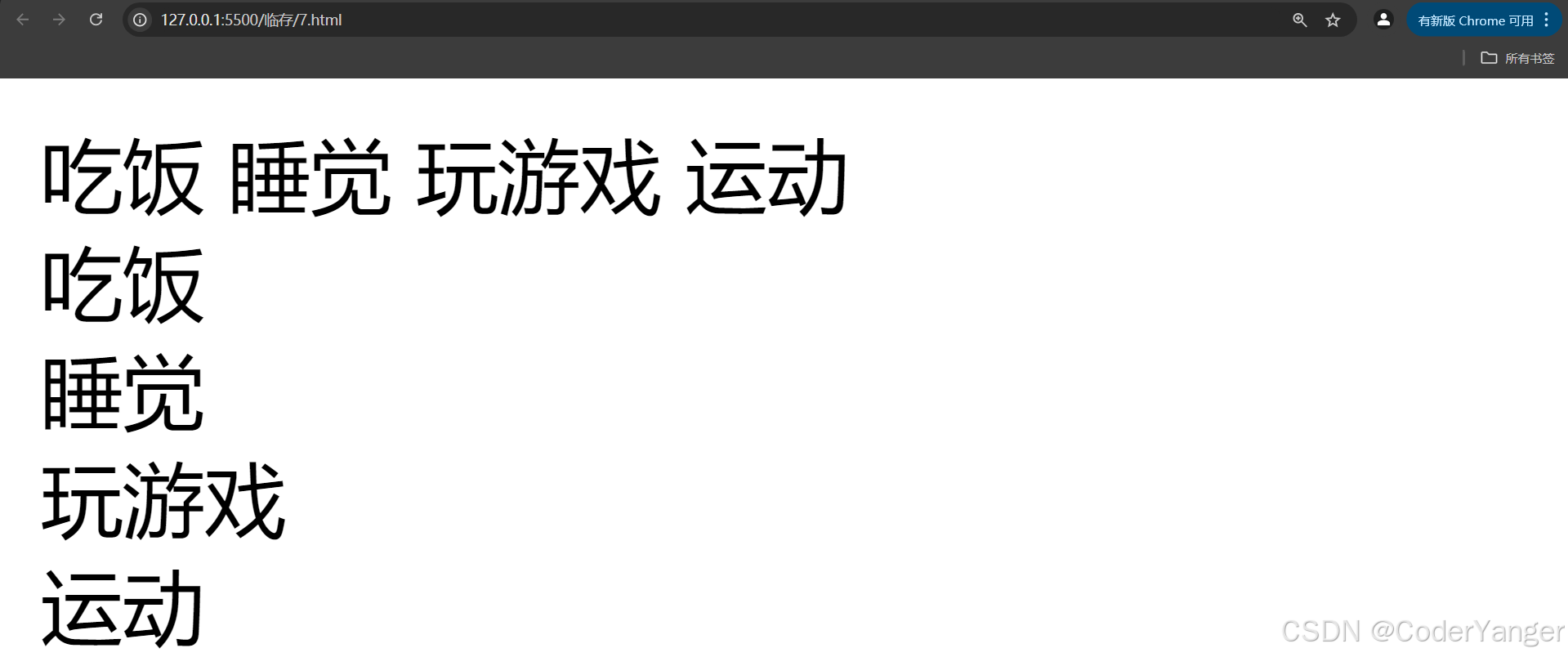
代码展示:
    Document


            吃饭
            睡觉
            玩游戏
            运动

        吃饭
        睡觉
        玩游戏
        运动
页面效果:

 浙公网安备 33010602011771号