
docker学习笔记
学习地址:https://space.bilibili.com/95256449
笔记地址:https://github.com/userwusir/study-notes
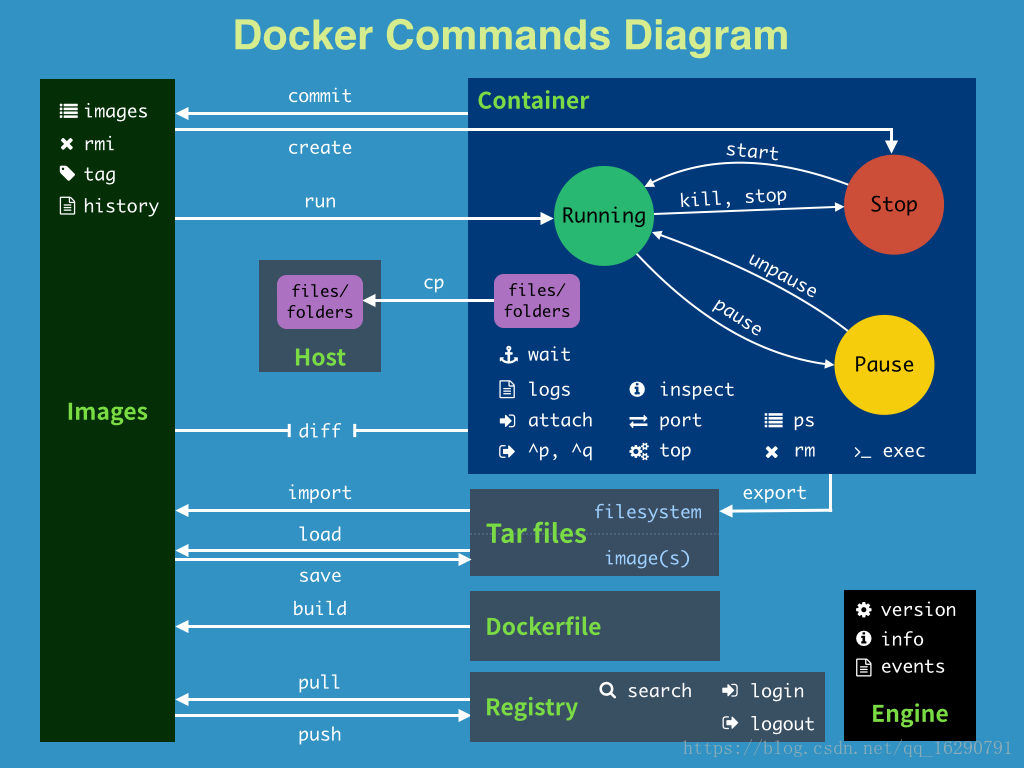
docker命令图
帮助命令
查看docker版本 version
- docker version
查看docker信息,包括镜像和容器数量 info
- docker info
帮助命令 help
- docker [command] --help
docker镜像命令
查看本地镜像 images
- docker images
- -a -all
# 列出所有镜像- -q --quiet
# 只显示镜像id
搜索镜像 search
docker search [
镜像名] --filter-STARS=3000
# 列出收藏不少于指定值的镜像
exampledocker search centos
# 搜索centos镜像docker search --filter=STARS=3000 centos
# 搜索收藏大于3000的centos镜像
下载镜像 pull
docker pull [
镜像名]:[版本号] -a,--all-tags
# 下载所有镜像名的镜像docker pull nginx
# 下载nginx镜像,默认为最新版docker pull nginx:1.14.0
# 下载版本为1.14.0的nginx镜像docker pull -a nginx
# 下载仓库中名为nginx的所有镜像
删除镜像 rmi
docker rmi [
镜像名或者镜像id] -f
# 强制删除docker rmi -f
镜像id# 删除指定的镜像docker rmi -f
镜像id镜像id镜像id镜像id# 删除指定的多个镜像docker rmi -f $(docker images -aq)
# 删除所有的镜像
docker容器命令
启动容器 run
docker run
-d
# 后台运行容器,并返回容器ID -i
# 以交互模式运行容器,通常与 -t 同时使用; -P
# 随机端口映射,容器内部端口随机映射到主机的端口 -p
# 指定端口映射,格式为:主机(宿主)端口:容器端口 -t
# 为容器重新分配一个伪输入终端,通常与 -i 同时使用 --name="
name"# 为容器指定一个名称 --dns 8.8.8.8
# 指定容器使用的DNS服务器,默认和宿主一致 --dns-search example.com
# 指定容器DNS搜索域名,默认和宿主一致 -h
"hostname"# 指定容器的hostname -e username=
"ritchie"# 设置环境变量 --env-file=[]
# 从指定文件读入环境变量 --cpuset=
"0-2"or --cpuset="0,1,2"# 绑定容器到指定cpu运行 -m
# 设置容器使用内存最大值 --net=
"bridge"# 指定容器的网络连接类型,支持 bridge/host/none/container: 四种类型; --link=[]
# 添加链接到另一个服务器 --expose=[]
# 开放一个端口或一组端口 --volume -v
# 绑定一个卷
exampledocker run -it centos /bin/bash
# 启动并进入容器docker run -it -v
主机目录:容器内目录# 挂载目录docker run -d 镜像名
# 问题:docker ps,发现容器停止了
常见问题,docker容器后台运行,就必须要有一个前台进程,docker发现没有应用,会自动停止
查看容器信息 ps
docker ps [CONTAINER ID or CONTAINER NAME]
-a
# 列出当前正在运行的容器+历史运行过的容器 -n=?
# 显示最近创建的 ? 个容器 -q
# 只显示容器的ID
exampledocker ps
# 显示正在运行的容器docker ps -n=3
# 显示最近三个创建的容器
退出容器 exit
- exit
# 直接停止容器并退出- Ctrl + P + Q
# 容器不停止退出
删除容器 rm
- docker rm
容器id# 删除指定容器,不能删除正在运行的容器- docker rm -f $(docker ps -aq)
# 删除全部容器- docker ps -a -q | xargs docker rm
# 删除全部容器
启动和停止容器的操作
- docker start
容器id# 启动容器- docker restart
容器id# 重启容器- docker stop
容器id# 停止当前正在运行的容器- docker kill
容器id# 强制停止当前的容器
查看容器日志 logs
docker logs -tf --tail 10
容器id# 查看容器的最新十条日志 -t
# 时间戳 -f
# 跟踪日志输出 --tail
# 列出多少条
查看容器中的进程信息 top
- docker top [
容器id]# 显示容器的进程信息
查看镜像的元数据 inspect
docker inspect [
容器id] -f
# 指定返回值的模板文件
example[root@iz2ze63uxgt90ev530ow6oz ~]# docker inspect -f '{{.Config.Env}}' 1935a9975ef3 #获取容器环境变量 [PATH=/usr/local/sbin:/usr/local/bin:/usr/sbin:/usr/bin:/sbin:/bin]
进入容器 exec attach
- docker exec -it
容器id/bin/bash# 进入容器后开启一个新终端- docker attach
容器id# 进入容器后会进入正在执行的终端,不会开启新终端
文件拷贝 cp
- docker cp
容器id:容器内路径 目的主机路径example
- docker cp 8d2ab3694825:/home/test.java /home/
# 容器复制到宿主机- docker cp /home/test.java 8d2ab3694825:/home/
# 宿主机复制到容器
提交为一个新的镜像 commit
- docker commit -m
"提交的描述信息"-a="作者"容器id目标镜像名:版本号
挂载卷 -v
指定路径挂载docker run -it
-v主机文件地址:仓库文件地址仓库id /bin/bash
example 挂载mysql[root@iz2ze63uxgt90ev530ow6oz ~]# docker run -d -p 3308:3306 -v /home/mysql/conf:/etc/mysql/conf.d -v /home/mysql/data:/var/lib/mysql -e MYSQL_ROOT_PASSWORD=123123 --name mysql1 mysql
匿名挂载、具名挂载、指定路径挂载区分-v 容器内路径
# 匿名挂载-v 卷名 : 容器内路径
# 具名挂载所有docker容器内的卷,没有指定目录的情况下都是在/var/lib/docekr/volumes/xxx/_data
-v /宿主机路径 : 容器内路径
# 指定路径挂载
example通过ro rw改变读写权限
ro readnoly
只读rw readwrite
可读可写[root@iz2ze63uxgt90ev530ow6oz ~]# docker run -d -P -v /etc/nginx nginx --name nginx1 d2caee7eaee8e12e8e523effaea004e3026f77a17e32a218cccb06e61746e510 # 匿名挂载 [root@iz2ze63uxgt90ev530ow6oz ~]# docker run -d -P -v juming-nginx:/etc/nginx:rw nginx --name nginx2 3c24e5d740b4b3e84c695ac0af23571e6f2d74ca03db9575ac9dff9668cb9202 # 具名挂载 [root@iz2ze63uxgt90ev530ow6oz ~]# docker volume ls DRIVER VOLUME NAME local 5de45d7f844d383adb164e191917788bee3e1393df5776543b54a544e4be7a6f local juming-nginx [root@iz2ze63uxgt90ev530ow6oz ~]# docker inspect juming-nginx [ { "CreatedAt": "2021-03-03T18:22:24+08:00", "Driver": "local", "Labels": null, "Mountpoint": "/var/lib/docker/volumes/juming-nginx/_data", #挂载路径 "Name": "juming-nginx", "Options": null, "Scope": "local" } ]只要看到ro就说明这个路径只能通过宿主机来操作,容器内无法操作
Dockerfile
构建镜像 build
docker build -f /home/docker-test-volume/dockerfile -t layman/dockerfile .
-f
# 指定要使用的Dockerfile路径-t
# 镜像的名字及标签
制作tomcat镜像
文件结构
#Dockfile
FROM centos
MAINTAINER wll<1415155099@qq.com>

COPY readme.txt /usr/local/readme.txt

ADD jdk-8u271-linux-x64.tar.gz /usr/local/
ADD apache-tomcat-9.0.43.tar.gz /usr/local/

RUN yum -y install vim

ENV MYPATH /usr/local
WORKDIR $MYPATH

ENV JAVA_HOME /usr/local/jdk1.8.0_271
ENV CLASSPATH $JAVA_HOME/lib/dt.jar:$JAVA_HOME/lib/tools.jar
ENV CATALINA_HOME /usr/local/apache-tomcat-9.0.43
ENV CATALINA_BASH /usr/local/apache-tomcat-9.0.43
ENV PATH $PATH:$JAVA_HOME/bin:$CATALINA_HOME/lib:$CATALINA_HOME/bin

EXPOSE 8080
CMD /usr/local/apache-tomcat-9.0.43/bin/startup.sh && tail -F /usr/local/apache-tomcat-9.0.43/bin/logs/catalina.out
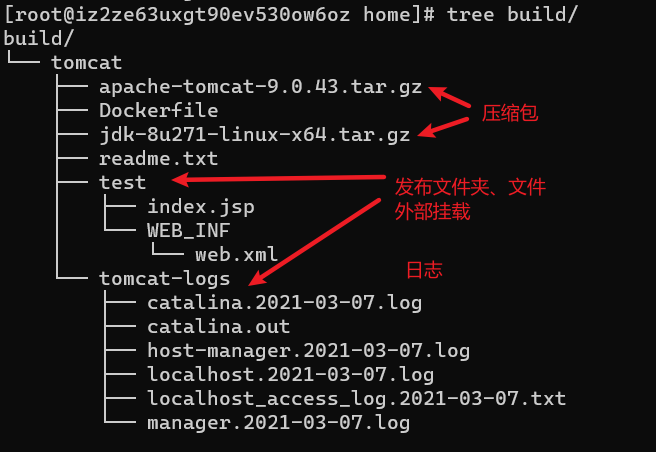
构建镜像
docker build -t diytomcat .启动镜像
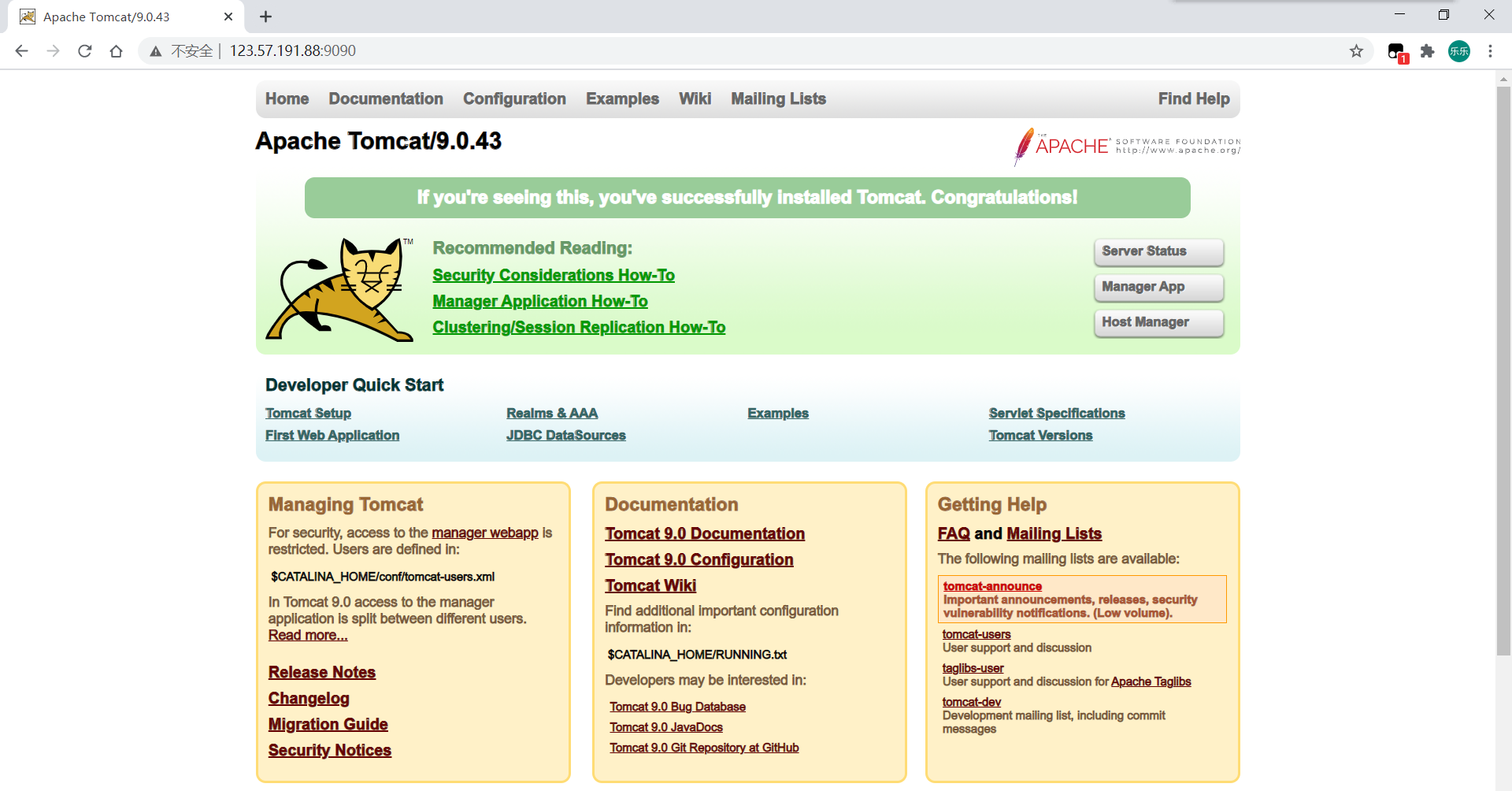
docker run -d -p 9090:8080 --name wll-tomcat -v /home/build/tomcat/test:/usr/local/apache-tomcat-9.0.43/webapps/test -v /home/build/tomcat/tomcat-logs:/usr/local/apache-tomcat-9.0.43/logs diy_tomcat:1.0访问测试
发布项目
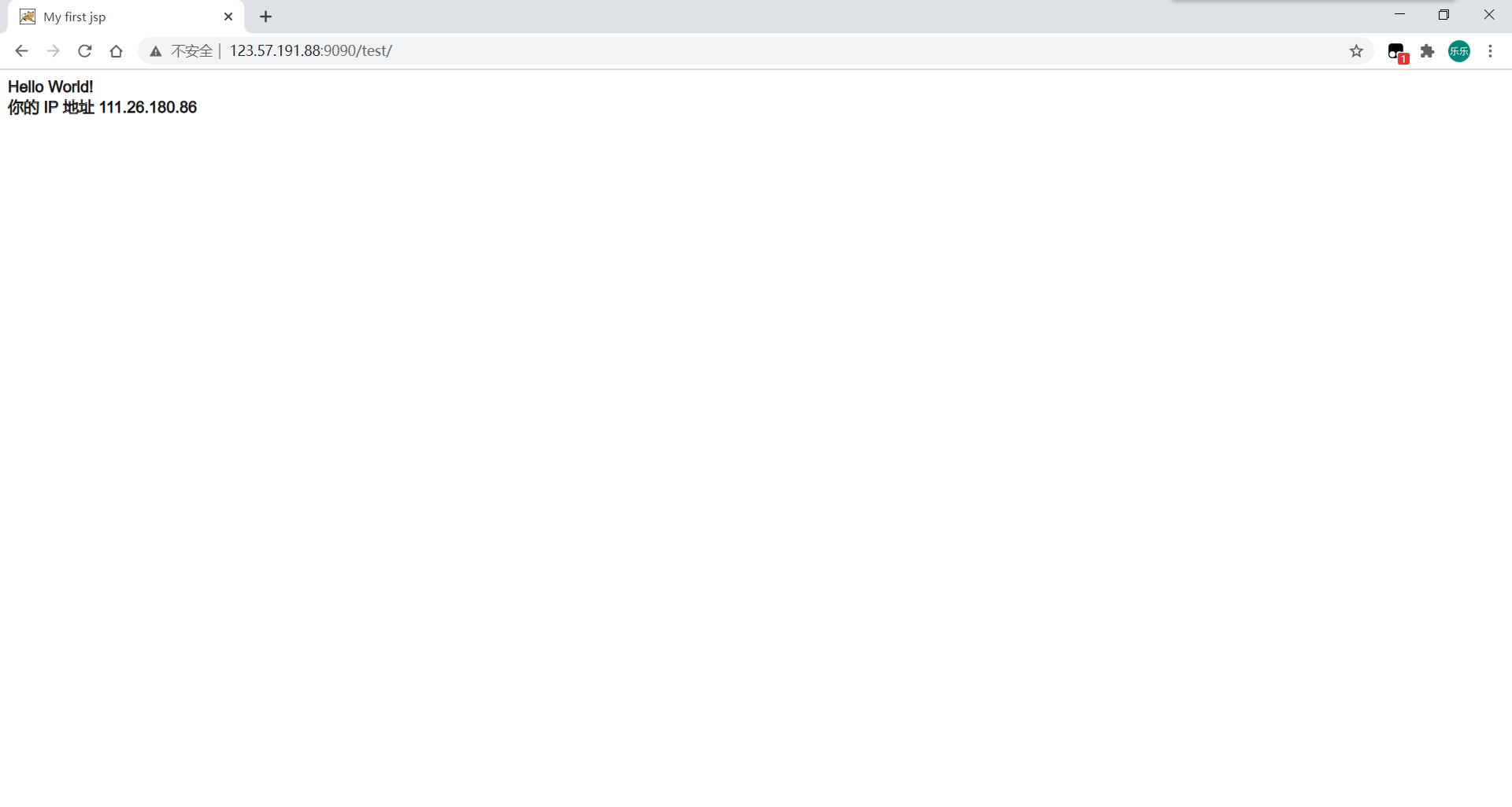
由于做了卷挂载,所以直接在本地进行项目发布即可。
[root@iz2ze63uxgt90ev530ow6oz test]# cat index.jsp
<%@ page language="java" contentType="text/html; charset=UTF-8"
    pageEncoding="UTF-8"%>
<!DOCTYPE html>
<html>
<head>

<title>My first jsp</title>
</head>
<body>
Hello World!<br/>
<%
out.println("你的 IP 地址 " + request.getRemoteAddr());
%>
<%
System.out.println("----my test web logs----");
%>
</body>
</html>
查看日志
[root@iz2ze63uxgt90ev530ow6oz tomcat-logs]# cat catalina.out
07-Mar-2021 04:09:13.078 INFO [main] org.apache.coyote.AbstractProtocol.start Starting ProtocolHandler ["http-nio-8080"]
07-Mar-2021 04:09:13.161 INFO [main] org.apache.catalina.startup.Catalina.start Server startup in [175726] milliseconds
----my test web logs----
----my test web logs----
----my test web logs----

 浙公网安备 33010602011771号