
【保姆级】PDFgear下载、安装、使用一文搞定(附免费安装包)
一句话总结 PDFgear:永久免费、无水印、无页数限制,PDF 编辑/转换/OCR/AI 问答一站搞定,Acrobat 平替。
PDFgear(AI 驱动的免费 PDF 编辑器)官网版安装包免费下载,都是最新的:https://www.54benniao.com/a/cam4i4.html
PDFgear 是官方永久免费软件,无需任何破解或激活,下载原版即可使用全部功能(含 OCR、格式转换、AI 问答)。
PDFgear介绍
PDFgear 是一款全平台、完全免费的 AI PDF 编辑器,被不少用户称为「Adobe Acrobat 的免费替代品」。它把 PDF 变得像 Word 一样可编辑:直接改文字、插图、批注、加签名,还能批量格式互转、OCR 识别扫描件、用内置 AI 助手对文档问答与摘要。最关键的是——它承诺永久免费、无水印、无页数限制,也是不少用户替代 Acrobat Pro 的首选。
它主要提供以下核心功能:
- 阅读批注:高亮、下划线、删除线、便签、图章、水印,像看书一样做标记。
- 直接编辑:像在 Word 里改文字、图片、链接、表单,保留原字体排版,可改字号、增删内容。
- 格式互转:PDF 与 Word / Excel / PPT / 图片 / TXT 等 60+ 格式互转,批量不丢排版。
- 扫描件 OCR:支持中文(简/繁)、英、日、韩等 30+ 语言,扫描件转可编辑文档。
- 页面管理:合并、拆分、压缩、旋转、插入、提取、删除页面。
- 电子签名:手写或图章给合同/文件签名,无需打印。
- AI 问答:内置 GPT 驱动的 AI 助手,对文档提问、提取要点、自动摘要。
- 离线处理:文件不上传服务器,隐私安全;已上架 Microsoft Store / Apple Store。
PDFgear安装教程
PDFgear 是官方永久免费软件,安装非常简单,无需激活。下面以 Windows 为例演示。
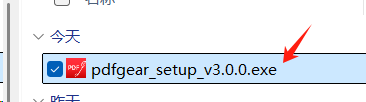
步骤 1:点击安装包进行安装。
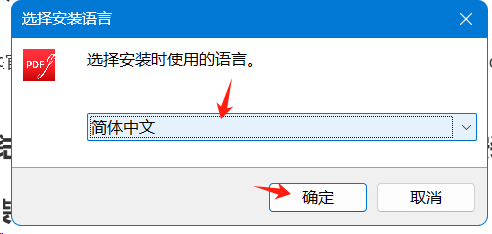
步骤 2:选择语言并点击确认。
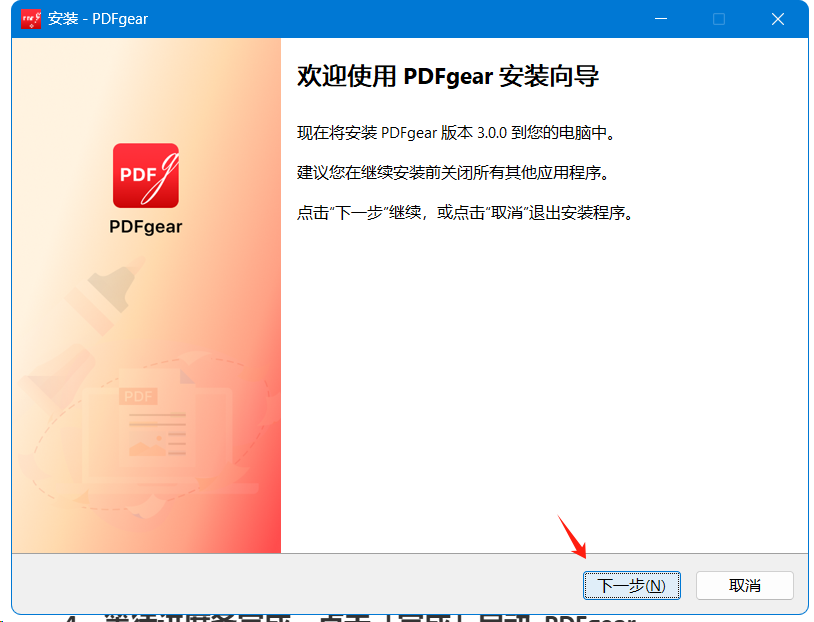
步骤 3:点击下一步。
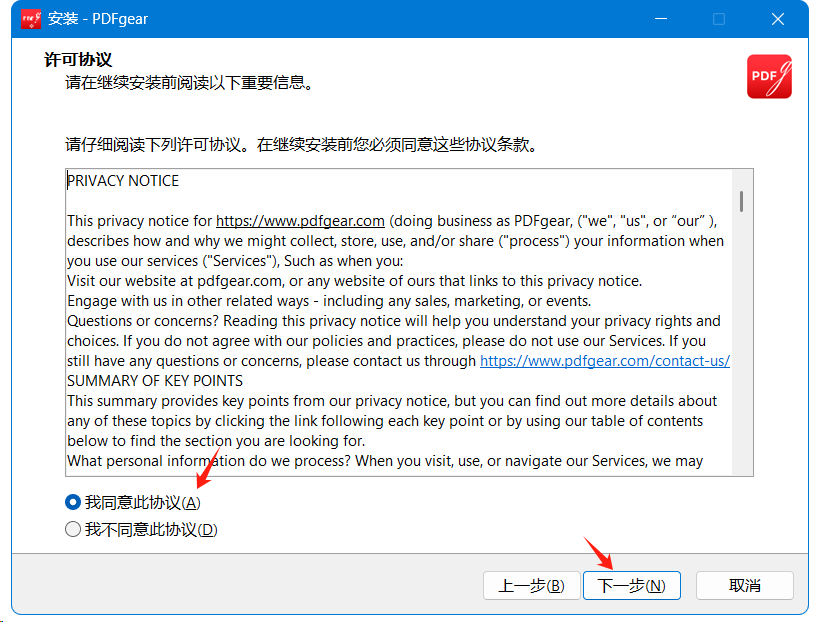
步骤 4:点击同意,然后选择下一步。
步骤 5:保持默认选项,点击下一步。
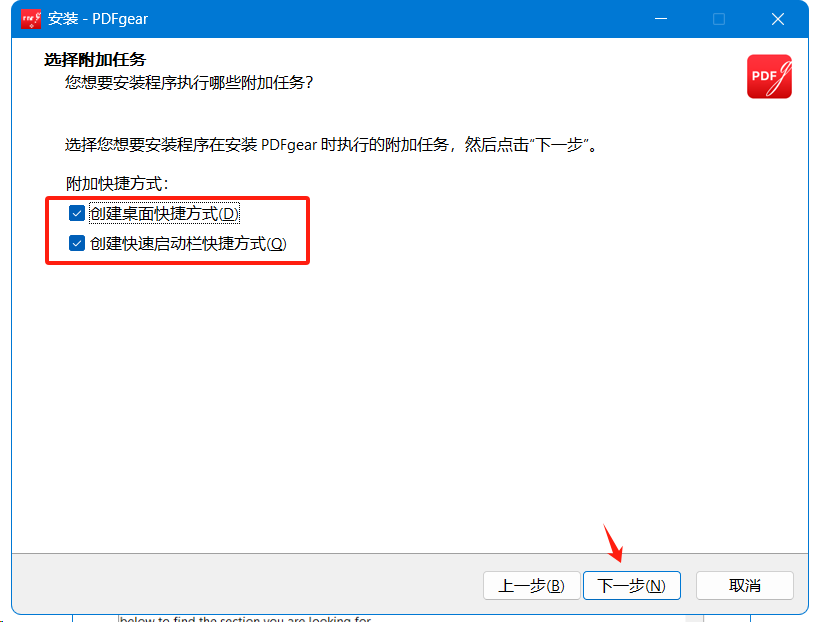
步骤 6:等待进度条安装完成,点击「完成」启动 PDFgear。
PDFgear使用教程
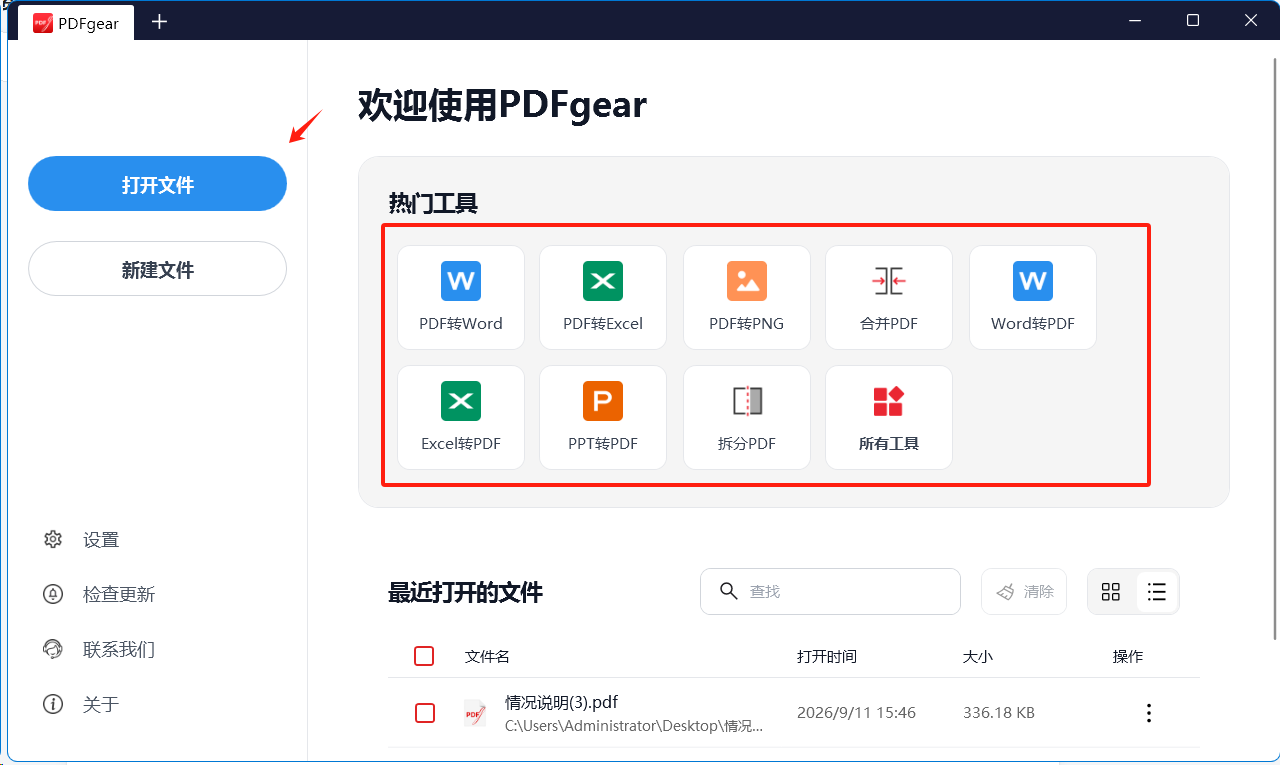
可根据不同需求打开文件,进行阅读、编辑或免费格式转换。
PDFgear注意事项
- PDFgear 完全免费、无需破解。
- OCR 与格式转换在本地完成,文档不上传云端,私密文件处理更安心。
- 网页版(online)单文件有 50MB 上限,大文件请用桌面版(无限制)。
- AI 问答功能需联网调用模型;纯编辑/转换/OCR 等核心功能可完全离线使用。
PDFgear常见问题
问:PDFgear 真的完全免费吗?答:是。官方承诺永久免费、无水印、无页数限制、无功能阉割,OCR/转换/AI 均免费。
问:支持苹果 Mac 吗?
答:支持 macOS(含 Apple 芯片版本),也有 iOS App;Android 与网页版同样免费。
问:和 Acrobat 比差在哪?
答:日常编辑、转换、OCR、签名、AI 摘要都能做且免费;极专业的印刷/排版场景 Acrobat 更全,但大多数用户 PDFgear 已够用。
问:大文件转换卡顿?
答:关闭其他占用资源的程序,或把超长文档拆成几份分别处理即可。
 浙公网安备 33010602011771号