
【保姆级】Homebrew下载、安装、配置、使用教程(2026最新)
着急下载的小伙伴请直接转到:最新 Homebrew Mac 版安装包下载,来自官网(适配 Apple 芯片和 Intel 芯片)
装软件这件事,在 Mac 上本来应该很轻松,结果被各种 dmg、pkg、拖拽安装、官网下载搞得挺烦。Homebrew 就是来终结这种麻烦的。这篇给你一个最省事的安装方式:从网盘下载安装包,双击一下就自动装好,不用自己敲命令。
一、Homebrew 到底是什么?
Homebrew 是 macOS 上的命令行版软件管家。你在终端敲一行命令,它自动帮你下载、解压、配置环境变量、处理依赖,装完直接能用。
官方定位是「The Missing Package Manager for macOS」——macOS 缺失的那个包管理器。Linux 用户早就习惯了 apt、yum 这种东西,Mac 一直缺,Homebrew 补上了这个位置。
| 项目 | 说明 |
|---|---|
| 软件名 | Homebrew(常简称 brew) |
| 干什么用 | 命令行安装 / 卸载 / 升级 macOS 软件与开发库 |
| 是否收费 | 完全免费、开源(BSD 2-Clause 许可证) |
| 支持系统 | macOS(主力)、Linux(Linuxbrew)、WSL |
| 不支持 | Windows 原生系统,别在 Windows 上折腾 |
| 官网 | (下载见下方「网盘下载」) |
装了它能干嘛:
-
一行命令装开发环境:brew install git node python3 wget
-
装带界面的软件:brew install --cask google-chrome
-
管理后台服务:brew services start mysql
-
批量升级所有软件:brew upgrade
-
卸载得干干净净,不留一堆缓存垃圾
和别的方式比一比
| 方式 | 优点 | 缺点 |
|---|---|---|
| Homebrew | 一条命令搞定、自动处理依赖、升级卸载都方便 | 要开终端,部分冷门软件没有 |
| 手动下载 dmg / pkg | 看得见摸得着,图形界面 | 要去官网找、手动拖、升级要重新下、卸载有残留 |
| MacPorts | 老牌、依赖隔离做得好 | 经常要本地编译,慢,占用大 |
| Mac App Store | 最安全、系统集成 | 开发工具多为阉割版,版本还旧 |
二、安装Homebrew前,先确认两件事
1) 你的 Mac 是什么芯片(关键,决定下载哪个安装包)
点击左上角苹果图标 →「关于本机」,看「芯片」那一栏:
-
写 Apple M1 / M2 / M3 / M4… → 你是 ARM64,下载 ARM64 版安装包
-
写 Intel → 下载 Intel 版安装包
2) 系统版本别太老
macOS 12(Monterey)及以上最省心。更老的系统能装,但官方支持已经弱了,容易遇到各种稀奇古怪的报错。
网络这块不用愁——本篇用的网盘安装包,下载走国内网盘,比官网裸连快得多。
三、Homebrew安装包下载
最新 Homebrew Mac 版安装包下载(来自官网),适配 Apple 芯片和 Intel 芯片:https://www.54benniao.com/a/r4mezn.html
按你的芯片二选一,点开链接直接下载:
| 你的芯片 | 下载地址 |
|---|---|
| Apple 芯片(M1 / M2 / M3 / M4…) | https://pan.quark.cn/s/ecd3cae5b1e4 |
| Intel 芯片 | https://pan.quark.cn/s/1f27980fb236 |
下载完会得到一个 .app 安装器。文件名里带 ARM64 的是 Apple 芯片版,带 Intel 的是 Intel 芯片版,认准了再下。放桌面或「应用程序」都行。
四、安装 Homebrew(双击即装,不用敲命令)
第 1 步:双击安装包
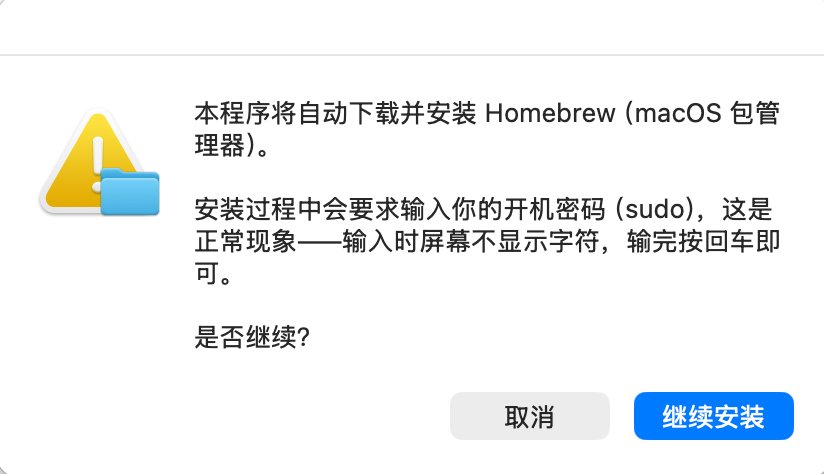
双击那个 .app,会弹出一个确认框,点「继续安装」:
第 2 步:输入开机密码
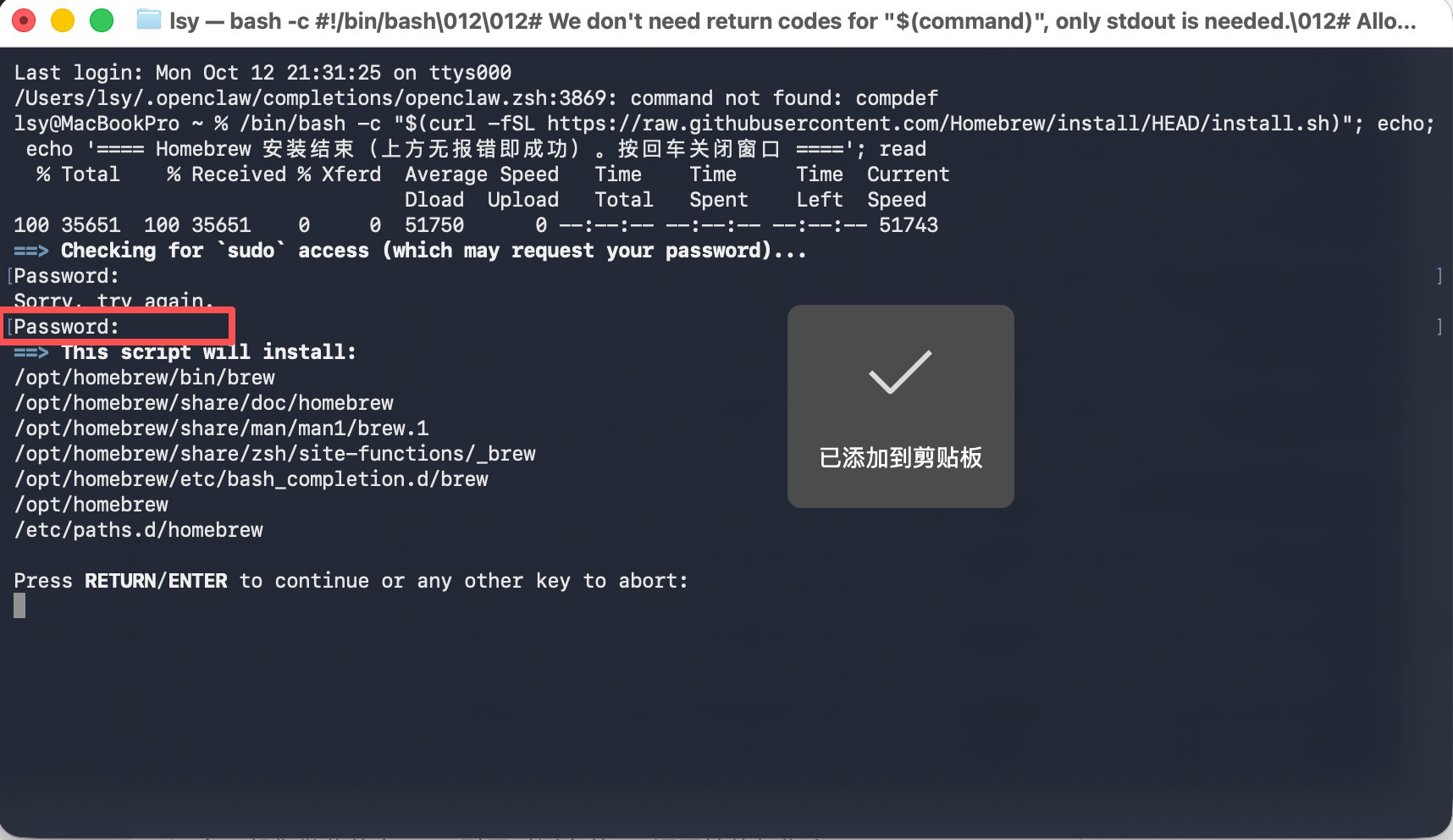
点完「继续安装」后,会自动打开「终端」并开始跑官方安装脚本。过程中会让你输一次开机密码(sudo)—— 输入时屏幕上什么都不显示,这是正常的安全设计,盲打完按回车就行:
第 3 步:按回车让它继续
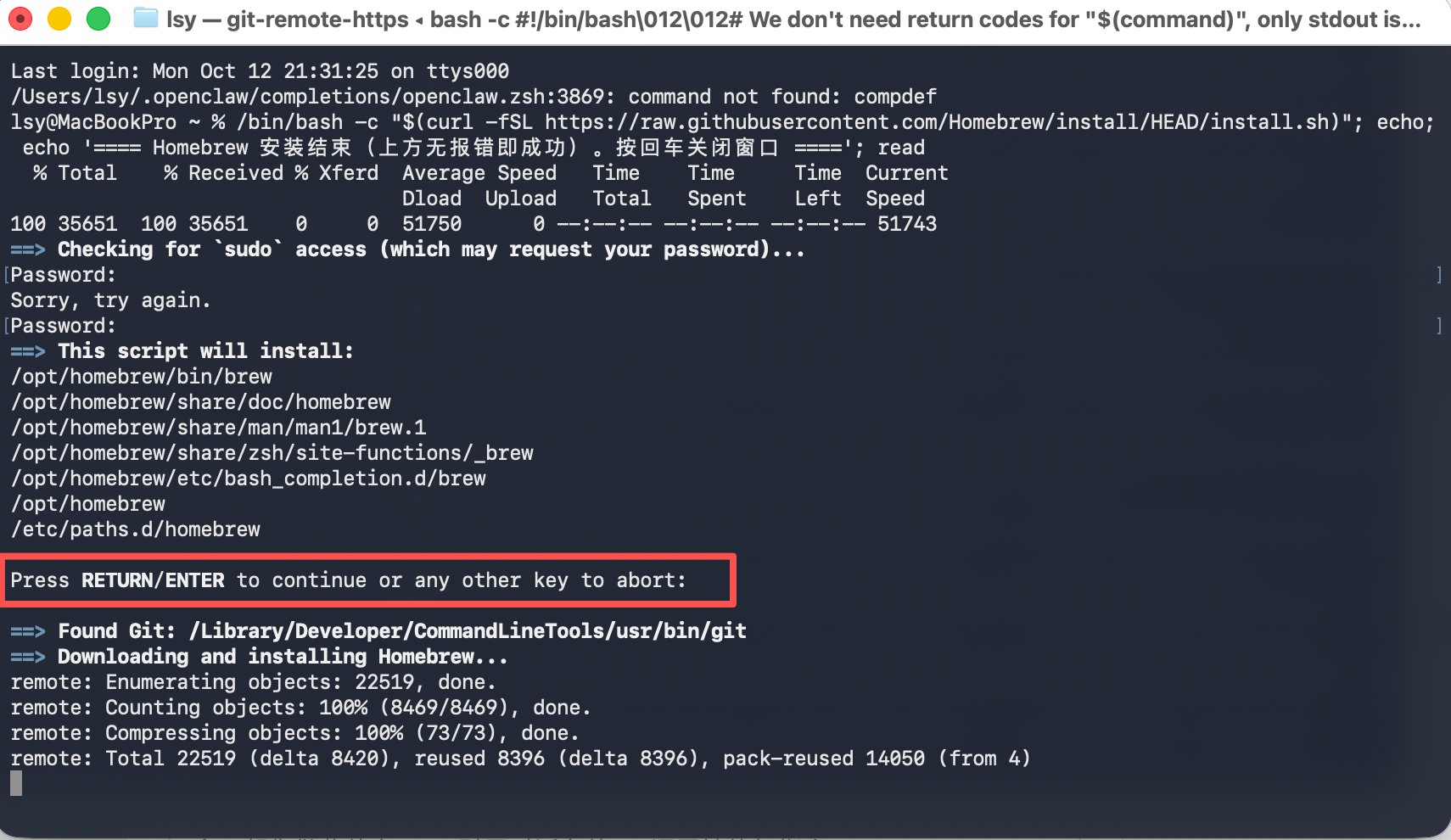
看到 Press RETURN/ENTER to continue or any other key to abort: 时,直接按回车,它就开始下载安装了:
第 4 步:等它跑完
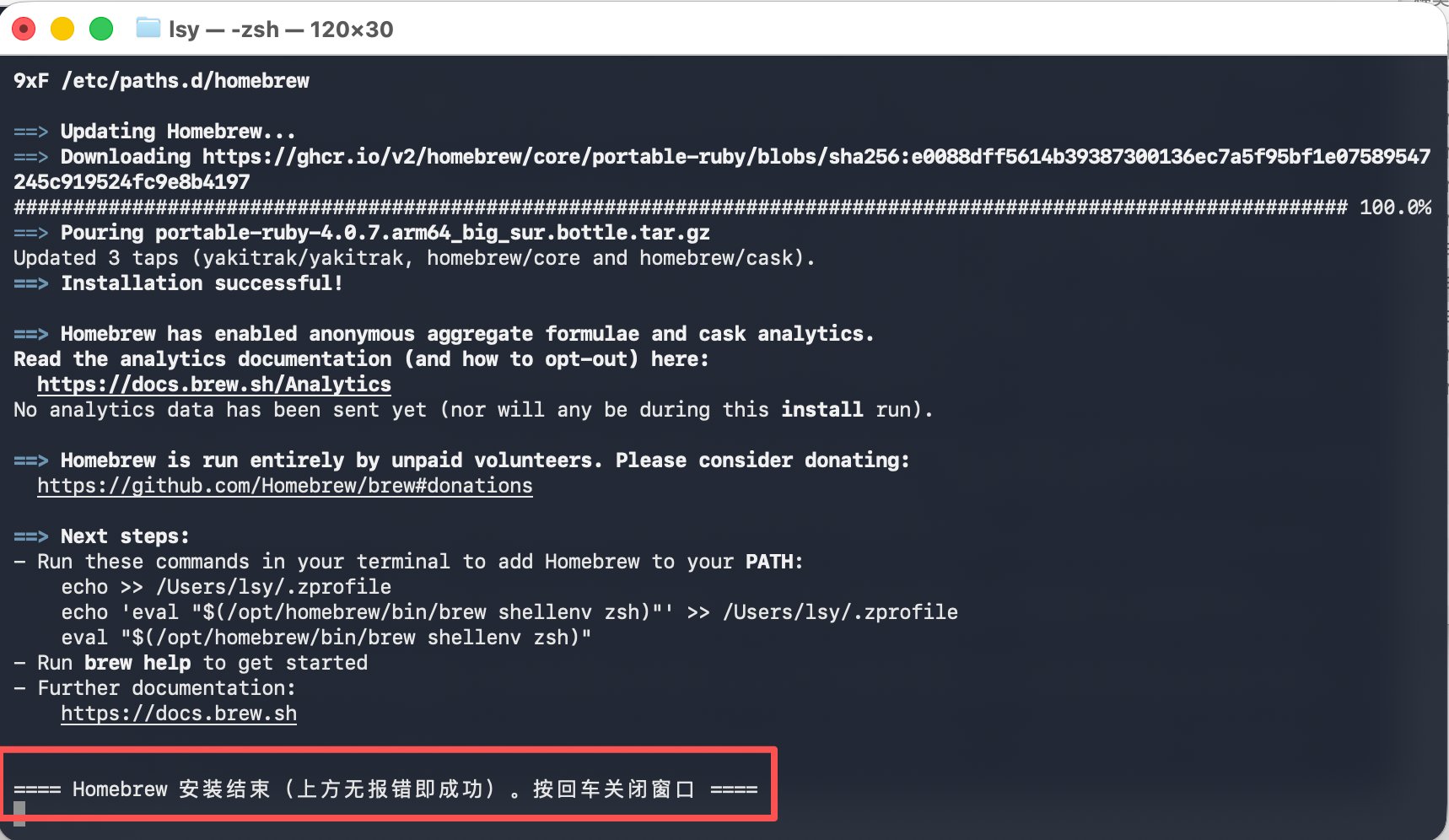
整个安装过程 5 到 30 分钟不等,取决于网速。当终端最后出现下面这句,就说明装好了:
中间如果弹出「Rosetta」相关提示(Apple 芯片上偶尔出现),那是问你要不要装 Intel 程序转译层——不装也行,Homebrew 在 Apple 芯片上本来就该原生跑。
五、验证安装
打开「终端」,输入:
brew --version
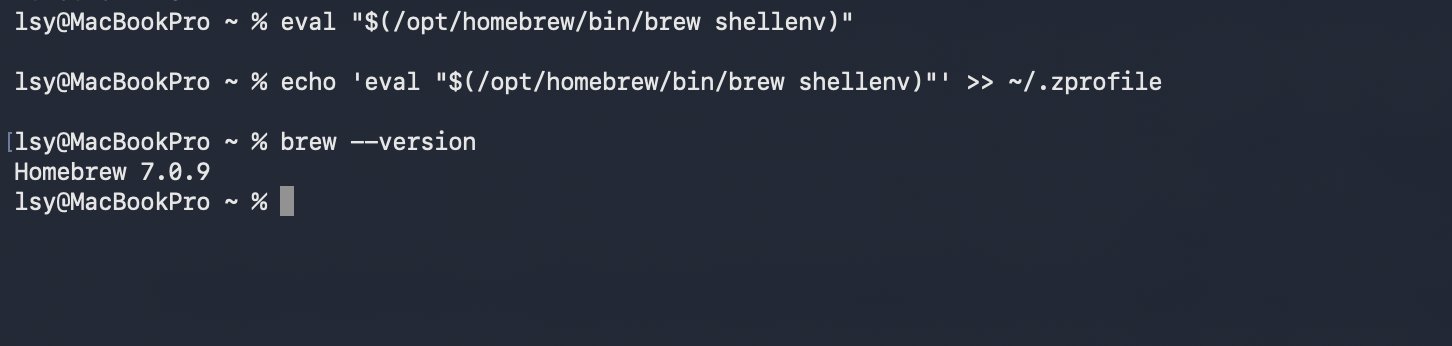
看到版本号(例如 Homebrew 7.0.9)就说明安装成功:

六、配置 PATH(关键一步,很多人卡在这)
Apple 芯片(M 系列)的 Homebrew 装在 /opt/homebrew,系统不会自动识别,必须手动加进 PATH。
在新终端里依次输入这两行:
eval "$(/opt/homebrew/bin/brew shellenv)"
echo 'eval "$(/opt/homebrew/bin/brew shellenv)"' >> ~/.zprofile
第一行让当前窗口立刻生效,第二行写进配置文件、让以后每次开终端都自动生效。然后再验证一次:
brew --version
不配置 PATH 的话,会报
command not found: brew,这一步不能省。
七、配置国内镜像(加速下载,强烈建议)
Homebrew 的软件源在国外,国内直接装软件经常慢到怀疑人生。换成清华镜像,下载速度起飞。
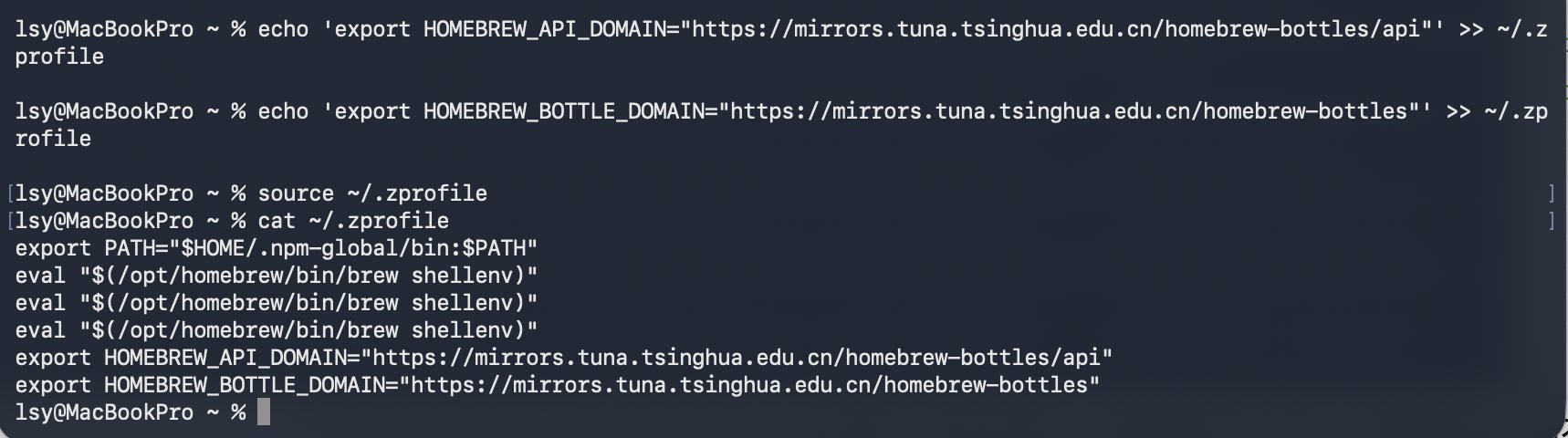
在终端依次输入这三行:
echo 'export HOMEBREW_API_DOMAIN="https://mirrors.tuna.tsinghua.edu.cn/homebrew-bottles/api"' >> ~/.zprofile
echo 'export HOMEBREW_BOTTLE_DOMAIN="https://mirrors.tuna.tsinghua.edu.cn/homebrew-bottles"' >> ~/.zprofile
source ~/.zprofile
用 cat ~/.zprofile 看一眼写进去没有:
八、实战:用 Homebrew 装一个 MySQL
装完 Homebrew,最直观的检验就是用它装个真东西。下面以 MySQL 为例(做开发、建网站常用)。
1) 安装
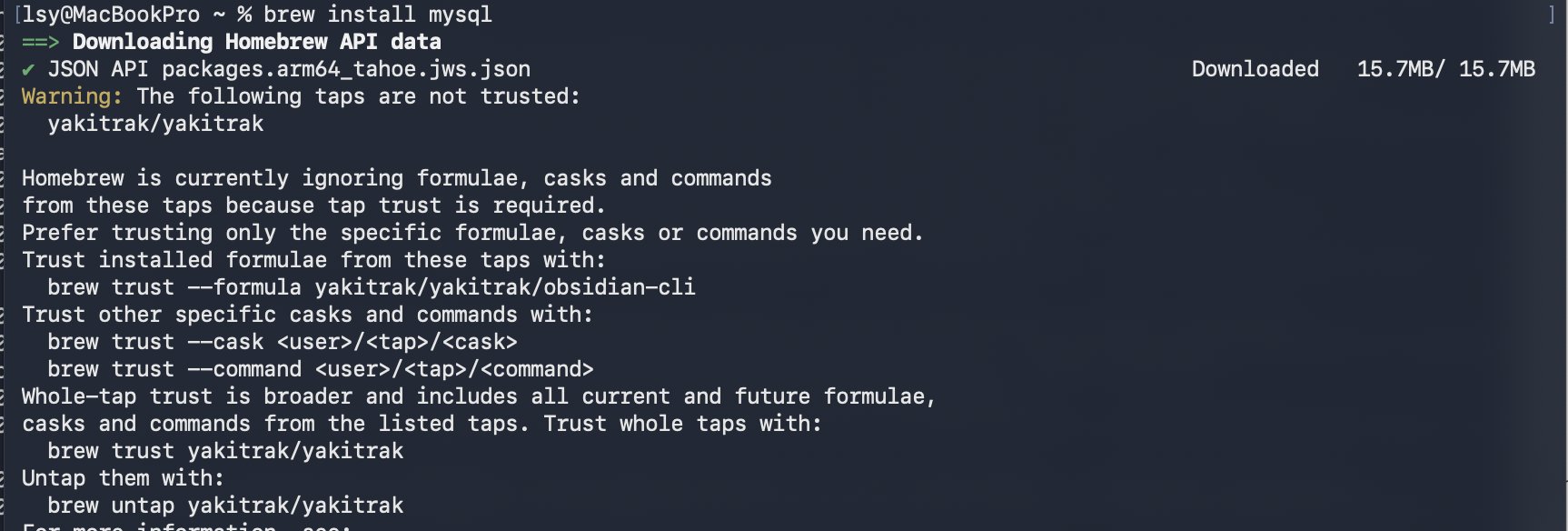
brew install mysql
如果提示某些 tap「not trusted」,不用慌——那只是来源信任提示,不影响这次安装。
2) 启动服务
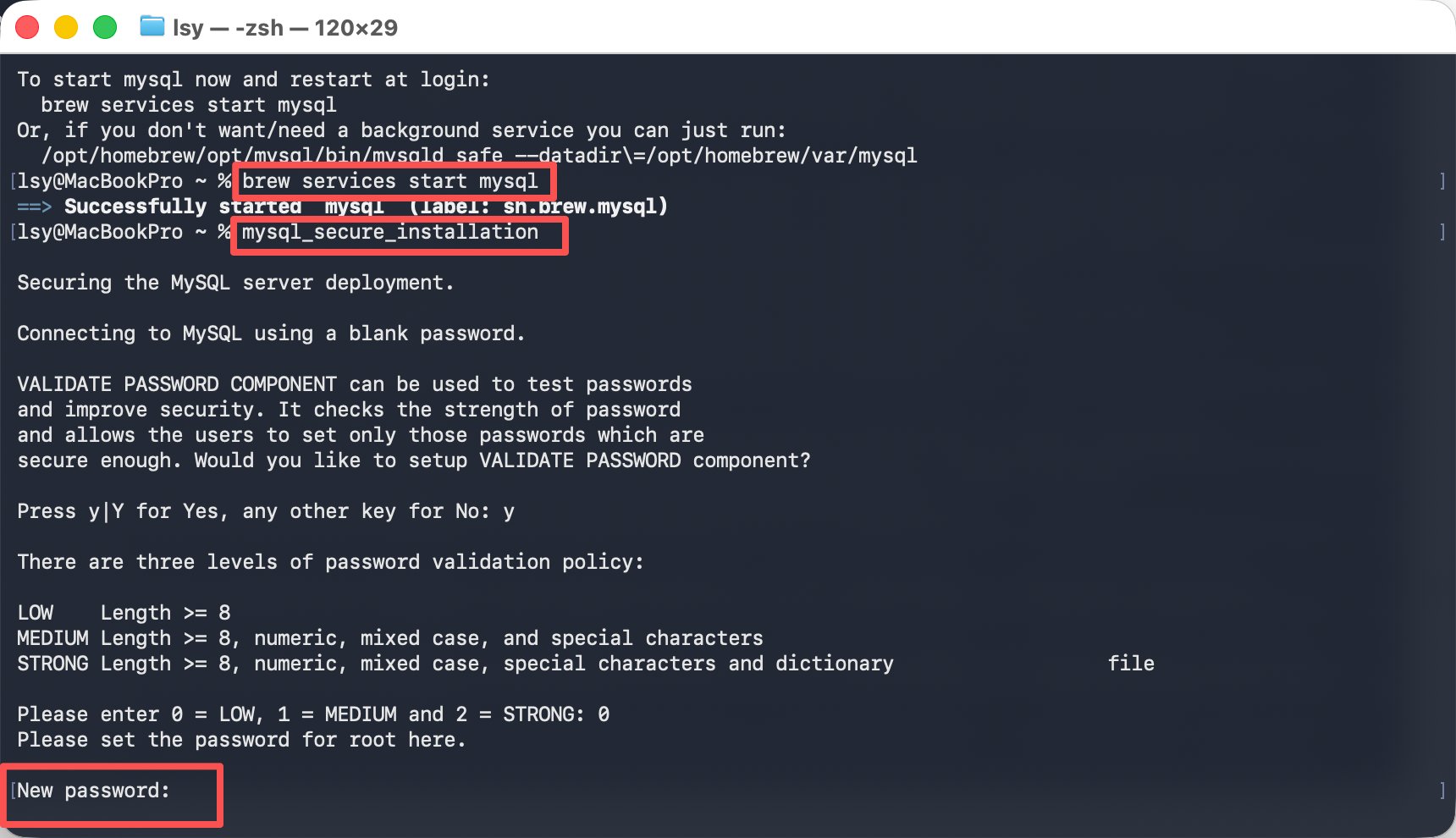
brew services start mysql
看到 Successfully started mysql 就是启动成功:

3) 安全初始化(设置 root 密码)
mysql_secure_installation
一路按提示走:会问是否启用密码校验组件(可输 y)、选校验档位(输 0 选最低档,只要求长度 ≥ 8 位)、然后设置 root 密码:
最后所有问题都按 y,看到 All done! 就完成了:
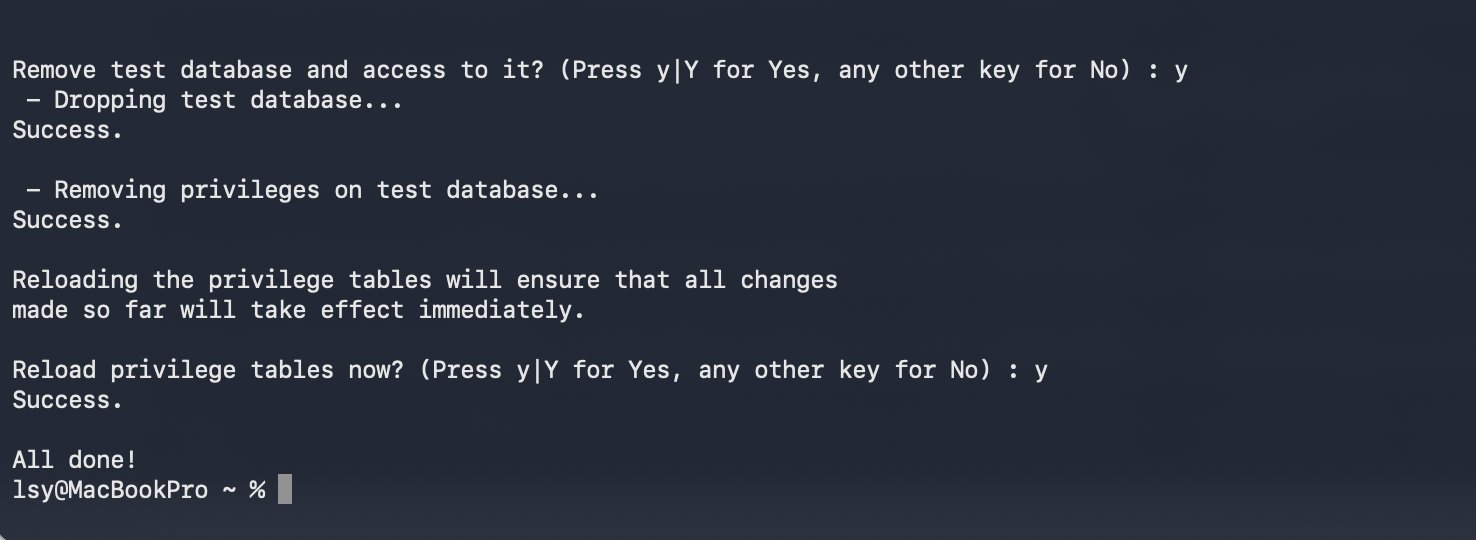
4) 登录验证
mysql -uroot -p
输入你刚设的密码,看到 mysql> 提示符、并显示 Server version: 26.7.0 Homebrew,就说明 MySQL 装好能用了:
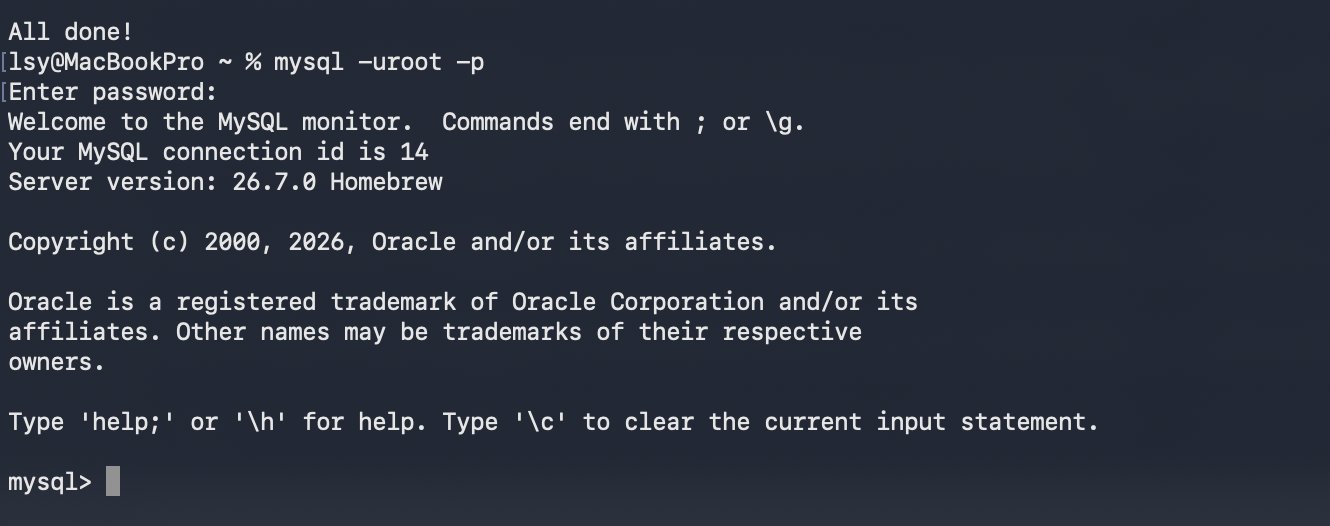
九、常见问题
Q1:报 command not found: brew?
PATH 没配。回到第六节,把两行命令跑一遍。
Q2:安装脚本卡住 / 下载很慢?
多半是网络问题。先按第七节换成清华镜像。
Q3:装的时候提示 Permission denied?
别用 sudo brew install,Homebrew 官方明确反对这么干。先跑 brew doctor,它一般会给修复命令。
Q4:M 系列 Mac 能装 Intel 版吗?
能,但没必要,还会走 Rosetta 转译、装到 /usr/local,容易出各种路径问题。认准 ARM64 版。
Q5:Homebrew 装的软件在哪?
命令行工具在 /opt/homebrew/bin(M 系列)或 /usr/local/bin(Intel),图形应用在 /Applications。用 brew info 软件名 能看到准确位置。
十、几个值得记住的细节
-
别用
sudo跑 brew,这是个铁律,权限乱了修起来很烦。 -
定期跑
brew cleanup,Homebrew 会保留旧版本,时间长了能占好几个 G。 -
brew update和brew upgrade是两回事:前者更新软件清单,后者升级你装的软件。 -
版本冲突时用
brew pin 软件名把版本锁住,免得被自动升级搞坏环境。 -
Homebrew 主要管开发工具和开源软件;像微信、钉钉这类商业软件,还是去官网下更稳。
 浙公网安备 33010602011771号