
【2026亲测】ImageGlass官网下载安装保姆级教程(附安装包)
ImageGlass 是一款仅适用于 Windows 系统的轻量级图片查看器。
ImageGlass 开源免费,安装过程中没有任何捆绑软件,使用过程中不会出现广告弹窗。
ImageGlass 支持 80 多种图片格式,从日常最常见的 JPG、PNG、GIF、BMP、HEIC 格式,再到专业相机输出的 RAW 文件,甚至设计师常用的 SVG 矢量图、WEBP、AVIF、ICO 图标文件,它都能直接打开。
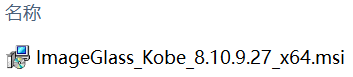
1) 双击 ImageGlass_Kobe_8.10.9.27_x64.msi 启动安装:
![]()
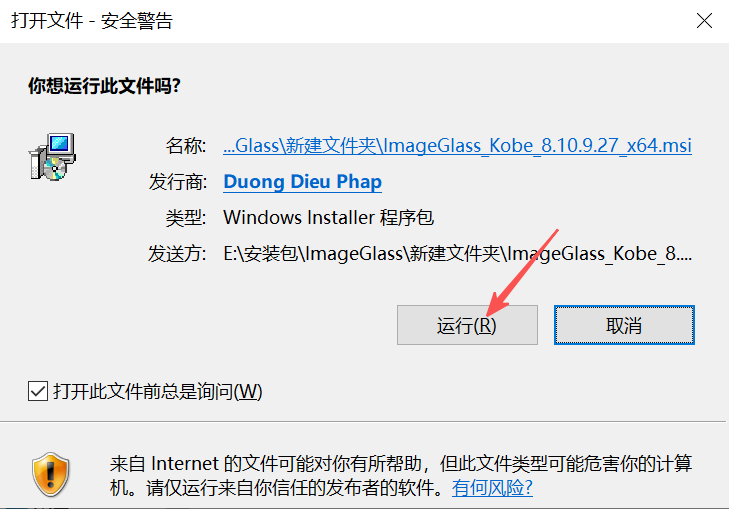
2) 弹出安全警示,直接点击“运行”:
![]()
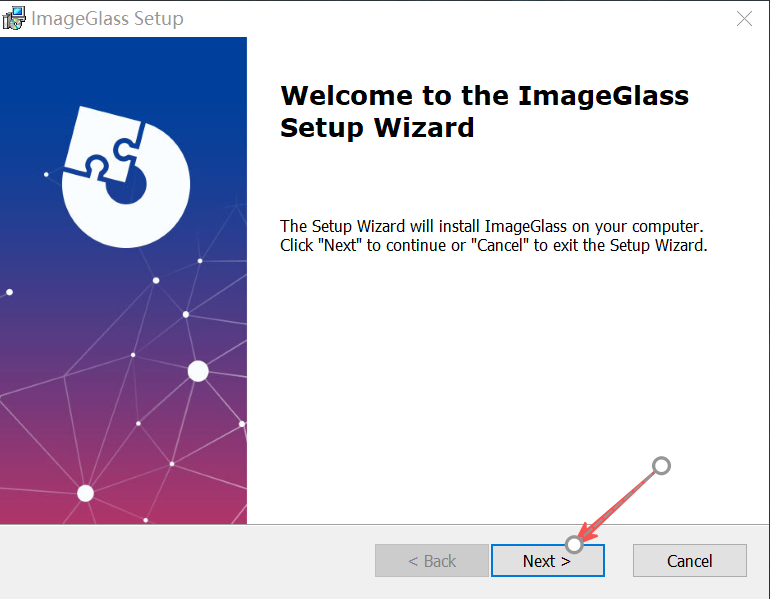
3) 点击“Next”:
![]()
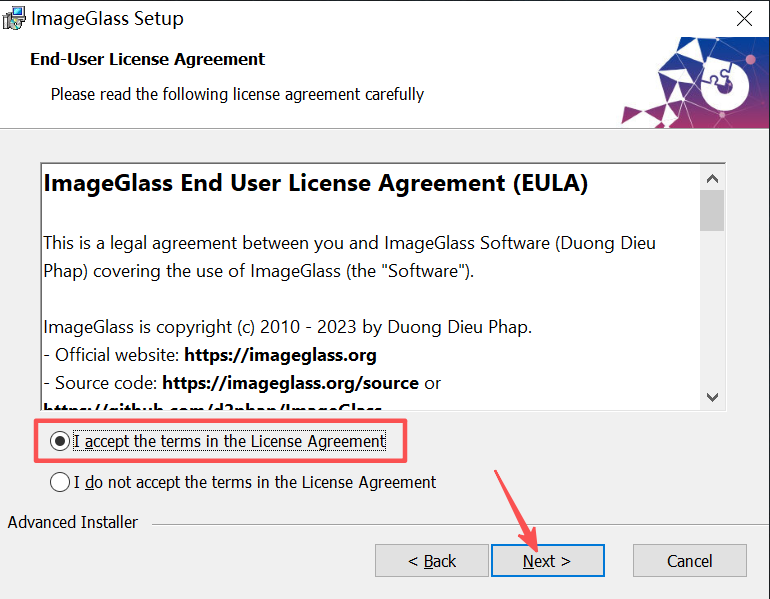
4) 勾选“I accept the terms in the License Agreement”,点击“Next”:
![]()
5) 点击“Custom”:
![]()
6) 系统默认安装到 C 盘,建议把安装路径修改到其它非系统盘,我改到了我的 E 盘,然后点击“Next”:
![]()
7) 点击“Install”:
![]()
8) 点击 “Finish”:
![]()
9) 语言选择“简体中文”,点击“下一步”:
![]()
如果你是新手的话,这里不建议点击“跳过并启动ImageGlass”
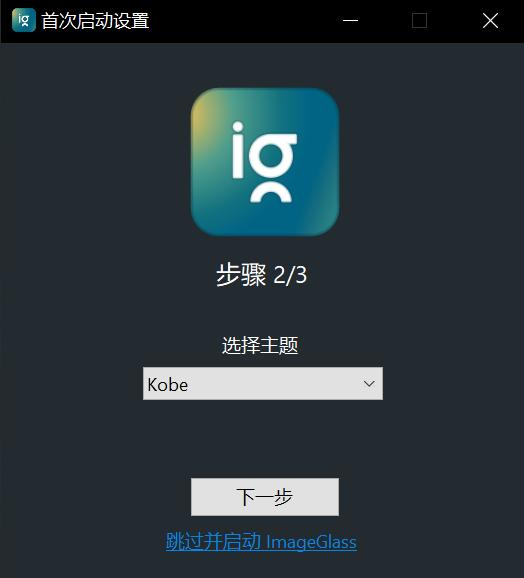
10) 这里我直接使用默认主题,点击“下一步”:
主题有下面两种选择:
![]()
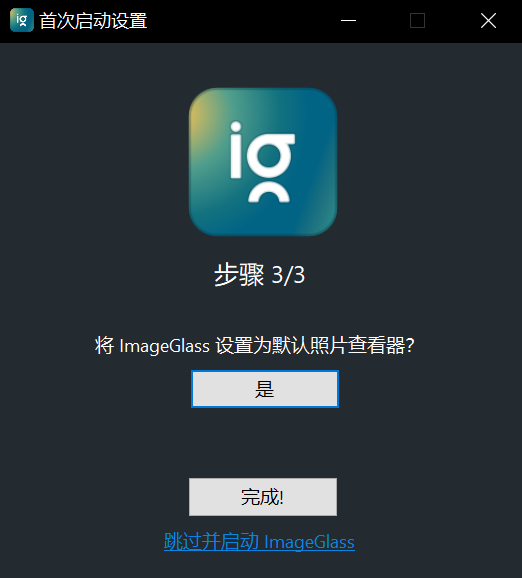
11) 这里有两种操作方法,根据自己的需要进行操作:
![]()
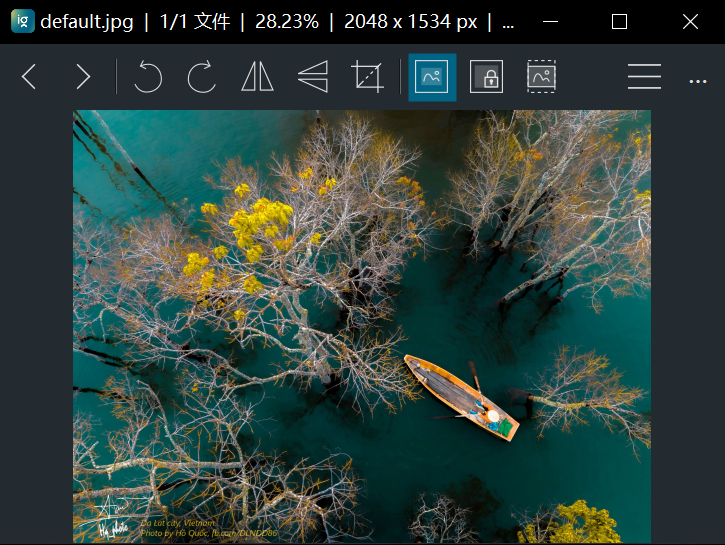
12) 出现下图所示界面,安装完成:
![]()
如果你正在寻找一款功能全面的图片查看器,ImageGlass 绝对是你的首选。
ImageGlass 开源免费,安装过程中没有任何捆绑软件,使用过程中不会出现广告弹窗。
ImageGlass 支持 80 多种图片格式,从日常最常见的 JPG、PNG、GIF、BMP、HEIC 格式,再到专业相机输出的 RAW 文件,甚至设计师常用的 SVG 矢量图、WEBP、AVIF、ICO 图标文件,它都能直接打开。
ImageGlass下载(官网)
图片查看器 ImageGlass 官网下载地址:ImageGlass 官网安装包
- ImageGlass_9.5.0.515_arm64.zip:ARM64 架构的便携版。
- ImageGlass_9.5.0.515_x64.zip:X64 位的便携版。
- ImageGlass_Kobe_8.10.9.27_x64.msi:Windows 安装版,需要根据引导步骤一步一步安装。
ImageGlass安装步骤
安装版的操作步骤比较多,这里就以安装 ImageGlass_Kobe_8.10.9.27_x64.msi 为例:1) 双击 ImageGlass_Kobe_8.10.9.27_x64.msi 启动安装:
2) 弹出安全警示,直接点击“运行”:
3) 点击“Next”:
4) 勾选“I accept the terms in the License Agreement”,点击“Next”:
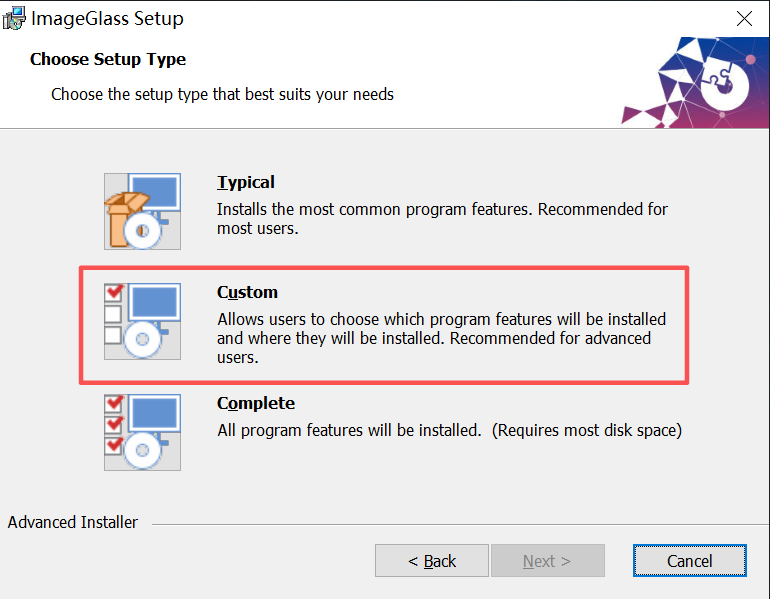
5) 点击“Custom”:
- Typical(典型安装):安装常用核心功能,自动默认路径(C 盘),无需额外设置。
- Custom(自定义安装):可以修改软件安装路径,还能自主勾选需要安装的组件。
- Complete(完整安装):安装全部组件,占用硬盘空间最大,一般不推荐。
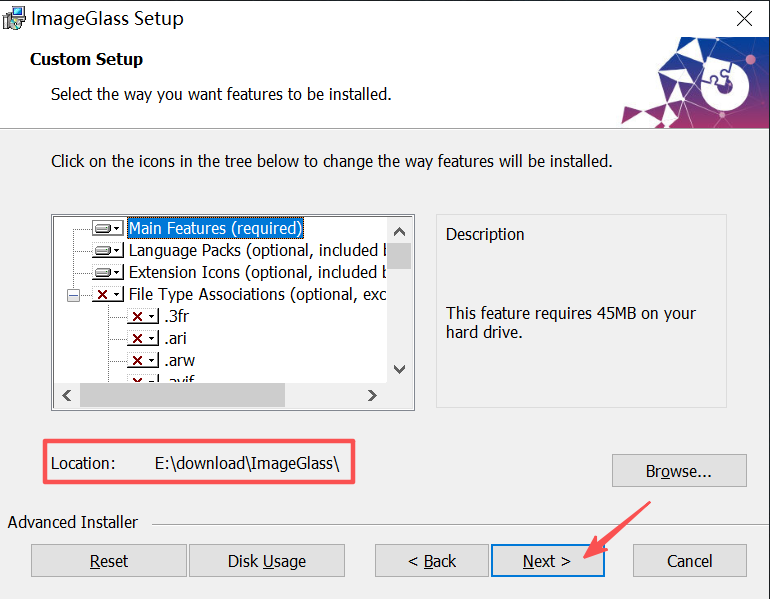
6) 系统默认安装到 C 盘,建议把安装路径修改到其它非系统盘,我改到了我的 E 盘,然后点击“Next”:
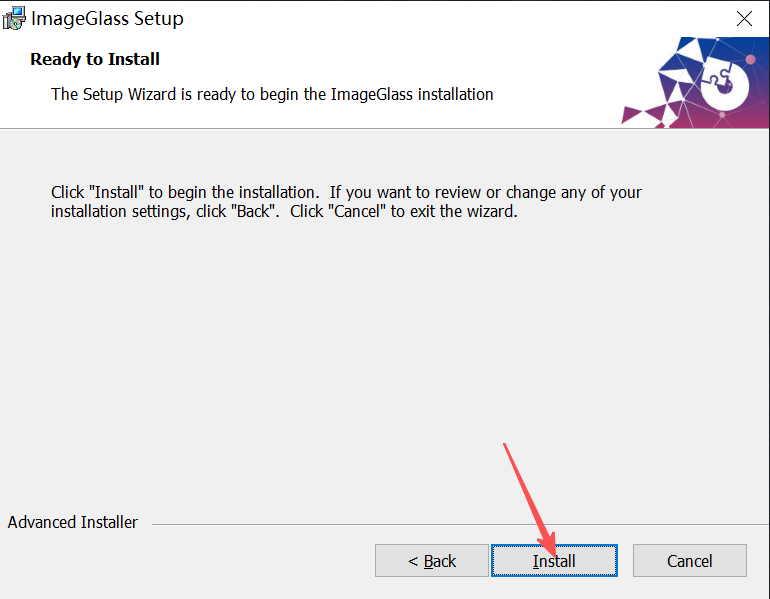
7) 点击“Install”:
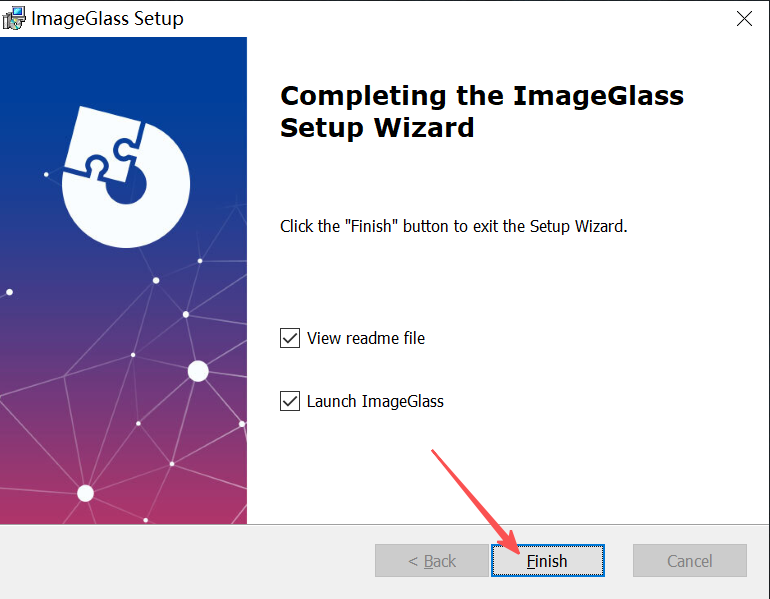
8) 点击 “Finish”:
9) 语言选择“简体中文”,点击“下一步”:
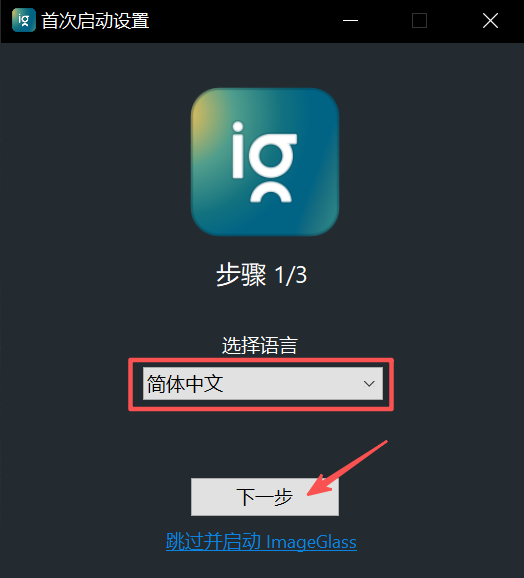
如果你是新手的话,这里不建议点击“跳过并启动ImageGlass”
10) 这里我直接使用默认主题,点击“下一步”:
主题有下面两种选择:
- Kobe:深灰暗色主题
- 2017(Light Gray):浅色白色主题
11) 这里有两种操作方法,根据自己的需要进行操作:
- 如果你想要把 ImageGlass 设为默认图片查看器,直接点“是”,然后“完成!”。
- 如果你想保留系统自带看图工具,不要点“是”,直接点击“完成!”。
12) 出现下图所示界面,安装完成:
总结
ImageGlass 免费开源、轻量极速,拥有极强的格式兼容性,界面干净清爽且无任何广告,不管是日常浏览图片、摄影素材筛选,还是设计素材快速预览,都可以满足。如果你正在寻找一款功能全面的图片查看器,ImageGlass 绝对是你的首选。
 浙公网安备 33010602011771号