
BlueScreenView下载、安装、使用保姆级教程(附官网安装包)
BlueScreenView 是由 NirSoft 团队开发的 Windows 蓝屏分析工具。
BlueScreenView 通过自动扫描 Windows 系统蓝屏崩溃后生成的迷你内存转储文件(minidump 文件),精准解析每一次蓝屏、死机、系统崩溃的核心原因,将晦涩的系统故障代码、崩溃模块、异常驱动以可视化表格形式展示出来。
BlueScreenView 完全免费,不过它仅支持 Windows(XP / Vista / 7 / 8 / 10 / 11)系统。
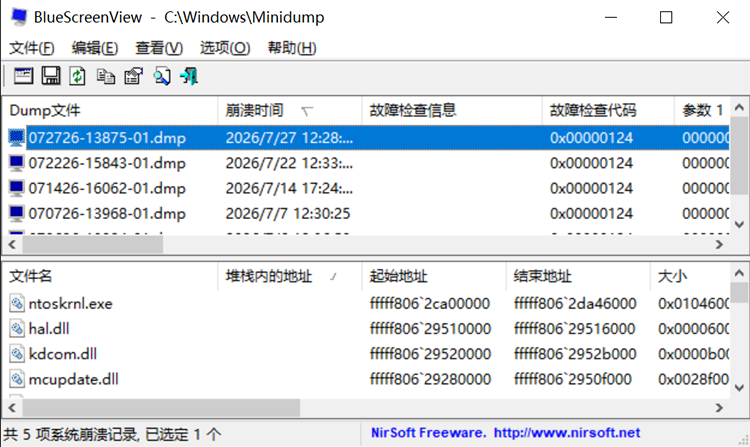
BlueScreenView 不需要任何配置。运行后它会自动扫描系统默认的转储文件目录(C:\Windows\Minidump),把所有蓝屏记录以列表形式展示在上半部分窗口中,包括崩溃时间、错误代码、参数等关键信息。
![]()
2) 弹出安全警告,直接点击 “运行”:
![]()
3) 出现下图所示界面,就可以使用了:
![]()
![]()
2) 模拟 Windows 崩溃时显示的蓝屏信息:
① 点击 “选项” 菜单的 “下层窗格模式” 下的 “以 XP 样式显示蓝底白字画面”:
![]()
② 模拟效果如下图所示:
![]()
2) "导致崩溃的驱动程序"列为空白?
3) 如何分析另一台电脑的蓝屏文件?
BlueScreenView 通过自动扫描 Windows 系统蓝屏崩溃后生成的迷你内存转储文件(minidump 文件),精准解析每一次蓝屏、死机、系统崩溃的核心原因,将晦涩的系统故障代码、崩溃模块、异常驱动以可视化表格形式展示出来。
BlueScreenView 完全免费,不过它仅支持 Windows(XP / Vista / 7 / 8 / 10 / 11)系统。
BlueScreenView 不需要任何配置。运行后它会自动扫描系统默认的转储文件目录(C:\Windows\Minidump),把所有蓝屏记录以列表形式展示在上半部分窗口中,包括崩溃时间、错误代码、参数等关键信息。
BlueScreenView下载
BlueScreenView 软件下载地址:蓝屏检测工具 BlueScreenView 官网安装包
BlueScreenView安装教程
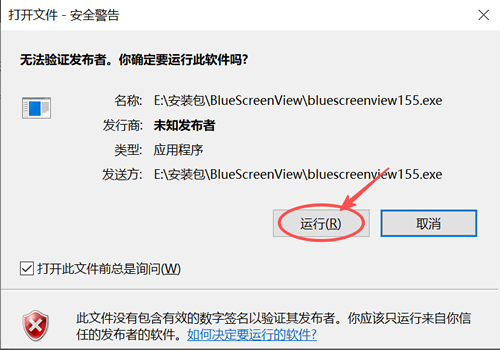
1) 本文提供的是便携免安装版本,双击 bluescreenview155.exe 启动软件:
2) 弹出安全警告,直接点击 “运行”:
3) 出现下图所示界面,就可以使用了:
BlueScreenView使用教程
1) 软件运行后,会自动扫描你的小存储器转储文件夹,并列出所有崩溃转储文件崩溃的时间和细节等: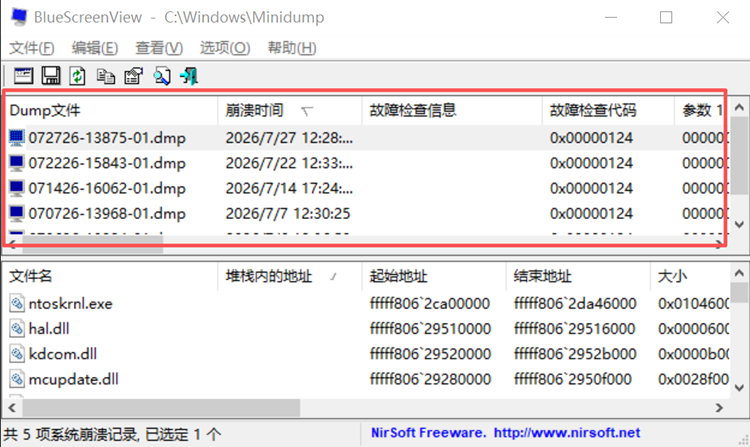
2) 模拟 Windows 崩溃时显示的蓝屏信息:
① 点击 “选项” 菜单的 “下层窗格模式” 下的 “以 XP 样式显示蓝底白字画面”:
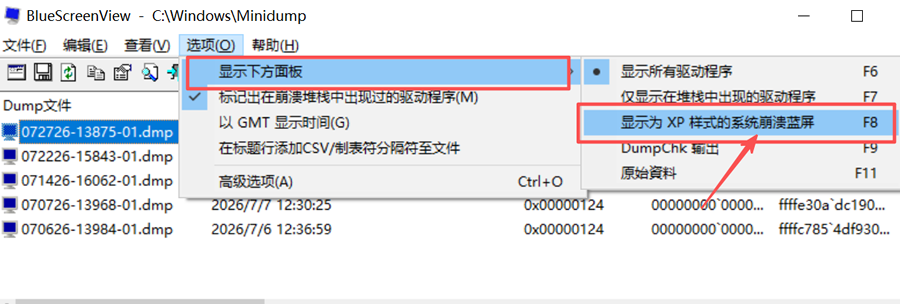
② 模拟效果如下图所示:
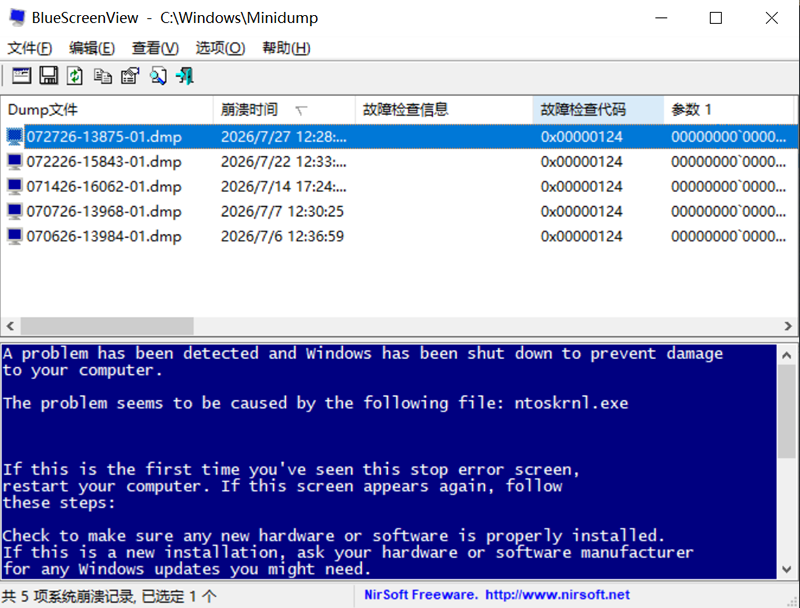
BlueScreenView常见问题和解决方法
1) 运行后不显示任何蓝屏记录?- 检查 C:\Windows\Minidump 目录下是否存在 .dmp 文件;
- 如果没有,按前文所述开启"小内存转储"功能;
- 如果曾经运行过 CCleaner 等清理工具,检查是否误删了 Minidump 目录中的文件;
- 以管理员身份重新运行 BlueScreenView。
2) "导致崩溃的驱动程序"列为空白?
- 查看下半部分窗口的驱动列表,手动寻找可疑项;
- 观察"原因地址"列,如果显示的是内存地址(如 0x00000050),结合错误代码判断是否为内存故障;
- 如果崩溃模块随机变化(如 ntkrnlpa.exe、hal.dll 交替出现),优先检查内存条和硬盘。
3) 如何分析另一台电脑的蓝屏文件?
- 将故障电脑中的 C:\Windows\Minidump 文件夹拷贝到 U 盘;
- 在正常电脑上运行 BlueScreenView;
- 点击"选项" → "高级选项" → 在"Alternative Blue Screen Folder"中指定 U 盘中的 Minidump 路径;
- 软件会加载并分析这些外部转储文件。
 浙公网安备 33010602011771号