
【2026最新】LM Studio下载、安装、本地部署、使用全流程图文攻略(非常详细)
LM Studio 是目前最受欢迎的本地大模型图形客户端之一。它提供图形化操作,不需要命令行、不需要配置环境,下载安装后直接选模型、点加载、开聊即可,特别适合不想配置环境的新手。
LM Studio 基于 llama.cpp 引擎,支持 NVIDIA / AMD 显卡加速,也支持纯 CPU 运行;它使用通用的 GGUF 模型格式,可直接从 Hugging Face 等社区一键下载模型,也能加载本地已有的 .gguf 文件。除了聊天,它还能开启本地 API 服务,把模型接到其他软件里用。
本文提供三平台最新版安装包,它的常用功能如下:
2) 在打开的窗口中“设备规格”下方找到“系统类型”。
3) 显示“基于 x64 的电脑”请选择 x64 安装包;显示“基于 ARM 的电脑”请选择 arm64 安装包。
1) 下载 LM Studio,双击 LM-Studio-0.4.20-1-x64.exe 安装包,开始安装:
![]()
2) 点击“我同意”:
![]()
3) 选择为所有用户或仅为我安装,如果不确定,直接保持默认“仅为我安装”即可。点击“下一步”:
![]()
4) LM Studio 默认安装在系统盘,建议安装在 D 盘等非系统盘。点击“浏览”:
![]()
5) 进入安装目录(本文中为“D:\Programs”),并新建文件夹,命名为 LM Studio,点击“确定”:
![]()
6) 确认安装目录,点击“安装”:
![]()
7) 等待安装:
![]()
8) 点击“完成”:
![]()
9) 弹出 LM Studio 启动界面,安装完成:
![]()
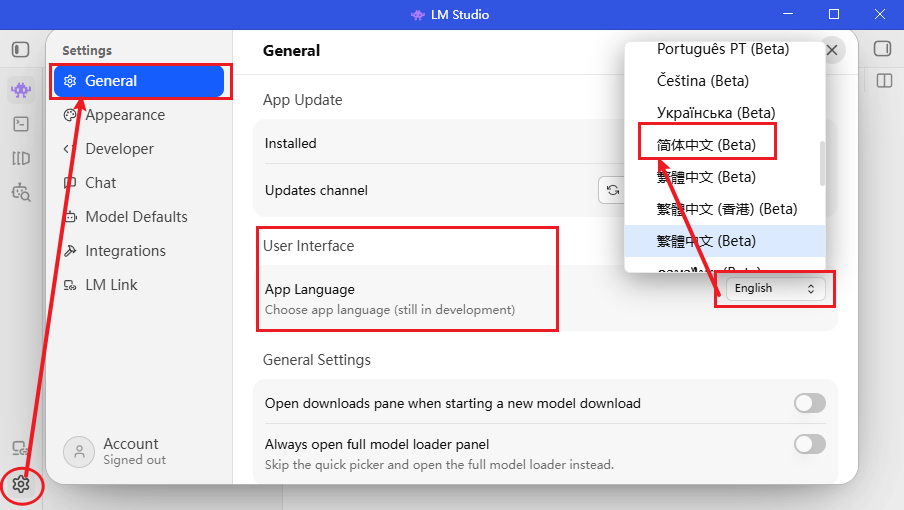
1) 在 LM Studio 界面中,点击左下角齿轮样式的设置按钮,在“General”页面右侧的“App Language”选择“简体中文”:
![]()
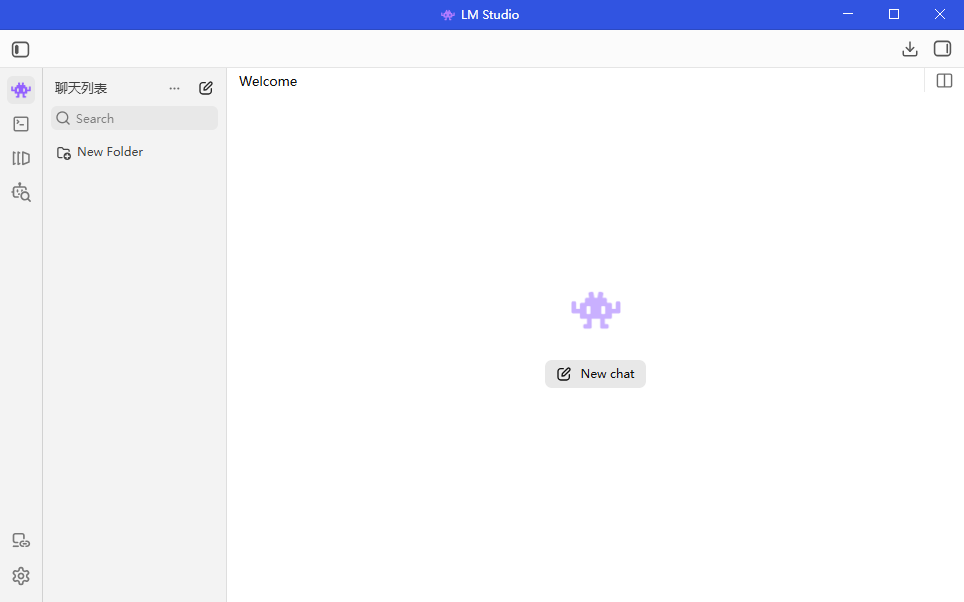
2) 设置完毕:
![]()
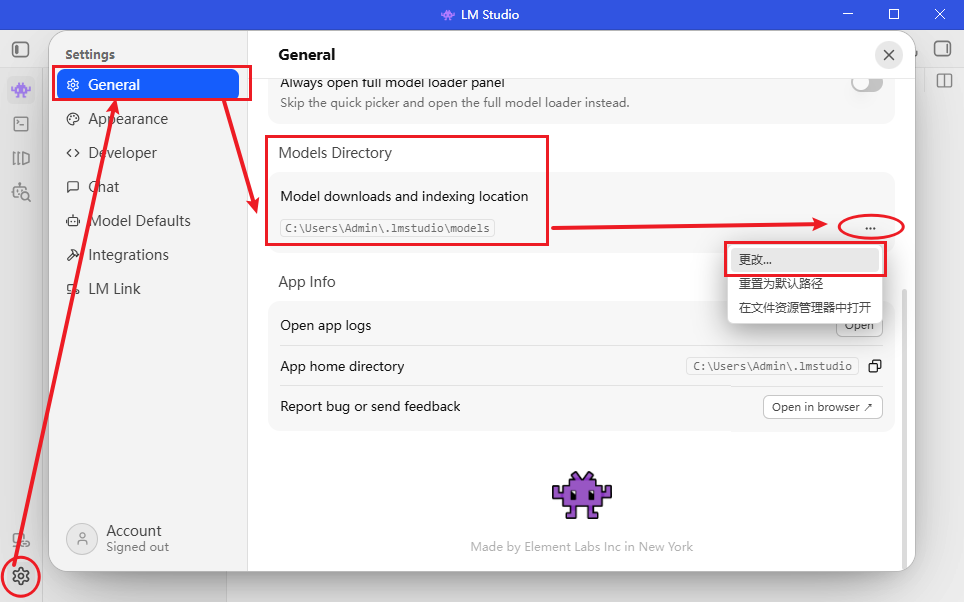
1) 在 LM Studio 界面中,点击左下角齿轮样式的设置按钮,在“General”页面右侧的“Models Directory”,点击右侧的三个点,再点击“更改”:
![]()
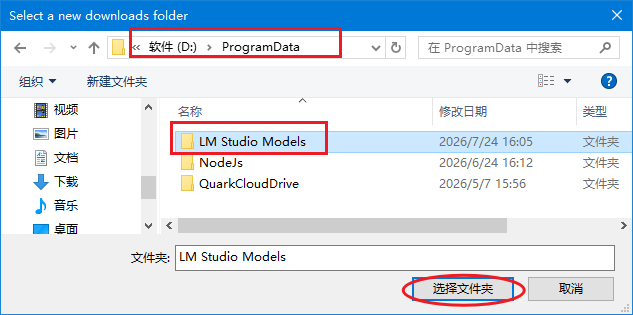
2) 选择模型部署位置(本文中为“D:\ProgramData\LM Studio Models”),点击“选择文件夹”:
![]()
3) 确认模型部署目录:![]()
Hugging Face 国内镜像站:https://hf-mirror.com/models?apps=lmstudio
此链接可直接打开适配 LM Studio 的模型文件。
1) 打开镜像网站,左侧是模型功能、参数量等分类,可根据需求选择,“Libraries”选择 GGUF(Windows、Linux、maxOC 通用) 或者 MLX(专为苹果芯片进行了优化),“Apps”选择 LM Studio,适配本软件;右侧即为模型列表:
![]()
2) 在上方搜索框输入关键词搜索,选择一个模型点击,进入模型主页(我的电脑配置较低,选择了一个很小的模型作为示例):
![]()
3) .gguf 后缀的文件即为模型文件。下方是模型名字对应的说明:
![]()
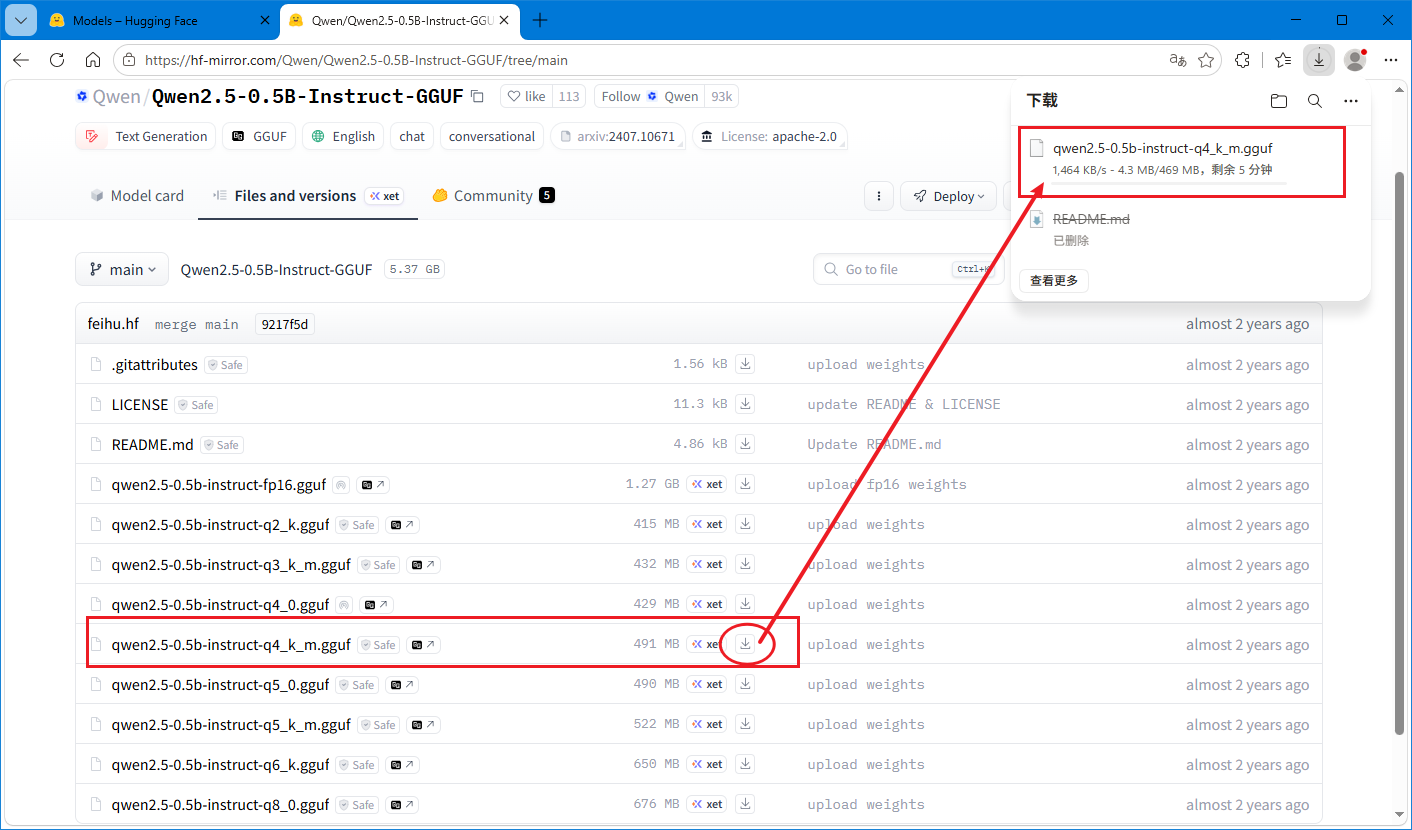
4) 下载模型,通常推荐 q4_k_m 版本,此类模型较为平衡,可另外根据电脑配置选择其他版本模型:
![]()
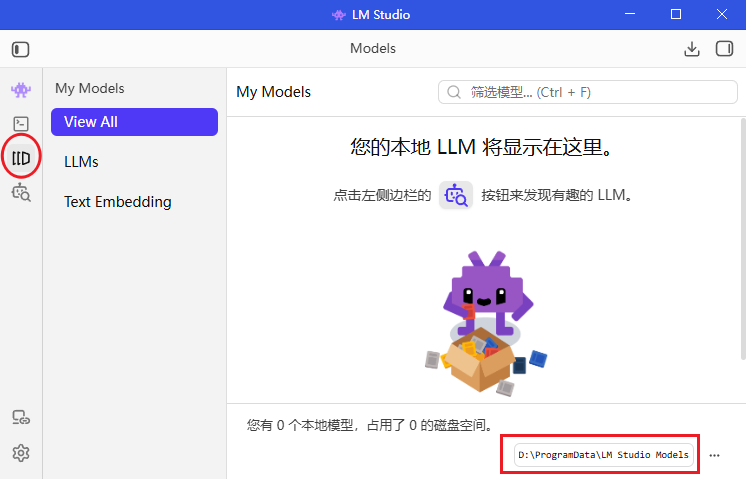
5) 打开 LM Studio,点击左侧模型按钮,打开本地模型界面,也可以看到模型部署目录:
![]()
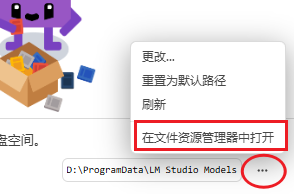
6) 点击右下角的三个点,再点击“在文件资源管理器中打开”,打开模型部署目录:
![]()
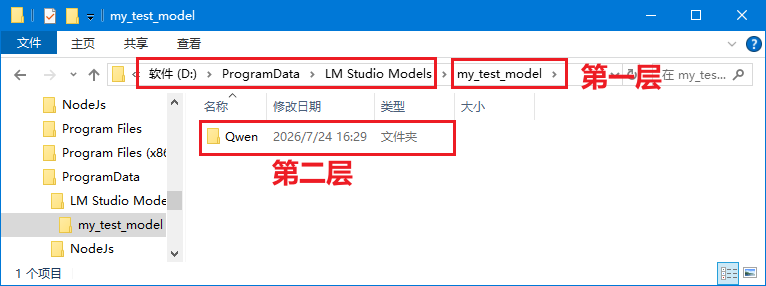
7) 在模型部署目录中新建两层文件夹,LM Studio 要求必须按照“提供商/库/模型文件”(Publisher/Repository/ModelFile)的层级结构来存放,如果只是自己用,可以任意给文件夹命名:
![]()
8) 把下载好的 .gguf 模型文件移动到新建的第二层文件夹中:
![]()
9) 返回 LM Studio 界面,本地模型界面显示了刚刚部署的模型:
![]()
10) 点击左上角的对话按钮,在右侧点击“Pick a model”(选择模型),选择刚刚部署的模型:
![]()
11) 点击“加载模型”,把部署的模型加载到 LM Studio 中:
![]()
12) 模型加载完成后,在下方输入框输入问题后回车(我用的辣鸡小模型出错很正常):
![]()
1) 打开 LM Studio 界面,点击左侧命令行按钮,点击右侧开关,打开本地 API 服务,点击链接右侧的复制按钮:
![]()
2) 打开 ChatBox,点击左侧的“设置”:
![]()
3) 点击左侧的“模型提供方”,再点击下方的“添加”:
![]()
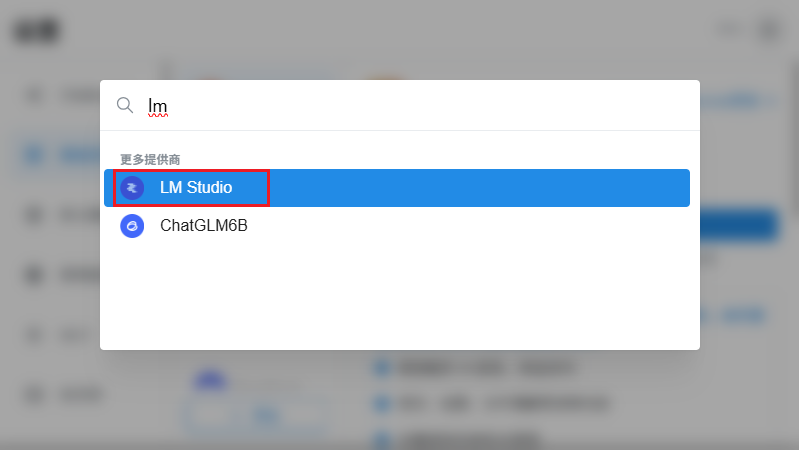
4) 搜索“lm”,点击 LM Studio:
![]()
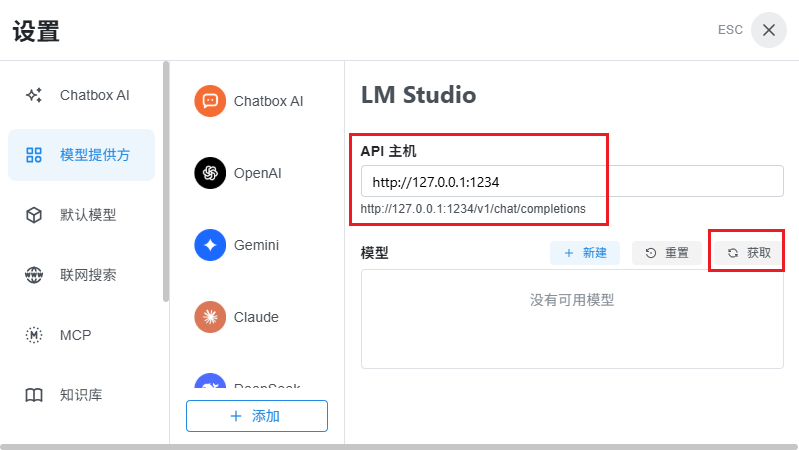
5) 在“API 主机”栏中粘贴刚刚复制的链接,点击“获取”:
![]()
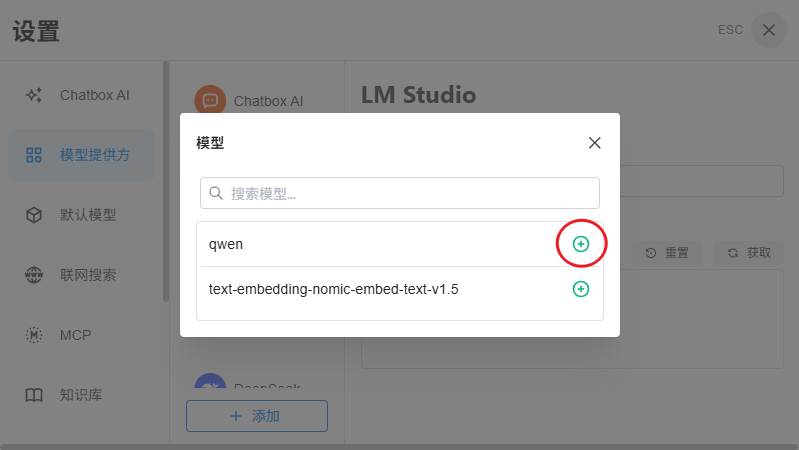
6) 点击部署的模型右侧的加号:
![]()
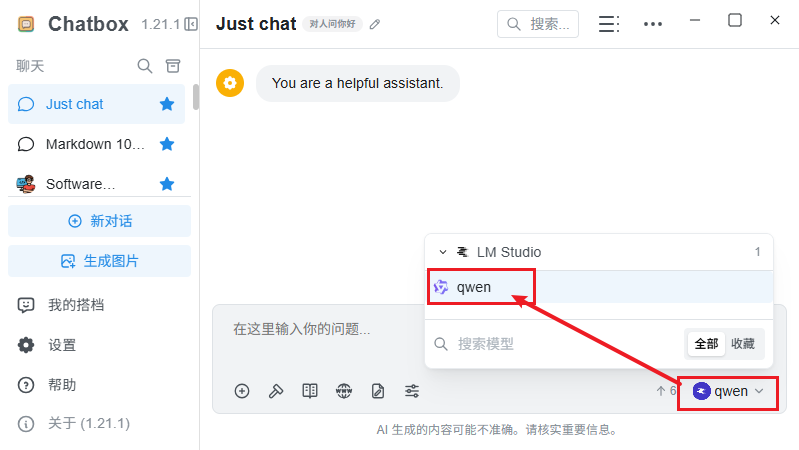
7) 在 ChatBox 聊天界面切换模型:
![]()
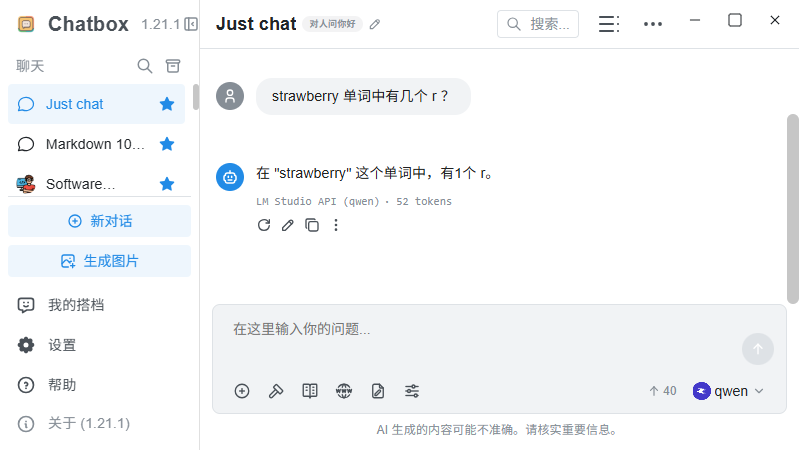
8) 可以在 ChatBox 聊天了(这个模型的真成智障了...):
![]()
换用更小的量化版本(如 Q3_K_M 或 Q2_K),或在加载设置里把“GPU 卸载层数”调低。4GB 显存建议用 7B 的 Q4 模型,8GB 显存可用 14B 的 Q4 模型。
2) 模型下载到一半失败了能续传吗?
LM Studio 内置断点续传,重新点击下载会从断点继续,不会从头拉取。但由于网络问题,还是把模型建议优先使用离线部署的方式。
3) 支持联网搜索吗?
支持。可以使用以下两种方案:
4) 怎么开放开发者功能?
可以在“设置 -> Developer”中开启开发者模式(Developer mode),可以进行更详细的设置。
5) 和 Ollama 比哪个好?
Ollama 偏命令行、适合开发者批量调度;LM Studio 偏图形界面、适合新手聊天和快速体验。两者底层都可用 llama.cpp,也都能互通 GGUF 模型,按使用习惯选择即可。
下载下来选个模型开聊,本地 AI 对话原来这么简单 (๑˃ᴗ˂)ﻭ
LM Studio 基于 llama.cpp 引擎,支持 NVIDIA / AMD 显卡加速,也支持纯 CPU 运行;它使用通用的 GGUF 模型格式,可直接从 Hugging Face 等社区一键下载模型,也能加载本地已有的 .gguf 文件。除了聊天,它还能开启本地 API 服务,把模型接到其他软件里用。
本文提供三平台最新版安装包,它的常用功能如下:
- 图形化界面操作,无需命令行,纯小白也能用
- 基于通用 GGUF 格式,一键下载 Hugging Face 模型
- 支持 NVIDIA / AMD 显卡加速,也兼容纯 CPU 运行
- 可开启本地 API 服务,无需 Key 接入其他软件
- 聊天记录保存在本机,隐私数据更可控
下载LM Studio(2026最新)
本文提供的是 Windows、macOS 平台 LM Studio v0.4.20 最新版安装包:2026 最新版 LM Studio 下载地址:2026 最新版 LM Studio 安装包
- LM-Studio-0.4.20-1-x64.exe:适配 AMD64 架构的 Windows 电脑的安装包。
- LM-Studio-0.4.20-1-arm64.exe:适配 ARM64 架构的 Windows 电脑的安装包。
- LM-Studio-0.4.20-1.dmg:适配 macOS 电脑的安装包。
查看Windows电脑架构
1) 右键点击桌面上的“此电脑”图标,选择“属性”;若桌面没有该图标,按下 Win + Pause 键也能直接打开。2) 在打开的窗口中“设备规格”下方找到“系统类型”。
3) 显示“基于 x64 的电脑”请选择 x64 安装包;显示“基于 ARM 的电脑”请选择 arm64 安装包。
安装LM Studio
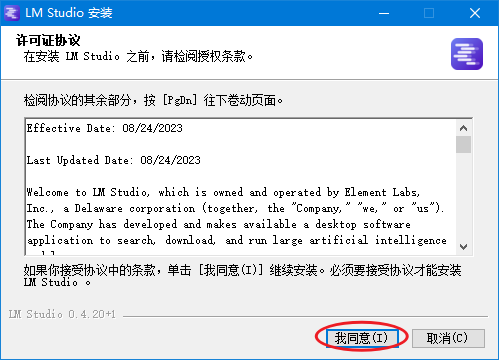
本文以在 AMD64 架构的 Windows 电脑上安装为例。1) 下载 LM Studio,双击 LM-Studio-0.4.20-1-x64.exe 安装包,开始安装:

2) 点击“我同意”:
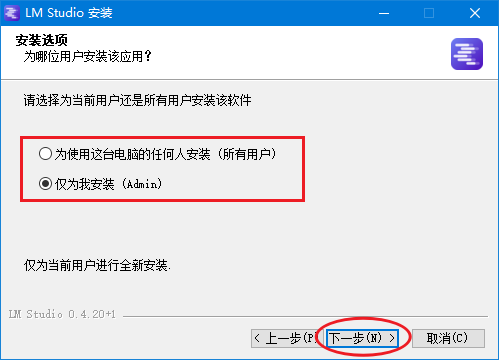
3) 选择为所有用户或仅为我安装,如果不确定,直接保持默认“仅为我安装”即可。点击“下一步”:
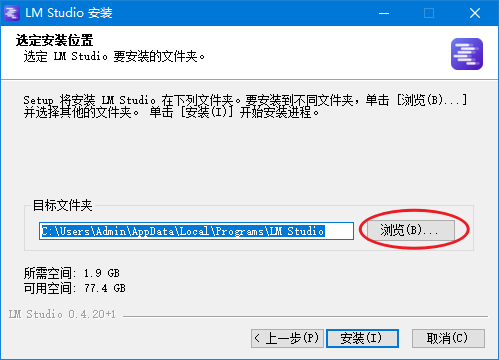
4) LM Studio 默认安装在系统盘,建议安装在 D 盘等非系统盘。点击“浏览”:
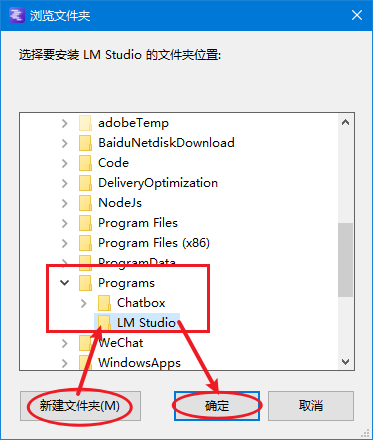
5) 进入安装目录(本文中为“D:\Programs”),并新建文件夹,命名为 LM Studio,点击“确定”:
6) 确认安装目录,点击“安装”:
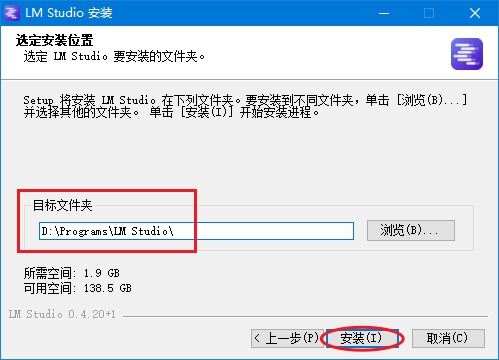
7) 等待安装:
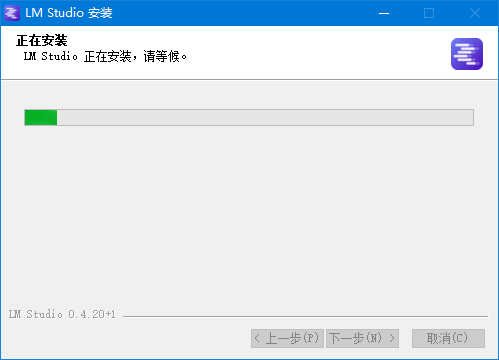
8) 点击“完成”:
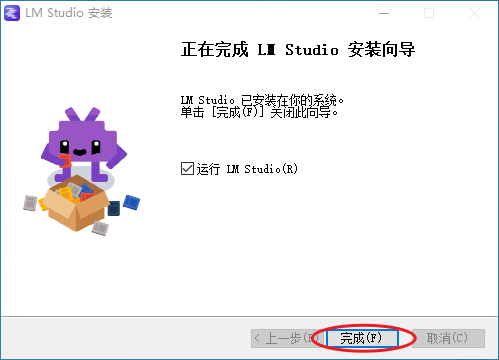
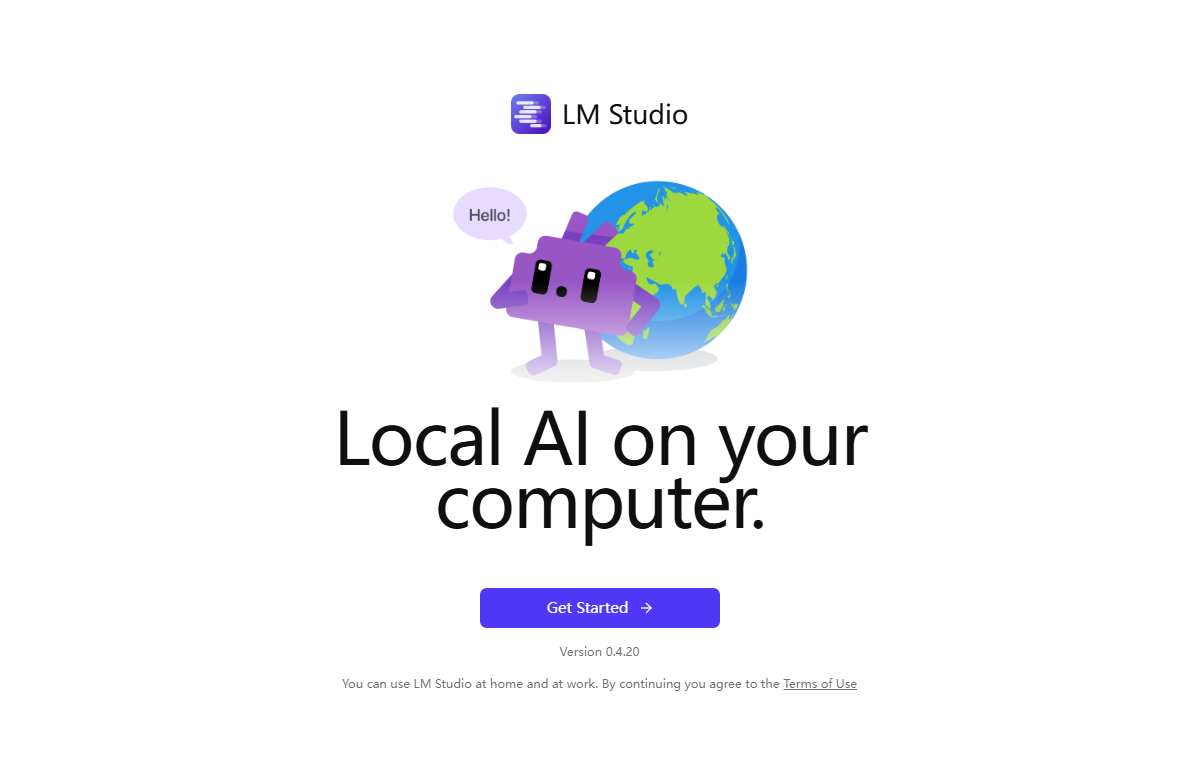
9) 弹出 LM Studio 启动界面,安装完成:
配置LM Studio
设置中文
由于 LM Studio 尚在开发中,除英文外的语言包都还没有开发完毕,设置中文等语言后,界面仍有部分英文。1) 在 LM Studio 界面中,点击左下角齿轮样式的设置按钮,在“General”页面右侧的“App Language”选择“简体中文”:
2) 设置完毕:
设置模型部署文件夹
LM Studio 默认把模型部署在系统盘中(如 C 盘),由于模型文件通常较大,建议更换为非系统盘。1) 在 LM Studio 界面中,点击左下角齿轮样式的设置按钮,在“General”页面右侧的“Models Directory”,点击右侧的三个点,再点击“更改”:
2) 选择模型部署位置(本文中为“D:\ProgramData\LM Studio Models”),点击“选择文件夹”:
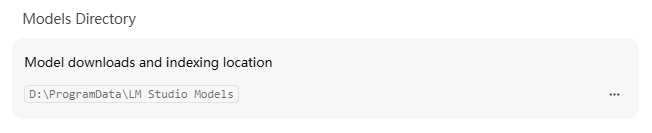
3) 确认模型部署目录:
下载并使用模型
LMStudio 的默认模型下载地址为国外的 Hugging Face 平台,但由于国内外网络问题,直接在 LM Studio 下载会很慢,建议在国内镜像网站下载后导入。Hugging Face 国内镜像站:https://hf-mirror.com/models?apps=lmstudio
此链接可直接打开适配 LM Studio 的模型文件。
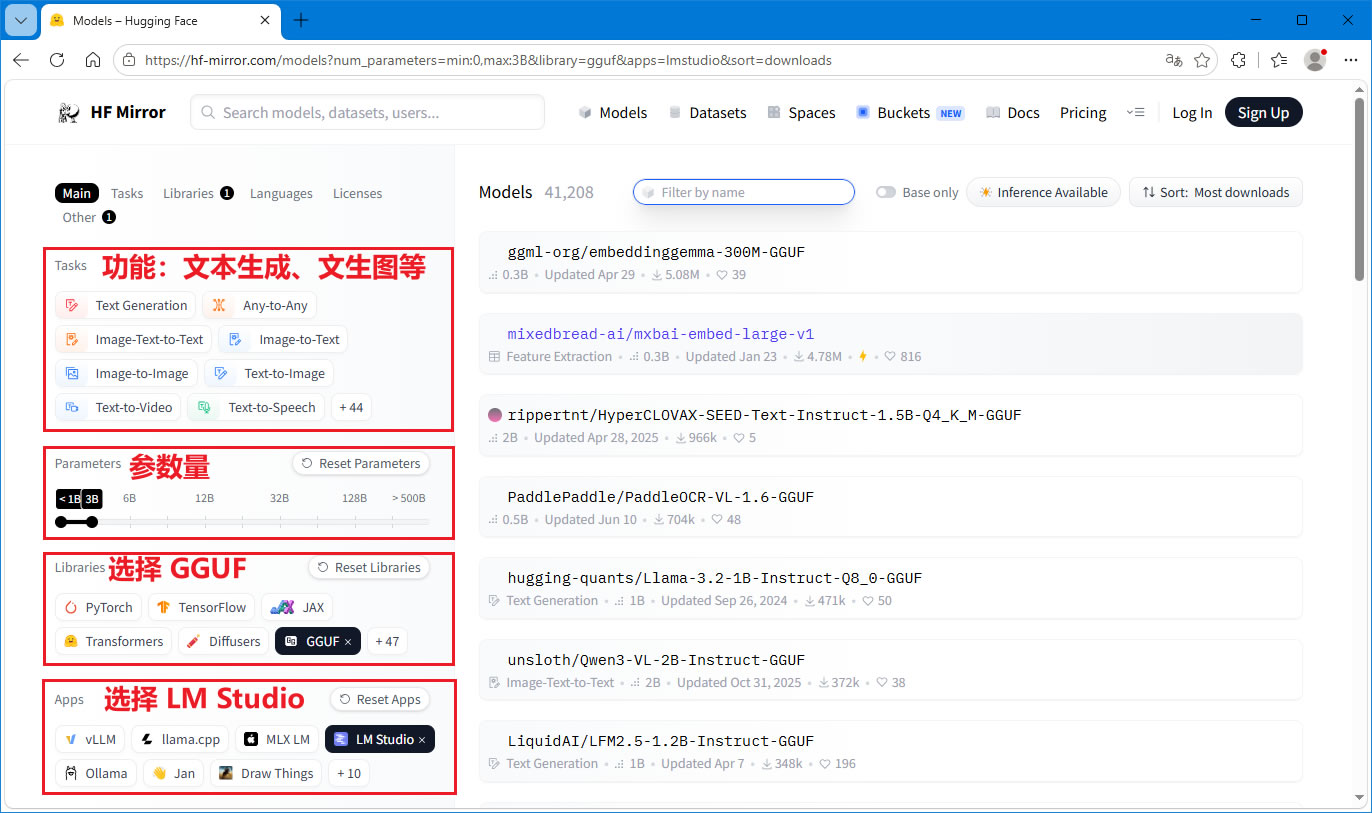
1) 打开镜像网站,左侧是模型功能、参数量等分类,可根据需求选择,“Libraries”选择 GGUF(Windows、Linux、maxOC 通用) 或者 MLX(专为苹果芯片进行了优化),“Apps”选择 LM Studio,适配本软件;右侧即为模型列表:
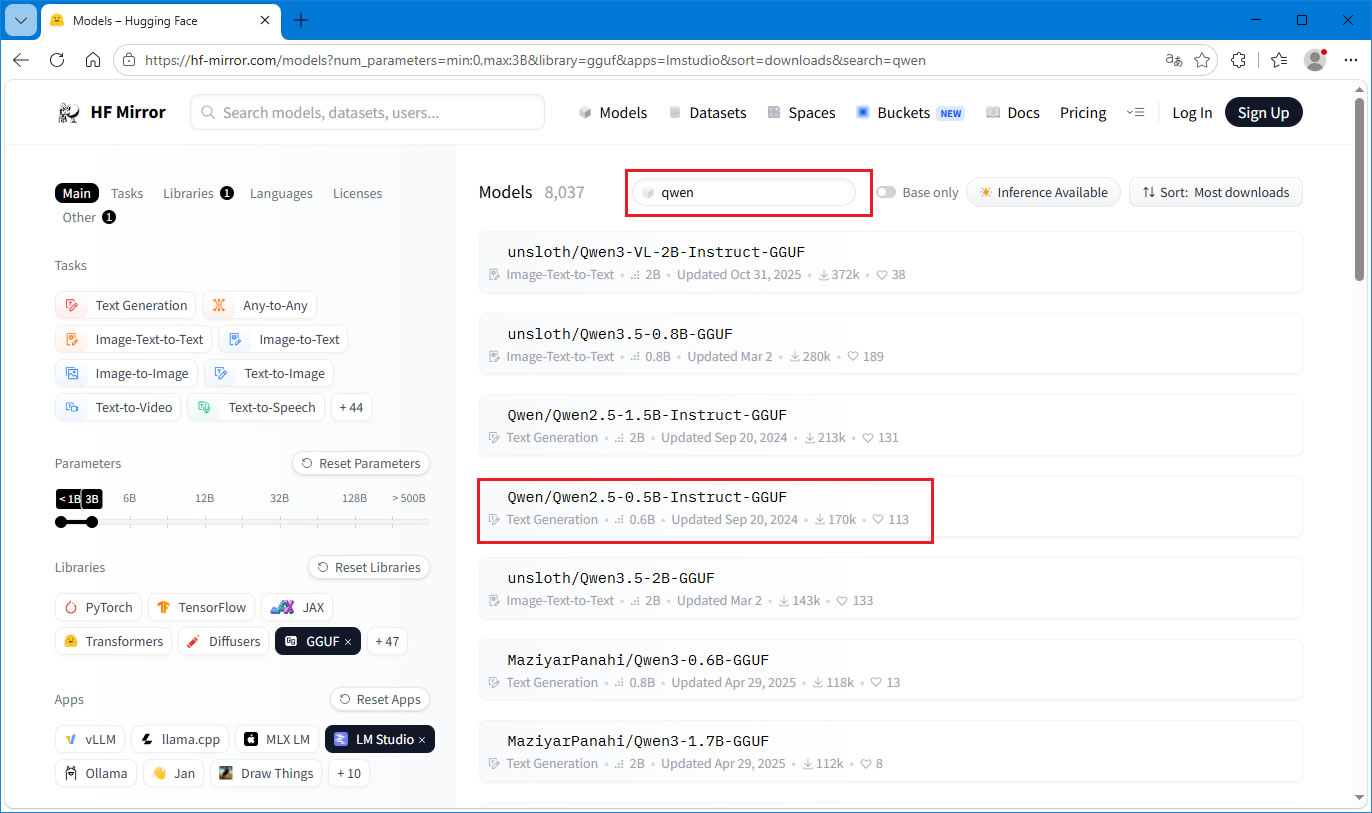
2) 在上方搜索框输入关键词搜索,选择一个模型点击,进入模型主页(我的电脑配置较低,选择了一个很小的模型作为示例):
3) .gguf 后缀的文件即为模型文件。下方是模型名字对应的说明:
- fp16:16 位浮点数全精度,未进行量化。文件大,质量最好,速度慢,需要最多内存。
- qX_Y:模型量化版本,X 代表位数,通常情况下数字越小,文件越小,质量越低,速度越快;Y 代表量化方法变体,_0 是基本量化,_k 是使用 K-quant 方法量化的版本,_l、_m 或 _s 表示模型量化程度(_l 表示更大、质量更好)
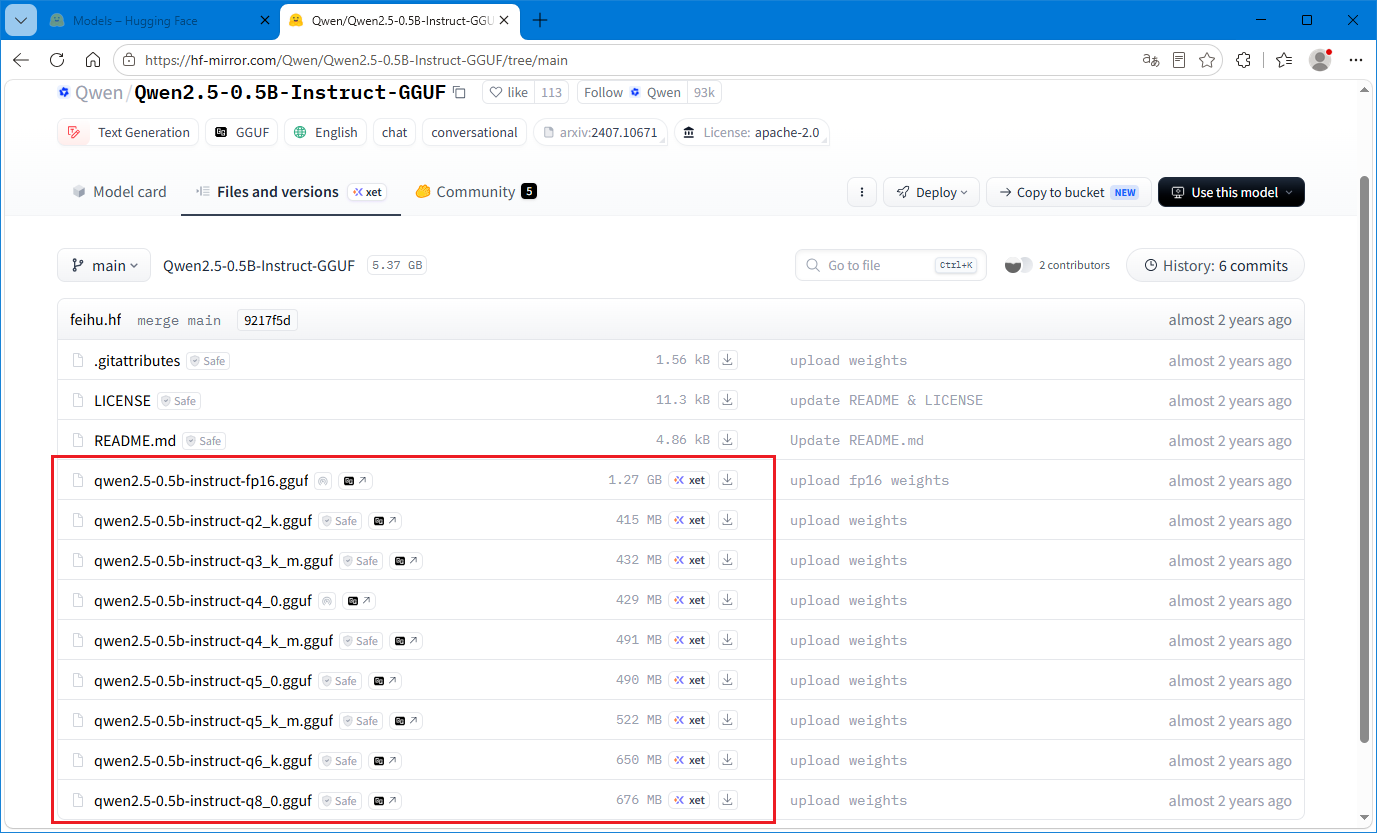
4) 下载模型,通常推荐 q4_k_m 版本,此类模型较为平衡,可另外根据电脑配置选择其他版本模型:
5) 打开 LM Studio,点击左侧模型按钮,打开本地模型界面,也可以看到模型部署目录:
6) 点击右下角的三个点,再点击“在文件资源管理器中打开”,打开模型部署目录:
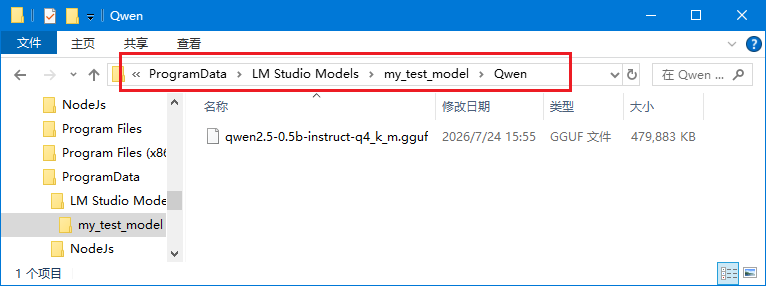
7) 在模型部署目录中新建两层文件夹,LM Studio 要求必须按照“提供商/库/模型文件”(Publisher/Repository/ModelFile)的层级结构来存放,如果只是自己用,可以任意给文件夹命名:
- 当前目录为:D:\ProgramData\LM Studio Models\my_test_model\Qwen
- 模型部署目录:D:\ProgramData\LM Studio Models
- 新建的第一层:\my_test_model
- 新建的第二层:\Qwen
8) 把下载好的 .gguf 模型文件移动到新建的第二层文件夹中:
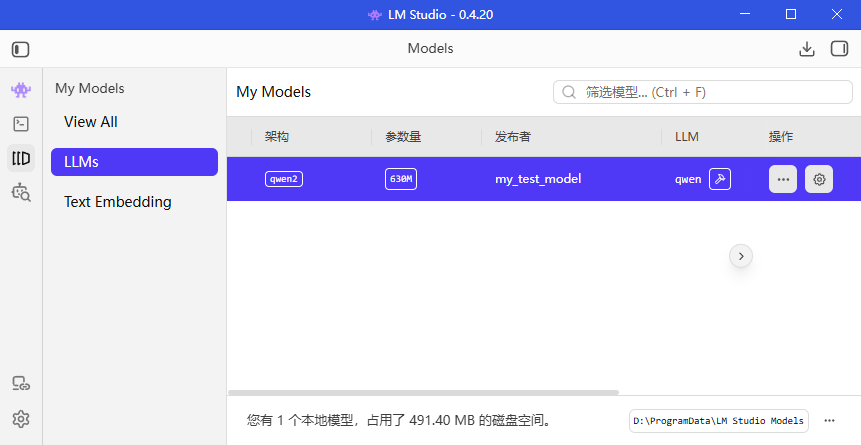
9) 返回 LM Studio 界面,本地模型界面显示了刚刚部署的模型:
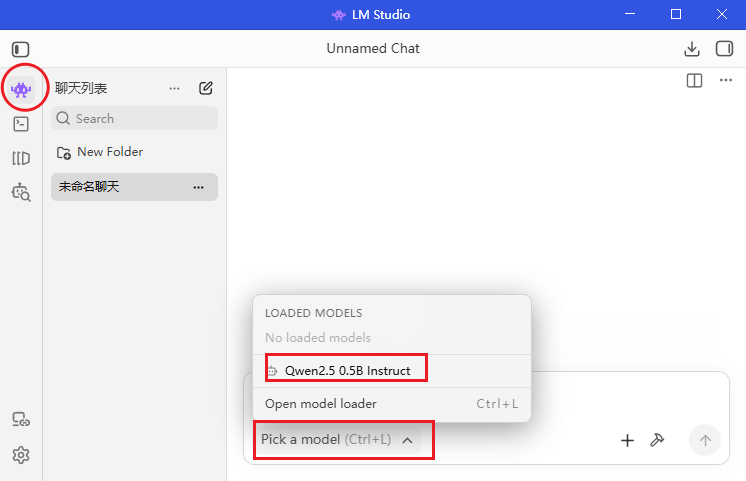
10) 点击左上角的对话按钮,在右侧点击“Pick a model”(选择模型),选择刚刚部署的模型:
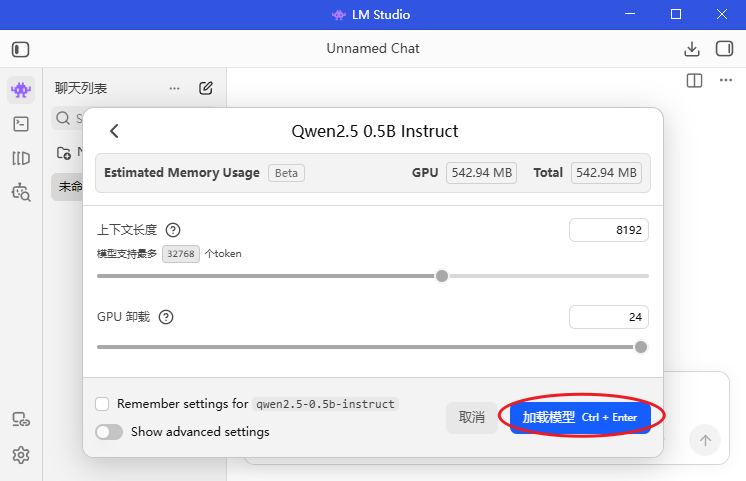
11) 点击“加载模型”,把部署的模型加载到 LM Studio 中:
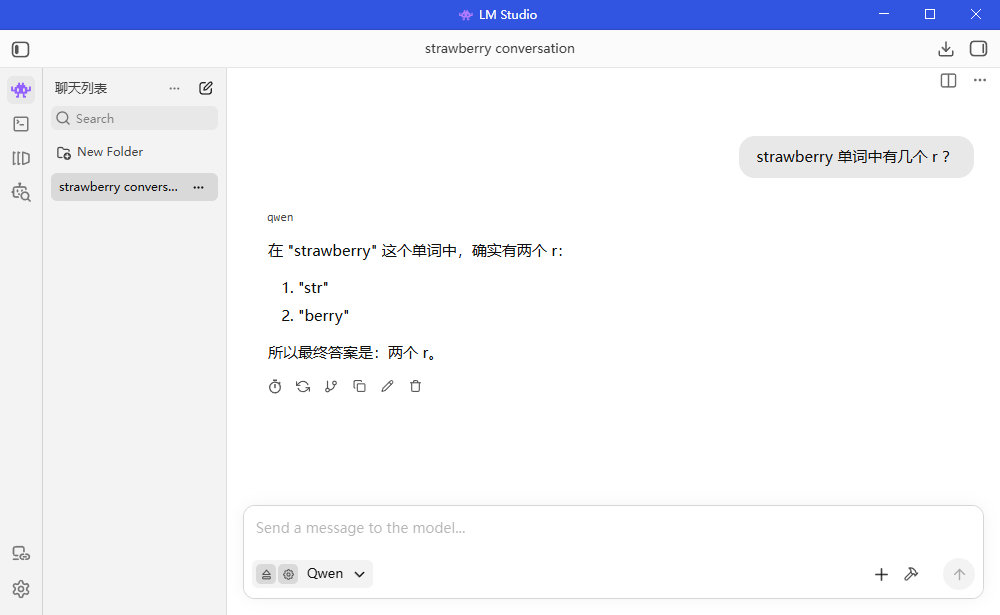
12) 模型加载完成后,在下方输入框输入问题后回车(我用的辣鸡小模型出错很正常):
LM Studio API接入配置
本文以通过 LM Studio 的 API 服务接入 ChatBox 为例。
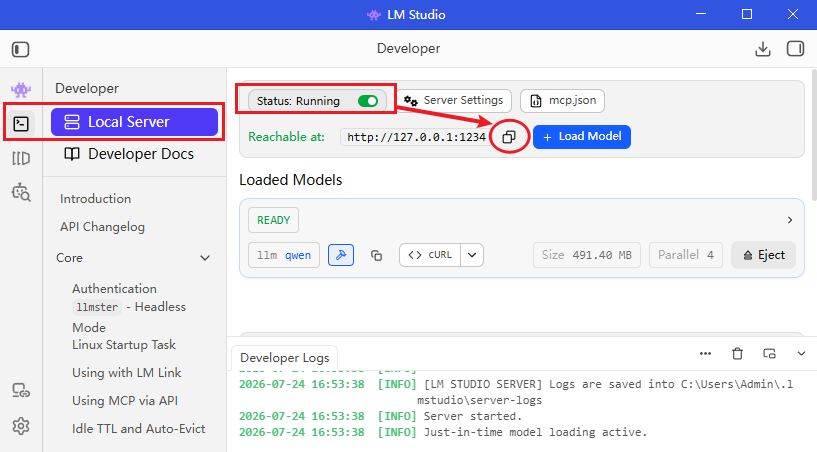
1) 打开 LM Studio 界面,点击左侧命令行按钮,点击右侧开关,打开本地 API 服务,点击链接右侧的复制按钮:
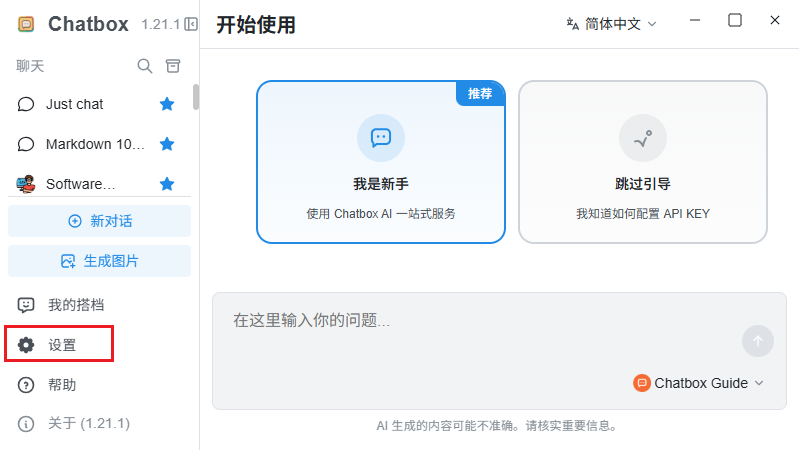
2) 打开 ChatBox,点击左侧的“设置”:
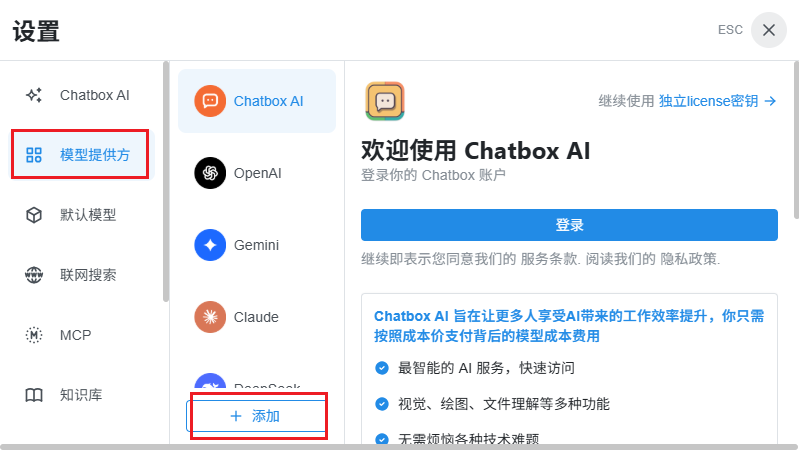
3) 点击左侧的“模型提供方”,再点击下方的“添加”:
4) 搜索“lm”,点击 LM Studio:
5) 在“API 主机”栏中粘贴刚刚复制的链接,点击“获取”:
6) 点击部署的模型右侧的加号:
7) 在 ChatBox 聊天界面切换模型:
8) 可以在 ChatBox 聊天了(这个模型的真成智障了...):
LM Studio常见使用问题解答
1) 加载模型时报“Failed to load model”或显存不足怎么办?换用更小的量化版本(如 Q3_K_M 或 Q2_K),或在加载设置里把“GPU 卸载层数”调低。4GB 显存建议用 7B 的 Q4 模型,8GB 显存可用 14B 的 Q4 模型。
2) 模型下载到一半失败了能续传吗?
LM Studio 内置断点续传,重新点击下载会从断点继续,不会从头拉取。但由于网络问题,还是把模型建议优先使用离线部署的方式。
3) 支持联网搜索吗?
支持。可以使用以下两种方案:
- LM Studio 的“设置 -> Local Server -> mcp.json”中编辑设置 MCP 服务器(如免费的 DuckDuckGo)。
- 接入 ChatBox、浏览器(LM Studio Chat Assistant 插件)等其他软件后使用这些软件/插件的联网功能。
4) 怎么开放开发者功能?
可以在“设置 -> Developer”中开启开发者模式(Developer mode),可以进行更详细的设置。
5) 和 Ollama 比哪个好?
Ollama 偏命令行、适合开发者批量调度;LM Studio 偏图形界面、适合新手聊天和快速体验。两者底层都可用 llama.cpp,也都能互通 GGUF 模型,按使用习惯选择即可。
总结
LM Studio 是当下最受欢迎的本地大模型图形客户端,把在电脑上运行 GGUF 模型变得简单直观。它支持 GPU 加速、本地 API 服务,也能直接对话,适合不想折腾命令行的用户。无论是新手体验还是本地部署,它都是很合适的入口。下载下来选个模型开聊,本地 AI 对话原来这么简单 (๑˃ᴗ˂)ﻭ
 浙公网安备 33010602011771号