
【2026亲测】TVBox下载安装全流程教程|免费追剧神器(附影视源+图文步骤)
TVBox 是一款免费开源的视频播放器,它本身不含影视资源,需要导入影视源后才可以播放全网视频。
关于跨平台方面,本文提供了 Windows、Linux、macos 和 Android 系统的安装包。
本文提供了超多影视源(影视源放在了下文的“配置影视源”里面)。
对比其它的主流视频软件,TVBox 的优势非常明显:
1) 下载解压安装包:
![]()
2) 进入解压后的文件夹,双击 FreeBox_1.7.1.msi 启动安装:
![]()
3) 点击“运行”:
![]()
4) 弹出下图所示界面,点击“下一步”:
![]()
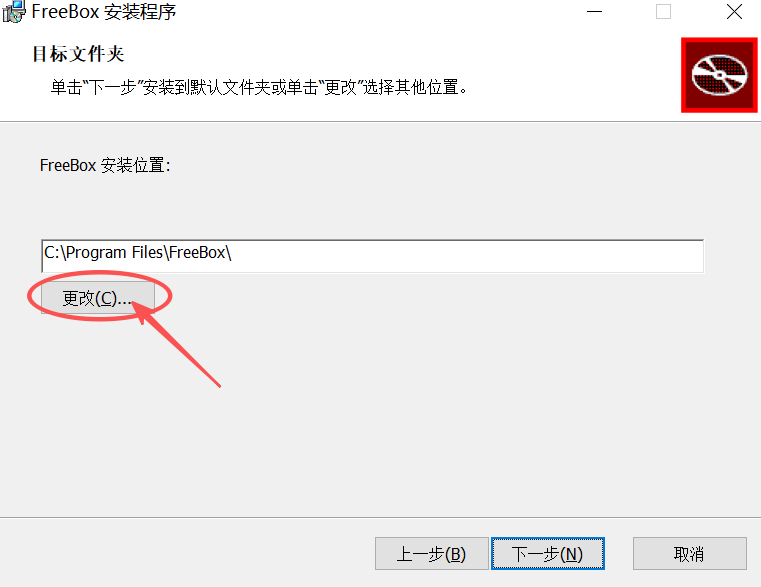
5) 这里的默认安装位置是 C 盘,建议修改到其它盘(非系统盘),我们点击更改:
![]()
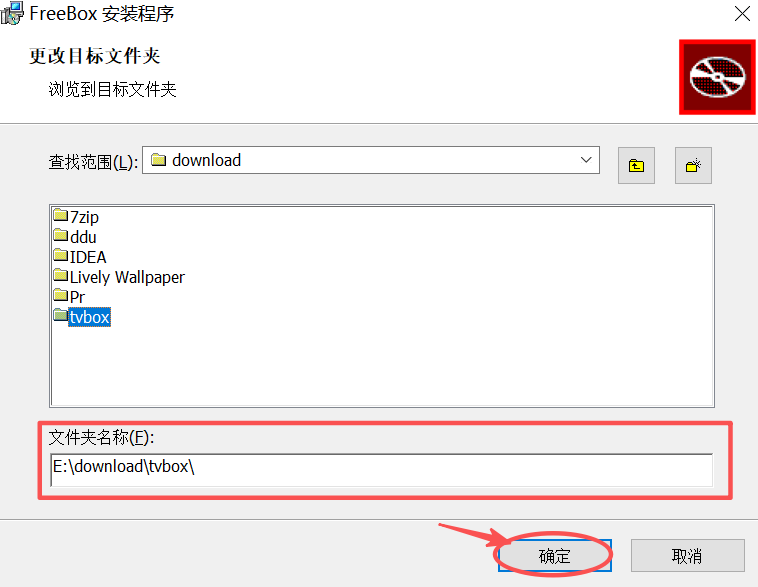
6) 选择好自己想要修改的路径之后(这里我改到了我的 E 盘),点击“确定”:
![]()
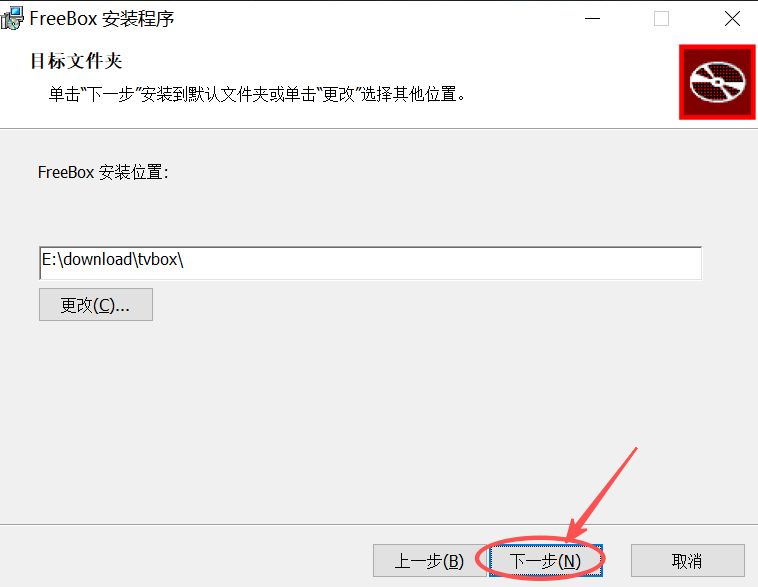
7) 点击“下一步”:
![]()
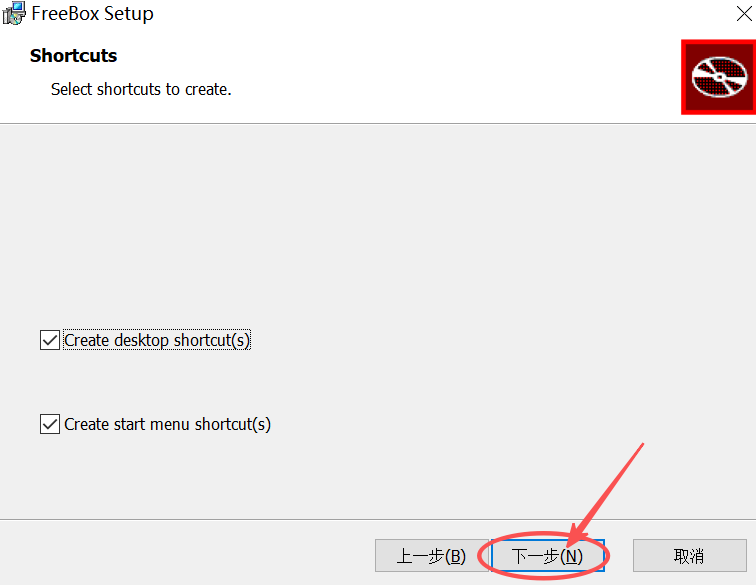
8) 点击“下一步”:
![]()
9) 点击“安装”:
![]()
10) 点击“完成”:
![]()
![]()
2) 点击“同意”:
![]()
![]()
② 这时会自动跳转到下载链接:
注意:这里需要查看一下是不是下载的 64 位的。
![]()
③ 双击刚才下载的播放器(vlc-3.0.23-win64.exe)启动安装:
注意:播放器的安装包,我也放到了下载链接内
![]()
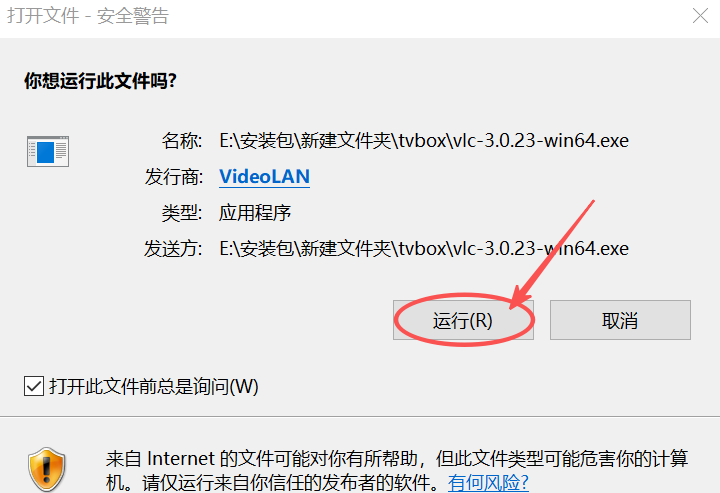
④ 点击“运行”:
![]()
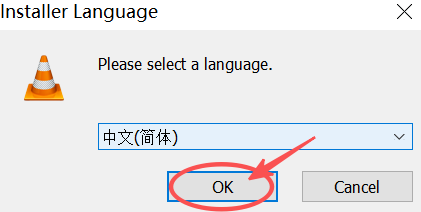
⑤ 点击“OK”:
![]()
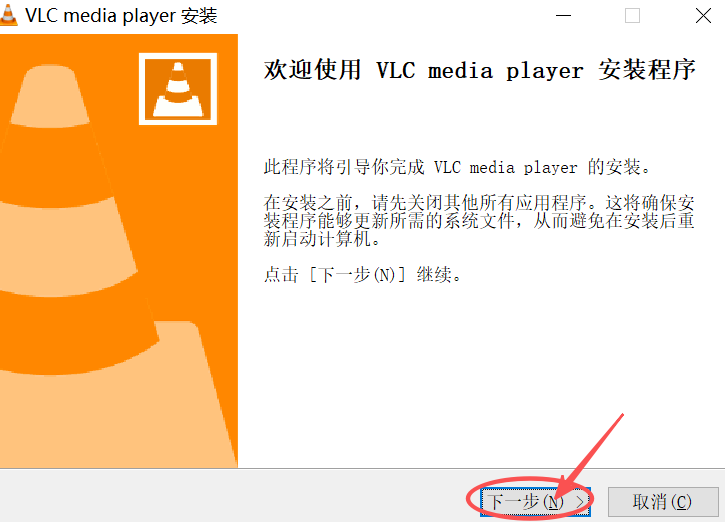
⑥ 点击“下一步”:
![]()
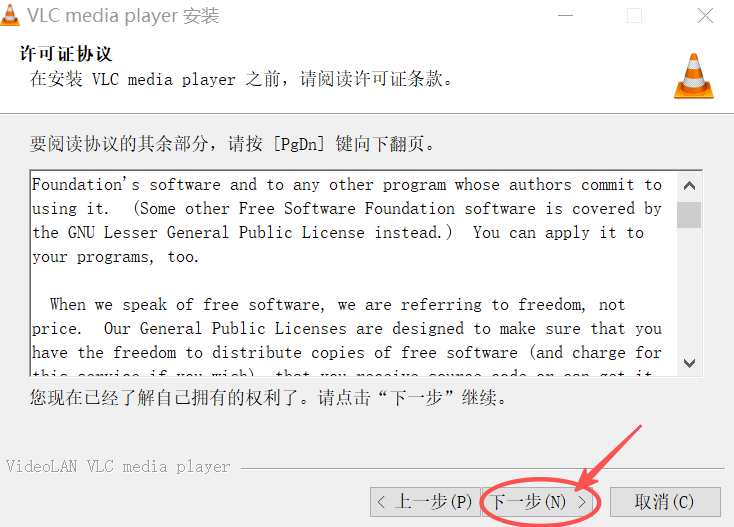
⑦ 点击“下一步”:
![]()
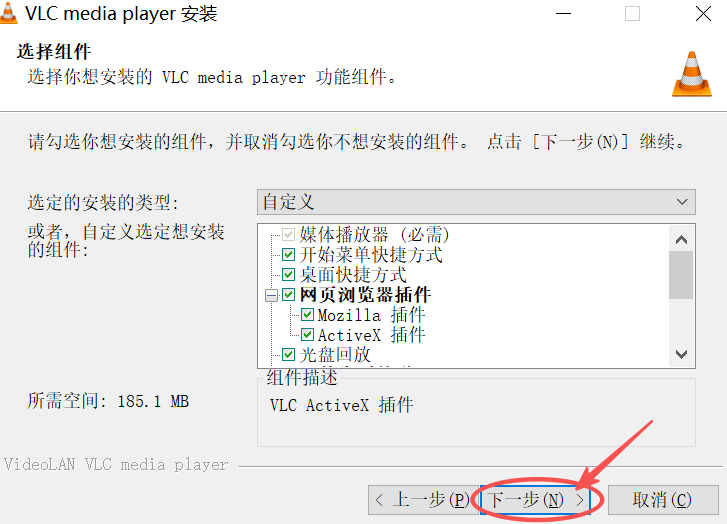
⑧ 点击“下一步”:
![]()
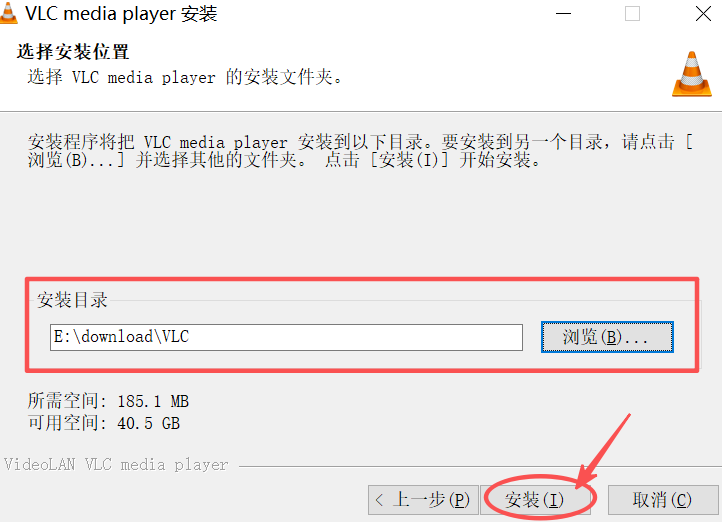
⑨ 系统默认安装到 C 盘,这里建议手动修改到其它盘(非系统盘),我这里修改到了我的 E 盘,点击“安装”:
![]()
⑩ 等待安装的进度条达到 100%:
![]()
⑪ 取消勾选“运行 VLC media player(R)”,点击“完成”:
![]()
4) 回到刚才的界面,点击“退出软件”:
![]()
5) 重新启动软件,出现下图所示界面,播放器就可以使用了:
![]()
1) 点击“导入源”:
可以从下列表格中任意复制一个影视源
![]()
2) 点击“猫影视/TVBox”:
![]()
3) 将复制的源,粘贴进方框内,点击“确定”:
![]()
4) 出现下图所示内容,点击框起来的源,然后点击“进入”:
![]()
5) 出现下图所示界面,配置成功:
![]()
![]()
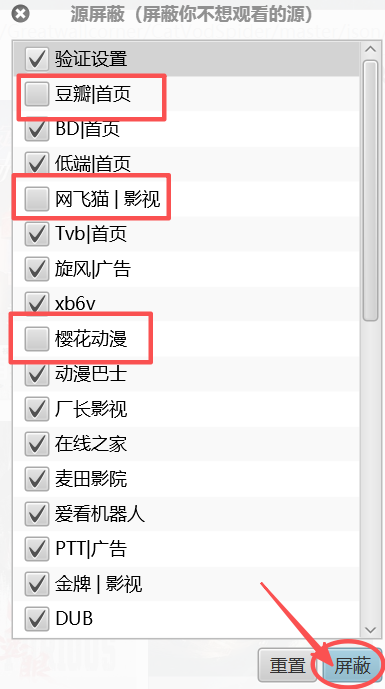
这里是源屏蔽功能,这里可以把不能用的源勾选起来(这里我没有勾选:豆瓣|首页、网飞猫|影视、樱花动漫),点击“屏蔽”:
![]()
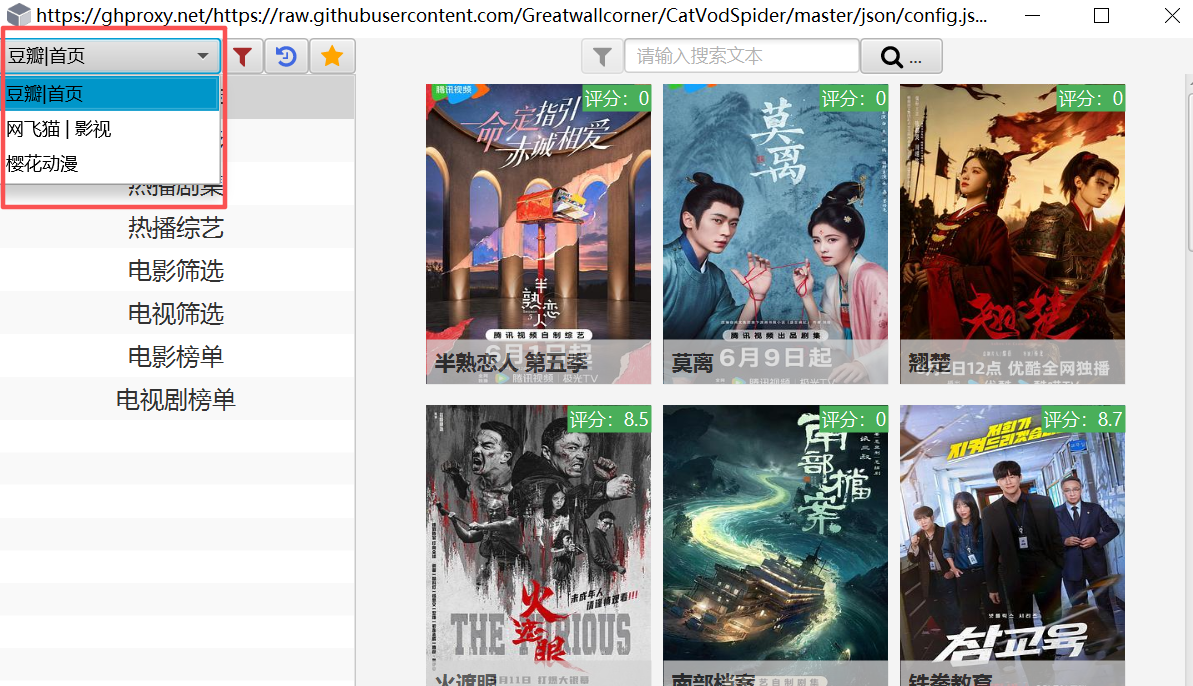
左上角框起来的地方可以选择你要用的站点(因为源不定期维护,不是每一个站点都可以用,大家可以试一下)
![]()
关于跨平台方面,本文提供了 Windows、Linux、macos 和 Android 系统的安装包。
本文提供了超多影视源(影视源放在了下文的“配置影视源”里面)。
对比其它的主流视频软件,TVBox 的优势非常明显:
- 不需要会员、没有点播费用
- 没有广告和隐私收集弹窗
- 开源架构催生出影视仓等优质改版工具,功能小幅升级且保留全部免费属性。
下载TVBox
TVBox安装包下载地址:TVBox安装包(官网)
- Windows 系统(标准安装版)下载:FreeBox_1.7.1.msi
- Windows 系统(绿色免安装版)下载:FreeBox-1.3.0-win-免安装版.zip
- Linux(Debian/Ubuntu 系列)下载:FreeBox-1.3.0.deb
- Linux(Red Hat 系列)下载:FreeBox-1.3.0.rpm
- macOS 系统下载:FreeBox-1.3.0.dmg
- Android 系统下载:TVBoxOS_K-1.1.0-universal.apk
安装TVBox
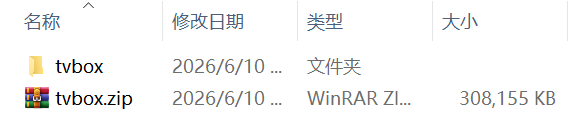
因为我习惯使用电脑追剧,我这里就以 Windows 系统的安装为例1) 下载解压安装包:
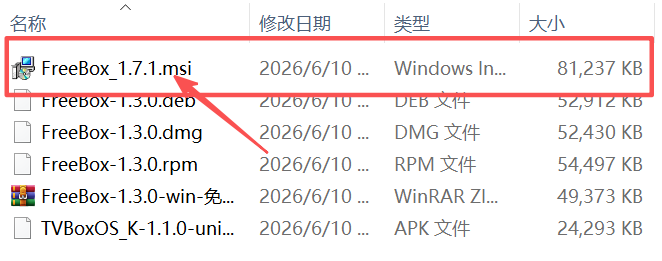
2) 进入解压后的文件夹,双击 FreeBox_1.7.1.msi 启动安装:
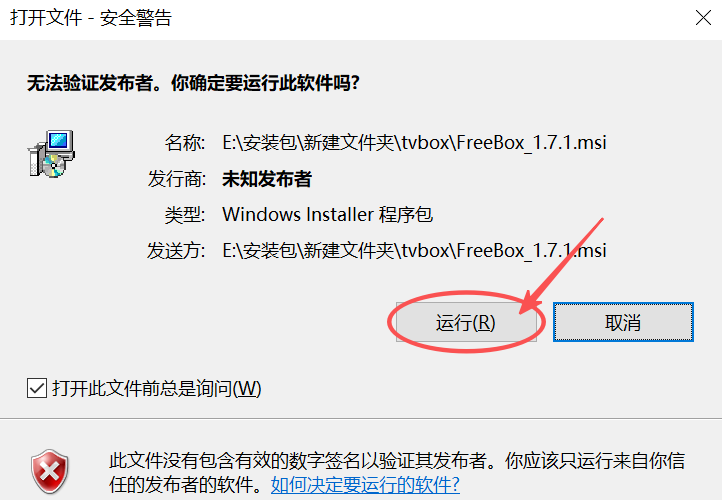
3) 点击“运行”:
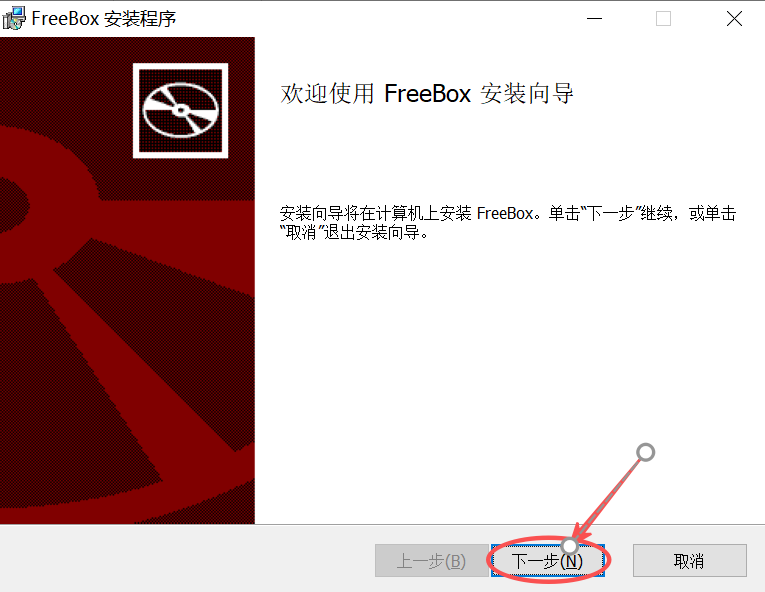
4) 弹出下图所示界面,点击“下一步”:
5) 这里的默认安装位置是 C 盘,建议修改到其它盘(非系统盘),我们点击更改:
6) 选择好自己想要修改的路径之后(这里我改到了我的 E 盘),点击“确定”:
7) 点击“下一步”:
8) 点击“下一步”:
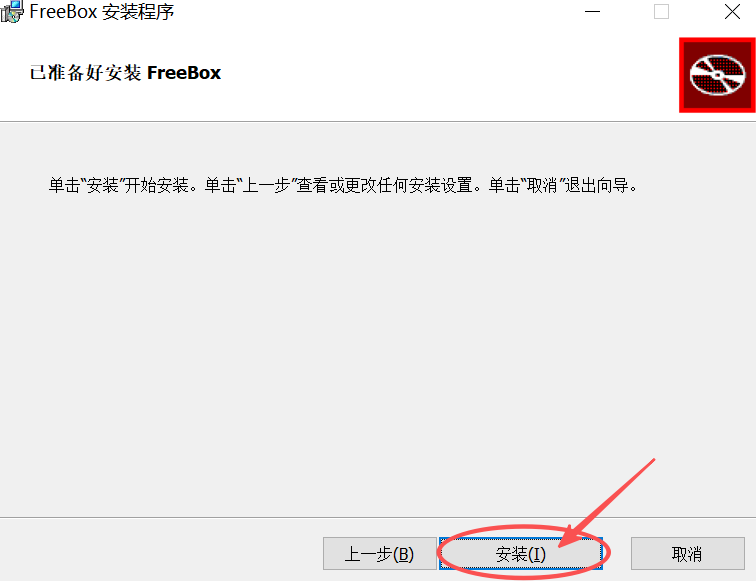
9) 点击“安装”:
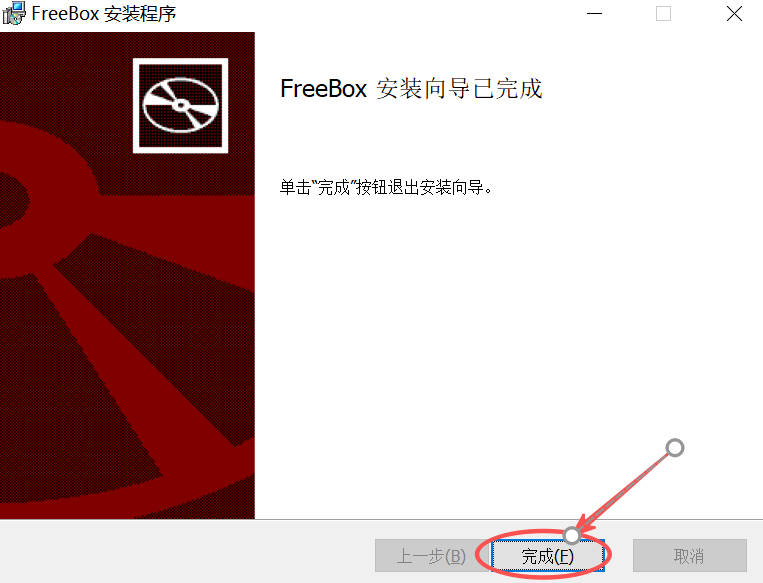
10) 点击“完成”:
使用TVBox
1) 双击桌面软件图标:
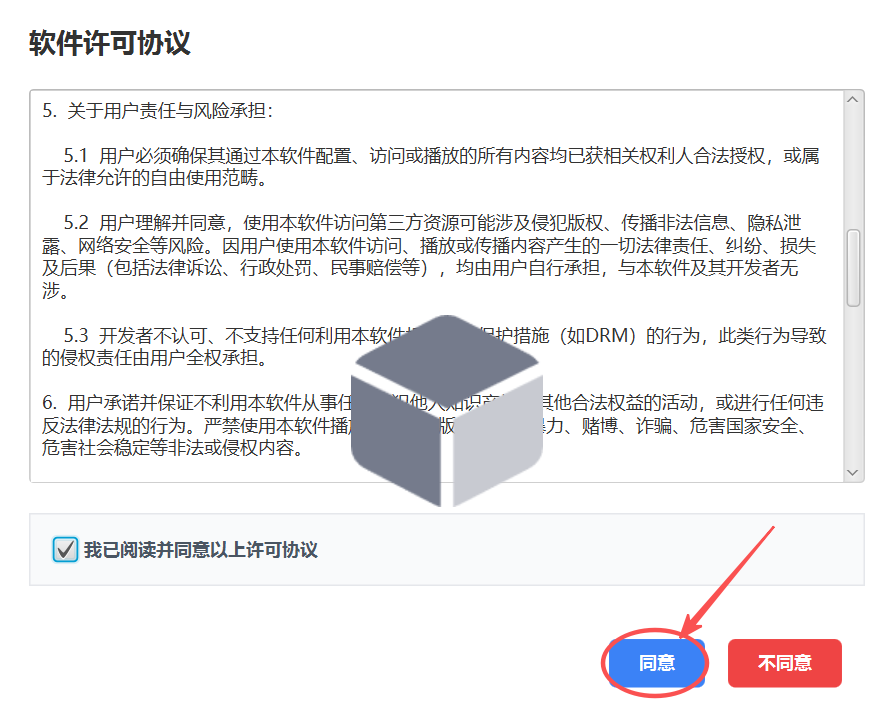
2) 点击“同意”:
3) 下载播放器
① 点击“点击下载”: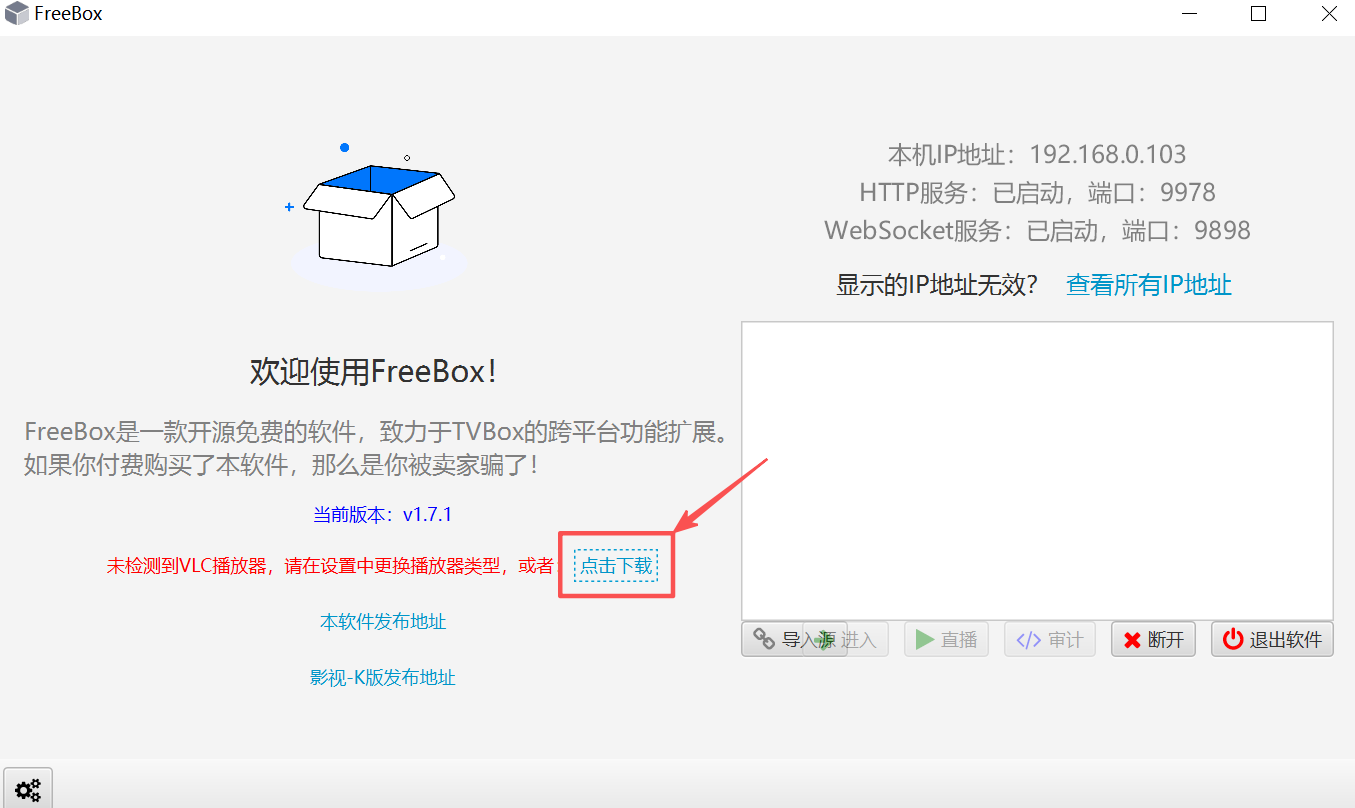
② 这时会自动跳转到下载链接:
注意:这里需要查看一下是不是下载的 64 位的。
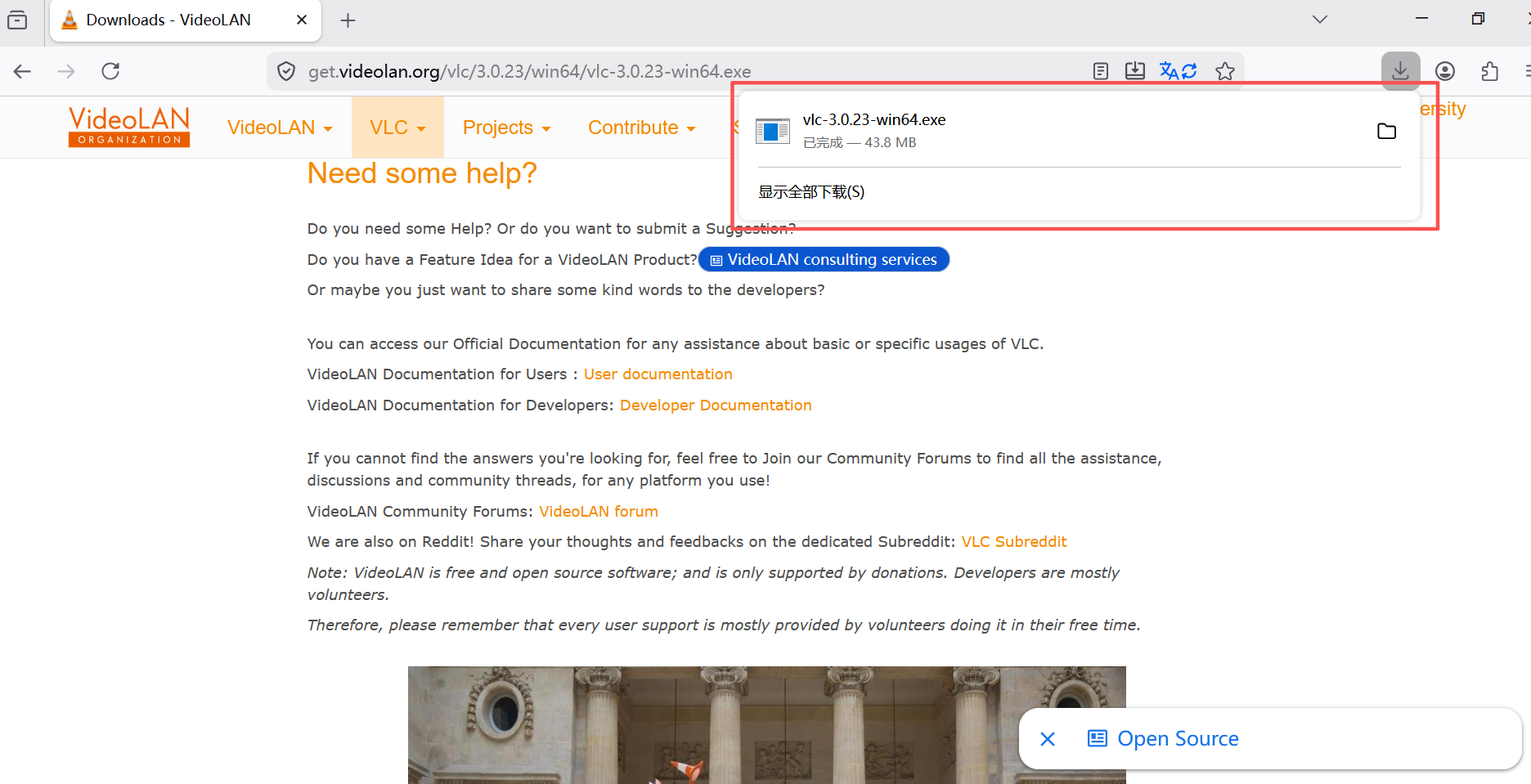
③ 双击刚才下载的播放器(vlc-3.0.23-win64.exe)启动安装:
注意:播放器的安装包,我也放到了下载链接内
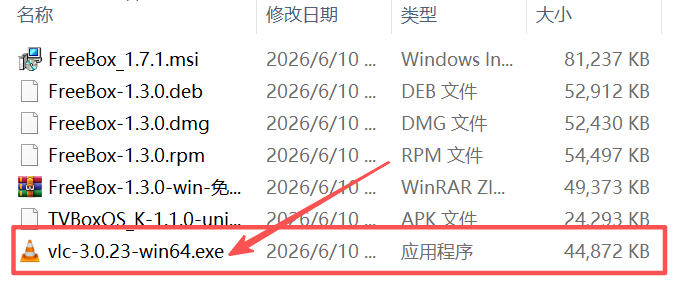
④ 点击“运行”:
⑤ 点击“OK”:
⑥ 点击“下一步”:
⑦ 点击“下一步”:
⑧ 点击“下一步”:
⑨ 系统默认安装到 C 盘,这里建议手动修改到其它盘(非系统盘),我这里修改到了我的 E 盘,点击“安装”:
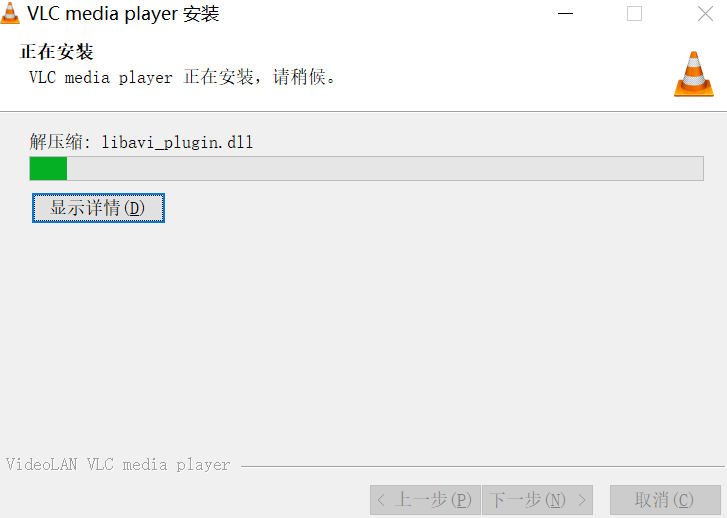
⑩ 等待安装的进度条达到 100%:
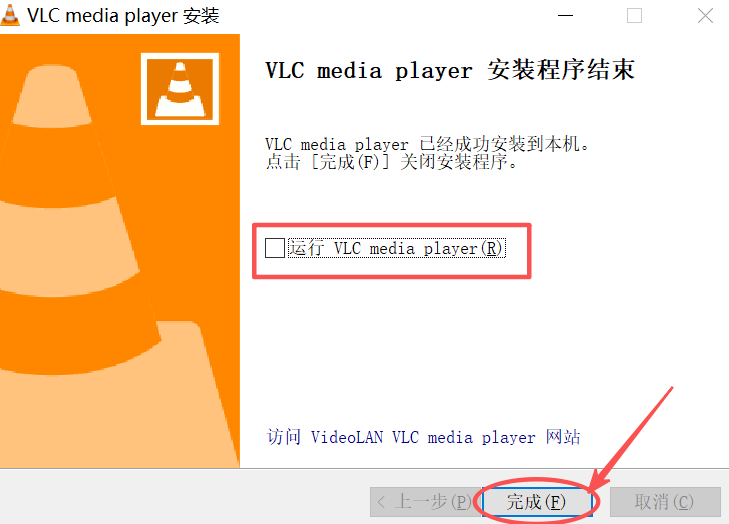
⑪ 取消勾选“运行 VLC media player(R)”,点击“完成”:
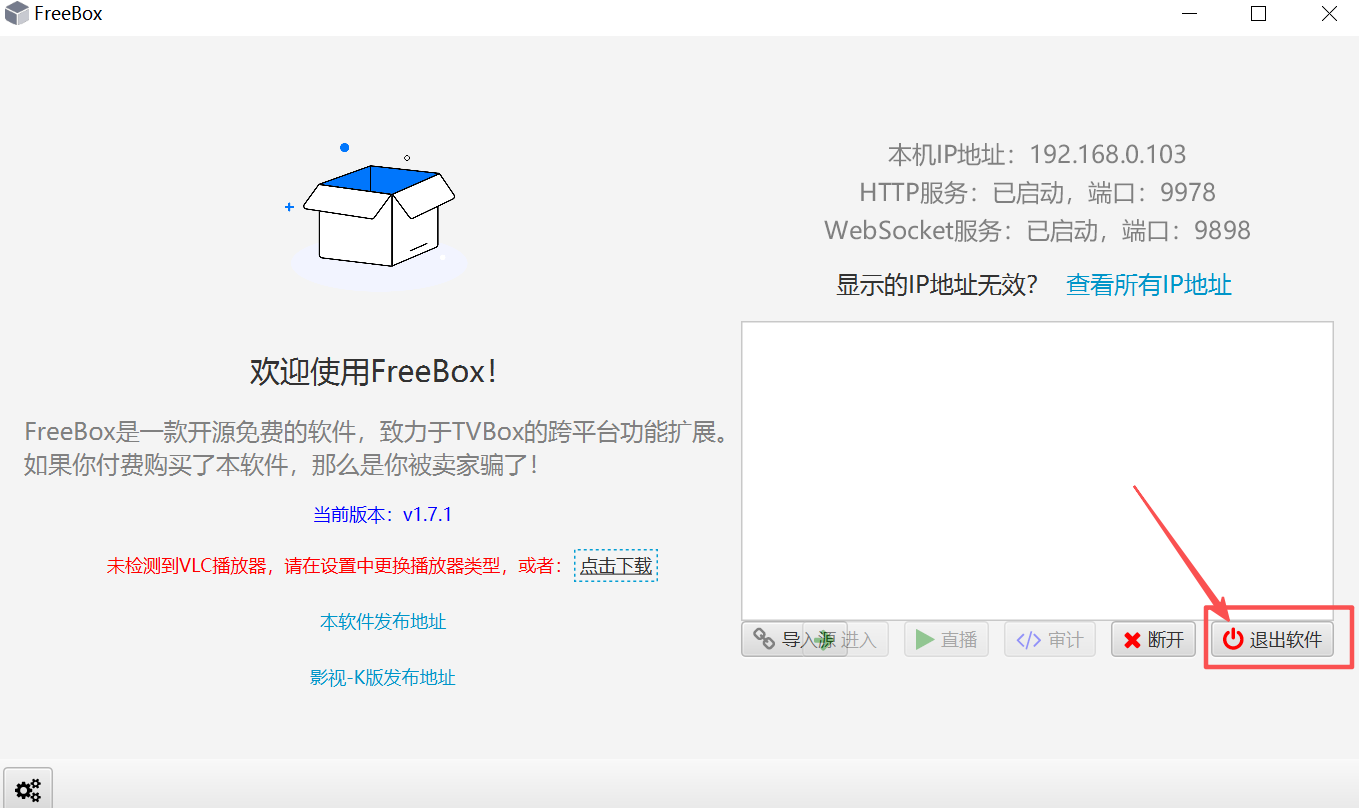
4) 回到刚才的界面,点击“退出软件”:
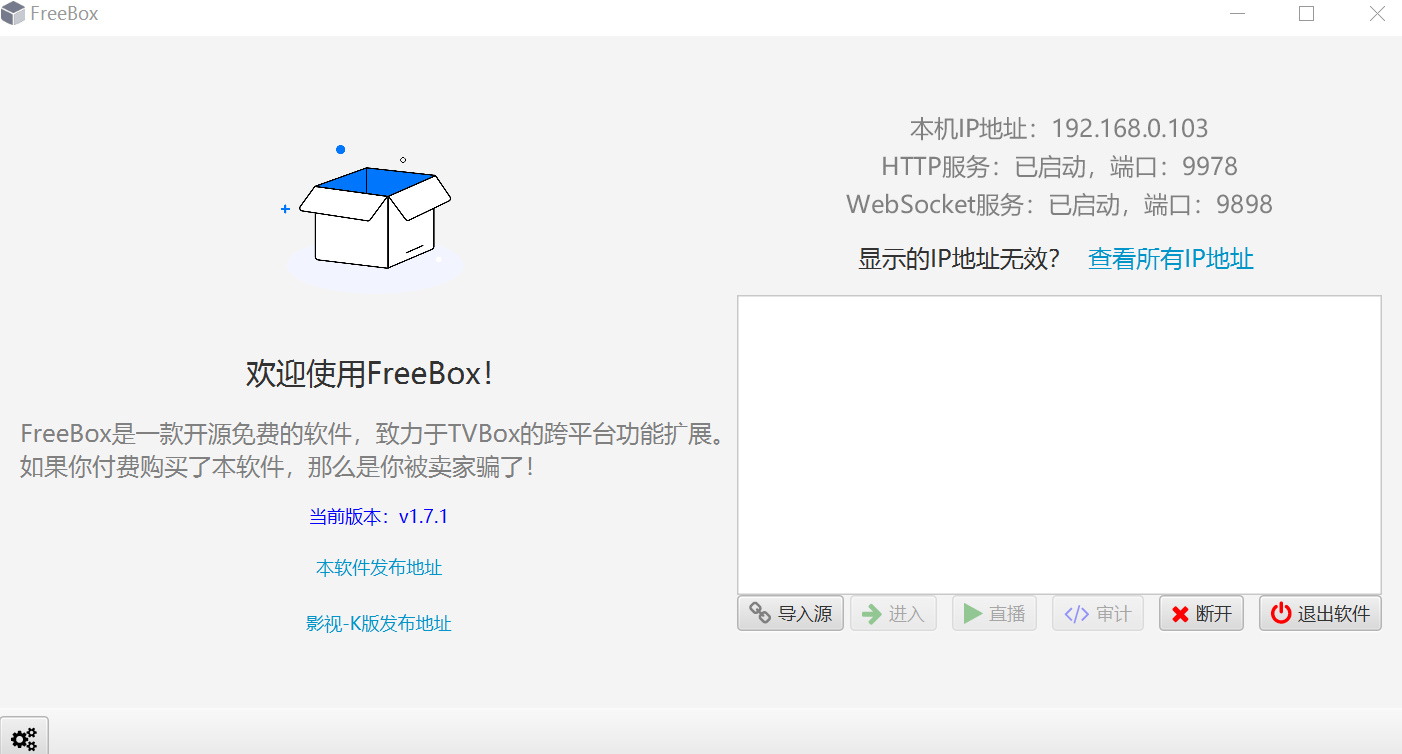
5) 重新启动软件,出现下图所示界面,播放器就可以使用了:
配置影视源
注意,因为源是不定期维护的,有时可能会出现不可用的情况1) 点击“导入源”:
可以从下列表格中任意复制一个影视源
| 序号 | 源地址(可直接复制) | 维护状态 | 特点 |
|---|---|---|---|
| 1 | https://freed.yuanhsing.cf/tvbox/meowcf.json | 长期维护 | 老牌稳定源,分类清晰,影视资源更新快,兼容度高 |
| 2 | https://ghproxy.net/https://raw.githubusercontent.com/Greatwallcorner/CatVodSpider/master/json/config.json | 持续更新 | 开源项目维护,含多线路聚合,支持直播 + 点播 |
| 3 | https://agit.ai/hu/hcr/raw/branch/master/MMM.txt | 定期更新 | 聚合类源,资源丰富,适配电脑端播放 |
| 4 | https://152.32.170.60/Yoursmile7/TVBox/raw/branch/master/XC.json | 社区维护 | 热门影视更新及时,无冗余分类 |
| 5 | https://gitea.com/qiaoji/jar/raw/branch/main/qiaoji.json | 稳定维护 | 接口简洁,加载速度快,适合低配电脑 |
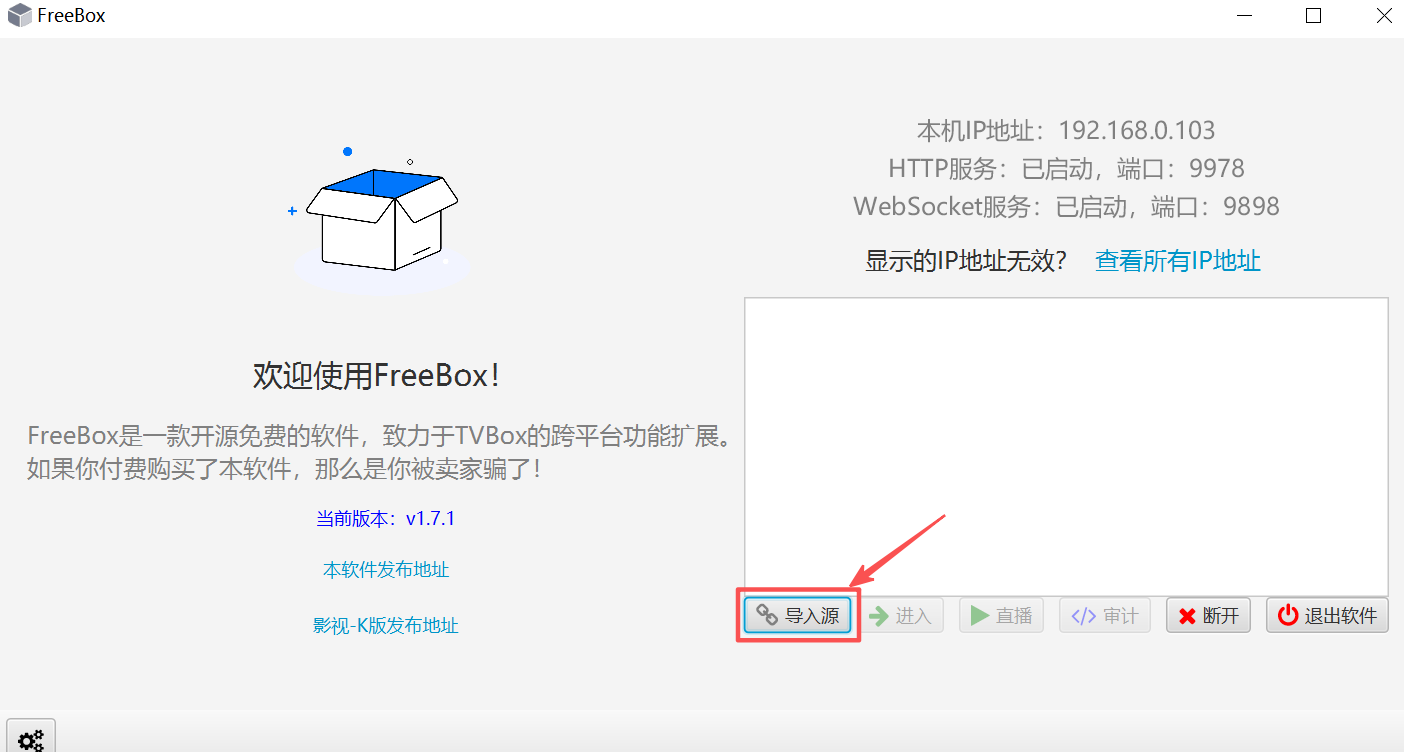
2) 点击“猫影视/TVBox”:
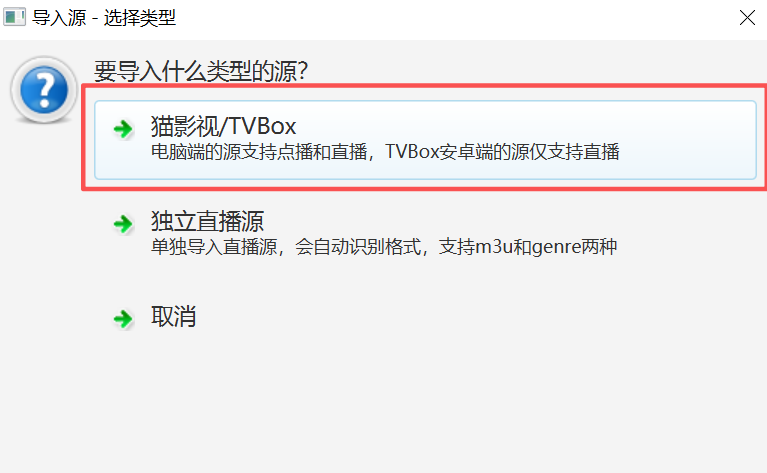
3) 将复制的源,粘贴进方框内,点击“确定”:
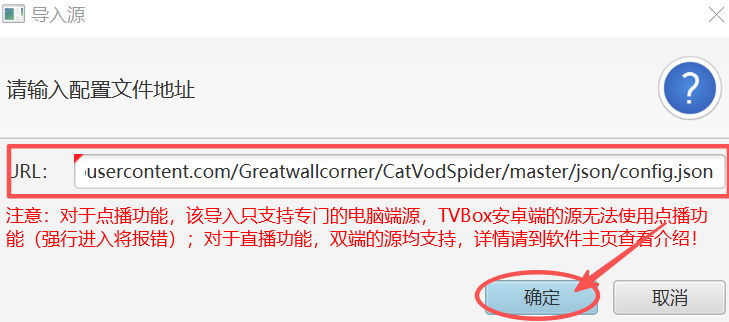
4) 出现下图所示内容,点击框起来的源,然后点击“进入”:
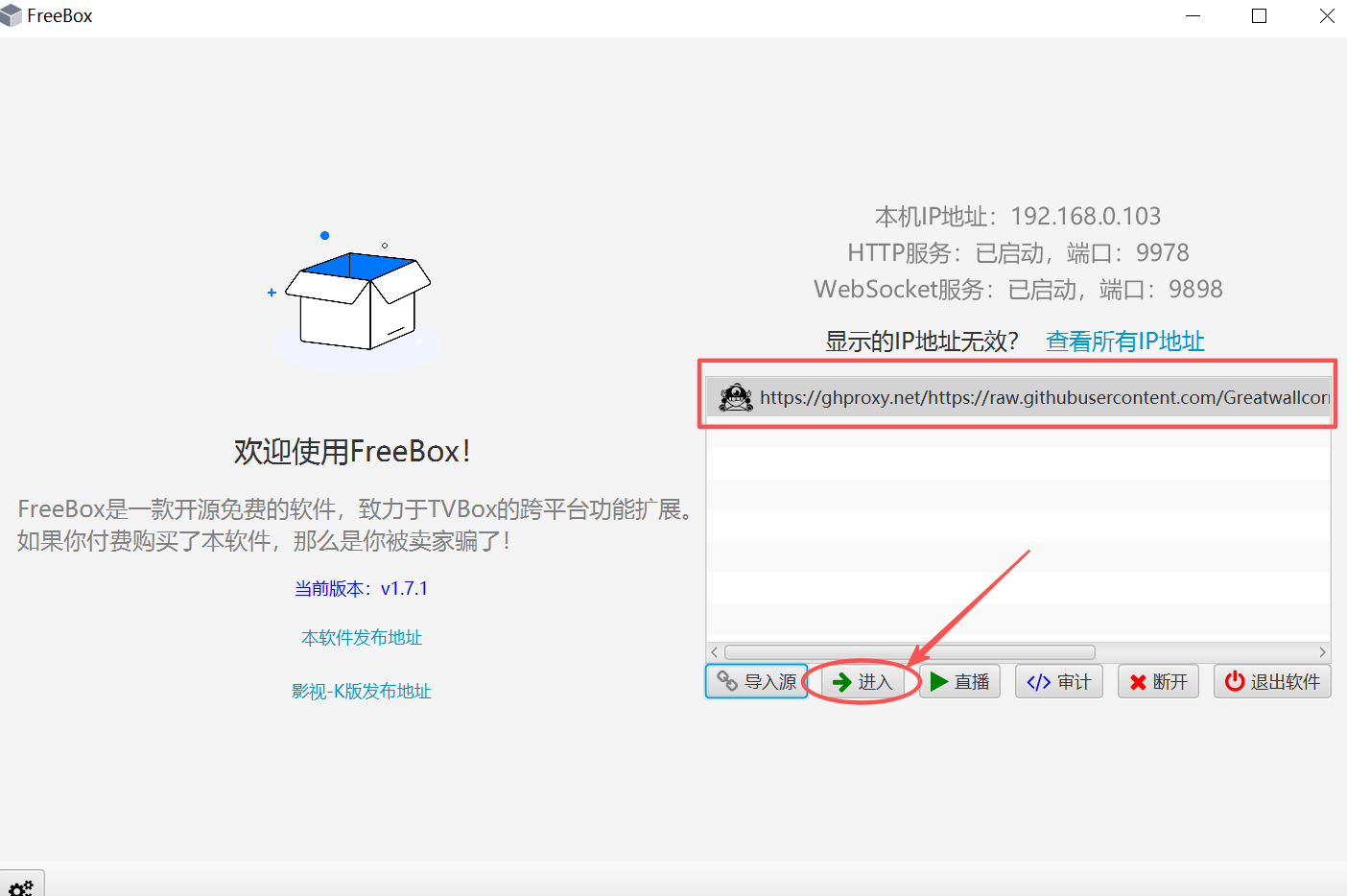
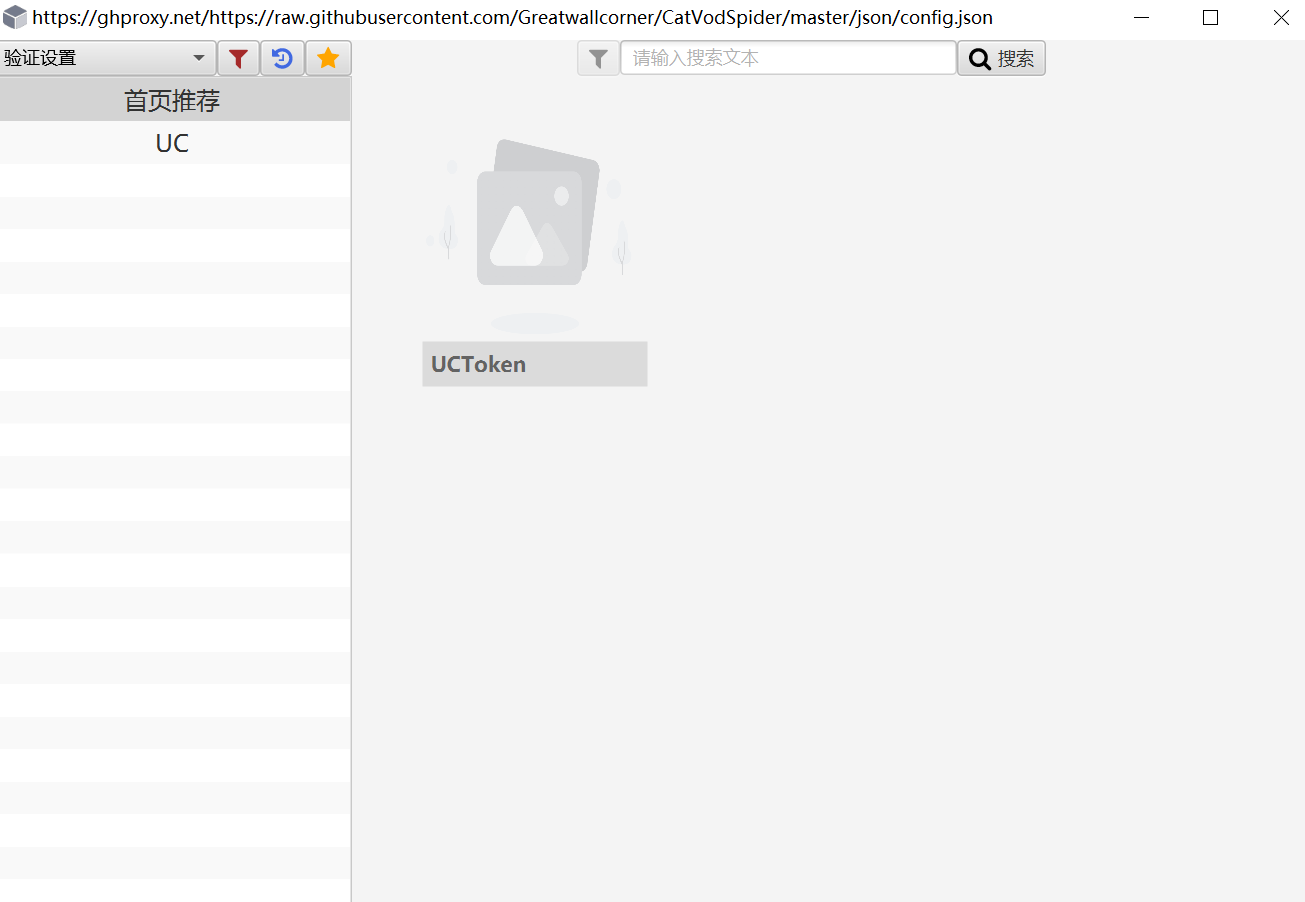
5) 出现下图所示界面,配置成功:
认识TVBox
下图框起来的内容是源里面的一些站点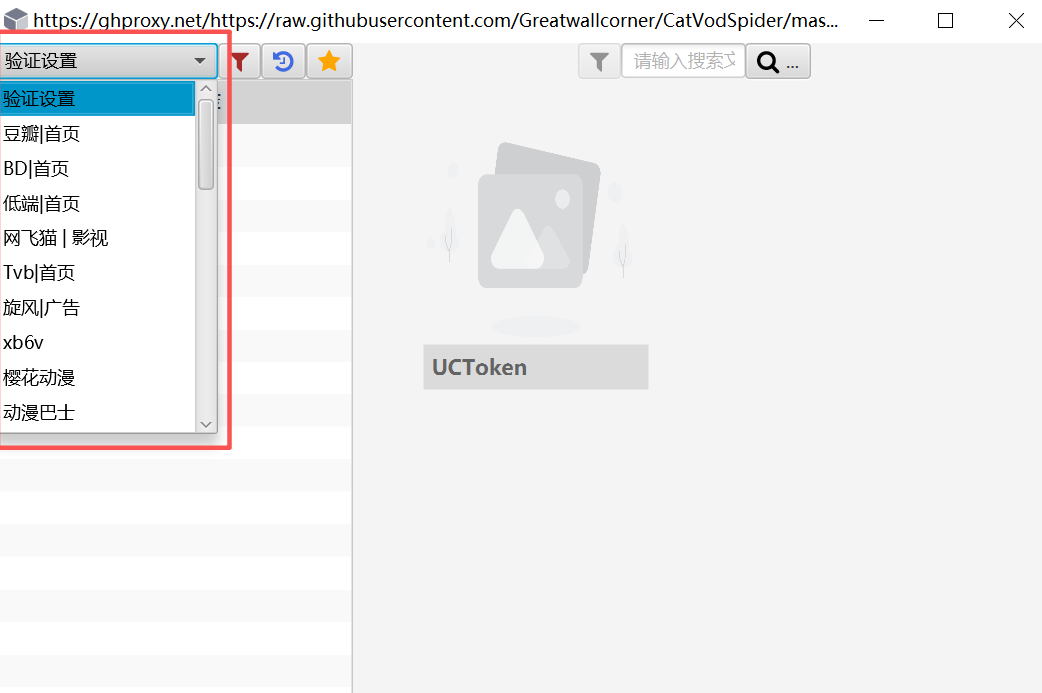
这里是源屏蔽功能,这里可以把不能用的源勾选起来(这里我没有勾选:豆瓣|首页、网飞猫|影视、樱花动漫),点击“屏蔽”:
左上角框起来的地方可以选择你要用的站点(因为源不定期维护,不是每一个站点都可以用,大家可以试一下)
 浙公网安备 33010602011771号