
【2026最新】Postman下载安装全流程攻略(附安装包+图文并茂)
Postman 是一款用于构建、测试、调试和文档化 API 的协同工作平台。它最初只是一个简单的 Chrome 浏览器插件,但如今已经发展成为功能极其强大的独立桌面应用和云平台。
Postman 的基础核心功能是完全免费的,对于个人开发者、学生以及中小型团队来说,免费版已经足够强大。只有当你需要企业级的高级协作、高级监控等功能时,才需要升级到付费版。
Postman 是一款优秀的跨平台软件。无论你使用的是 Windows、macOS 还是 Linux 操作系统,都能完美运行。
Postman 最吸睛的特点在于其直观的图形化界面——你再也不需要去死记硬背那些繁琐复杂的 CURL 命令行代码了,只需要通过鼠标点击和简单的表单填写,就能轻松完成各种复杂的 API 请求。同时,它还支持 REST、SOAP、GraphQL 等多种主流的 API 风格,灵活性极强。
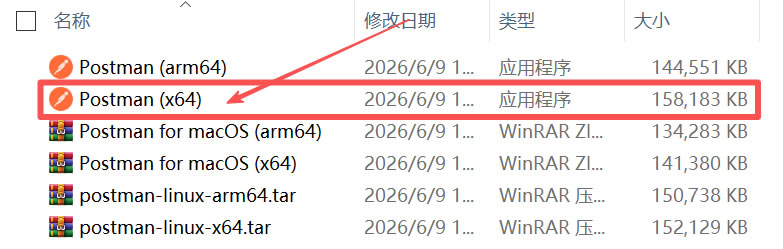
1)下载安装包,双击 Postman (x64).exe 即可打开 Postman:
![]()
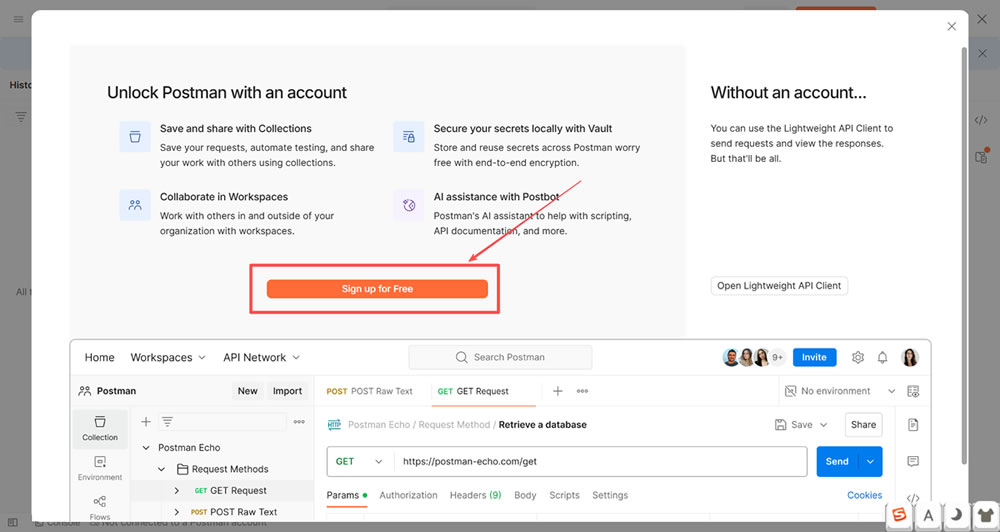
2)这里显示需要注册/登录,点击框起来的按钮:
![]()
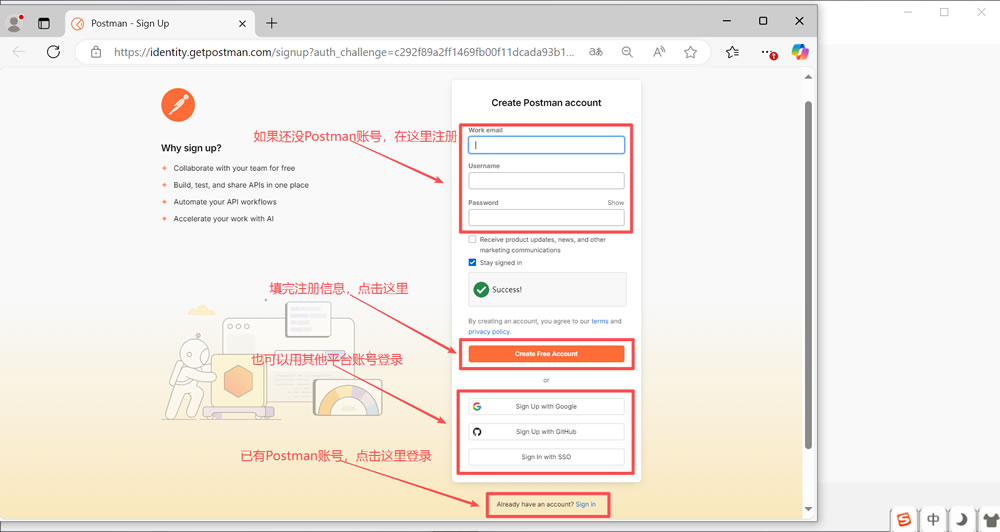
3)弹出浏览器,这里我已注释好,大家根据情况注册/登录:
![]()
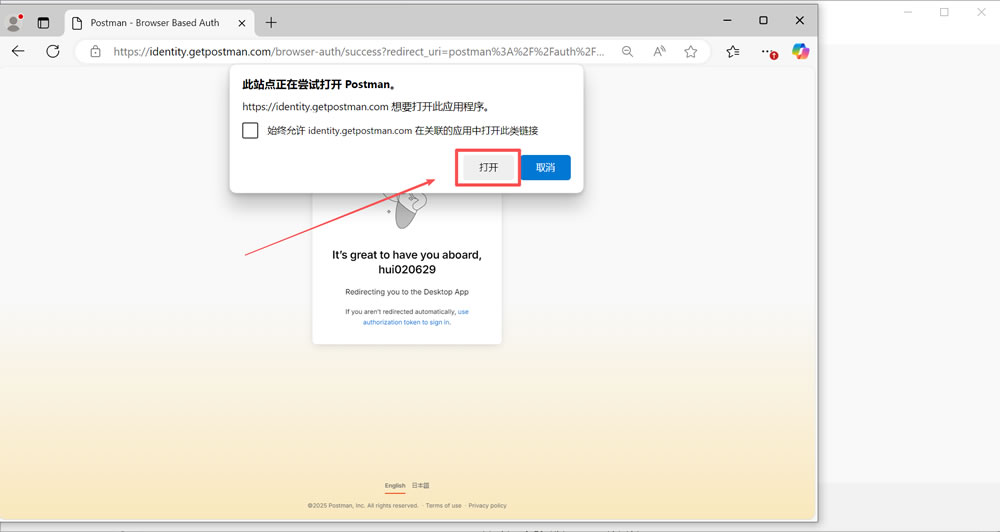
4)填写完信息后,浏览器会弹出一个小窗口表示申请打开 Postman,点击“打开”:
![]()
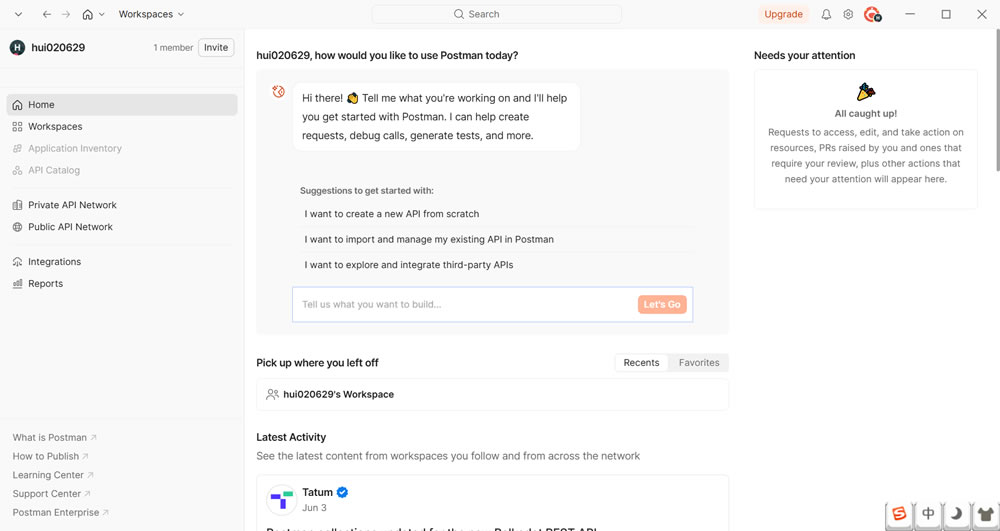
5)出现以下界面即是登录成功:
![]()
2)下载汉化包:前往 GitHub 上的开源汉化项目(如 hlmd/Postman-cn),在 Releases 页面找到与你 Postman 版本号严格匹配的 app.zip 文件并下载。
3)替换核心文件:
首先检查电脑的系统时间是否准确;其次,尝试临时关闭杀毒软件或防火墙;如果依然不行,可以尝试在命令行使用 postman --disable-gpu 命令启动,这通常是显卡硬件加速导致的渲染问题。
2)请求总是超时(Timeout):
有些接口处理数据较慢,默认超时时间不够。可以在右上角的齿轮图标(Settings) -> General 中,将 Request timeout 调整为 30000ms(30秒)或更长。
3)如何优雅地管理不同环境的接口?
千万不要把 URL 和密钥硬编码在请求里!一定要学会使用“环境变量(Environments)”。你可以创建“Dev(开发)”、“Test(测试)”、“Prod(生产)”三个环境,把 base_url 设置为变量。切换环境时,只需在右上角下拉框点一下,所有请求就会自动指向对应的服务器,极大提升效率。
4)如何导入别人写好的接口?
如果团队提供了 Swagger/OpenAPI 文档链接,直接在 Postman 左上角点击“Import”,粘贴 URL 或上传 JSON 文件,Postman 就会自动为你生成包含所有请求的集合,省时省力。
Postman 的基础核心功能是完全免费的,对于个人开发者、学生以及中小型团队来说,免费版已经足够强大。只有当你需要企业级的高级协作、高级监控等功能时,才需要升级到付费版。
Postman 是一款优秀的跨平台软件。无论你使用的是 Windows、macOS 还是 Linux 操作系统,都能完美运行。
Postman 最吸睛的特点在于其直观的图形化界面——你再也不需要去死记硬背那些繁琐复杂的 CURL 命令行代码了,只需要通过鼠标点击和简单的表单填写,就能轻松完成各种复杂的 API 请求。同时,它还支持 REST、SOAP、GraphQL 等多种主流的 API 风格,灵活性极强。
下载Postman
Postman安装包网盘下载地址:Postman安装包
- Windows:Postman (x64).exe / Postman (arm64).exe
- macOS:Postman for macOS (x64).zip / Postman for macOS (arm64).zip
- Linux:postman-linux-arm64.tar / postman-linux-x64.tar
安装Postman
由于我的电脑是 Windows x64 系统,所以这里仅以安装 Postman (x64).exe 为例:1)下载安装包,双击 Postman (x64).exe 即可打开 Postman:
2)这里显示需要注册/登录,点击框起来的按钮:
3)弹出浏览器,这里我已注释好,大家根据情况注册/登录:
4)填写完信息后,浏览器会弹出一个小窗口表示申请打开 Postman,点击“打开”:
5)出现以下界面即是登录成功:
Postman汉化
1)确认版本号:打开 Postman,点击右上角设置图标,选择“帮助”->“关于”,查看当前 Postman 的具体版本号。2)下载汉化包:前往 GitHub 上的开源汉化项目(如 hlmd/Postman-cn),在 Releases 页面找到与你 Postman 版本号严格匹配的 app.zip 文件并下载。
3)替换核心文件:
- Windows 系统:进入 Postman 的安装目录(通常为 C:\Users\<你的用户名>\AppData\Local\Postman),找到对应版本的文件夹(如 app-9.12.2),进入其下的 resources 文件夹。将解压出的 app 文件夹覆盖到此处。
- Mac 系统:在“访达”中找到 Postman 应用程序,右键选择“显示包内容”,依次进入 Contents/Resources/ 目录,将解压得到的 app 文件夹覆盖或粘贴到此目录中。
Postman使用场景
- 前后端分离开发联调:前端工程师在后端接口还没写完时,可以通过 Postman 的 Mock Server 功能获取模拟数据,提前开发页面;后端写完后,双方通过共享的 Collection(集合)快速验证接口。
- 自动化测试与 CI/CD 集成:Postman 内置了 JavaScript 脚本引擎。你可以在“Tests”标签页编写断言(比如检查返回的状态码是不是 200,响应里有没有包含某个字段)。配合命令行工具 Newman,还能把测试集成到 Jenkins 等持续集成流水线中,实现自动化回归测试。
- API 文档自动生成:在 Postman 里写好的接口,可以一键生成漂亮、可交互的在线 API 文档,再也不用去写让人头疼的 Word 接口文档了。
Postman常见问题与解决方案
1)安装后提示“Unable to authenticate”或无法登录:首先检查电脑的系统时间是否准确;其次,尝试临时关闭杀毒软件或防火墙;如果依然不行,可以尝试在命令行使用 postman --disable-gpu 命令启动,这通常是显卡硬件加速导致的渲染问题。
2)请求总是超时(Timeout):
有些接口处理数据较慢,默认超时时间不够。可以在右上角的齿轮图标(Settings) -> General 中,将 Request timeout 调整为 30000ms(30秒)或更长。
3)如何优雅地管理不同环境的接口?
千万不要把 URL 和密钥硬编码在请求里!一定要学会使用“环境变量(Environments)”。你可以创建“Dev(开发)”、“Test(测试)”、“Prod(生产)”三个环境,把 base_url 设置为变量。切换环境时,只需在右上角下拉框点一下,所有请求就会自动指向对应的服务器,极大提升效率。
4)如何导入别人写好的接口?
如果团队提供了 Swagger/OpenAPI 文档链接,直接在 Postman 左上角点击“Import”,粘贴 URL 或上传 JSON 文件,Postman 就会自动为你生成包含所有请求的集合,省时省力。
 浙公网安备 33010602011771号