
【2026亲测】EV录屏下载安装和使用图文教程(附安装包,非常详细)
EV录屏的核心作用是捕捉电脑或手机屏幕画面、同步收录声音,并能完成基础剪辑与直播推流。贴合新手需求,操作极简,界面只有录制、设置、素材库几个核心板块,一键启动录制,快捷键可自定义,老人与学生都能快速掌握。
EV录屏支持全屏、选区、窗口、摄像头画中画等七种录制模式,可灵活选择录制范围;自带实时画笔标注,讲课或做教程时能直接圈画重点;搭载专属编码技术,同等清晰度下文件体积缩小约 40%,节省存储空间。此外,软件还内置剪辑功能,支持分割、合并、添加字幕与水印,录完直接简单编辑,不用切换其他软件。
EV录屏采用免费基础使用 + 会员增值的模式,免费版无广告、无强制水印、无录制时长限制,足够满足日常使用;会员仅解锁 AI 降噪、虚拟背景、多路推流等高级功能,不影响核心录制体验。EV录屏支持跨平台使用,电脑端覆盖 Windows 系统和 Mac 系统,同一账号可在多设备间切换使用。需要注意的是,EV录屏是闭源商业软件,由官方持续更新维护,安全性与稳定性有保障,用户不用担心隐私泄露或软件停更问题。
和同类型软件相比,EV录屏的优势十分明显:
| 对比维度 | EV录屏 | OBS Studio | Camtasia |
|---|---|---|---|
| 软件定位 | 轻量级、简单易用的国产录屏工具 | 开源免费的专业级直播与录制软件 | 专业的屏幕录制与视频剪辑一体化软件 |
| 上手难度 | 极低(界面直观,新手友好) | 较高(功能复杂,需要一定学习成本) | 中等(录制简单,剪辑功能需熟悉) |
| 核心功能 | 基础录屏、区域录制、画板标注、摄像头画中画 | 多场景切换、强大的音视频源管理、推流直播 | 高清录制、内置强大的视频剪辑、特效与动画制作 |
| 价格模式 | 基础功能免费(已足够满足日常使用) | 完全免费且开源 | 付费软件(价格较高,通常提供试用版) |
| 适用人群 | 网课老师、办公族、游戏玩家(日常记录) | 专业主播、极客玩家、对推流有需求的用户 | 教程制作者、企业培训师、需要录后精细剪辑的用户 |
| 后期剪辑 | 自带简单的视频修剪功能 | 无剪辑功能(仅负责录制和推流) | 内置专业且强大的非线性视频编辑器 |
| 系统占用 | 较低,运行流畅 | 中等(取决于场景和插件的复杂程度) | 较高(尤其是进行视频渲染导出时) |
下载EV录屏
EV录屏下载地址:EV录屏安装包
- Windows 系统下载:EVCapture_v5.5.2.exe
- Mac 系统下载:EVCapture_v1.0.4.dmg
安装EV录屏
我的电脑是 Windows 系统,这里以安装 EVCapture_v5.5.2.exe 为例:1) 下载安装包,双击 EVCapture_v5.5.2.exe 启动安装:

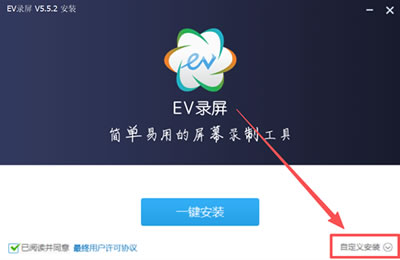
2) 系统默认安装到 C 盘,这里建议手动修改到其它盘(非系统盘),点击“自定义安装”:
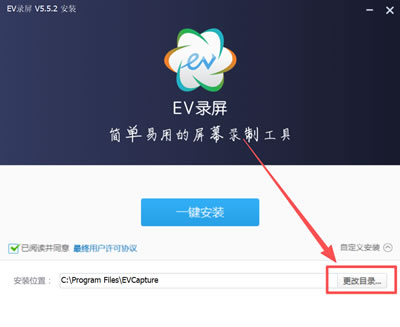
3) 点击“更改目录...”:
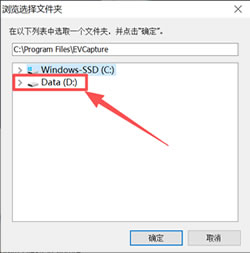
4) 选择自己想要安装的路径,我这里选择“D盘”,再点击右下角的“确定”:
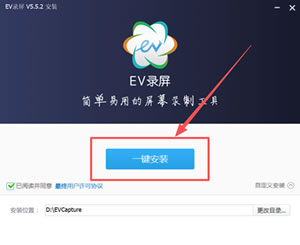
5) 点击“一键安装”,开始安装:
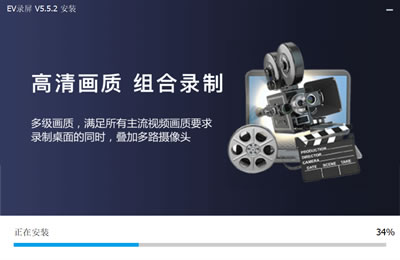
6) 等待进度条加载完成:
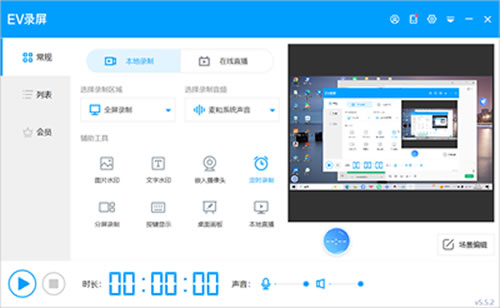
7) 出现以下界面即是安装完毕:
使用EV录屏
1) 点击左下角的按钮开始录屏: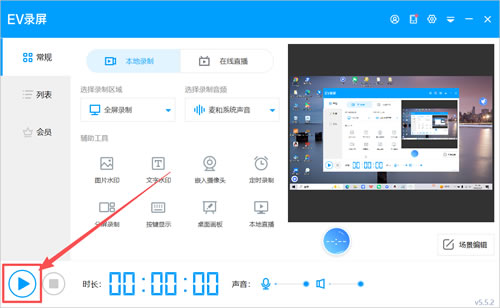
2) 软件界面会消失,相应的会出现一个悬浮球:
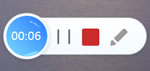
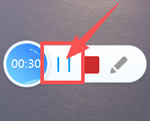
3) 悬浮球可以控制录屏的时长,比如暂停键:
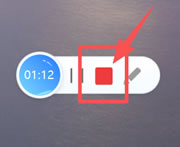
4) 结束录屏键:
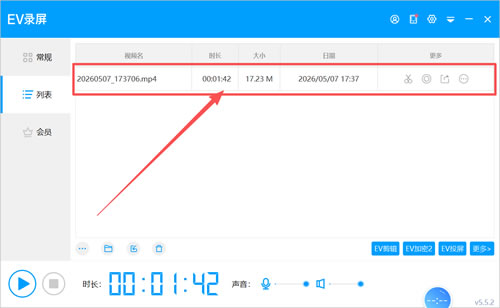
5) 回到软件界面中可看到我们刚刚录制的视频:
EV录屏适用人群与使用场景
教育与培训(教师/讲师)
-
场景:录制微课视频、制作 PPT 讲解课件、线上直播授课。
-
优势:使用“画笔”功能在课件上圈点,配合“摄像头嵌入”露脸讲解,让学生有身临其境的感觉。
职场办公(白领/HR/运营)
-
场景:录制软件操作教程给新员工培训、保存重要的线上视频会议内容、制作工作汇报演示。
-
优势:操作简单,不占用工作电脑过多资源,文件体积小方便通过微信或钉钉发送。
游戏与娱乐(主播/玩家)
-
场景:录制游戏“五杀”高光时刻、制作游戏攻略视频、游戏直播。
-
优势:支持高帧率(60FPS)录制,画面丝滑流畅,支持同时录制麦克风解说和游戏背景音。
自媒体与内容创作(UP主/博主)
- 场景:制作影视解说、软件测评、网络课程。
- 优势:无水印原画录制,为后期剪辑提供高质量素材;内置的 GIF 制作功能还能快速生成表情包。
EV录屏常见问题与解决方法
1) 为什么录出来的视频没有声音?
这是最常见的问题。在开始录制前,请检查软件主界面的“音频选择”。
-
如果你想录电脑里的声音(如视频声、游戏声),请选择“仅系统声音”。
-
如果你想录自己的说话声,请选择“仅麦克风”。
-
如果都要,请选择“麦和系统声音”。
注意:部分 Mac 系统或旧版 Windows 系统可能需要安装虚拟声卡驱动才能录制系统内部声音,软件会有提示,按提示操作即可。
2) 录制的视频文件太大怎么办?
在设置中,可以适当降低“视频帧率”(如从 60fps 降至 30fps )或调整“画质级别”,对于普通教程,30fps 和“高清”画质已经足够清晰,且文件体积会小很多。
3) 录制游戏时电脑变卡了?
建议在设置中开启“硬件加速”( NVENC 或 AMD 编码),利用显卡来分担 CPU 的压力,同时,录制时尽量关闭浏览器等无关的后台软件。
4) 找不到录制好的视频在哪里?
打开EV录屏软件,点击界面上的“列表”按钮,里面会显示所有录制好的视频,点击“打开文件夹”或“文件位置”,就能直接找到视频文件保存的目录。
5) 可以录制腾讯会议或钉钉的声音吗?
在电脑版上通常没问题,选择“系统声音”即可。
总结
总的来说,EV录屏是一款真正站在用户角度设计的良心软件。它用极简的操作、免费的模式和稳定的性能,完美回答了“电脑怎么录屏”这个问题。无论你是为了工作、学习还是娱乐,它都是你电脑里不可或缺的生产力工具。别再犹豫了,赶紧去下载体验吧,开启你的屏幕录制之旅!
 浙公网安备 33010602011771号