

2026最新Git下载安装使用超详细教程:Windows/Mac/Linux轻松搞定
想象一下,你写完毕业论文,每次改稿都把“第1版”“第2版”……单独存一份,最后文件夹里躺着 30 多个“终稿”、“最最终稿”、“打死不改稿”。
本节为大家分享一款版本控制工具,名字叫 Git,它就像一位“版本管家”,自动帮你记录每一次改动,随时回到任意历史瞬间,还能让多人同时在线改同一篇论文却不打架,这就是分布式版本控制系统的威力。
简单来说,Git 把项目的每一次改动都拍成“快照”,按时间线串成历史,让你随时回到过去的任意一刻;同时支持多人并行开发,把各自的改动像乐高积木一样合并,最终拼成完整的软件。
对新手小白而言,可以把 Git 想象成“加强版撤销/重做”:不仅能在自己的电脑里无限回退,还能把历史共享给全球同事,大家各自改文件,却不用担心“谁覆盖了谁的劳动成果”。
下载Git
这里为大家提供了 Git 最新版的安装包:Git安装包
下载后会得到一个名为“Git-2.51.0.2-64-bit.exe”的 Git 安装包。
安装Git
对于 Windows 平台,直接下载网盘中的“Git-2.51.0.2-64-bit.exe”的 Git 安装包,一路 Next 即可(所有设置保持默认)。
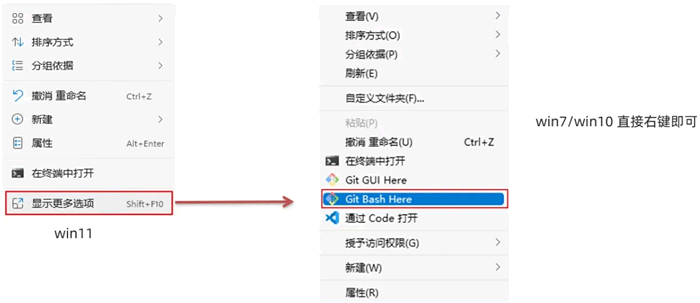
安装完成后,右键菜单会多出 “Git Bash Here”,如下图所示:
打开 CMD 或者使用右键菜单中的 Git Bash Here,输入如下命令:
git --version
看到 Git 的版本信息,证明安装成功。
如果是 Mac OS 平台,执行如下命令安装 Git:
$ brew install git
如果是 Linux 平台,执行如下命令安装 Git(对号入座):
Debian/Ubuntu:
# apt-get install git

Fedora:
# yum install git (up to Fedora 21)
# dnf install git (Fedora 22 and later)

Gentoo:
# emerge --ask --verbose dev-vcs/git

Arch Linux:
# pacman -S git

openSUSE:
# zypper install git

Mageia:
# urpmi git

Nix/NixOS:
# nix-env -i git

FreeBSD:
# pkg install git

Solaris 9/10/11 (OpenCSW):
# pkgutil -i git

Solaris 11 Express, OpenIndiana:
# pkg install developer/versioning/git

OpenBSD:
# pkg_add git

Alpine:
$ apk add git
配置Git
1) 创建一个新的文件夹,在空白处点击鼠标右键,选择”Git Bash Here“。首先查看 git 配置,执行下面的命令:
git config --global --list
如果什么都没有输出,表明新安装的 git 配置是空的。
2) 配置用户名和邮箱。在右键菜单 Git Bash Here 中,输入如下命令:
git config --global user.name "用户名"
git config --global user.email "邮箱"
注意,使用了 --global 选项,表明该命令只需要运行一次,即可永久生效。
3) 全局配置文件。通过 git config --global user.name 和 git config --global user.email配置的用户名和邮箱地址,会被写入到 C:/Users/用户名文件夹 /.gitconfig 文件中。这个文件是 Git 的全局配置文件,配置一次即可 永久生效。
可以使用记事本打开 .gitconfig 文件,查看自己曾经对 Git 做了哪些全局性的配置。还可以运行如下的终端命令,快速的查看 Git 的全局配置信息:
# 查看所有的全局配置项
# 列出全局的配置项
git config --list --global
# 查看指定的全局配置项
# 只查看用户名
git config user.name
# 只查看用户邮箱
git config user.email
30 秒创建你的第一个仓库
1) 新建文件夹 demo,进入后右键“Git Bash Here”。
2) 初始化:
git init
3) 写点内容:
echo "# Hello Git" > README.md
4) 加入暂存区:
git add .
5) 提交快照:
git commit -m "第一次提交"
6) 查看日志:
git log --oneline
看到一串黄色 commit 号就说明仓库已经跑起来啦!
Git常见问题
1) 安装时勾错选项会炸吗?不会,重装一遍覆盖即可,配置不会丢。
2) 公司电脑没管理员权限?
用 PortableGit,解压后双击 git-bash.exe 就能跑 。
3) 怎么彻底卸载?
控制面板→卸载程序→删除环境变量 Path 里的 Git 路径→重启 。
4) 与 VS Code 如何联动?
装完 Git 再装 VS Code,会自动识别;终端里直接 code . 打开当前文件夹。

 浙公网安备 33010602011771号