

数学软件MATLAB下载安装全流程图文详解(附安装包,新手也能轻松搞定)
MATLAB 的全称是Matrix Laboratory,它是一款高级技术计算语言和交互式环境,核心定位是解决工程与科学领域的各类问题。
MATLAB 和普通编程软件不同,它以矩阵为基础数据类型,能轻松完成数值计算、算法开发、数据可视化等任务。无论是简单的矩阵运算,还是复杂的信号处理、控制系统设计,它都能高效应对,还可通过配套的 Simulink 工具进行图形化系统仿真,是兼顾计算与建模的综合性工具。
MATLAB 最吸睛的是它直观的矩阵运算机制,无需复杂循环语句,就能完成海量数据计算。而且 MATLAB 覆盖机器学习、图像处理、金融建模等领域,开箱即用,大幅降低了专业算法的使用门槛。
MATLAB 的使用人群非常广泛:
- 核心用户包括企业工程师,尤其是汽车、电子、航空航天行业的研发人员,依赖其完成产品设计与测试;
- 高校师生是重要用户群体,学生用它完成课程作业和毕业设计,教师则将其用于课堂教学和学术研究
- 科研机构的研究人员、金融领域的分析师,甚至部分中小学的 STEM 课程教学,都在使用 MATLAB,涵盖从基础学习到专业研发的全场景需求。
下载MATLAB
MATLAB安装包下载地址:MATLAB安装包安装MATLAB
1) 下载解压 MATLAB R2024b.rar,内容如下图所示:
2) 双击进入 Setup 文件夹:

3) 鼠标右击 setup.exe 点击 “以管理员身份运行”:

4) 点击 “高级选项” 下的 “我有文件密钥”:

5) 点击 “是”,然后点击 “下一步”:

6) 进入 Crack 文件夹:

7) 双击进入 安装密钥.txt :

8) 复制密钥:

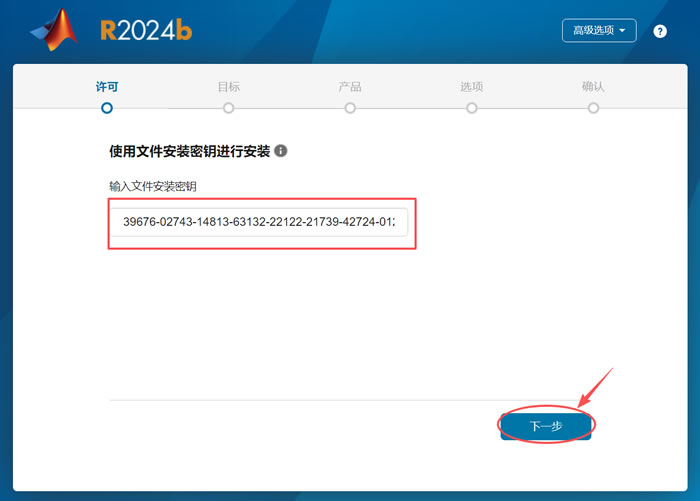
9) 粘贴到 “输入文件安装密钥” 里,点击 “下一步”:
10) 点击 “浏览”:

11) 找到安装包 Crack 目录下的 license 文件,点击 “打开”:

12) 点击 “下一步”:

13) 系统默认安装到 C 盘,这里强烈建议手动修改到其它盘(非系统盘),点击 “下一步”:

14) 点击 “下一步”:

15) 只勾选 “添加桌面快捷方式”,点击 “下一步”:

16) 点击 “开始安装”:

17) 等待进度条加载到 100%:

18) 点击 “关闭”:

19) 复制 Crack 目录下的 win64 文件夹:

20) 右键桌面的 MATLAB R2024b 图标,点击 “打开文件所在的位置”:

21) 在空白处,右键点击 “粘贴”:

22) 弹出下图所示窗口,点击 “替换目标中的文件”:

23) 双击桌面的 MATLAB R2024b 图标,启动软件,出现下图所示界面,就可以使用了:

MATLAB常见使用问题
1) 双击 MATLAB R2024b 启动软件时,报错 license manager error -8:
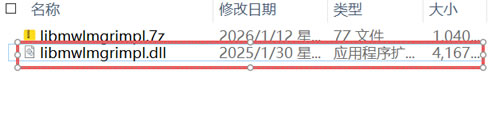
① 解压 libmwlmgrimpl.7z,复制 libmwlmgrimpl.dll
② 右键桌面的 MATLAB R2024b 图标,点击 “打开文件所在的位置”:

③ 点击 win64:

④ 点击 matlab_startup_plugins 文件夹:

⑤ 点击 lmgrimpl 文件夹:

⑥ 右键空白处点击 “粘贴”,点击 “替换目标中的文件”:


 浙公网安备 33010602011771号