

Rufus官网下载安装和使用全流程教程(附中文版安装包,2026最新)
Rufus 是一款专门用于创建可启动 USB 驱动器的实用软件。
![]()
Rufus 的核心功能是将 Windows、Linux、FreeDOS 等系统的 ISO 镜像文件快速写入 U 盘,让 U 盘具备启动引导能力,进而实现操作系统安装、系统修复诊断或运行实时系统等操作。
Rufus 完全免费且无隐藏广告和付费门槛,安全性与透明度有保障;属于绿色便携软件,单文件体积仅 1.8MB 左右,无需安装,双击即可运行,还能随身携带使用。不过它主要适配 Windows 系统(支持 32 位、64 位及 ARM64 版本),暂不支持 macOS 和 Linux 系统。
Rufus与同类型软件对比的优势:
2)下载完成后,双击启动它,无需安装即可使用。
3)Rufus 首界面:![]()
![]()
2、软件会自动检测到你电脑上插的 U 盘,然后按下图操作。然后点”开始“按钮进行制作,软件会格式化 U 盘,所以要确保 U 盘没有重要的数据。
![]()
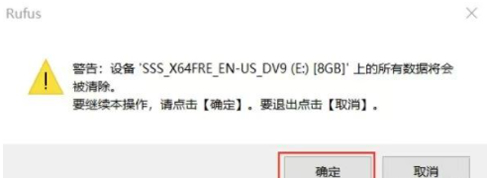
3、点“确定”按钮,然后就开始把系统镜像写入到 U 盘中。
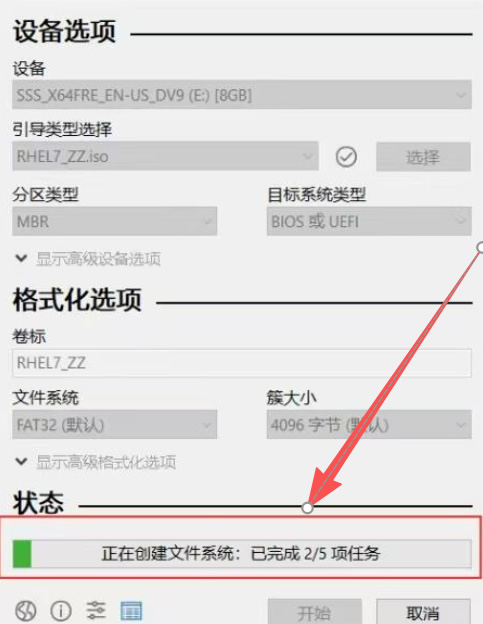
![]() 4、等待写入。
4、等待写入。
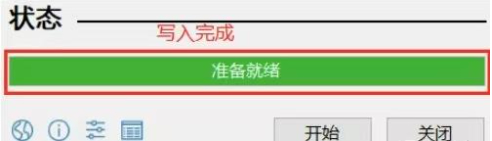
![]() 5、写入完成后,会有如下提示。
5、写入完成后,会有如下提示。
![]()
Rufus 的核心功能是将 Windows、Linux、FreeDOS 等系统的 ISO 镜像文件快速写入 U 盘,让 U 盘具备启动引导能力,进而实现操作系统安装、系统修复诊断或运行实时系统等操作。
Rufus 完全免费且无隐藏广告和付费门槛,安全性与透明度有保障;属于绿色便携软件,单文件体积仅 1.8MB 左右,无需安装,双击即可运行,还能随身携带使用。不过它主要适配 Windows 系统(支持 32 位、64 位及 ARM64 版本),暂不支持 macOS 和 Linux 系统。
Rufus与同类型软件对比的优势:
- 对比 Ventoy:Rufus 写入速度更快,支持镜像校验,一键制作启动盘无需额外配置。
- 对比 UltraISO:Rufus 完全免费无广告,支持 UEFI+GPT 及最新 Windows 安装镜像。
- 对比 Windows USB/DVD Tool:Rufus 支持 ISO、IMG 等多种镜像,分区方案可自定义。
- 对比 Etcher:Rufus 体积小启动快,校验写入同步完成,制作时间更短。
- 对比 balenaEtcher:Rufus 提供簇大小、文件系统选项,兼容性更强。
下载Rufus
Rufus中文版官网安装包下载地址:Rufus安装包安装Rufus
1)下载文件夹内名为“rufus.exe”的安装包。2)下载完成后,双击启动它,无需安装即可使用。
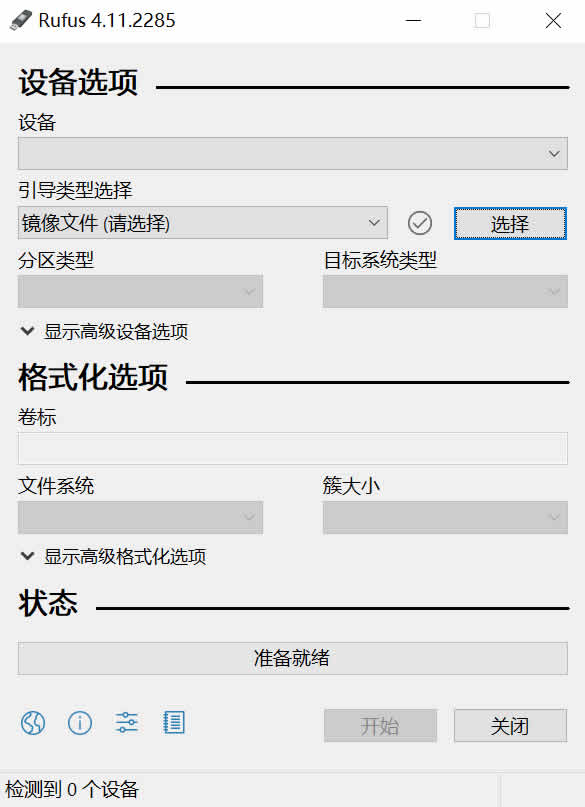
3)Rufus 首界面:
使用Rufus
1、制作启动盘会清空 U 盘全部数据,请先备份!然后再插入 U 盘。点开刚下载的 Rufus ,后会出现这个页面: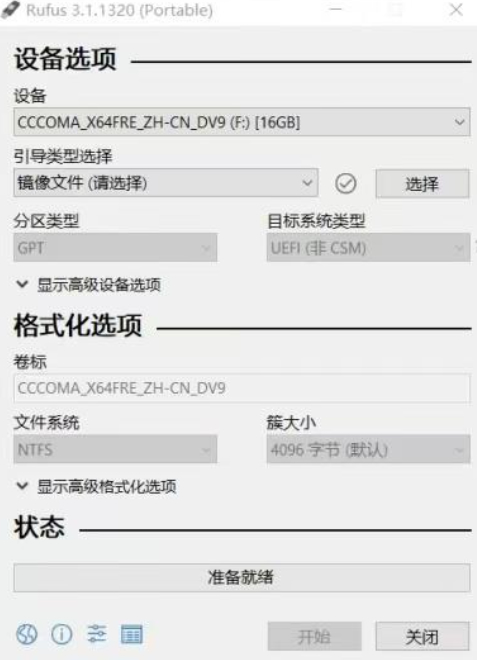
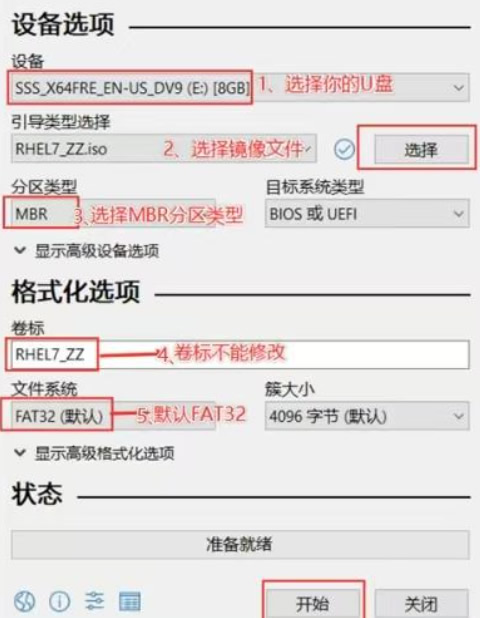
2、软件会自动检测到你电脑上插的 U 盘,然后按下图操作。然后点”开始“按钮进行制作,软件会格式化 U 盘,所以要确保 U 盘没有重要的数据。
3、点“确定”按钮,然后就开始把系统镜像写入到 U 盘中。
使用常见问题及解决方法
1)插上 U 盘却找不到?
- 换 USB3.0 口或主板后置口重插;
- 磁盘管理里把 U 盘联机并格式化为 FAT32;
- 更新“通用 USB 控制器”驱动或换另一 U 盘。
2)点击“开始”就报错“写入设备失败”?
- 先校验 ISO 哈希与官方是否一致;
- 右击 Rufus→“以管理员身份运行”;
- 关掉 360 等杀毒后再写,仍失败就勾“坏块检查”排除劣质盘。
3)下载Windows镜像时进度条卡死?
- 换 114.114.114.114 等公共 DNS;
- 改用有线网并关闭迅雷/更新;
- 确认剩余空间≥ 20GB,再点“重新下载”。

 浙公网安备 33010602011771号