

【2026最新】UU远程官网下载安装全流程教程(附下载地址+图文步骤)
UU远程是一款专业的远程控制软件,支持手机、平板、Mac、PC、TV 与掌机等多设备远控电脑,满足远程办公、远程游戏和远程协助需求。
![]()
![]()
![]()
![]()
![]()
![]()

UU远程提供流畅的本地操控体验,支持4K 144 帧显示,兼容键鼠、手柄和多点触控,让用户不仅可以高效办公也能快乐游戏。软件采用简洁直观的界面设计,操作简单易上手,无论是电脑新手还是资深玩家都能快速掌握使用方法。
UU远程对个人用户完全免费,所有核心功能无限制开放,没有任何广告和弹窗干扰。软件支持跨平台使用,兼容Windows、macOS、Android和iOS四大主流操作系统,用户只需通过手机号码注册并登录,即可在不同平台的设备上畅享其强大功能。
UU远程与同类型软件相比的优势:
- 对比向日葵:UU远程免费不限速,无需开会员即可 4K 144 帧。
- 对比 ToDesk:UU远程免登录、不限月流量,无商用断连警告。
- 对比 TeamViewer:UU远程个人永久免费,不怕误判商用锁机。
- 对比 AnyDesk:UU远程支持远程开机、HDR 多屏,功能全零费用。
下载UU远程
UU远程官网安装包下载地址:UU远程安装包安装UU远程
1)下载文件夹内名为“UU远程.exe”的安装包。
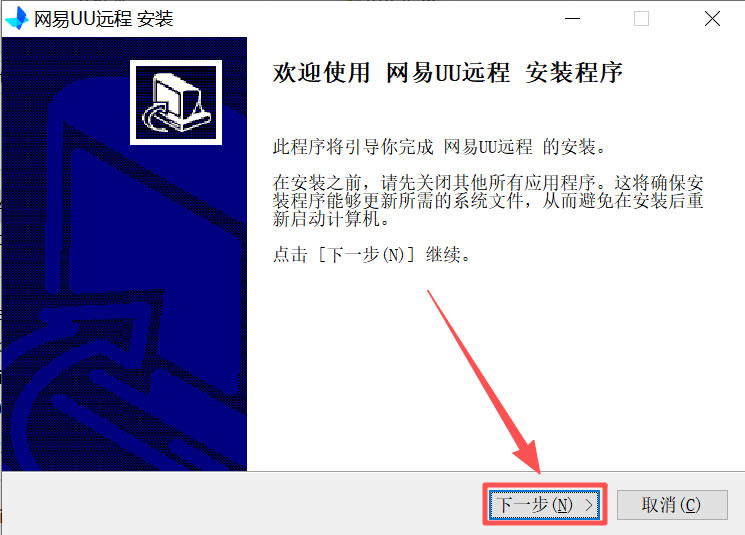
2)点击“下一步”:
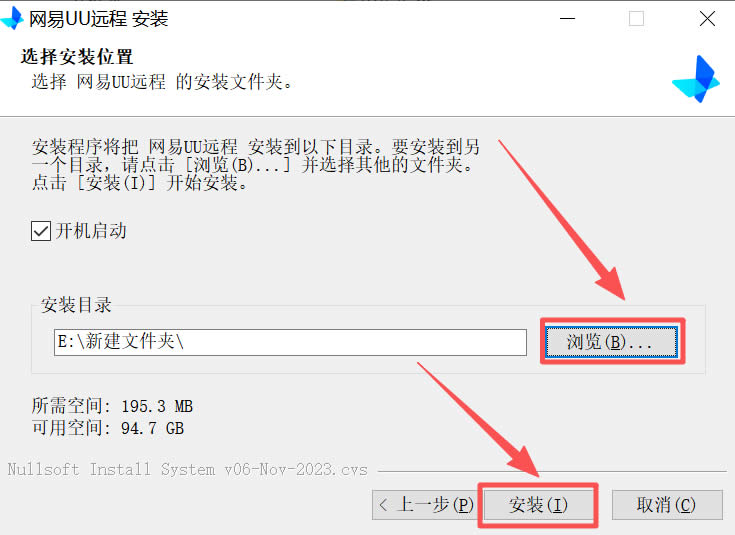
3)默认下载到 C 盘,强烈建议下载到其它盘(非系统盘),在弹出对话框中,先点击“浏览”修改安装路径,修改好再点击“安装”:
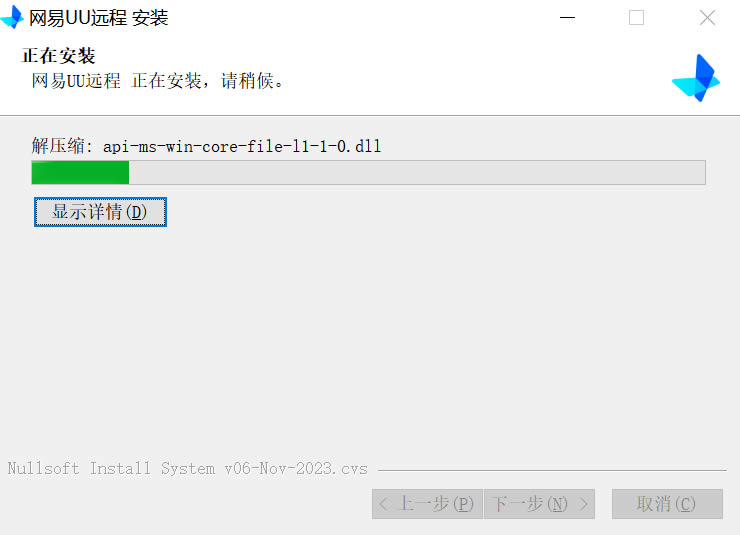
4)正在安装:
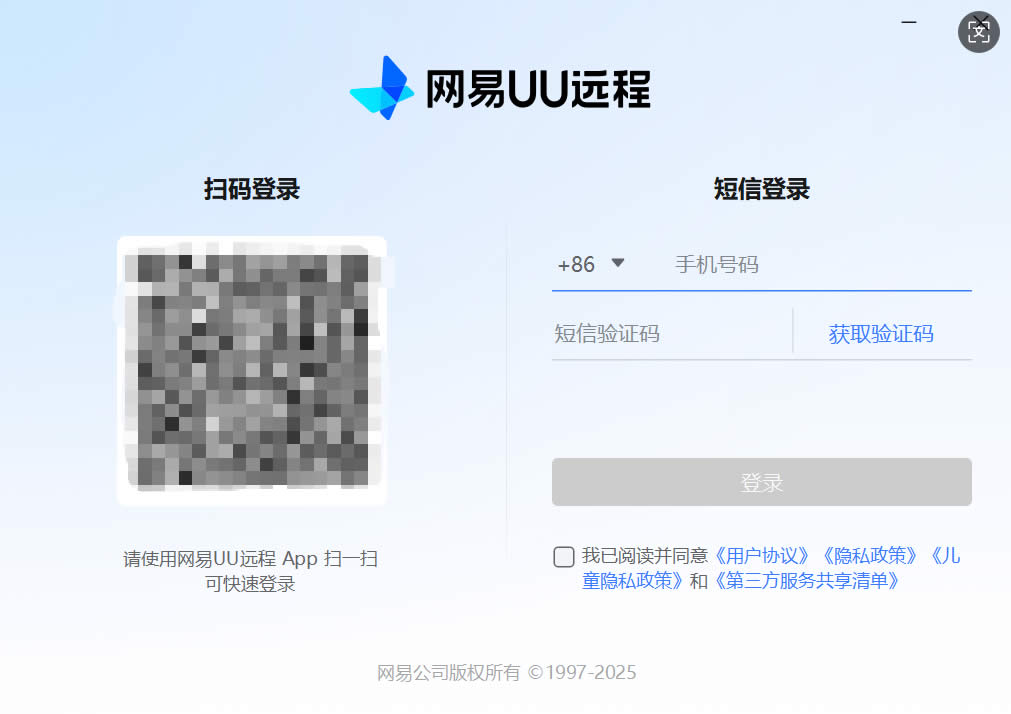
5)安装完成,UU 远程首界面:
6)桌面会出现一个 UU远程的快捷图标:

使用常见问题及解决方法
1)超级屏创建失败,提示错误码 123 怎么办?
- 先确认被控电脑系统 ≥ Windows 10;
- 完全退出 UU 远程并重启被控端;
- 重新点击“创建超级屏”即可恢复 。
2)远程画面黑屏或分辨率异常,提示错误码 300/301 怎么办?
- 进入被控端设置 → 显示 → 将缩放调回 100%;
- 卸载旧版虚拟屏驱动,重启电脑;
- 再次创建超级屏,驱动会自动重装 。
3)主控端无法连接,一直显示“正在建立通道”怎么办?
- 检查被控电脑是否已联网并开启 UU 远程;
- 在两台设备上分别点击“刷新”图标更新中继节点;
- 若仍失败,关闭系统防火墙或把 UU 远程加入白名单后重试。

 浙公网安备 33010602011771号