


Wireshark安装下载及使用
Wireshark官网:https://www.wireshark.org
点击Download,
Windows点击 x64 就可以,其它系统根据自己电脑下载
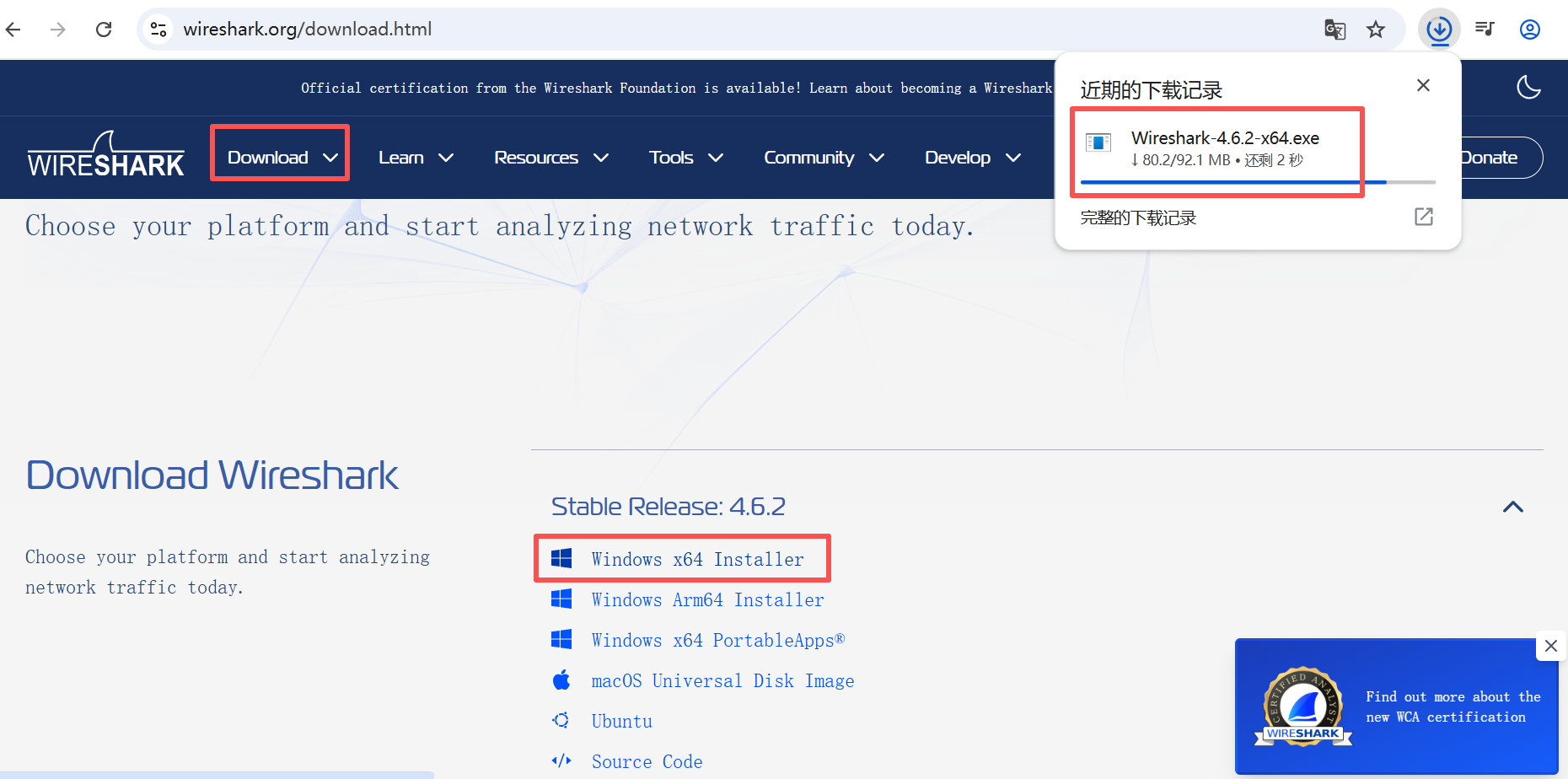
下载成功后,放到自定义目录下
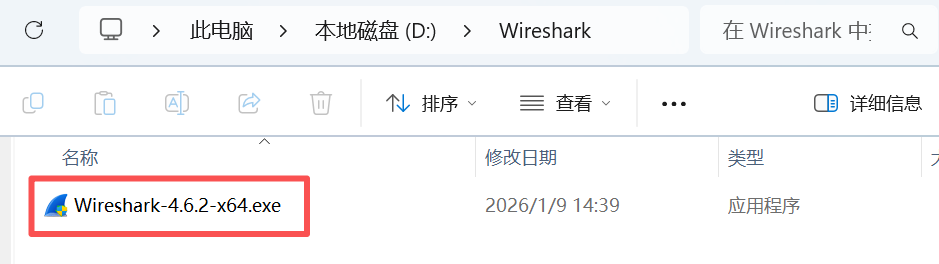
然后双击打开,一路下一步即可,安装时可以选择自定义目录安装。
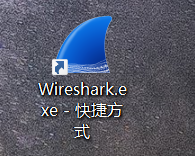
安装成功后,桌面是一个鲨鱼鳍的应用
打开应用,可以看到如下页面。
其中我连接的是无线网,可以看到 WLAN那一行,有心电图一样的波浪,已经是在监控/抓取本电脑的数据了。
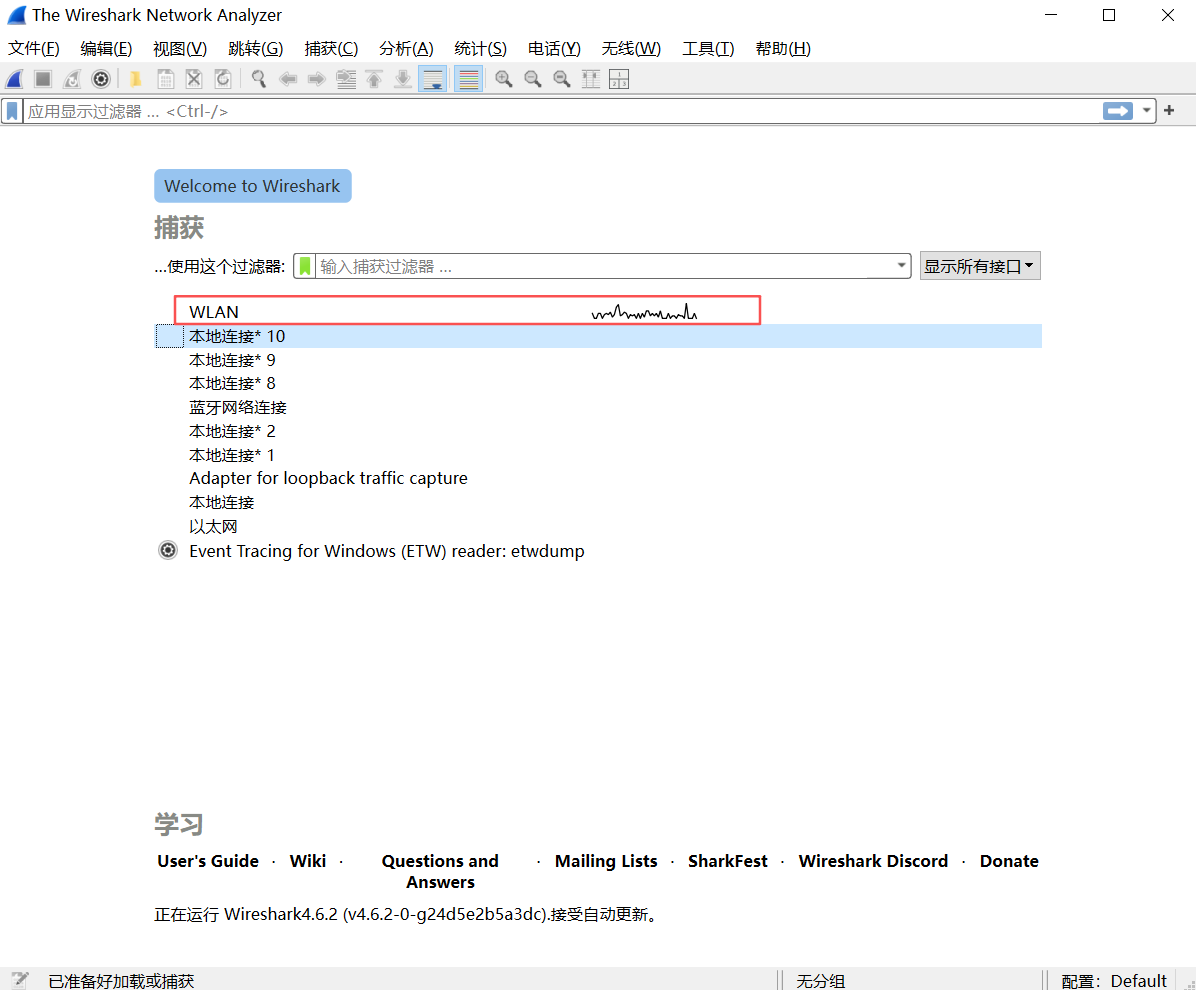
双击 WLAN 进入应用主页,如下
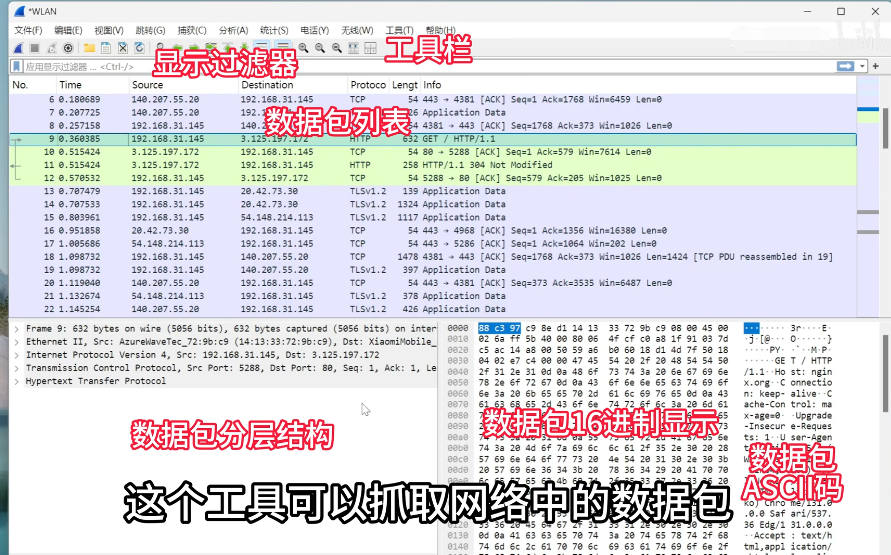
虽然看着很乱(确实挺乱),其实通过截图中的说明,还是能够大概了解不同区域的不同作用。
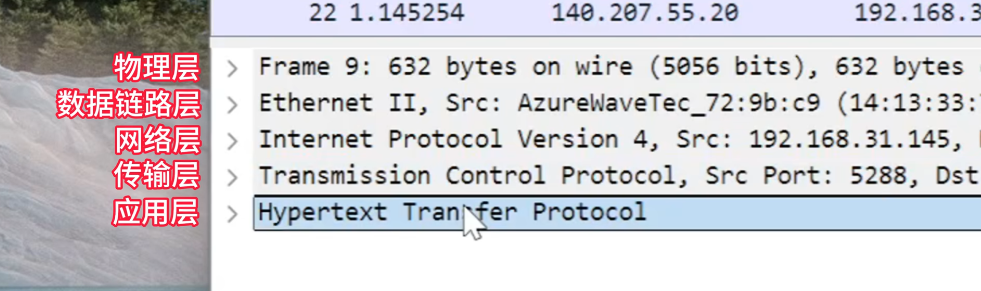
数据包分层结构图解:
下载后默认就是中文版的。
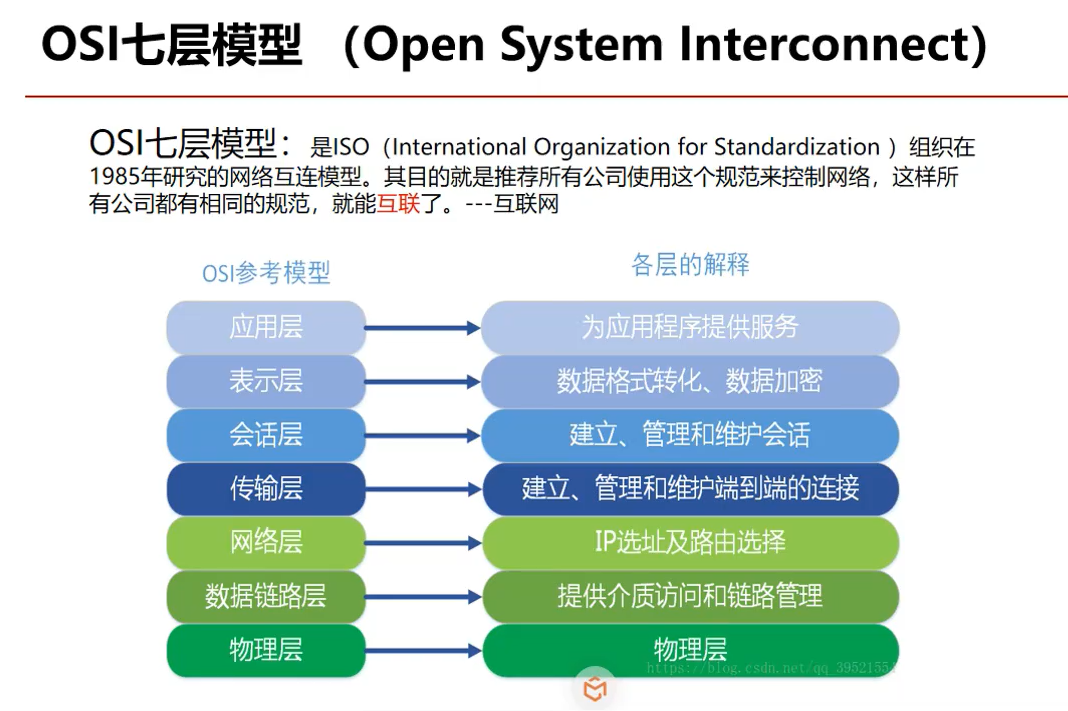
使用或者学习了解这个工具前,最好还是对网络OSI七层模型有一定的了解。
常见的协议抓取:
ARP/ICMP/TCP/UDP/DNS/FTP/TFTP/HTTP/HTTPS/
过滤规则:
过滤器分为: “捕获过滤器” 和 “显示过滤器”
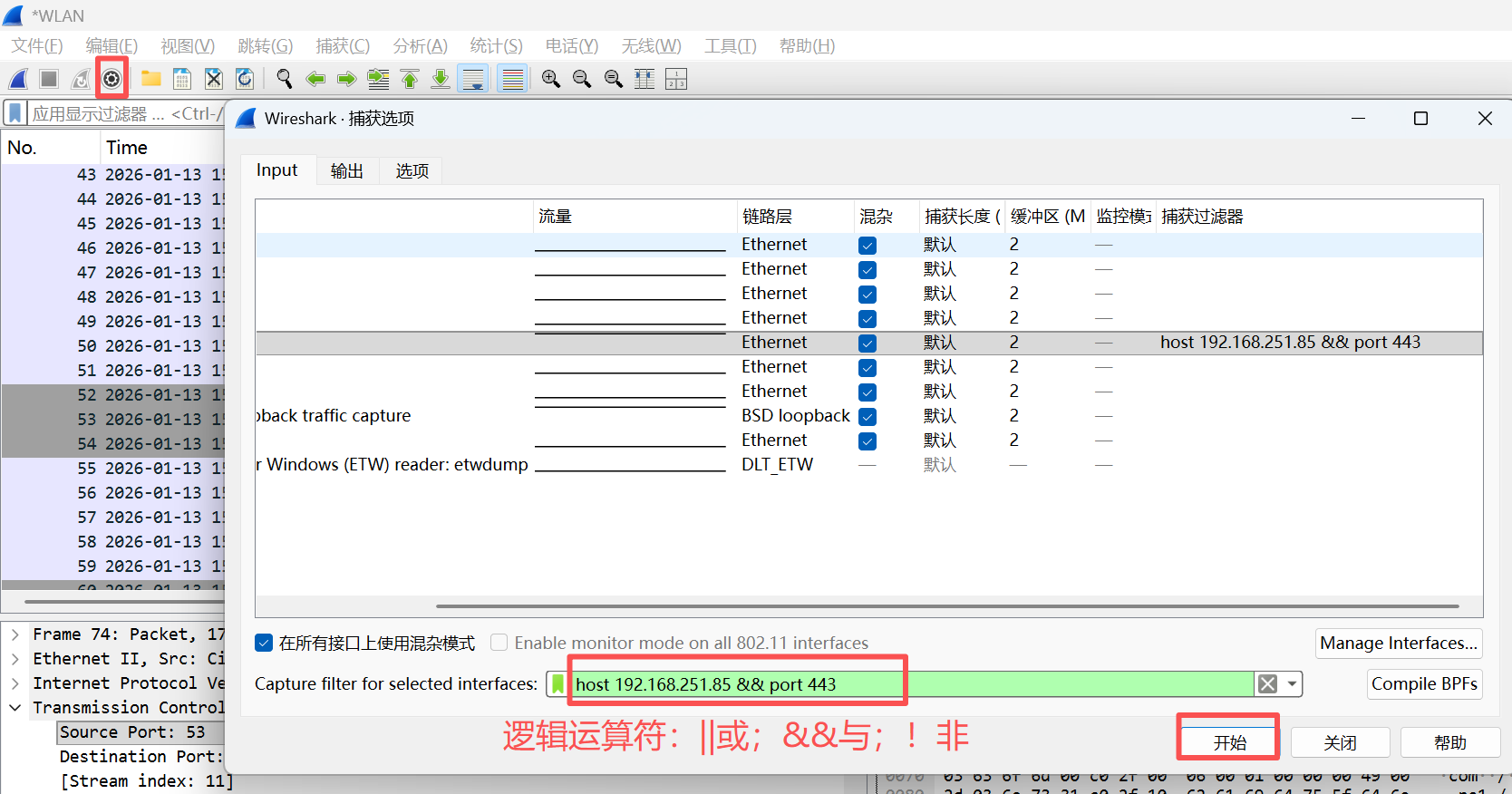
捕获过滤器示例:
通过端口捕获:port xxx
通过IP捕获:host 192.168.xxx.xx
通过协议捕获:tcp/udp/http等等
通过mac地址捕获:src
通过组合捕获:host 192.168.xxx.xx && tcp
逻辑运算符:||或;&&与;!非
显示过滤器示例:
按ip地址过滤
过滤源ip为xx的包:ip.src==192.168.x.xx
过滤目标ip为xx的包:ip.dst==192.168.x.xx
过滤源或目标ip为xx的包:ip.addr==192.168.x.xx
按mac地址过滤
过滤源MAC为xx的包:eth.src==00-E0-70-xx-xx-xx
过滤目标MAC为xx的包:eth.dst==00-E0-70-xx-xx-xx
过滤源或目标MAC为xx的包:eth.addr==00-E0-70-xx-xx-xx
按端口号过滤
过滤tcp源端口为4694的包:tcp.srcport==4694
过滤tcp目标端口为4694的包:tcp.dstport==4694
过滤tcp源或目标端口为4694的包:tcp.port==4694
按协议类型过滤
arp/dhcp/ftp/http/https
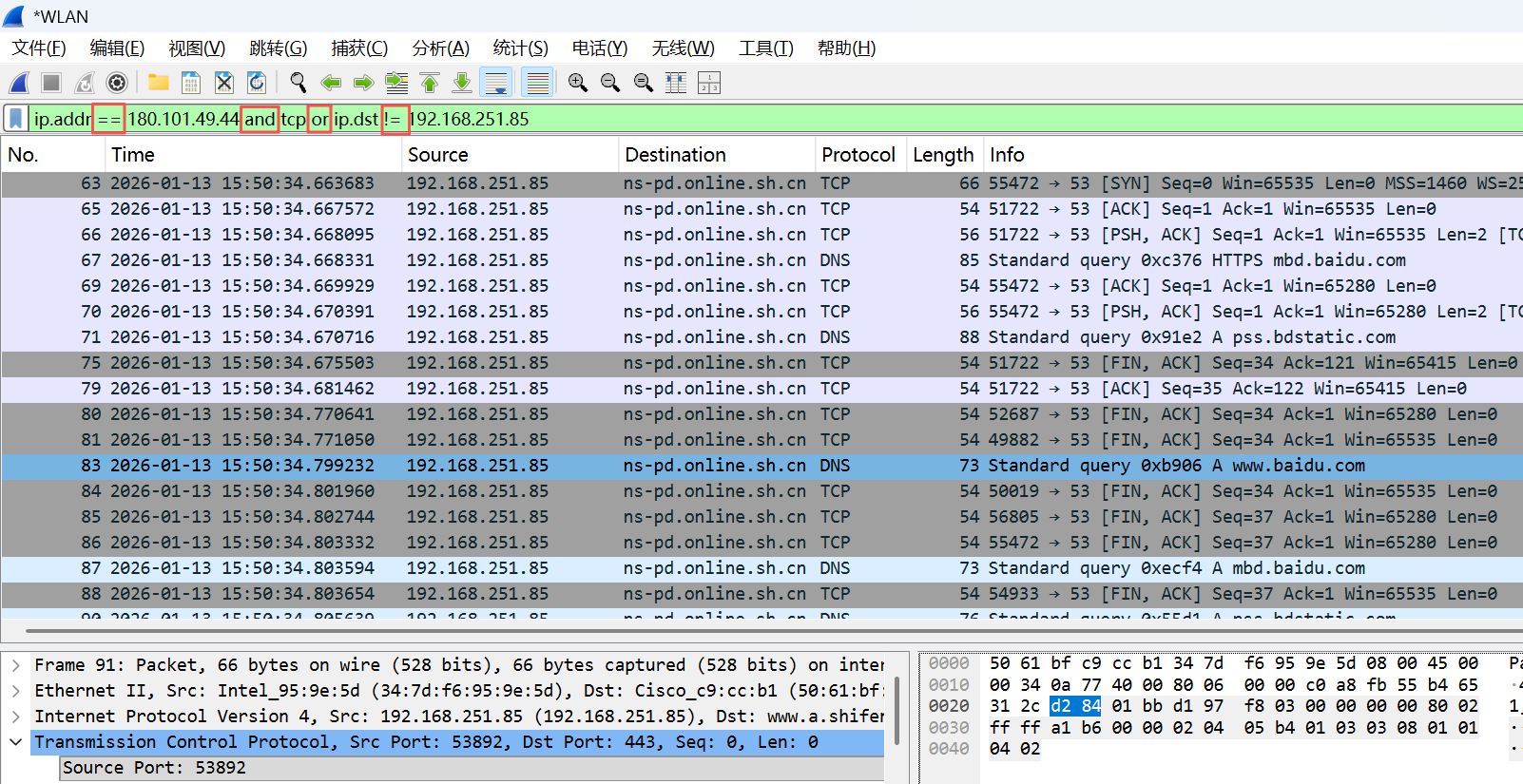
逻辑运算符:==;and;or;!=

 浙公网安备 33010602011771号