


java&JAVA_HOME&jdk1.8的安装及环境变量的配置
最近电脑环境不知道怎么搞的有点乱,又重新装了一下java的JDK环境,记录一下。
下载安装步骤:
可以去jdk官网:https://www.oracle.com/ 自行下载,不过需要注册账号。
第一步:

第二步:software 这里找到 java
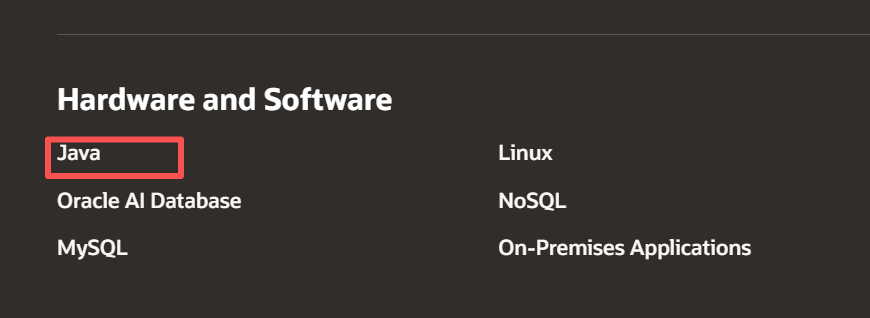
第三步:点击 download Java

第四步:选择 Java archive
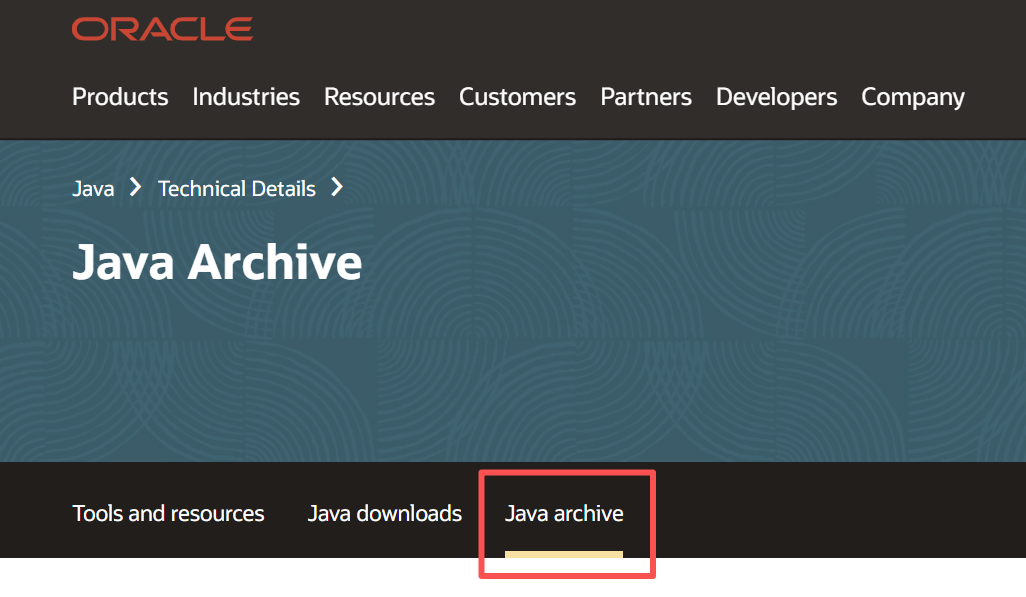
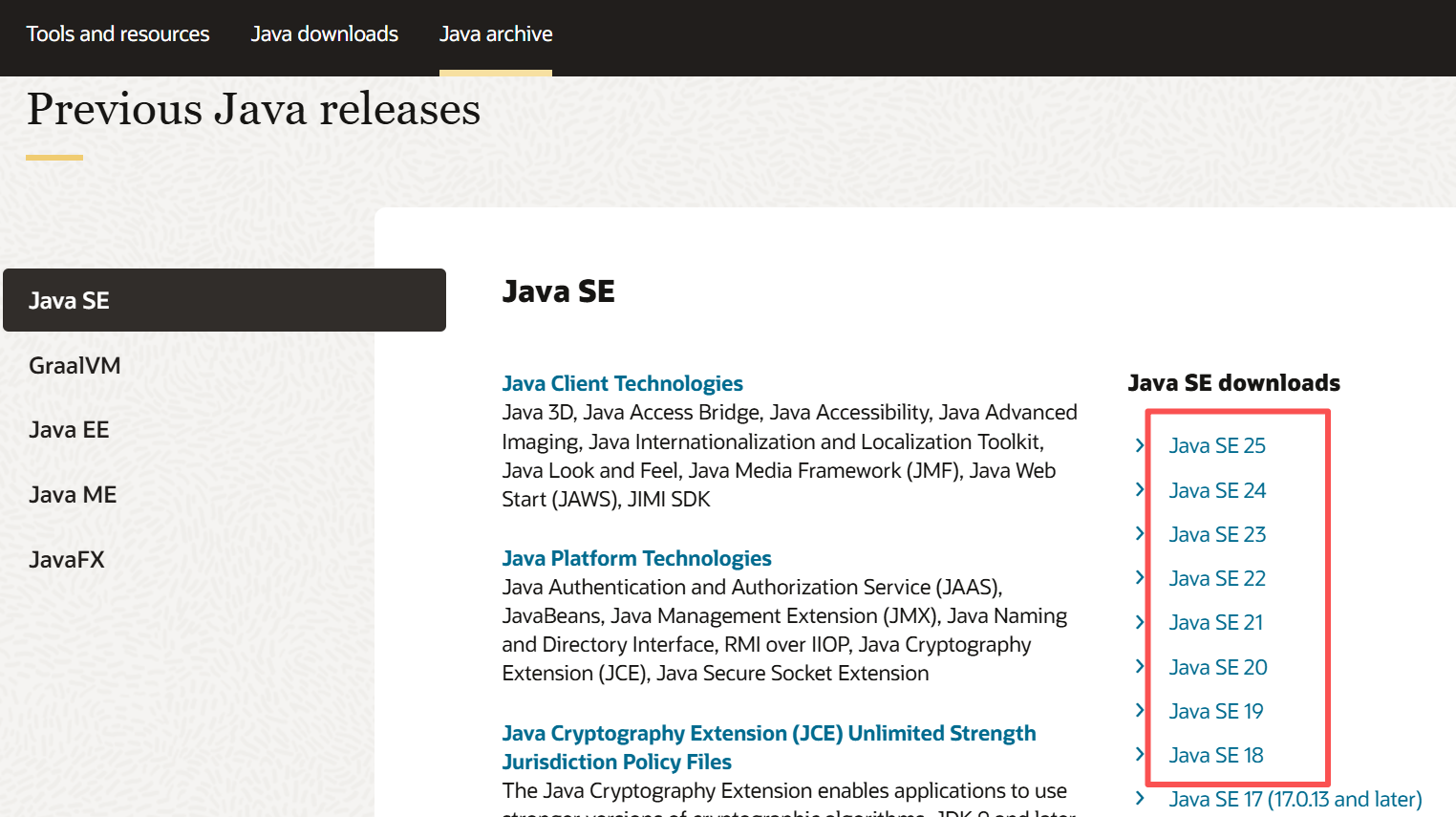
第五步:点击想要下载的版本
第六步:选择自己电脑的系统,点击下载
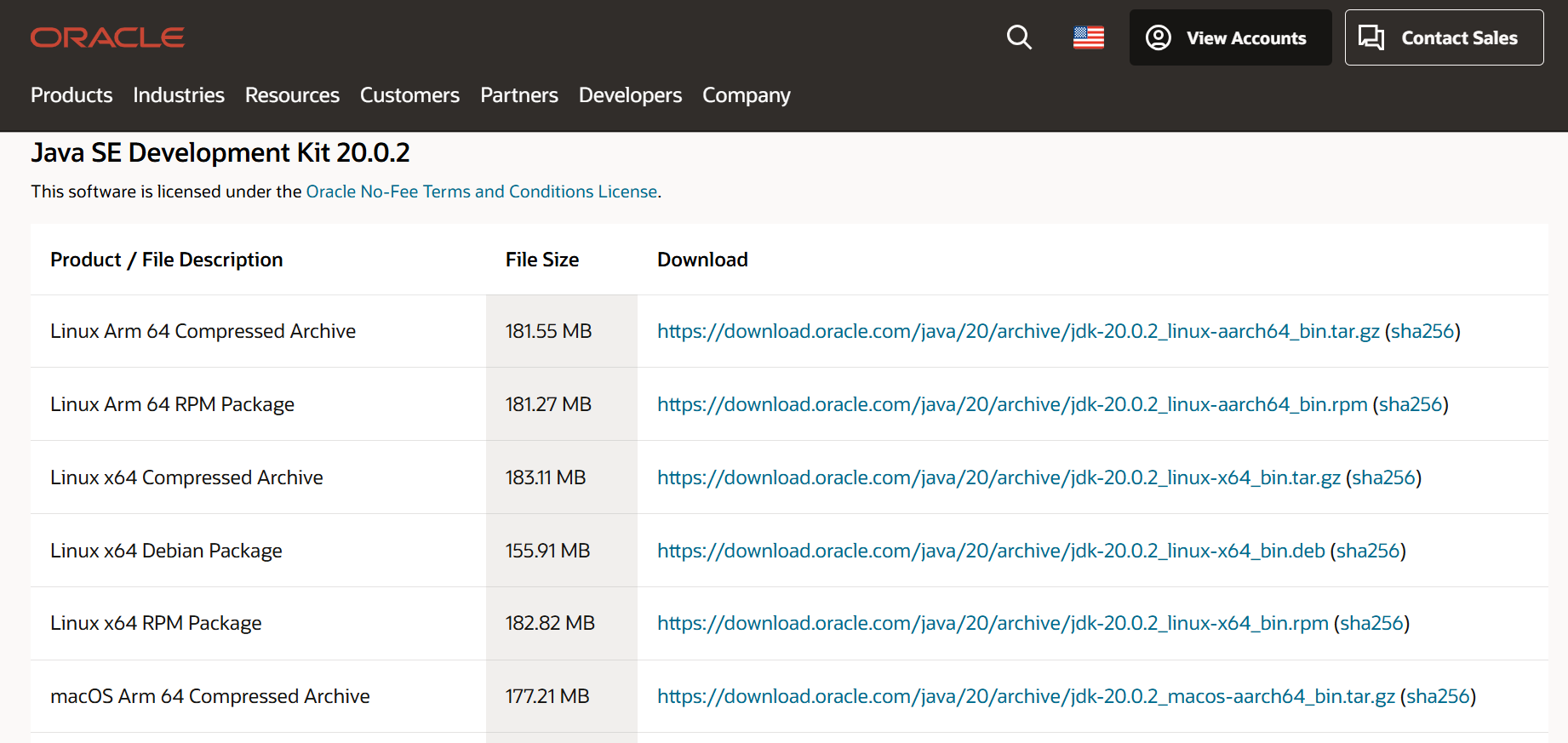
我这里有已经下载好的jdk1.8,Windows64位版本的,有需要的点击下方链接下载:
链接:https://pan.baidu.com/s/1n0XSn80C11xgmgZcP5V6Ng
提取码:42ef
下载后直接点击安装程序,点击【运行】,一直【下一步】即可。
jdk建议安装在c盘里,jdk本身不大不会给系统带来负担,当然也可以自定义安装在其他盘符。
环境配置
1,右键我的电脑点击属性

2、点开高级系统设置


4、设置系统变量
4.1,点击新建添加变量CLASSPATH,值为.;%JAVA_HOME%\lib;%JAVA_HOME%\lib\tools.jar

5、新增变量JAVA_HOME,值为C:\Program Files\Java\jdk1.8.0_311
注意:这里的值为你下载的jdk安装路径。

6、找到PATH变量点开编辑,新增俩个值%JAVA_HOME%\bin %JAVA_HOME%\jre\bin

7,都设置好之后确认之后退出,在键盘上同时按win+r,打开命令行输入cmd,确认

8,在出现的黑框输入java -version,如果配置环境成功会显示版本号;继续输入javac -version,如果配置环境成功也会显示版本号,这俩个版本号应该保持一致,如下图,表示jdl安装成功


 浙公网安备 33010602011771号