
MySQL 免安装版下载及配置
-
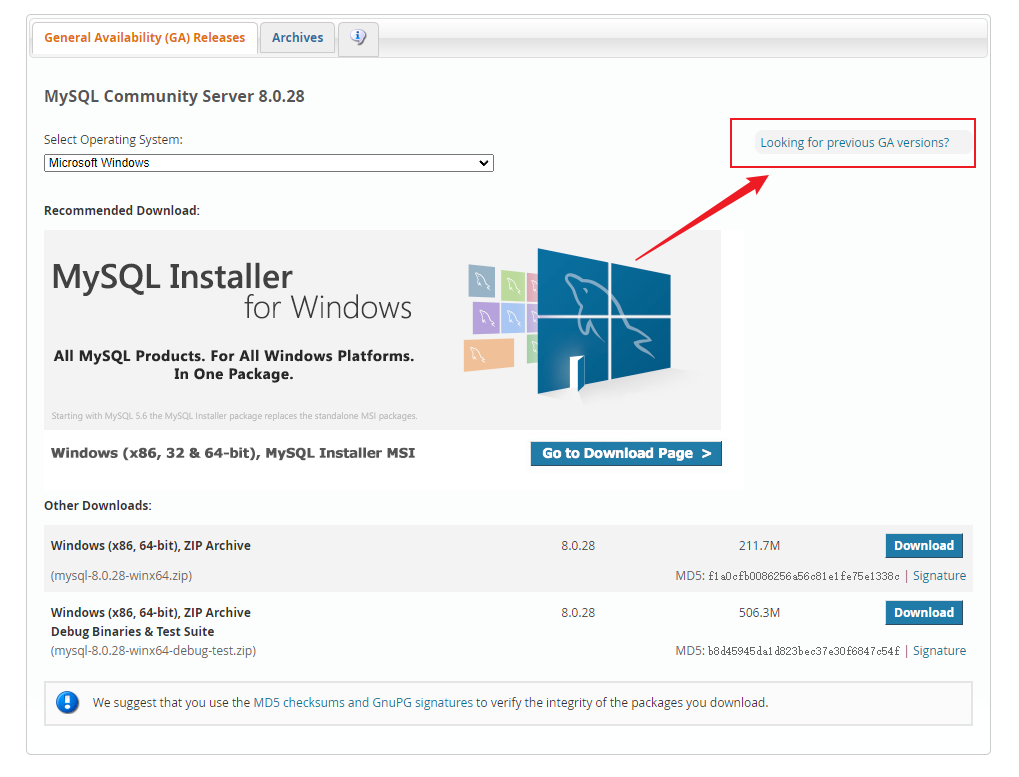
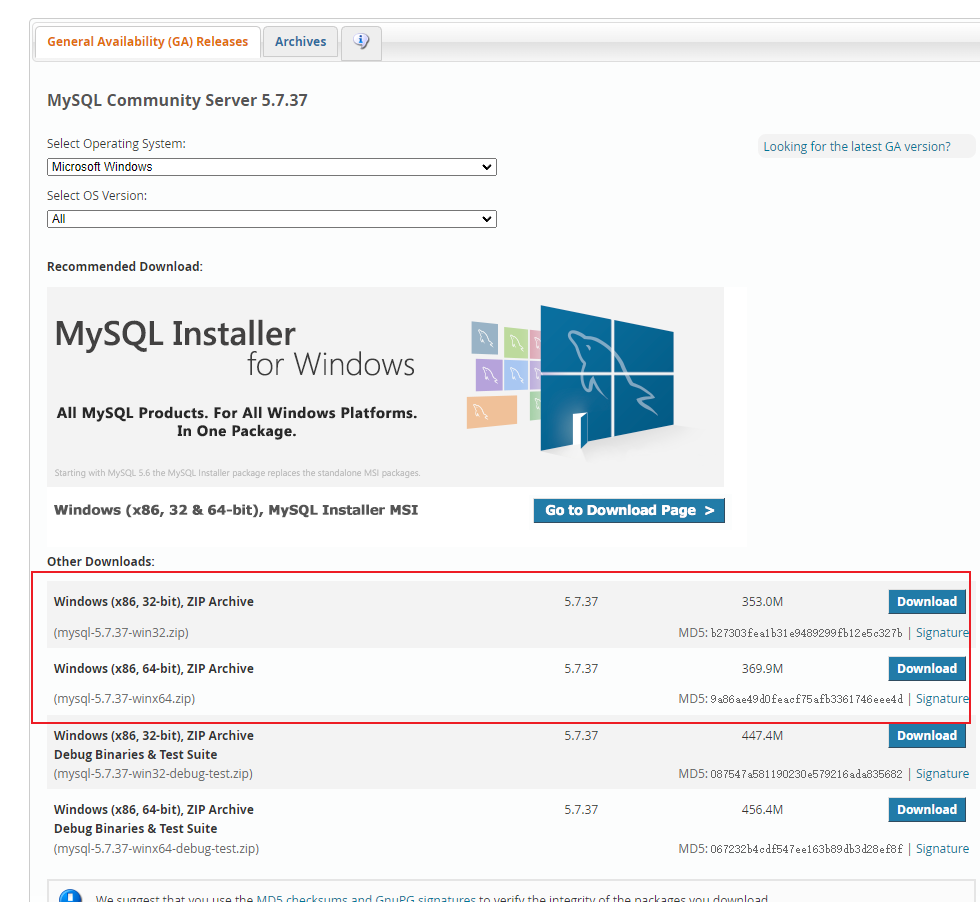
到MySQL官网下载:https://dev.mysql.com/downloads/mysql/
-
安装及配置
-
将下载的压缩包解压到存放路径;
-
配置环境变量,去“我的电脑->属性->高级系统设置->环境变量”;在Path中添加压缩包的解压路径的bin目录下,如:D:\app\mysql-5.7.36-winx64\bin
-
在MySQL根目录下新建一个文件“my.ini”,用记事本或者notepad++打开,添加配置:
[mysqld]
 # 设置3306端口
 port = 3306
 # 设置mysql的安装目录,即解压后的根目录。
 basedir = D:\apps\mysql-5.7.36-winx64
 #设置mysql数据库的数据的存放目录,即根目录下的data文件夹。注意:新下载的MySQL没有该文件夹,但不需要自己创建,初始化会自动创建
 datadir = D:\apps\mysql-5.7.36-winx64\data
 # 登录时跳过权限检查,设置密码后注释掉,然后重启服务
skip-grant-tables-
管理员命令运行 doc窗口,然后切换到MySQL的bin目录下,执行"mysqld -install mysql"。(第二个是服务名称,即MySQL服务在services.msc中显示的名称,可自定义);系统提示“Service successfully installed”则表示安装成功;
-
服务安装好后便可以初始化MySQL数据库,在doc窗口输入:
mysqld --initialize-insecure --user=mysql
回车后等待十几秒,执行完后在MySQL根目录下会新增一个data文件夹;
-
启动服务,在控制台输入:
或者通过“服务”找到mysql服务右键启动。 (若无法启动,可通过查看“控制面板->管理工具->事件查看器->Windows日志->应用程序”中的系统日志报错信息来排查)net start mysql
-
启动mysql服务后用命令
mysql -u root -p进入mysql管理界面(密码为空); -
进入后更改root密码(’123456‘为root的密码,根据自己需要设定)
update mysql.user set authentication_string=password('123456') where user ='root' and Host='localhost';(最后输入
flush privileges;刷新权限) -
修改my.ini文件,删除最后一句:
skip-grant-tables; -
重启mysql即可正常使用:
(学习阶段,请各位大佬指教!)net stop mysql
net start mysql

 浙公网安备 33010602011771号