
Docker入门
虚拟化之docker
linuxdocker安装官方地址:https://docs.docker.com/engine/install/centos/
docker安装操作:
环境:
#内核
[root@test2 etc]# uname -r
3.10.0-1127.18.2.el7.x86_64
#参数
[root@test2 etc]# cat /etc/os-release
NAME="CentOS Linux" VERSION="7 (Core)" ID="centos" ID_LIKE="rhel fedora" VERSION_ID="7" PRETTY_NAME="CentOS Linux 7 (Core)" ANSI_COLOR="0;31" CPE_NAME="cpe:/o:centos:centos:7" HOME_URL="https://www.centos.org/" BUG_REPORT_URL="https://bugs.centos.org/"
CENTOS_MANTISBT_PROJECT="CentOS-7" CENTOS_MANTISBT_PROJECT_VERSION="7" REDHAT_SUPPORT_PRODUCT="centos" REDHAT_SUPPORT_PRODUCT_VERSION="7"
安装:
#1.卸载旧版本
 yum remove docker \                  docker-client \                  docker-client-latest \                  docker-common \                  docker-latest \                  docker-latest-logrotate \                  docker-logrotate \                  docker-engine
#2.需要的安装包
 yum install -y yum-utils
#3.设置镜像仓库
yum-config-manager \          --add-repo \
 https://download.docker.com/linux/centos/docker-ce.repo  #国外的太慢
yum-config-manager \          --add-repo \
 http://mirrors.aliyun.com/docker-ce/linux/centos/docker-ce.repo #阿里源
#更新yum软件包索引
yum makecache fast
#4.安装docker
yum install docker-ce docker-ce-cli containerd.io
#5.启动docker
systemctl start docker
#6.docker version
[root@test2 ~]# docker version
Client: Docker Engine - Community Version:           19.03.12 API version:       1.40 Go version:        go1.13.10 Git commit:        48a66213fe Built:             Mon Jun 22 15:46:54 2020 OS/Arch:           linux/amd64 Experimental:      false
Server: Docker Engine - Community Engine:  Version:          19.03.12  API version:      1.40 (minimum version 1.12)  Go version:       go1.13.10  Git commit:       48a66213fe  Built:            Mon Jun 22 15:45:28 2020  OS/Arch:          linux/amd64  Experimental:     false containerd:  Version:          1.2.13  GitCommit:        7ad184331fa3e55e52b890ea95e65ba581ae3429 runc:  Version:          1.0.0-rc10  GitCommit:        dc9208a3303feef5b3839f4323d9beb36df0a9dd docker-init:  Version:          0.18.0  GitCommit:        fec3683
#7.卸载
yum remove docker-ce docker-ce-cli containerd.io
阿里镜像加速
#创建文件
sudo mkdir -p /etc/docker sudo tee /etc/docker/daemon.json <<-'EOF'
{
  "registry-mirrors": ["https://3tcts5g3.mirror.aliyuncs.com"]
}
EOF

#启动服务
sudo systemctl daemon-reload
sudo systemctl restart docker
底层原理
docker是怎么工作的?
docker是一个cs结构的系统,docker的守护进程运行在主机上,通过socket从客户端访问

docker为什么比vm块?
1.docker有着比虚拟机更少的抽象层。
2.docker 利用的是宿主机的内核,vm 需要是 Guest OS。
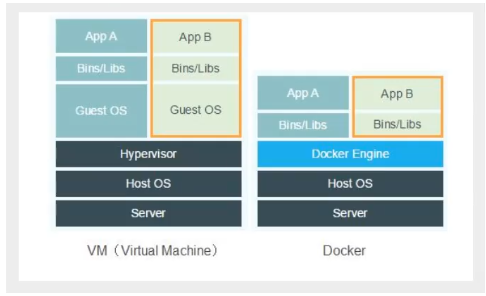
所以说,新建一个容器的时候,docker不需要像虚拟机一样重新加载一个操作系统内核,避免引导。虚拟机加载Guest OS,分钟级别的,而docker 是利用宿主机的操作系统,省略了这个复杂的过程,秒级别。
docker常用命令
命令地址doc:https://docs.docker.com/registry/spec/api/
镜像仓库hub:https://hub.docker.com/search?q=tomcat&type=image
镜像命令:
镜像命令:
[root@test2 ~]# docker images
REPOSITORY  TAG                 IMAGE ID            CREATED             SIZE
#解释
REPOSITORY:镜像源
TAG:标签
IMAGE ID:镜像的id
CREATED:创建的时间
SIZE:镜像的大小


#搜索镜像
[root@test2 ~]# docker serach mysql

#下载镜像
[root@test2 ~]# docker pull mysql
#指定版本
[root@test2 ~]# docker pull mysql:5.7

#删除镜像
[root@test2 ~]# docker rmi -f +id/name
[root@test2 ~]# docker rmi -f $(docker images -qa)  #删除所有
```
docker run [可选参数] iamge
# 参数说明
--name        容器名字
-d            后台方式运行
-it           使用交互方式运行,进入容器查看内容
-p            指定容器的端口
-P            随机指定端口
-p:
    -p ip:主机端口:容器端口
    -p 主机端口:容器端口(常用)
    -p 容器端口
       容器端口
docker ps 命令
# 列出当前正在运行的容器
-a # 列出当前正则运行的容器+历史运行过的容器
-n # 显示最近创建过的容器
-q # 只显示容器的编号
退出容器
exit # 直接容器停止并退出
ctrl + p + q # 容器不停止推出
删除容器
docker rm 容器id # 删除指定的容器,不能删除正在运行的容器,强制删除rm -f
docker rm -f $(docker ps -aq) # 删除所有容器
docker start 容器id # 启动容器
docker restart 容器id # 重启容器
docker stop 容器id # 停止容器
docker kill 容器id # 强制停止当前命令
常用其他命令
后台启动容器
# docker run -d 镜像名
[root@test2 ~]# docker run -d centos
#问题:
docker ps 发现 centos 停止了
docker 容器使用后台运行,就必须要有一个前台进程,docker发现没有应用,就会自动停止
查看日志
# 显示日志
docker logs
-- tf # 显示日志
--tail number # 要显示日志条数
[root@test2 ~]# docker logs -tf --tail 10 b2f0ec7d634d #容器id
查看容器中进程信息
docker top 容器id
查看镜像元数据
docker inspect 容器 id
进入当前正在运行的容器
# 方式一:
docker exec -it 容器id /bin/bash #(bashshell)
# 方式二:
docker attach 容器id
# docker exec 进入容器后开启一个新的终端,可以在里面操作
# dicker attach 进入容器正在执行的终端,不会启动进度进程
从容器内拷贝文件到主机上
# 进入容器
[root@test2 ~]# docker run -it centos /bin/bash
# 创建文件
[root@97aba928b05f home]# touch zz.linux
# cp测试
[root@test2 ~]# docker cp 97aba928b05f:/home/zz.linux /root
# 产看
[root@test2 ~]# ls
anaconda-ks.cfg test zz.linux
# 拷贝是一个手动过程,未来使用 -v 卷的技术,可以实现自动同步。
docker镜像
镜像是一种轻量级,可执行的独立软件包,用来打包软件运行环境和基于运行环境开发的软件,它包含 运行一个软件所需要的所有内容,包括代码,运行时,库,环境变量和配置文件。
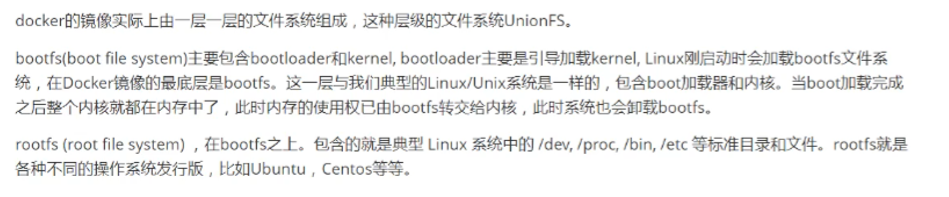
UnionFS(联合文件系统)。
如何得到镜像:
从远处仓库下载 ,朋友拷贝, 自己制作一个镜像Dockerfile。
文件联合系统:

镜像加载原理:
commit镜像
docker commit 提交容器成为一个新的副本

# 命令和git相似
docker commit -m=“提交的描述信息“ -a=”作者“ 容器id 目标镜像名:[TAG]

实战测试:
# 1,启动一个默认的tomcat
# 2,发现默认tomcat 是没有webapps应用,镜像原因,官方镜像默认webapps下没有文件
# 3,自己添加webapps基本文件并做成镜像
[root@test2 ~]# docker commit -a="zz" -m="add app" 79e252d4196c tomcat02:1.0
sha256:8a93171baa142dd426ead3657fda7b48e224cc247a039111516c74bcaa750759
[root@test2 ~]# docker images
REPOSITORY TAG IMAGE ID CREATED SIZE
tomcat02 1.0 8a93171baa14 23 seconds ago 652MB
tomcat latest 2ae23eb477aa 2 weeks ago 647MB
结论:
commit 就相当于vm中的快照。
恭喜你入门了!

 浙公网安备 33010602011771号