
Linux学习之初始安装
VMware虚拟机下载就不多说了,官方目前仅支持全英文。(折磨我这种英语困难户)
由于目前CentOS7已经停止支持,考虑到安全问题,使用了AI推荐的Ubuntu,一个以桌面应用为主的Linux发行版操作系统。
其镜像下载可以访问北大官网的 https://mirrors.pku.edu.cn/ubuntu-releases/22.04/
下面直接进入VMware虚拟机环节:
》》
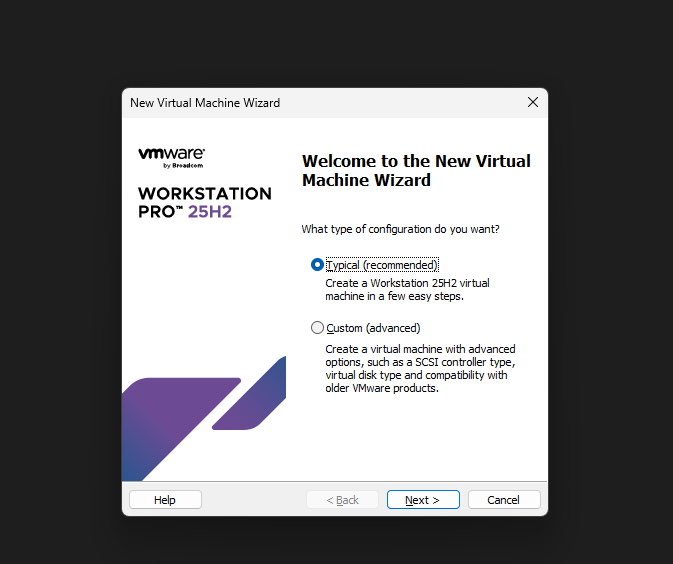
我是新手,直接选的第一个Typical,字面意义即典型/标准类型,下面是Custom自定义,后续会再研究。
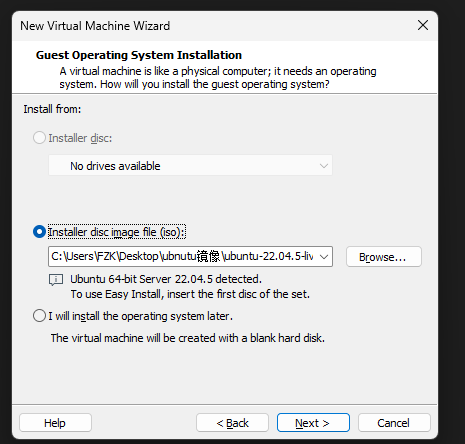
然后是选择镜像,这里能看到我已经选择了本地下好的Ubuntu,下方第二个选择是稍后选择。
》》
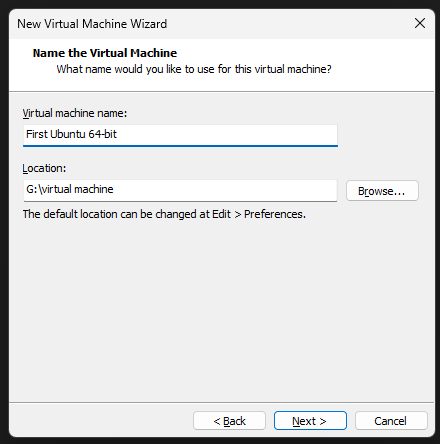
然后是给虚拟机命名和选择保存路径,Location这里记得改一下,否则会默认C盘。
》》
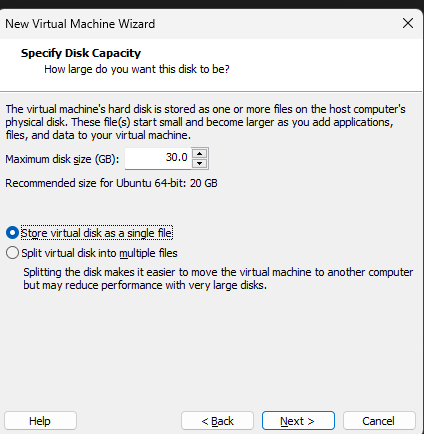
下一步就是给虚拟机分配硬盘容量了,这里我给了30,然后选上面选项,最后会生成单文件,下方会变成零散文件,一般是方便移动设备的,多数情况用不上。
》》
点击完就来到总览部分了,这里会显示虚拟机参数:
》》
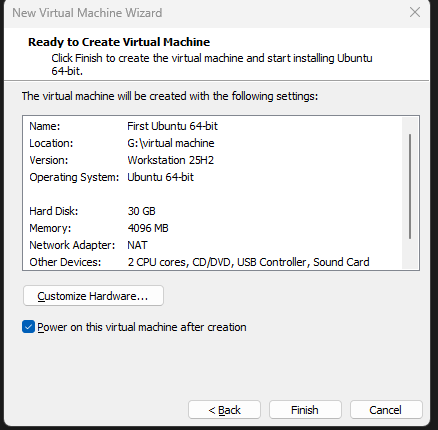
这里比之前要麻烦一些,点击Customize(硬件定制)选项,会出现下方页面:
》》
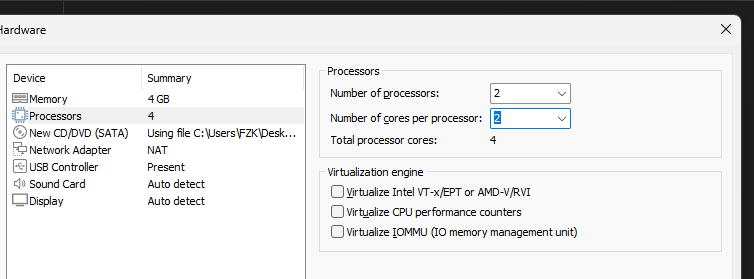
这里我分配了2*2的4核心,4G内存,下方有三个虚拟化选项,记得勾选第一个(牢英和AMD的优化技术),后面2个不管。
然后点Finsh完成,创建完后的就不详细记录了,其中一个位置会询问安装什么服务,直接使用默认首选项即可:
》》
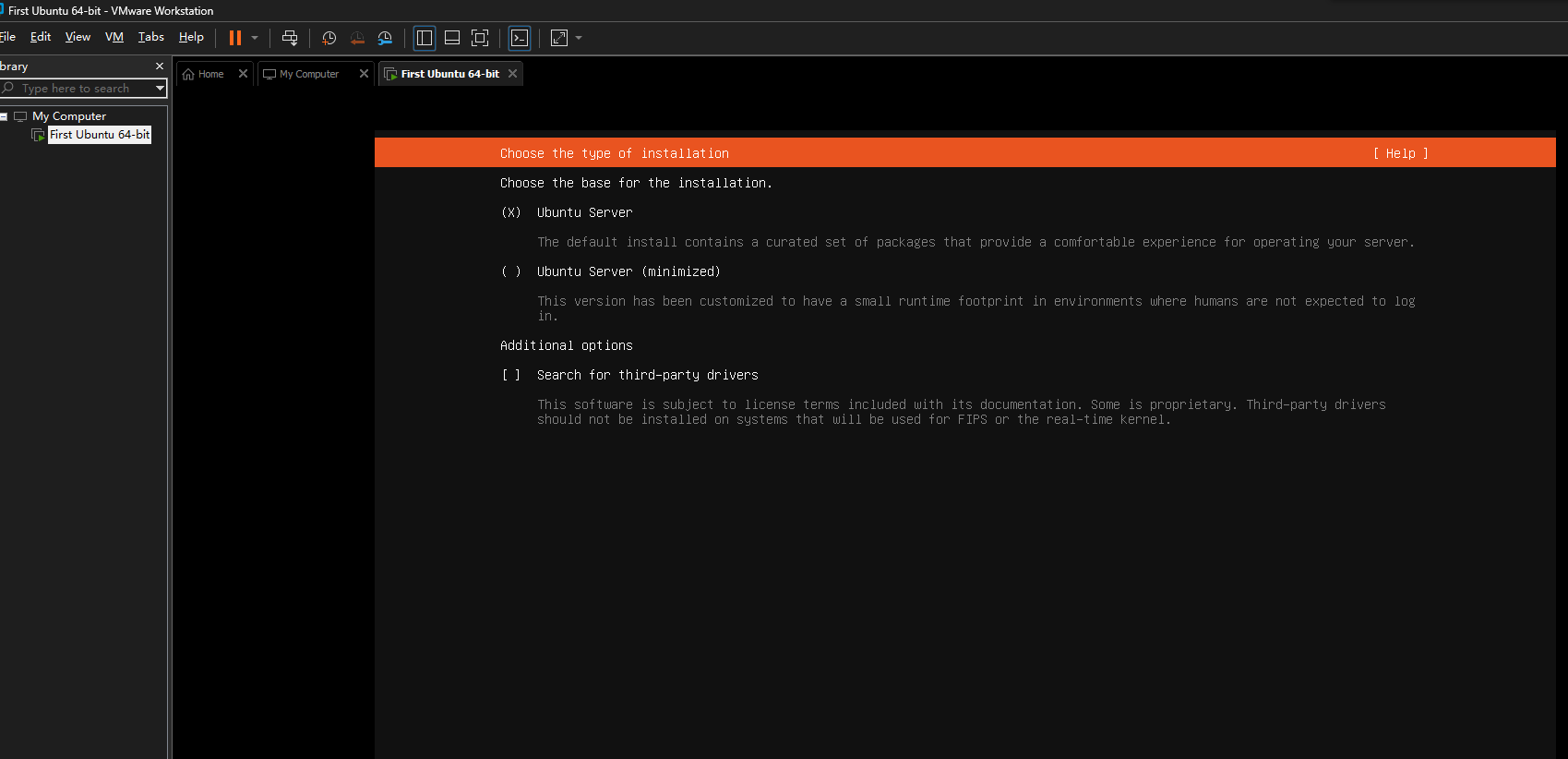
接着有个询问是否设置密码的页面,不要管直接默认设置。
然后进入该页面:
》》
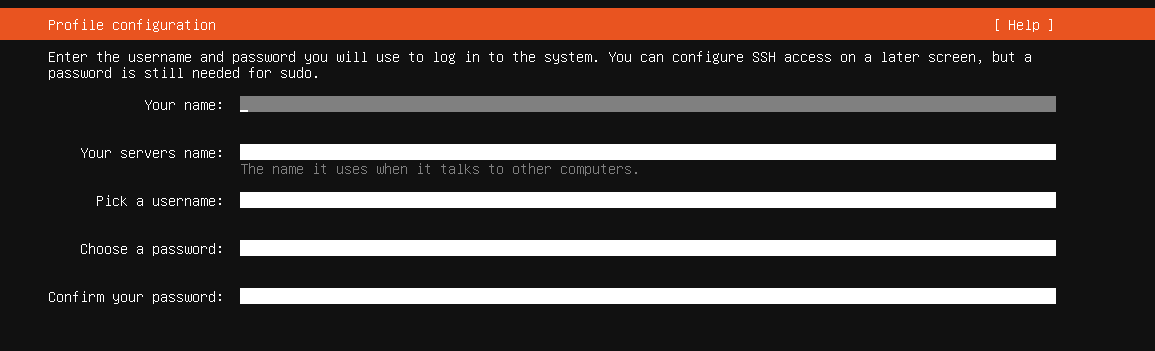
字段分别为:Name(显示名),severName(主机名),Pick a username(登录名),password(登录密码)。
前面2个无所谓,后面是登录名和密码,限制基本都是字母、数字、连字符(-)、下划线(_),建议直接名字+项目名。
设置完成后会让你重启虚拟机,中间的提示直接回车跳过,之后会输入用户名跟密码,最后会进入带有提示符的界面:
》》
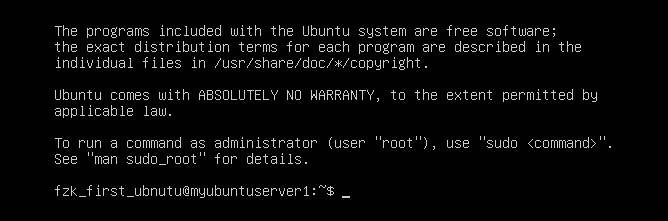
最后用下面的命令初始化一下就可以开始用了:
1. 更新系统包列表
sudo apt update
2. 升级所有软件包
sudo apt upgrade -y

 浙公网安备 33010602011771号