
Win10右键菜单发送到桌面快捷方式没有了怎么办
在Windows系统升级后,我们右键点击文件,然后点击发送到菜单项,发现在弹出的菜单中没有桌面菜单项,我们无法直接把文件发送到桌面,这时该怎么办呢?下面就来看看解决这个问题的方法吧。

工具/原料
-
Windows10
方法/步骤
-
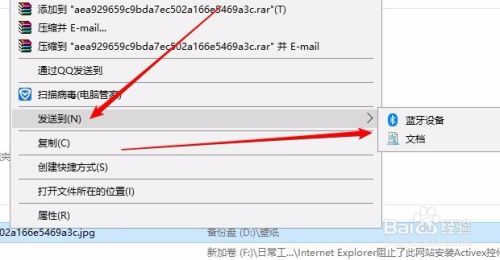
在Windows10系统,我们右键点击文件,然后在弹出菜单中点击“发送到”菜单项,发现在弹出的二级菜单中没有“桌面快捷方式”菜单项
![Win10右键菜单发送到桌面快捷方式没有了怎么办]()
-
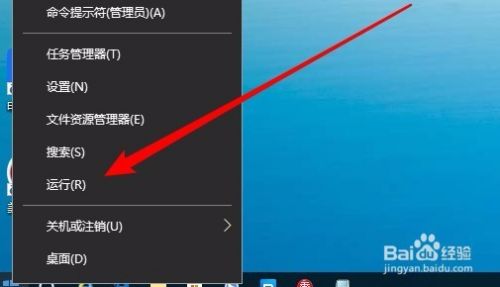
这时我们可以右键点击桌面左下角的开始按钮,在弹出的右键菜单中点击“运行”菜单项。
![Win10右键菜单发送到桌面快捷方式没有了怎么办]()
-
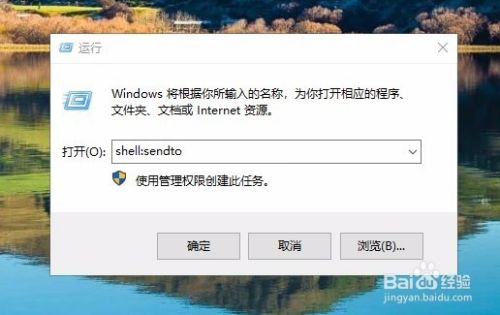
接下来我们在打开的Windows10运行窗口中输入命令shell:sendto,然后点击确定按钮运行该命令。
![Win10右键菜单发送到桌面快捷方式没有了怎么办]()
-
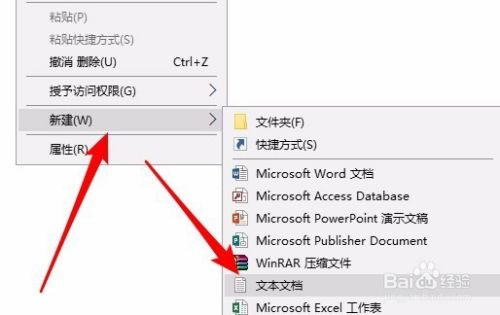
在打开的窗口中,我们右键点击空白位置,在弹出的右键菜单中依次点击“新建/文本文档”菜单项。
![Win10右键菜单发送到桌面快捷方式没有了怎么办]()
-
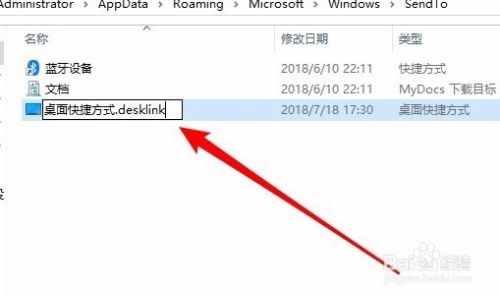
接下来我们把刚刚新建的文本文档文件重命名为“桌面快捷方式.desklink”,然后按下回车键,注意要把原文件的.txt后缀也要一起删除修改哦。
![Win10右键菜单发送到桌面快捷方式没有了怎么办]()
-
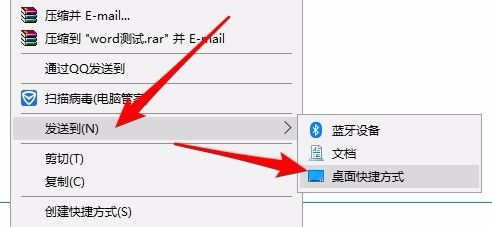
再找到一个文件,我们右键点击该文件,在弹出的发送到二菜菜单中就可以看到“桌面快捷方式”的菜单项了。
![Win10右键菜单发送到桌面快捷方式没有了怎么办]()

 浙公网安备 33010602011771号