
3032 IDEA创建Meven JavaWeb工程
目录
1、创建一个Meven工程
2、pom.xm修改
添加JavaWeb所需要的内容
    <!-- 设置项目类型  jar  war -->
    <packaging>war</packaging>

    <dependencies>
        <!-- web项目的编译环境 -->
        <dependency>
            <!-- jstl 支持 -->
            <groupId>javax.servlet</groupId>
            <artifactId>jstl</artifactId>
            <version>1.2</version>
            <scope>compile</scope>
        </dependency>


        <dependency>
            <!-- servlet编译环境 -->
            <groupId>javax.servlet</groupId>
            <artifactId>javax.servlet-api</artifactId>
            <version>3.1.0</version>
            <scope>provided</scope>
        </dependency>


        <dependency>
            <!-- jsp编译环境 -->
            <groupId>javax.servlet</groupId>
            <artifactId>jsp-api</artifactId>
            <version>2.0</version>
            <scope>provided</scope>
        </dependency>


        <dependency>
            <!-- 单元测试 -->
            <groupId>junit</groupId>
            <artifactId>junit</artifactId>
            <version>4.12</version>
            <scope>test</scope>
        </dependency>


        <dependency>
            <!-- mysql -->
            <groupId>mysql</groupId>
            <artifactId>mysql-connector-java</artifactId>
            <version>5.1.47</version>
            <!--<scope>runtime</scope>-->
        </dependency>
    </dependencies>
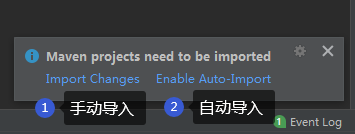
修改结束后,不要忘记点击导入
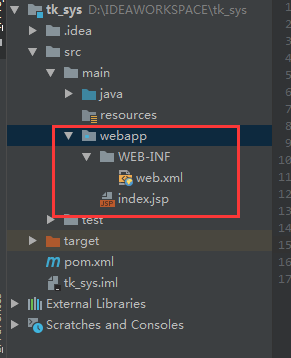
3、创建Web工程需要的文件夹
3.1 文件夹结构
3.2 web.xml内容
<?xml version="1.0" encoding="UTF-8"?>
<web-app xmlns="http://xmlns.jcp.org/xml/ns/javaee"
         xmlns:xsi="http://www.w3.org/2001/XMLSchema-instance"
         xsi:schemaLocation="http://xmlns.jcp.org/xml/ns/javaee http://xmlns.jcp.org/xml/ns/javaee/web-app_4_0.xsd"
         version="4.0">
    <!-- 这是一个空白的web.xml文件模板 -->

</web-app>
4、设置Tomcat
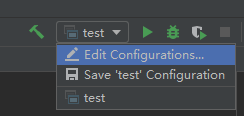


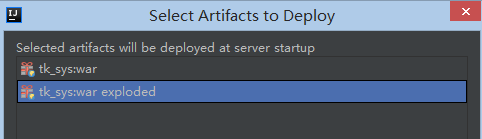

最后,给你的运行配置添加一个名字。

设置完成直接点击apply应用即可
5、运行测试
index.jsp 里随便编写个内容
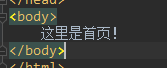
运行测试

F、一些警告报错
报错1 Information:javac 1.8.0_241 was used to compile java sources
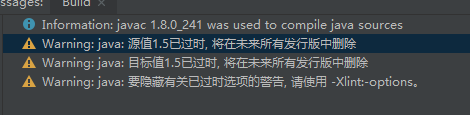
解决方案:
File → Project Structure
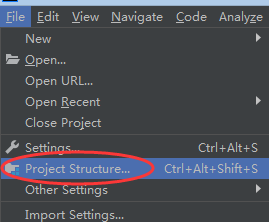
根据下面两个截图,检查你的JDK版本是否正确!


如果,再次运行项目的时候,上述的两个图的方法还是不成功
1、检查上面的两个设置是否恢复到初始状态了。
2、在setting里按下图配置


 浙公网安备 33010602011771号