
笔记本电脑安装LinuxMint(Ubuntu)
本例在一台ThinkPad_E40笔记本上安装LinuxMint19.3系统,并把它配置成一台用于嵌入式Linux开发的实体电脑。一般在嵌入式开发中,基本上是把Linux系统安装到虚拟机中,而本次是直接安装到电脑上 。另外,在嵌入式开发中常常安装Ubuntu18.04的Linux发行版,这里为了保持Windows的使用习惯,选择了LinuxMint发行版,它是Ubuntu的衍生版本,使用风格与Windows系统基本一致。同时,为了保持与Ubuntu的版本一致,本例选用了LinuxMint19.3版本,它是对标Ubuntu18.04的最后一个版本。
本次使用光盘安装,可通过官网下载LinuxMint19.3映像文件,这里推荐到国内的镜像站点下载(https://mirrors.tuna.tsinghua.edu.cn/linuxmint-cd/stable/19.3/linuxmint-19.3-cinnamon-64bit.iso),选择Cinnamon版本下载,它是桌面效果最好的版本。下载后把映像文件刻录成光盘,并放入到笔记本光驱中,在启动电脑时设置为从光驱启动。启动成功后显示如下界面。
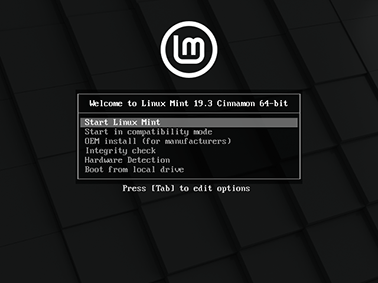
默认从光盘上启动LinuxMint系统,回车进入下一步。启动需要一定的时间,启动完毕后进入桌面,如下图所示。

在桌面上双击光盘图标,即可进入安装。默认安装过程使用英文,如下图所示,单击“Continue”按钮继续。

接下来询问所使用的键盘形式,默认为美国键盘,如下图所示,单击“Continue”按钮继续。

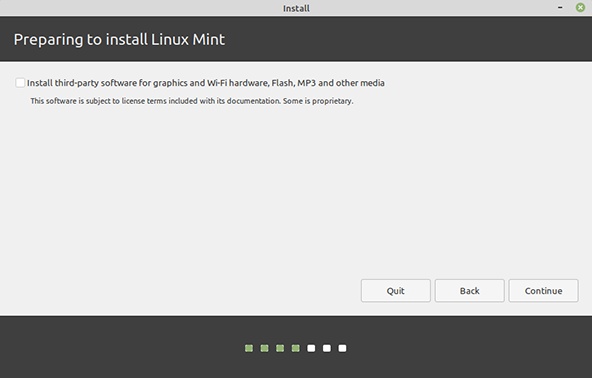
接下来询问要不要安装第三方软件,默认不安装,如下图所示,单击“Continue”按钮继续。
接下来询问安装类型,这里选择“Erase disk and install Linux Mint”,即擦除磁盘并安装LinuxMint系统,如下图所示,单击“Continue”按钮继续。
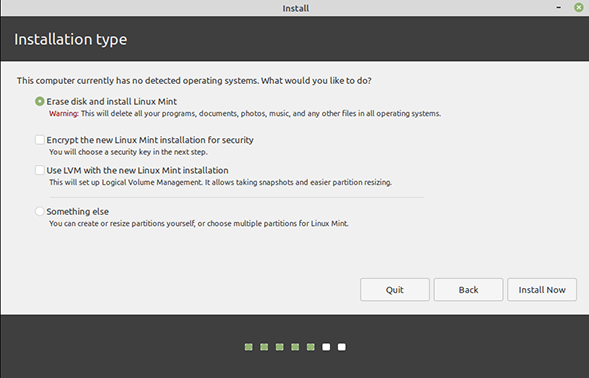
这里需要注意,此安装类型将会删除磁盘上的所有数据,因此会有如下图所示的警告提示,确认磁盘上的数据已备份或已不需要,单击“Continue”按钮确定。

接下来询问你所在的时区,可通过数据点击“上海”的位置处,选择上海,如下图所示,单击“Continue”按钮继续。

接下来询问一些信息及登录密码,可按自己需求填写。这里为了使用上的方便,密码只设置了一个1,然后勾选“Log in automatically”,即自动登录系统,如下图所示,设置完成后单击“Continue”按钮继续。

接下来就进入了漫长的安装过程,如下图所示,耐心等待直到安装完成。

安装结束后,会有如下提示。

先把电脑光盘从光驱中取出,然后再单击“Restart Now”按钮重启系统。电脑重启后进入桌面,会有欢迎界面,如下图所示。

可取消右下角的勾选,下次不再显示,然后继续进行相关配置。
先进行语言配置,默认系统为英文,现在改为中文。单击开始->“System Settings”(系统设置),找到“Languages”(语言)图标并单击,打开语言设置对话框,如下图所示。
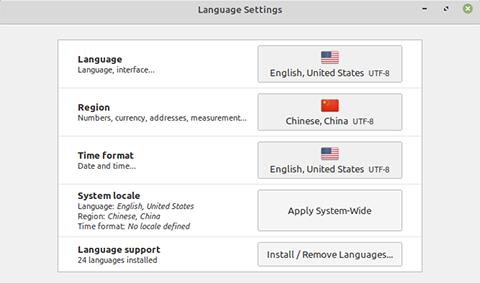
把其中的“Language”和“Time format”两个地方通过点选方式,全部改为“Chinese, China UTF-8”,如下图所示。

然后点击下面的“Apply System-Wide”按钮,其间可能会要求输入密码,输入1即可(以下同),完成后重启系统。重启完成后,会有如下提示。

点击“Update Names”按钮,更新所有名称即可。接下来安装中文输入法,在更新之前可以先换一下更新源,默认的软件源都在国外,可换成国内较快的镜像站点。点击开始->系统管理->软件源,在对话框中把镜像的主要和基础站点都换成国内较快的网站,如下图所示。

注意,不一定完全按照上图的站点,要选取自己所在地联网较快的。通过点击“主要”和“基础”后面的网址,在弹出的对话框中会显示所有站点,等待一会儿之后,会看到速度较快的网站排在第一位,选择它即可。完成之后点击确定按钮,会出现如下图所示的更新过程。

更改完成后,就可以来添加中文输入法了(因为输入法会下载很多文件,所以先更换为较快的软件源)。点击开始->系统设置,在其中找到输入法,点击打开输入法对话框,如下图所示。
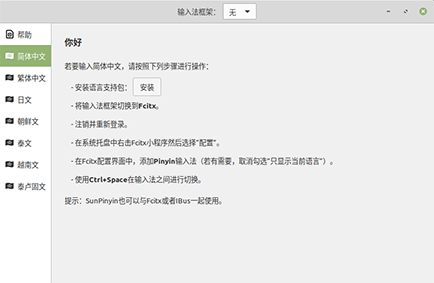
点击上图中的“安装”按钮,会弹出如下所示的对话框。

点击“Continue”按钮进行输入法安装,完成后如下图所示。

在上图中输入法框架中,下拉选择“Fctix”,关闭对话框,最后重新启动一次系统。系统启动完成后,在任务栏的右边就可以看到输入法图标了,可通过鼠标点击展开,如下图所示。默认有拼音、双拼和五笔等输入方式。

完成以上步骤之后,可以更新一下当前的系统环境。为了节省时间和空间,可先删除系统里用不到的软件,可在应用程序图标上单击右键,选择“卸载”即可。完成后点击开始->系统管理->更新管理器,打开更新管理器,如下图所示。

在上图中单击“确定”按钮,会提示更新程序有新的版本可用,如下图所示。
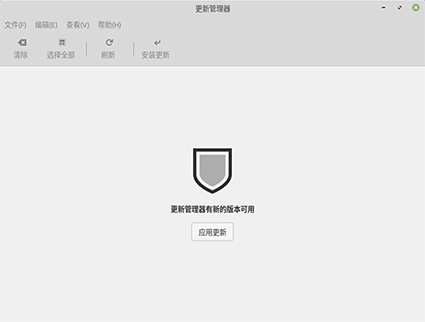
单击上图中的“应用更新”按钮进行更新,完成后单击工具条上的“安装更新”,进行系统环境的更新,直到所有更新完成,显示如下图所示。

如果后续不再想被更新打扰,可单击菜单编辑->首选项,在打开的对话框中把“自动刷新”关闭,如下图所示。

最后,可安装一下多媒体的编码。点击开始->系统管理->系统报告,打开系统报告对话框,如下图所示。

单击上图中的“安装多媒体编码译码器”按钮进行安装即可。安装完成后,可重启一次电脑,系统配置就算完成了。
接下来安装一些常用的应用程序。LinuxMint自带了很多应用,但有些不怎么好用,或是不太熟悉, 我们完全可以选择自己熟悉和顺手的应用程序进行安装,但是需要找到Linux版本的。
下面安装WPS,LinuxMint自带的办公套件不熟悉,Office又没有Linux版本的,因此办公软件基本上只有选择WPS,其实用下来感觉也很不错。这里下载教育专用版本,网址为:https://365.wps.cn/edu/download。下载基于Linux系统的X64 deb版本,本例下载后的文件名为wps-office_12.8.2.21176.AK.preload.sw.withsn_amd64.deb。
打开命令行窗口,在当前目录下执行“sudo dpkg -i wps-office_12.8.2.21176.AK.preload.sw.withsn_amd64.deb”进行安装即可。安装完成后启动WPS的文字编辑,会提示缺乏相关字体,单击后提示需要进行字体替换,如下图所示。
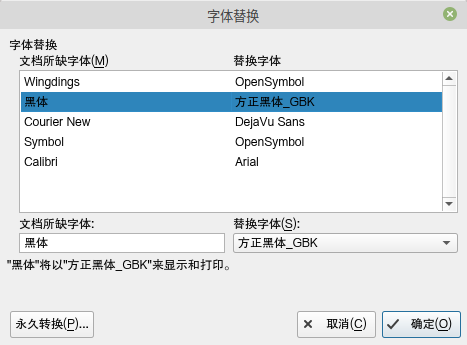
这是因为在Linux系统中,并不带有微软的字体。解决的方法其实很简单,把所缺的字体文件复制到目录“/usr/share/fonts/truetype/”下即可。所缺的字体文件可从网上下载,也可以直接从Windows系统中复制,文件位于“Windows\Fonts”目录下,找到同名字体文件复制即可。
接下来安装微信客户端,从官网https://linux.weixin.qq.com/下载安装文件,注意要下载Linux下X86版的deb格式,本例下载后的文件名为WeChatLinux_x86_64.deb。打开命令行窗口,在当前目录下执行“sudo dpkg -i WeChatLinux_x86_64.deb”进行安装即可。
另外,LinuxMint系统原带的Firefox浏览器默认为英文版,可在设置中添加一下语言,让其转换为中文,并设置字体为宋体。此外,LinuxMint系统本身就支持rar的压缩格式,在窗体下直即可接操作该类文件,也可以通过命令行方式,使用unrar命令来进行解压缩操作。若要进行光盘刻录操作,可在软件管理器中安装brasero刻录软件,也可以通过apt方式进行安装。若想要一个类似画图的工具软件,可安装pinta。若想要一个类似Photoshop的图像处理软件,可安装GNU图像处理软件GIMP。
最后,LinuxMint系统还带有很多非常漂亮的壁纸,可根据个人喜好选择。

 浙公网安备 33010602011771号