

OpenClaw-在windows上安装部署
认识OpenClaw
原名:Clawdbot,现在的名称是:OpenClaw, 是一个运行在你本地环境的高权限AI智能体;
可以相像它是你的数字助理; 一个真正能帮你干活的AI;
核心功能:
- 在你需要的时候接管电脑控制权,帮你读取,总结,整理文档,自动打开浏览器搜索资讯要点;
- 支持Telegram,WhatsApp,飞书等聊天软件下达任务
- 持久化记忆,像你的亲人朋友一样了解你及你的偏好,极强的“上下文”能力;
- 支持插件不断的扩展功能
由于OpenClaw运行时权限较大,最好是在一台没有隐私文件的空电脑上安装使用;
本文安装环境
- os:windows10
- 内存:8G+
安装openclaw前置环境准备
安装nodejs
https://nodejs.org/en/download
下载lts,大于22版本
配置node环境变量
我的电脑/属性/高级系统设置
在path里添加node安装路径
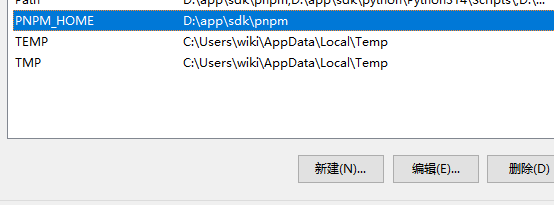
配置PNPM_HOME环境变量
我的电脑/属性/高级系统设置
安装openclaw
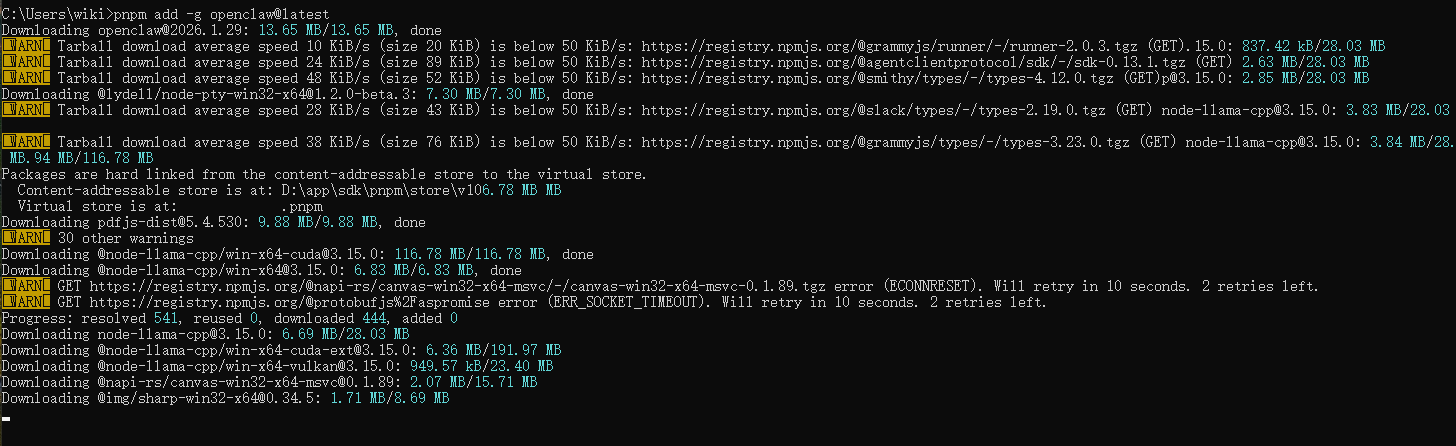
安装openclaw
pnpm add -g openclaw@latest
配置openclaw
openclaw configure
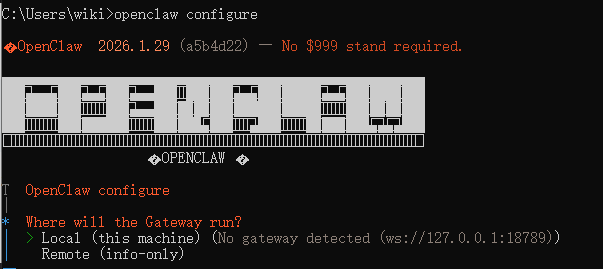
选择Local
- 配置工作空间: Workspace, 默认即可
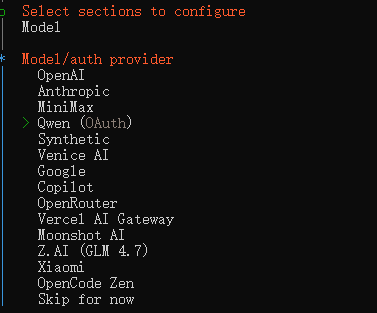
- 配置大模型,国内用户选择Qwen,有免费的额度,之后可以更换
![image]()
- Web tools跳过,使用在线搜索时使用
- gateway 网关,使用默认选项
- Daemon,需要安装为服务时使用,熟悉之后再启用
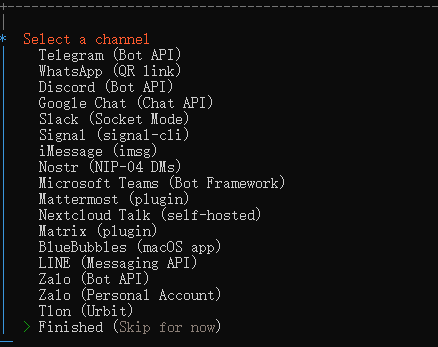
- Channels,先跳过,原因:默认支持的都是国外app
![image]()
- Skills 先跳过
- Health check 健康检查
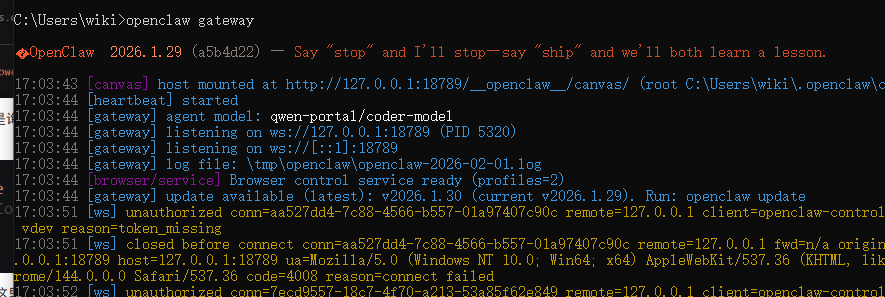
启用应用
openclaw gateway
打开webui界面
http://127.0.0.1:18789/
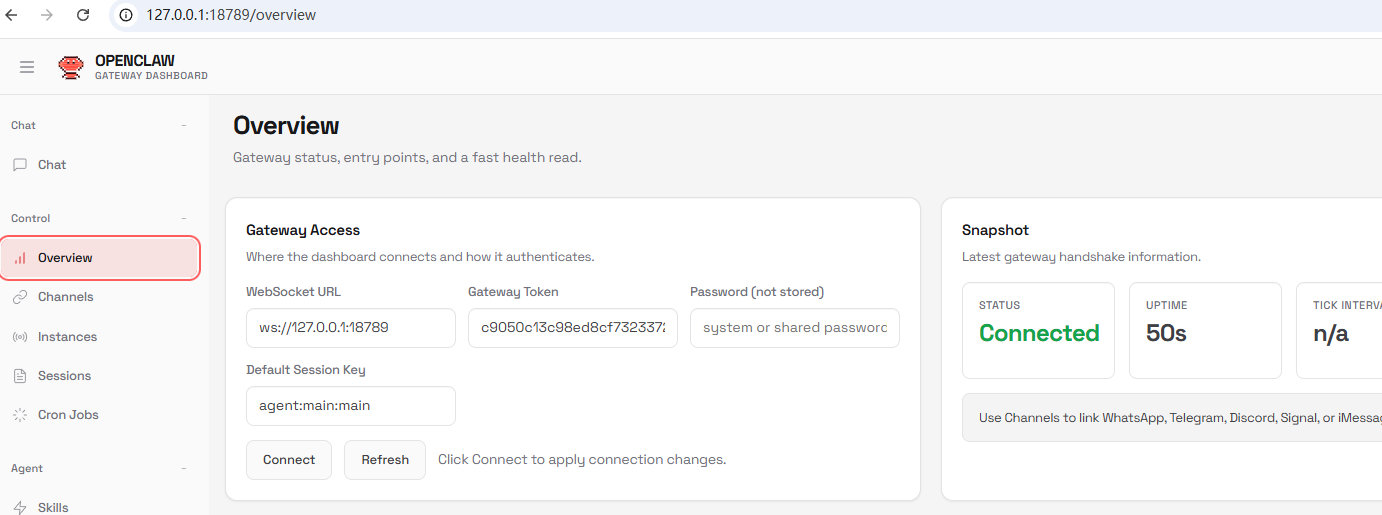
如果能看到这个界面,说明openclaw安装成功
配置通讯通道(聊天token)-飞书
openclaw plugins install @m1heng-clawd/feishu
[openclaw] Failed to start CLI: Error: spawn npm ENOENT
手工安装
cd "C:\Users\$你的主目录名称\.openclaw"
npm install @m1heng-clawd/feishu
# 创建文件夹
mkdir extensions
mkdir extensions\feishu
# 复制到extensions\feishu目录
xcopy /E /Y "node_modules\@m1heng-clawd\feishu\*" "extensions\feishu\"
# 来到feishu目录
cd extensions\feishu
# 安装依赖
npm install --prod
飞书开放平台配置
打开: https://open.feishu.cn, 创建一个应用
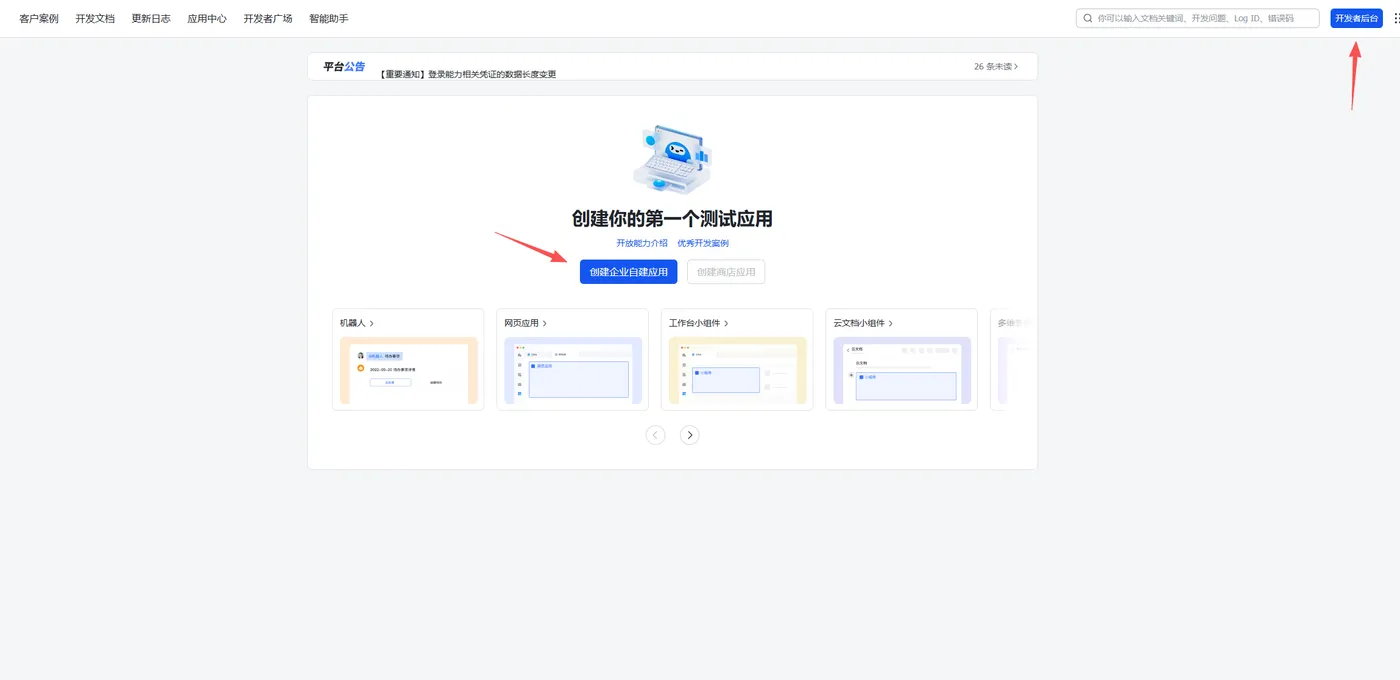
记录应用凭证,后面会用到
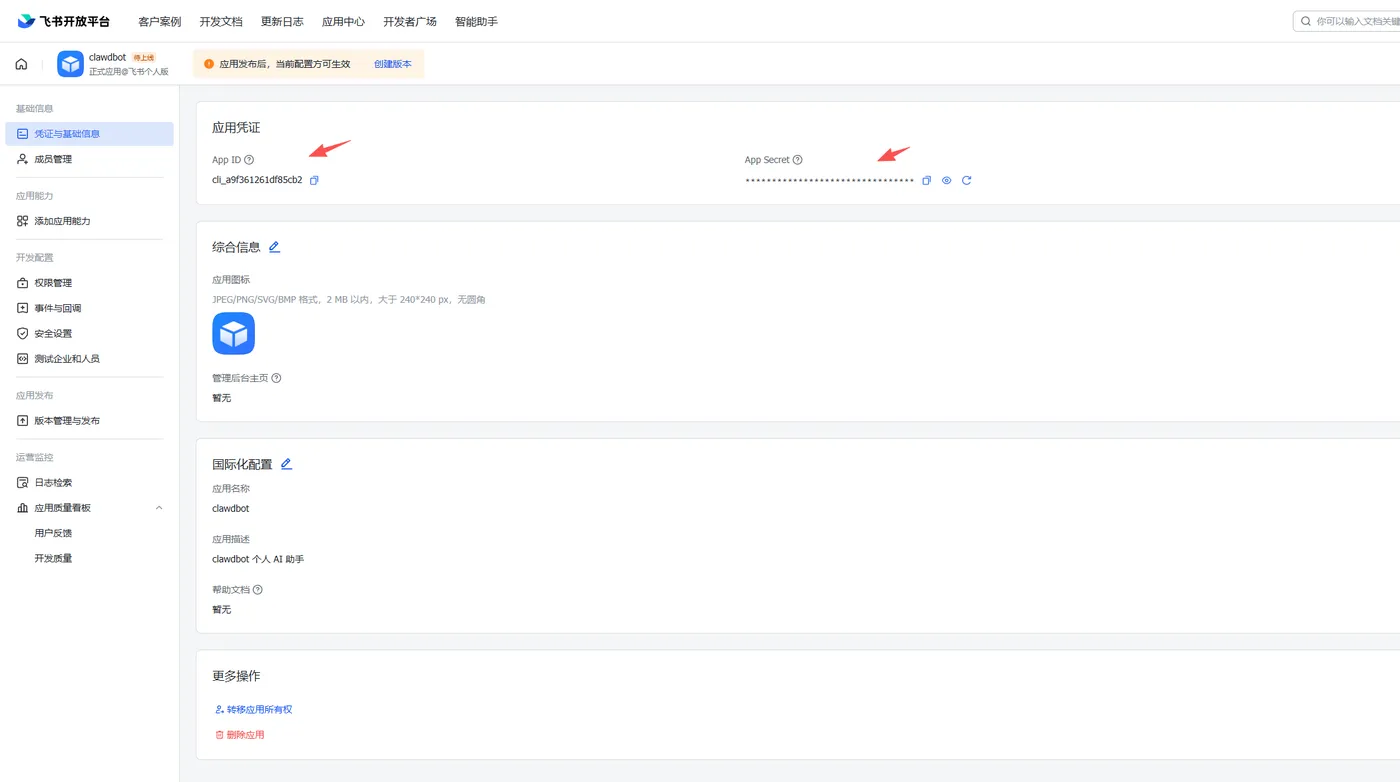
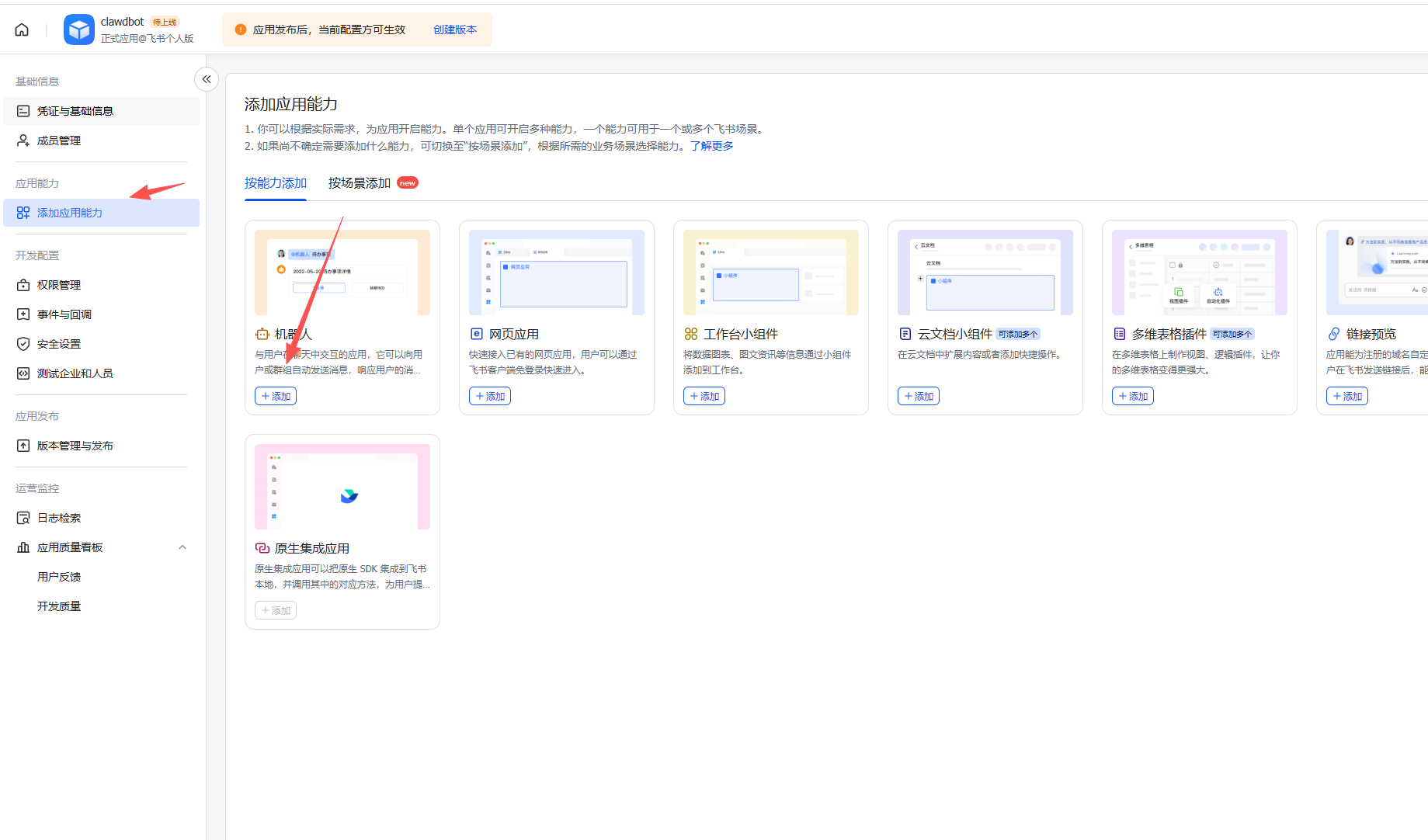
添加机器人
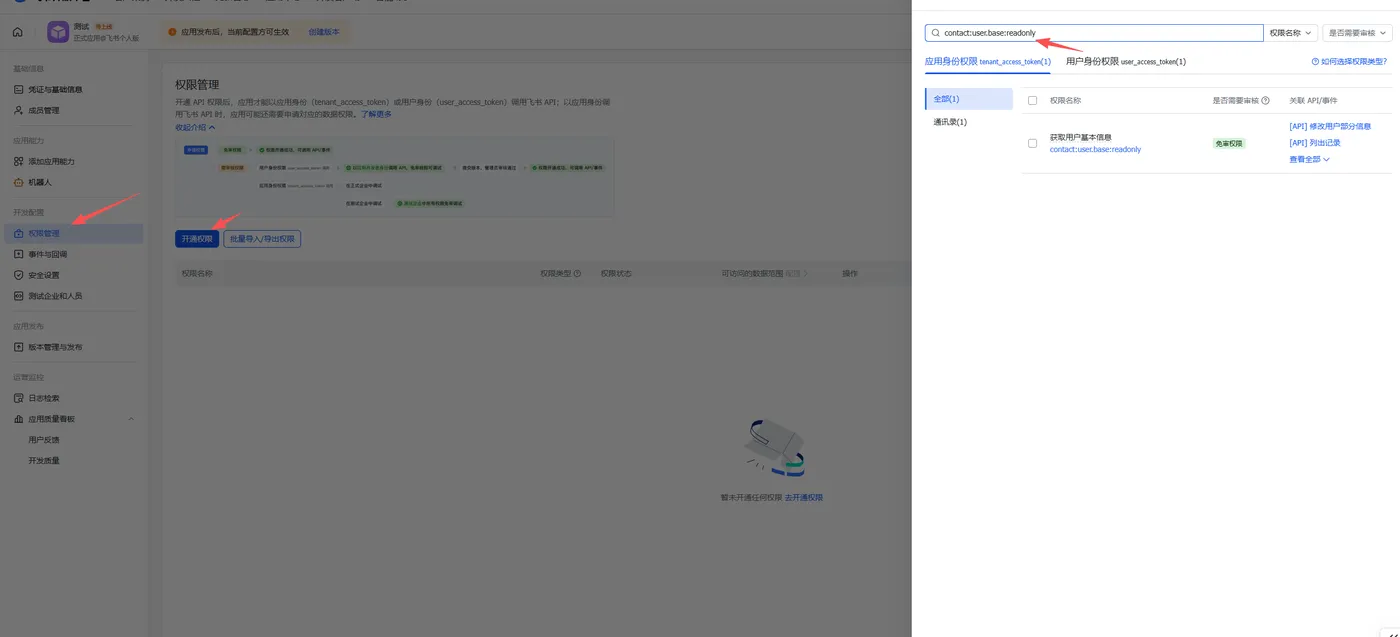
开通权限:
contact:user.base 用户信息
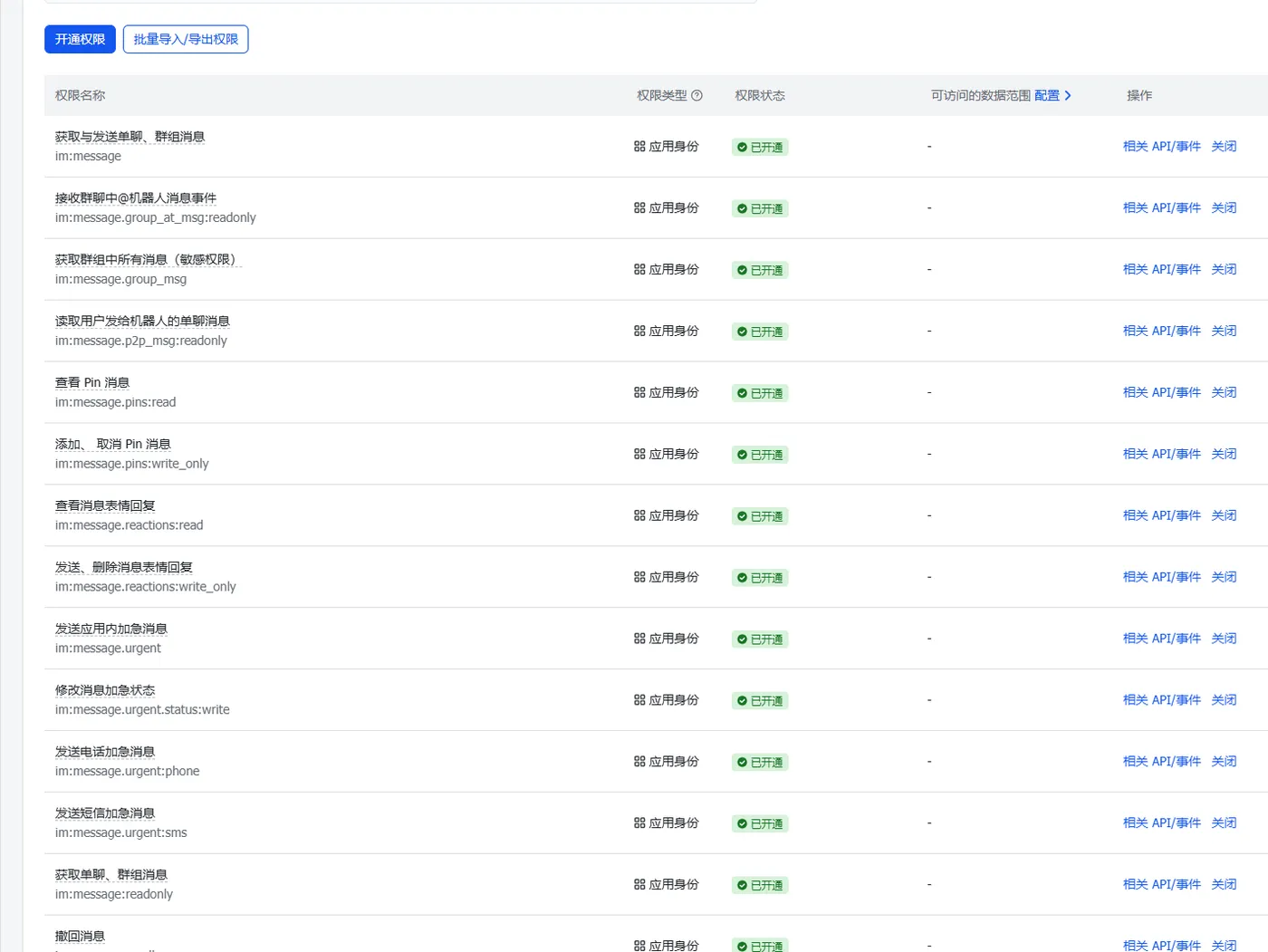
im:message 消息
分别搜索contact:user.base 和 im:message 权限并添加
权限预览
创建版本,并发布
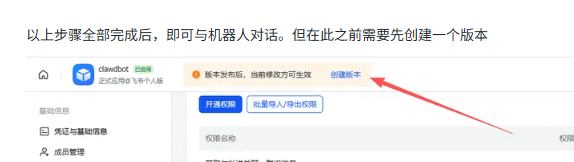
启用飞书
openclaw config set channels.feishu.appId "飞书appid"
openclaw config set channels.feishu.appSecret "飞书appSecret"
openclaw config set channels.feishu.enabled true
openclaw config set channels.feishu.connectionMode websocket
openclaw config set channels.feishu.dmPolicy pairing
openclaw config set channels.feishu.groupPolicy allowlist
openclaw config set channels.feishu.requireMention true
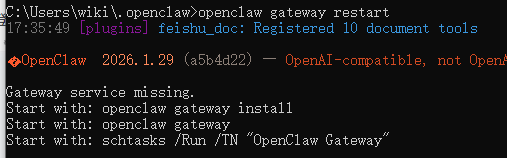
重启
openclaw gateway restart
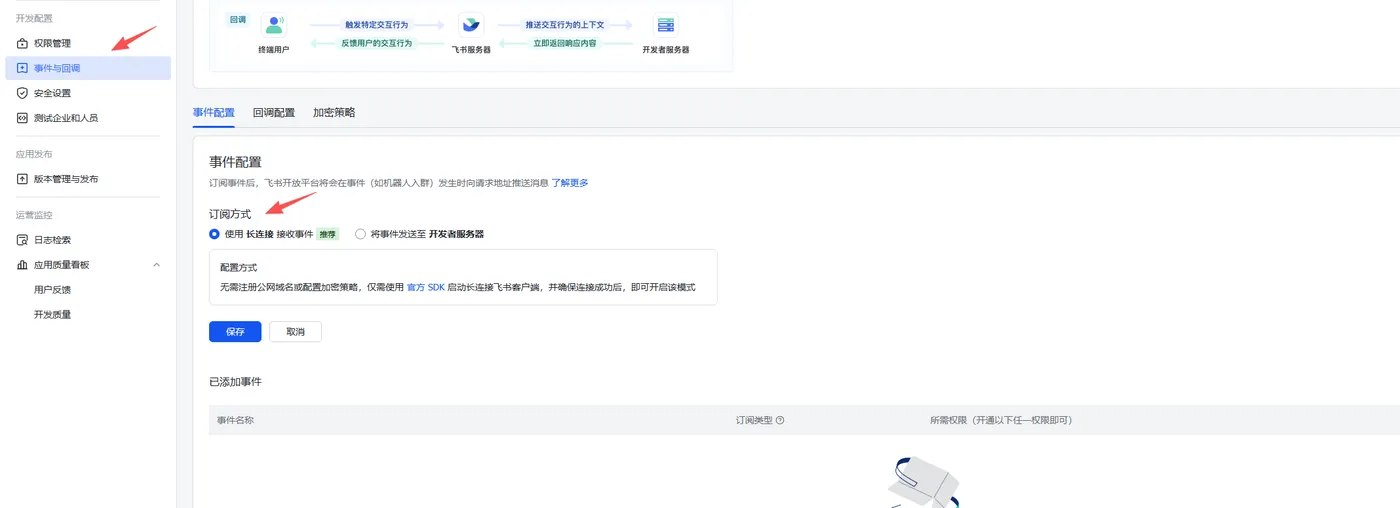
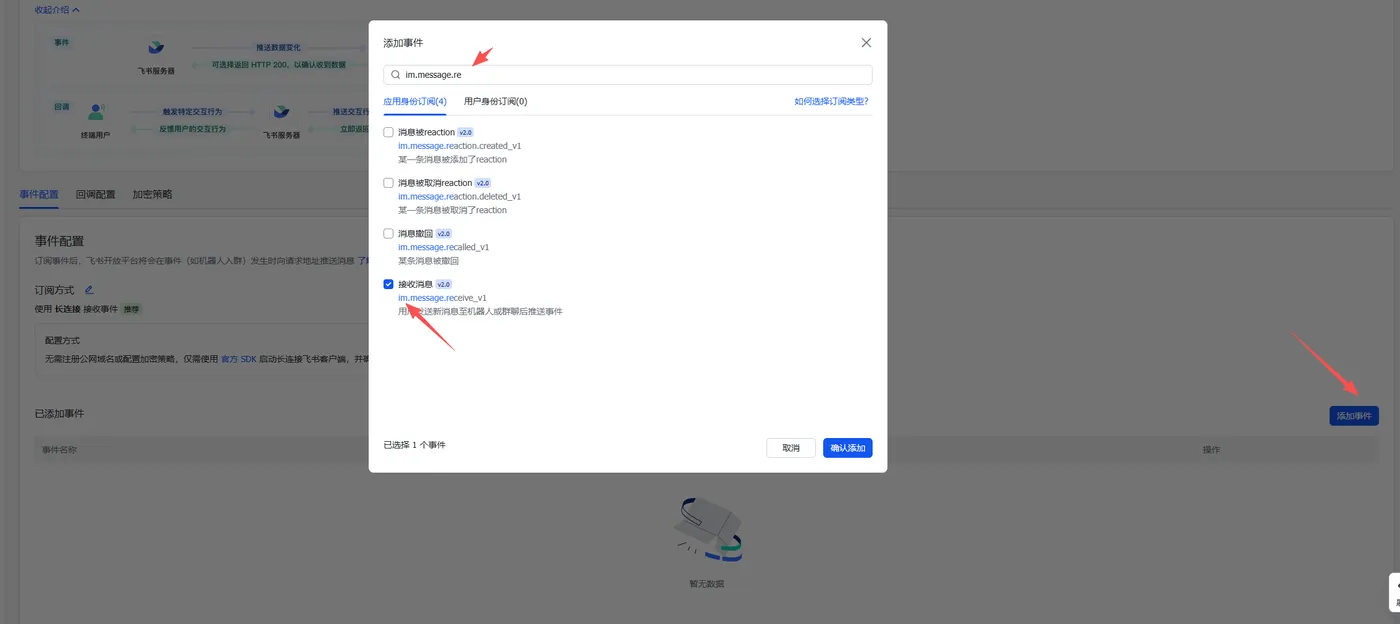
开通事件
重启完成后回到飞书,找到「事件和回调」,选择长连接模式
手机飞书app对话

 浙公网安备 33010602011771号