
使用ssh服务管理远程主机
- 配置网卡参数的几种方法
- 修改网卡配置文件
- vim /etc/sysconfig/network-scripts/ifcfg-ens160
- nmcli connection reload ens160
- nmcli connection up ens160
- nmtui (rhel 5/6中为setup)
- nmtui
- nmcli connection up ens160
- nm-connection-editor
- nm-connection-editor
- nmcli connection up ens160
- 直接在虚拟机右上角操作
- nmcli connection modify 命令:
- nmcli connection modify ens160 ipv4.addresses 192.168.10.10/24
- nmcli connection modify ens160 ipv4.gateway 192.168.10.1
- nmcli connection modify ens160 ipv4.dns 192.168.10.1
- nmcli connection modify ens160 ipv4.method manual
- nmcli connection reload ens160
- nmcli connection up ens160
- 创建网络会话
RHEL和CentOS系统默认使用NetworkManager来提供网络服务,这是一种动态管理网络配置的守护进程,能够让网络设备保持连接状态。可以使用nmcli命令来管理NetworkManager服务程序。nmcli是一款基于命令行的网络配置工具,功能丰富,参数众多。它可以轻松地查看网络信息或网络状态
# nmcli connection show
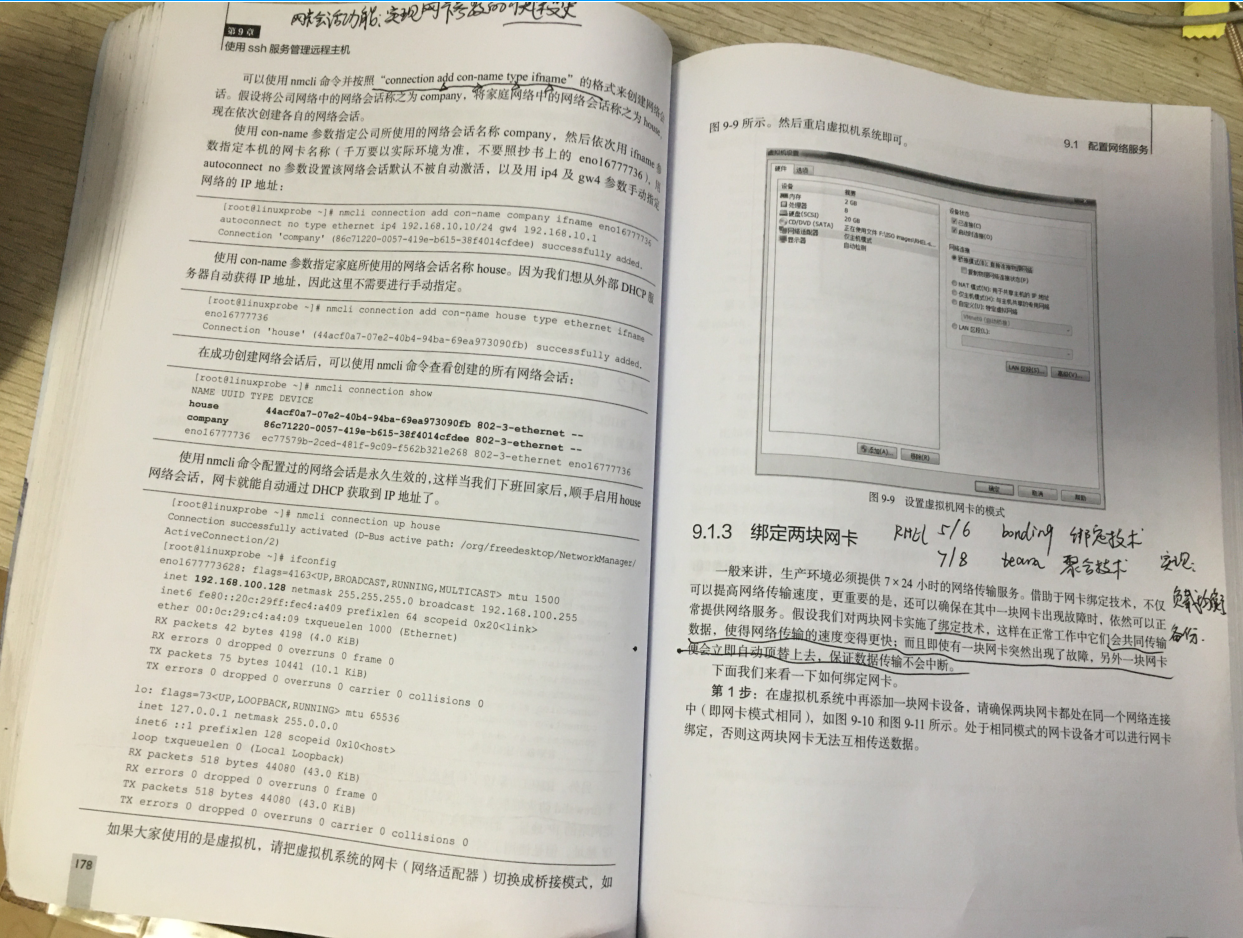
另外,RHEL 8系统支持网络会话功能,允许用户在多个配置文件中快速切换(非常类似于firewalld防火墙服务中的区域技术)。如果在公司网络中使用笔记本电脑时需要手动指定网络的IP地址,而回到家中则是使用DHCP自动分配IP地址。这就需要麻烦地频繁修改IP地址,但是使用了网络会话功能后一切就简单多了——只需在不同的使用环境中激活相应的网络会话,就可以实现网络配置信息的自动切换了。
使用nmcli命令并按照“connection add con-name type ifname”的格式来创建网络会话。假设将公司网络中的网络会话称之为company,将家庭网络中的网络会话称之为house,现在依次创建各自的网络会话。
# nmcli connection add con-name company ifname ens160 autoconnect no type ethernet ip4 192.168.10.10/24 gw4 192.168.10.1
# nmcli connection up company

后续不需要网卡会话了,直接用delete删除就能删除,特别简单:
# nmcli connection delete house
- 绑定两块网卡
示意图:
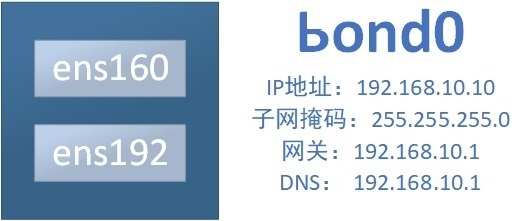
1.创建出一个bond网卡
# nmcli connection add type bond con-name bond0 ifname bond0 bond.options "mode=balance-rr"

2.向bond0添加从属网卡
# nmcli connection add type ethernet slave-type bond con-name bond0-port1 ifname ens160 master bond0
# nmcli connection add type ethernet slave-type bond con-name bond0-port2 ifname ens192 master bond0

3.配置bond0设备的网卡信息
# nmcli connection modify bond0 ipv4.addresses 192.168.10.10/24
# nmcli connection modify bond0 ipv4.gateway 192.168.10.1
# nmcli connection modify bond0 ipv4.dns 192.168.10.1
# nmcli connection modify bond0 ipv4.method manual

4.启动它!
# nmcli connection up bond0
-
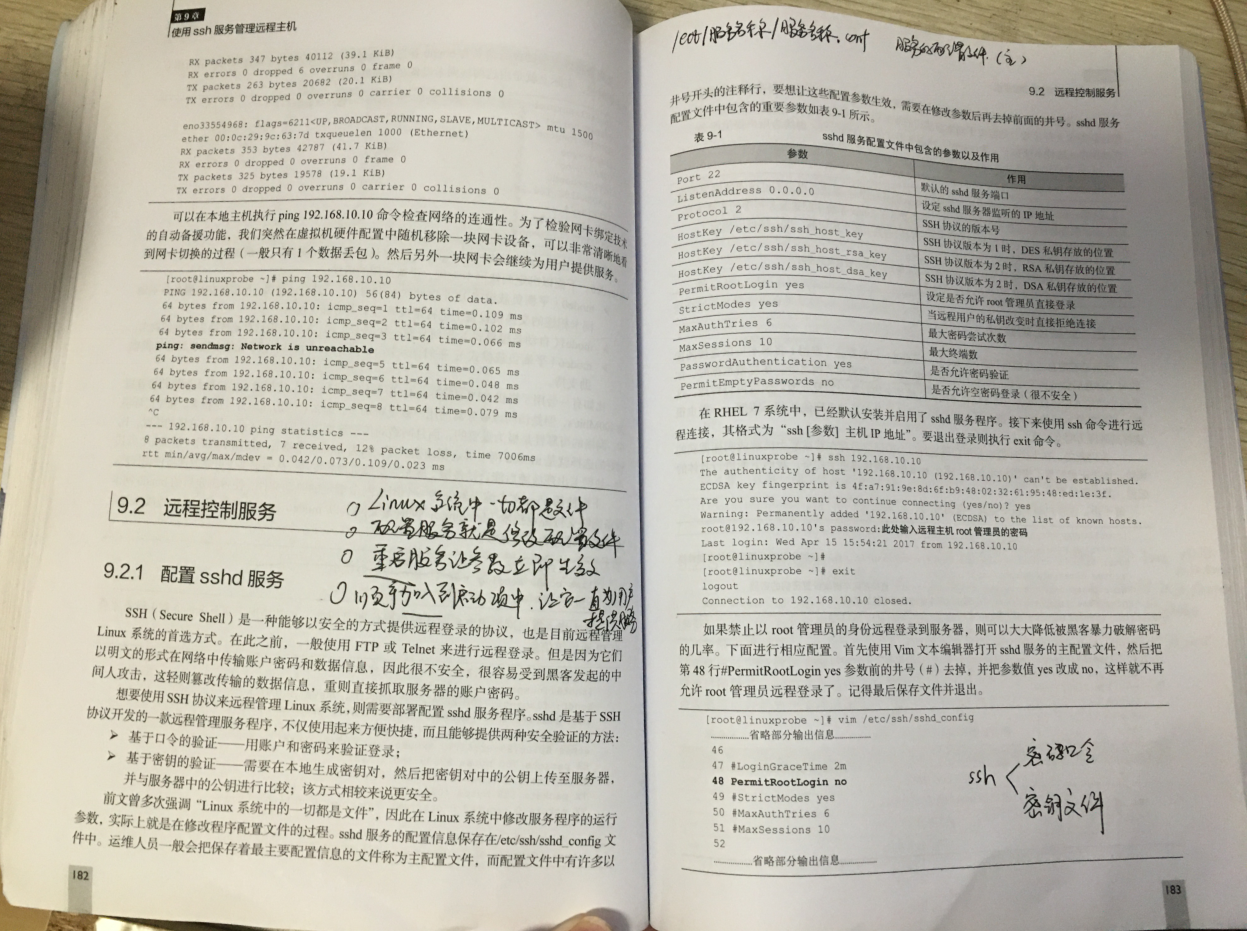
远程控制服务
提供两种安全验证的方法:
基于口令的验证—用账户和密码来验证登录;
基于密钥的验证—需要在本地生成密钥对,然后把密钥对中的公钥上传至服务器,并与服务器中的公钥进行比较;该方式相较来说更安全。
# ssh 192.168.10.10

一般的服务程序并不会在配置文件修改之后立即获得最新的参数。如果想让新配置文件生效,则需要手动重启相应的服务程序。最好也将这个服务程序加入到开机启动项中,这样系统在下一次启动时,该服务程序便会自动运行,继续为用户提供服务。
# systemctl restart sshd
# systemctl enable sshd

安全密钥验证
  在生产环境中使用密码进行口令验证终归存在着被暴力破解或嗅探截获的风险。如果正确配置了密钥验证方式,那么sshd服务程序将更加安全。

第1步:在客户端主机中生成“密钥对”,记住是客户端。
# ssh-keygen

第2步:把客户端主机中生成的公钥文件传送至远程服务器:
# ssh-copy-id 192.168.10.10

第3步:对服务器进行设置,使其只允许密钥验证,拒绝传统的口令验证方式。记得在修改配置文件后保存并重启sshd服务程序。
# vim /etc/ssh/sshd_config
73 PasswordAuthentication no
# systemctl restart sshd

第4步:在客户端尝试登录到服务器,此时无须输入密码也可成功登录,特别方便
- 远程传输命令
scp(secure copy)是一个基于SSH协议在网络之间进行安全传输的命令,其格式为:“scp [参数] 本地文件 远程帐户@远程IP地址:远程目录”
scp命令中可用的参数及作用
| 参数 | 作用 |
| -v | 显示详细的连接进度 |
| -P | 指定远程主机的sshd端口号 |
| -r | 用于传送文件夹 |
| -6 | 使用IPv6协议 |
# scp /root/readme.txt 192.168.10.10:/home
此外,还可以使用scp命令把远程服务器上的文件下载到本地主机,这样就无须先登录远程主机再进行文件传送了,也就省去了很多周折
其命令格式为“scp [参数] 远程用户@远程IP地址:远程文件 本地目录”。
# scp 192.168.10.10:/etc/redhat-release /root
- 书本笔记截图

 浙公网安备 33010602011771号