
git快速入门
注:本教程专为小白提供,同时也欢迎大佬指正不足;
一、下载git
下载链接:下载git
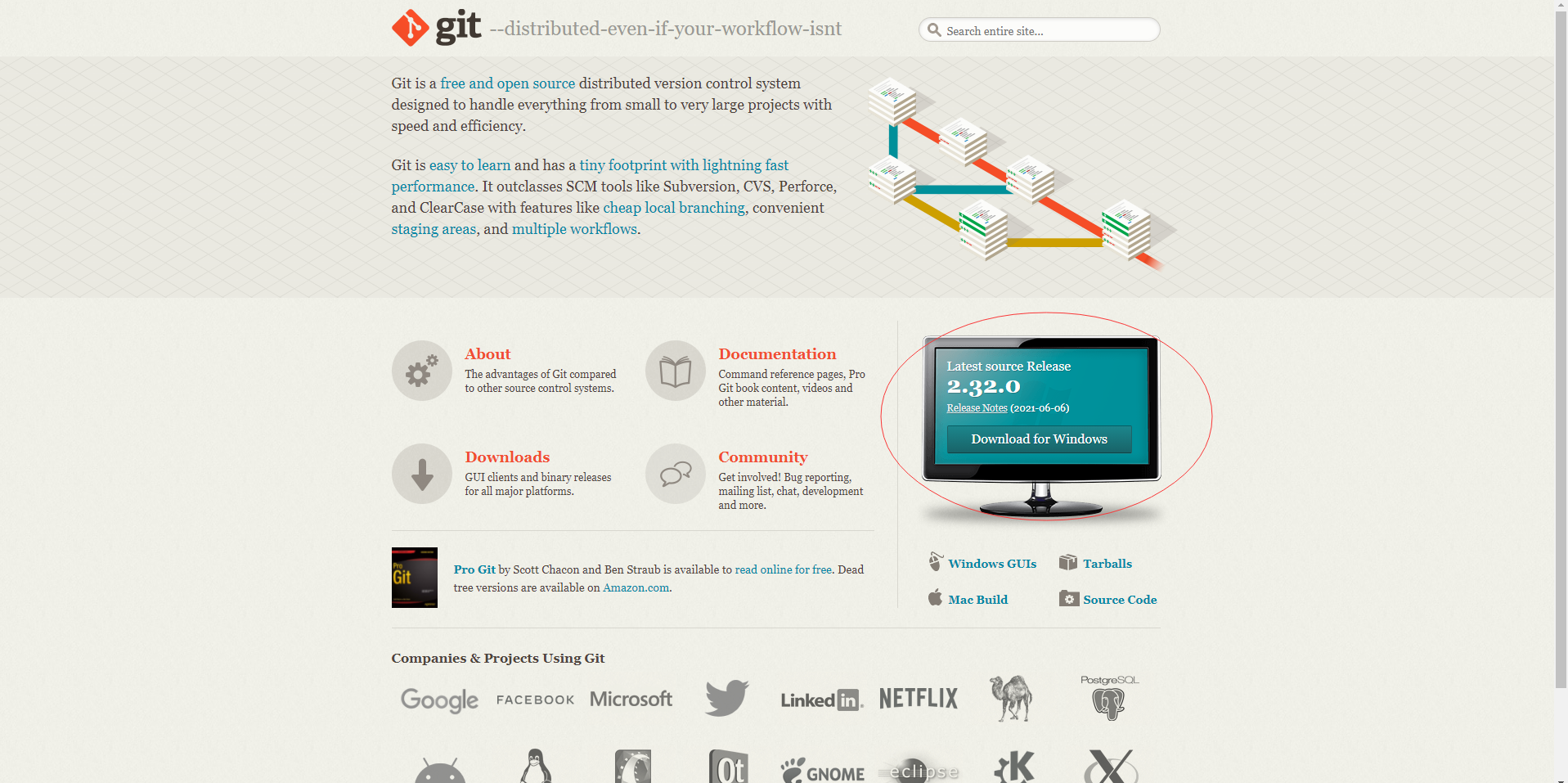
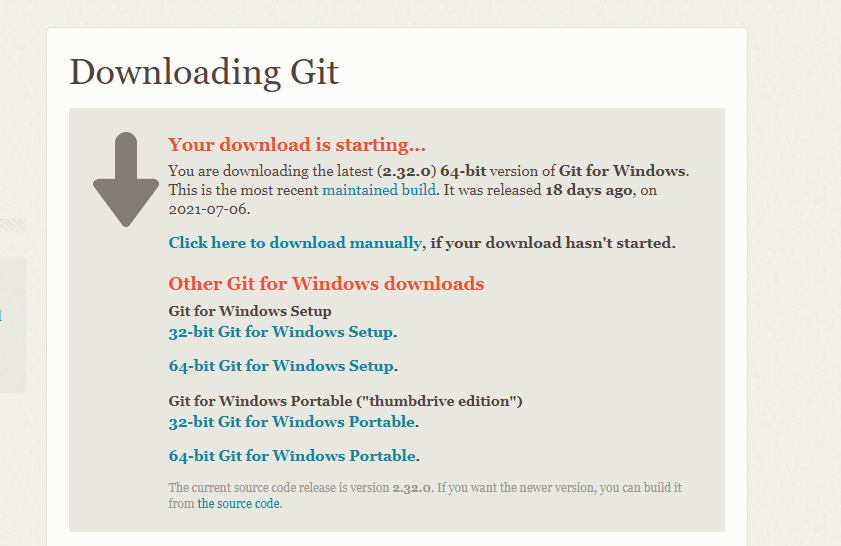
根据自己的系统版本选择下载相应的git版本
二、安装git
一路next下一步;
安装完成后回到桌面,右击鼠标打开菜单,只要有下图的样子即为安装成功

三、git初始化
第一步、
在任意位置创建一个空白的文件夹;
第二步、
在文件夹空白处右击鼠标打开菜单;
第三步、
点击打开下图红线所示调出git控制面板

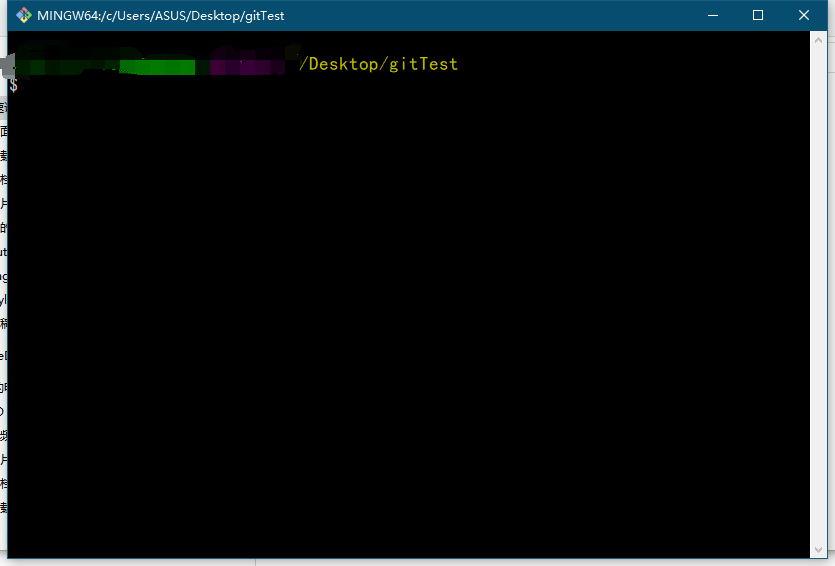
如上图所示,即为成功!
第四步、
键入git初始化命令然后按下回车键执行:
git init
执行后打开刚刚创建的文件夹
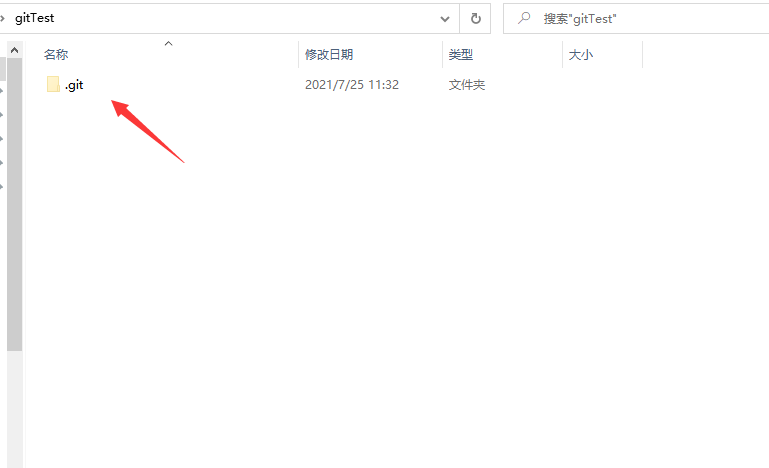
如图所示出现 .git 文件夹后即为初始化成功
四、创建写入一些需要上传的文件

五、选择文件托管平台
这里主要介绍两种
建议:国内用户没有**的话,推荐选择将文件托管在码云上
一、gitee(码云)---->国内
二、github---->国外
1.注册账号:
首先来到官网注册码云账号--->这里我就不一 一 演示了
2.账号注册完后,找到创建仓库,来到创建仓库页面
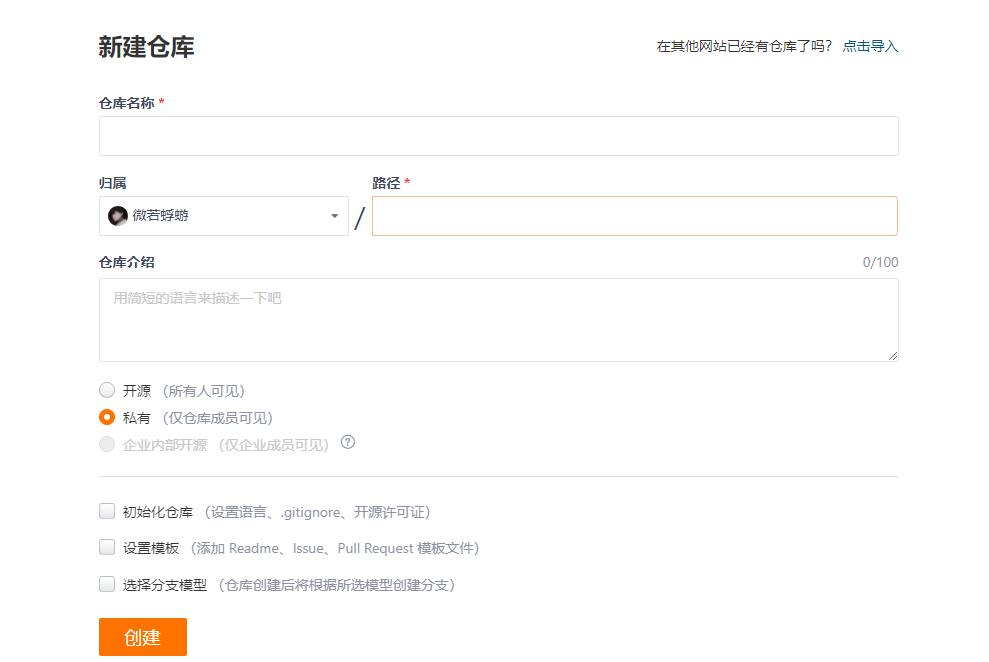
1、起个自己喜欢的仓库名称
2、归属选择自己,路径就是你创建的仓库的访问路径,写个自己喜欢的且记得住的(注:不可出现中文,空格,什么的字符,纯英文或是拼音即可);
3、仓库介绍,随便写写。(这个人很懒什么都没留下 0.0)
4、接来下就是严肃的时刻了,你大可选择致敬并跟随,开源前辈们的步伐,为开源社区做出一份自己的小小贡献(注:当然这个前提是你拥有对当前仓库文件的所有权,且想为开源社区做出贡献),如若不是,选择私有即可。
5、后续直接点击创建即可,目前只是初探阶段,无需理会上面的三个选项。
--至此文件托管仓库创建完成。
3、创建ssh key
首先要在本地创建一个ssh key 这个的目的就是你现在需要在你电脑上获得一个密匙。
ssh key生成命令如下:
ssh-keygen -t rsa -C "你的邮箱地址"
> 不断回车确认即可(一般三次)
查看ssh key生成结果
cat ~/.ssh/id_rsa.pub
> 生成成功结果一般如下:
> ssh-rsa AAAAB3NzaC1yc2E... youremail@youremail.com
随后把他添加到gitee的公钥配置上
4、将生成的ssh key添加到gitee上
首先登录gitee进入到设置主页
随后在左侧找到ssh 公钥配置
添加公钥
将刚刚生成的公钥粘贴进去点击确定即可
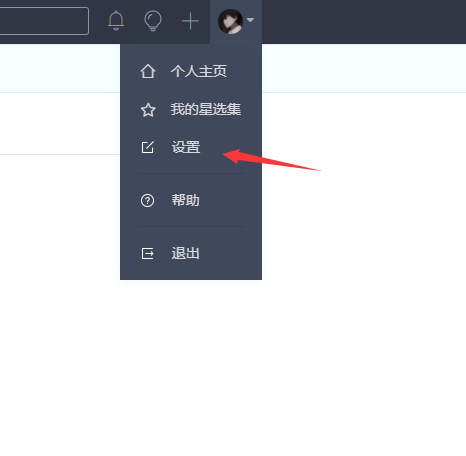
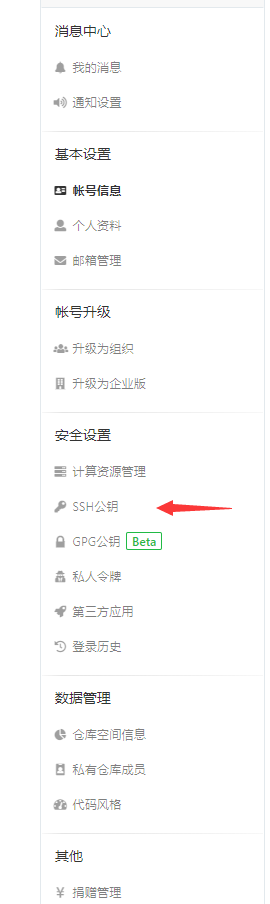
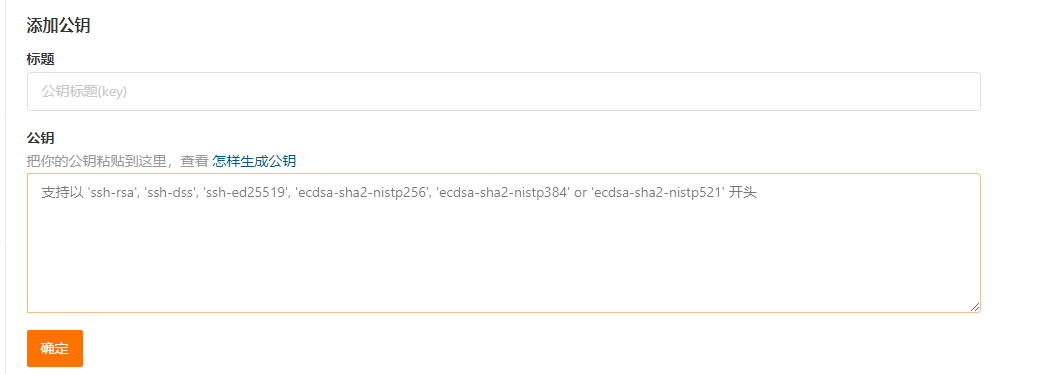
注:此处可能会出现错误,可能会提示此公钥已被使用,那是因为你的那台电脑之前有人已经弄过了,你需要把他之前生成的ssh公钥删掉重新生成!!!
5、git面板绑定远端仓库
输入指令:
# gitee
ssh -T git@gitee.com
# github
ssh -T git@github.com

> 出现 welcome 或者 successfully等字眼时,代表连接成功!!!
6、设置基本信息
通过命令在git面板设置一些简单的信息
git config --global user.name "你的用户名"
git config --global user.email "你的邮箱,最好和注册gitee或github时所用的保持一致"
六、使用一些git常用命令
# 查看当前所有文件状态
git status
> 为绿色则表示该文件已被提交至暂存区了,为红色则表示什么操作都没执行,(每次执行完文件操作命令或执行前使用此命令观察一下文件状态是个好习惯哦!!!)
# 提交指定文件至暂存区
git add '文件名'
# 提交全部文件至暂存区
git add .
> 执行此命令后的文件在 git status中会显示为绿色
# 提交指定文件至本地仓库
git commit '文件名' -m "对本次提交的描述"(必填)
#提交全部文件至本地仓库
git commit . -m "对本次提交的描述"(必填)
> 经过此操作后的文件,在执行了git status命令后会消失不见,这意味着提交成功了,如若还在并且为绿色或是红色则出现了错误提交失败了
七、提交文件至远程仓库!!!
1、首先需要预设远程仓库的提交路径
执行如下命令:
git remote add origin <远程仓库地址>
# origin 是预设的别名 取什么都可以
# 去到你创建的远程仓库的页面,复制地址栏的全路径就是,你远程仓库的地址
# 一般为这种格式: https://gitee.com/用户名/创建仓库时所设的路径
# 可以预设多个远程仓库地址,一般存个gitee的和github的就够了
2、最激动人心的时刻要到了!!!---->提交至远端仓库
执行以下命令:
#提交至远程仓库
git push 预设别名 分支名
#例:git push origin master
# origin 是预设远程仓库的提交路径时所起的别名
#一般新创建的仓库只有一个默认分支 就是 master
一般出现几行英文后,再去刷新gitee所创建的远端仓库页面,出现所提交的文件了就表示成功了
此处可能会有些卡顿,是正常情况,切勿认为电脑卡了强行关闭了git控制面板
github 有的时候会提交失败,是因为他的站点在国外,一般需要**才能提交成功
八、克隆远程仓库代码和同步已绑定的远程仓库的最新文件
执行以下命令
# 克隆远端仓库文件命令
git clone 远端仓库的地址
> 一般格式为:git clone https://www.gitee.com/用户名/创建仓库时所设的路径
#更新本地仓库版本与远端保持同步命令
git pull 预设别名 分支名
# 例:git pull origin master

 浙公网安备 33010602011771号