

git学习笔记(全,附命令大全)
git学习笔记(全)
注:本文参考自廖雪峰官网
下图来自Git Cheat Sheet侵删
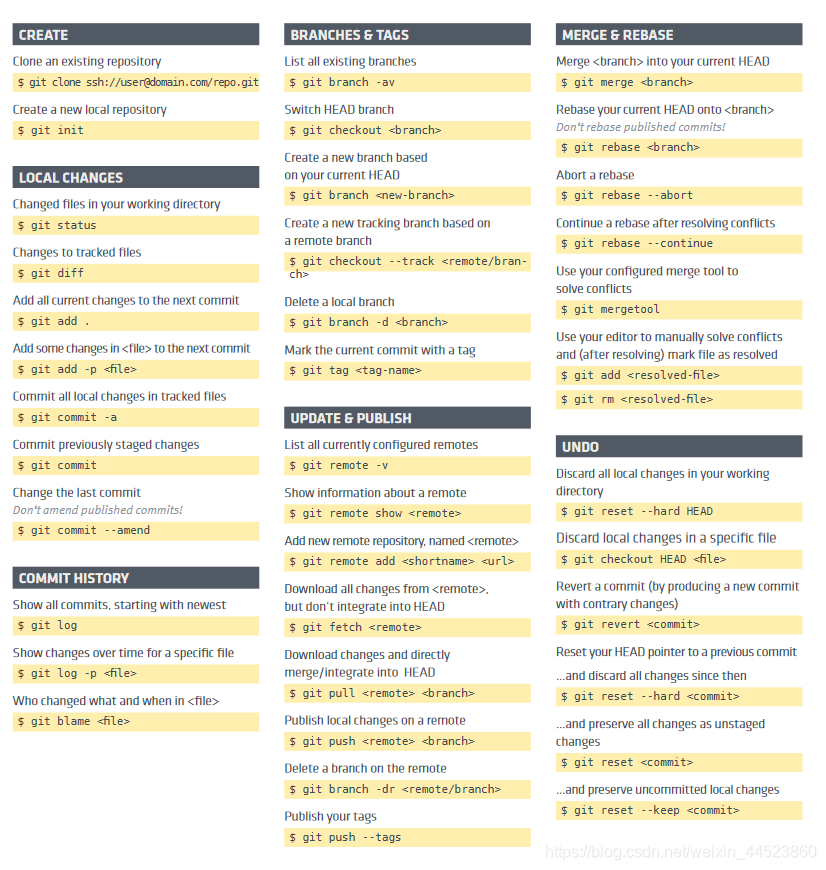
git优点
- Git是分布式版本控制系统,同一个Git仓库,可以分布到不同的机器上。
- Git跟踪并管理的是修改,而非文件。
- Git的分支是与众不同的,无论创建、切换和删除分支,Git在1秒钟之内就能完成!
git准备
mkdir <file>创建一个文件名为 <file>
注:需要上传的文件需要放在该文件目录下或子目录下
git init初始化一个Git仓库
添加文件到Git仓库,分两步:
git add <file>注意,可反复多次使用,添加多个文件;git commit -m “文件说明”完成上传。
git status可以让我们时刻掌握仓库当前的状态
git diff <file>查看修改情况
cat <file> 用于查看文件内容
git溯源
git log 保存一个快照,显示从最近到最远的提交日志
注:git log --pretty=oneline可以查看简要版本
其中HEAD表示当前版本
git reset --hard HEAD^
版本回退上一个版本就是HEAD,上上一个版本就是HEAD^,回退100写成HEAD~100。
git reflog查看修改历史,回退后悔可以通过commit id(版本号)回到你原本的样子,写法如下
$ git reset --hard 1094a
版本号没必要写全,前几位就可以了,Git会自动去找。当然也不能只写前一两位,因为Git可能会找到多个版本号,就无法确定是哪一个了。
工作区和暂存区
工作区(Working Directory):就是在电脑里能看到的目录
版本库(Repository):工作区有一个隐藏目录.git,这个不算工作区,而是Git的版本库。
git add <file>把文件添加进去,实际上就是把文件修改添加到暂存区;
git commit -m"xxx"提交更改,实际上就是把暂存区的所有内容提交到当前分支。
因为我们创建Git版本库时,Git自动为我们创建了唯一一个master分支,所以,现在,git commit就是往master分支上提交更改。
你可以简单理解为,需要提交的文件修改通通放到暂存区,然后,一次性提交暂存区的所有修改。
注:Untracked files 未添加到暂存区
管理修改
为什么Git比其他版本控制系统设计得优秀,因为Git跟踪并管理的是修改,而非文件。
撤销修改checkout
未保存到暂存区:当你改乱了工作区某个文件的内容,想直接丢弃工作区的修改时,用命令git checkout -- <file>。
已保存到暂存区:当你不但改乱了工作区某个文件的内容,还添加到了暂存区时,想丢弃修改,分两步,第一步用命令git reset HEAD <file>,第二步git checkout -- <file>
注意:git checkout -- <file> 两个杠后面有个空格
删除文件rm
git rm <file>+git commit <file>
如果一个文件已经被提交到版本库,那么你永远不用担心误删,可以通过git checkout -- <file> 恢复,但是你只能恢复文件到最新版本你会丢失最近一次提交后你修改的内容。
远程仓库
创建SSH Key,用户主页面有则不需要创建
$ ssh-keygen -t rsa -C "youremail@example.com"
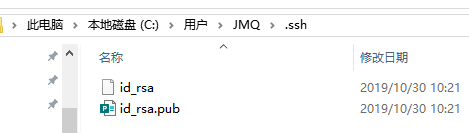
为什么GitHub需要SSH Key呢?
因为GitHub需要识别出你推送的提交确实是你推送的,而不是别人冒充的,而Git支持SSH协议,所以,GitHub只要知道了你的公钥,就可以确认只有你自己才能推送。
关联remote
关联远程仓库使用原生git协议较快
$ git remote add origin git@github.com:xxx(你的github账户名)/xxx(仓库名).git
或者,但是用https会比较慢
$ git remote add origin https://github.com/furfur-jiang/studyGit.git
推送push
把本地库的内容推送到远程(第一次push需要加上-u)
$ git push -u origin master
实际上是把当前分支master推送到远程。加上了-u参数,Git不但会把本地的master分支内容推送的远程新的master分支,还会把本地的master分支和远程的master分支关联起来,在以后的推送或者拉取时就可以简化命令。
克隆clone
$ git clone git@github.com:xxx(你的github账户名)/xxx(仓库名).git
管理分支
Git鼓励你使用分支完成某个任务,合并后再删掉分支,这和直接在master分支上工作效果是一样的,但过程更安全。
分支代码
查看分支:git branch 当前分支前面会标一个*号
创建分支:git branch <name>
切换分支:git checkout <name>或者git switch <name>
创建+切换分支:git checkout -b <name>或者git switch -c <name>
合并某分支到当前分支:git merge <name>
删除分支:git branch -d <name>
分支实战
-
创建
dev分支,然后切换到dev分支:git checkout -b dev -
正常提交:add,commit
-
回到master分支:
git checkout master -
dev分支的工作成果合并到master分支:git merge dev -
删除
dev分支git branch -d dev
分支冲突
分支的合并情况查看 :
git log --graph --pretty=oneline --abbrev-commit
分支策略
如果可能,Git会用Fast forward模式,但这种模式下,删除分支后,会丢掉分支信息。如果要强制禁用Fast forward模式,Git就会在merge时生成一个新的commit,这样,从分支历史上就可以看出分支信息。
禁用Fast forward --no-ff方式的git merge:
-
创建并切换
dev分支:git switch -c dev -
修改文件,并提交
-
切换回
master:git switch master -
合并
dev分支,请注意--no-ff,表示禁用Fast forward:git merge --no-ff -m "merge with no-ff" dev
在实际开发中,我们应该按照几个基本原则进行分支管理:
首先,master分支应该是非常稳定的,也就是仅用来发布新版本,平时不能在上面干活;
那在哪干活呢?干活都在dev分支上,也就是说,dev分支是不稳定的,到某个时候,比如1.0版本发布时,再把dev分支合并到master上,在master分支发布1.0版本;
你和你的小伙伴们每个人都在dev分支上干活,每个人都有自己的分支,时不时地往dev分支上合并就可以了。
合并分支时,加上--no-ff参数就可以用普通模式合并,合并后的历史有分支,能看出来曾经做过合并,而fast forward合并就看不出来曾经做过合并。
所以,团队合作的分支看起来就像这样:
bug分支
注意:要跳转到别的分支,必须先把原来的工作commit或者stash储存起来
git stash可以把当前工作现场“储藏”起来,等以后恢复现场后继续工作
git stash list查看保存的现场
恢复现场方法:
一是用git stash apply恢复,但是恢复后,stash内容并不删除,你需要用git stash drop来删除;
二是用git stash pop,恢复的同时把stash内容也删了
可以多次stash,恢复的时候,先用git stash list查看,然后恢复指定的stash,用命令:git stash apply stash@{0}
Git专门提供了一个git cherry-pick <commit>命令,让我们能复制一个特定的提交到当前分支
Feature分支
增加新功能的实验性代码,最好新建一个分支
要丢弃一个没有被合并过的分支,可以通过git branch -D强行删除。
多人协作
git remote要查看远程库的信息
git remote -v显示更详细的信息
本地新建的分支如果不推送到远程,对其他人就是不可见的;你的小伙伴要在dev分支上开发,就必须创建远程origin的dev分支到本地,创建本地dev分支:git branch --set-upstream branch-name origin/branch-name
团队开发流程:
- 首先,可以试图用
git push origin <branch-name>推送自己的修改; - 如果推送失败,则因为远程分支比你的本地更新,需要先用
git pull试图合并;(注意保存自己的) - 如果
git pull提示no tracking information,则说明本地分支和远程分支的链接关系没有创建,用命令git branch --set-upstream-to <branch-name> origin/<branch-name>。 - 如果合并有冲突,则解决冲突,并在本地提交commit;
- 用
git push origin <branch-name>推送就能成功!
Rebase
git rebase可以把本地未push的分叉提交历史整理成直线;缺点是本地的分叉提交已经被修改过了,最后通过push操作把本地分支推送到远程。
标签管理
git tag <name>打一个新标签,默认为HEAD,也可以指定一个commit id
git tag查看所有标签
git show <name>查看标签信息,标签不是按时间顺序列出,而是按字母排序的
创建带有说明的标签,用-a指定标签名,-m指定说明文字,指定commit id的git tag <name> <commit id> eg:
git tag -a v0.1 -m "version 0.1 released" 1094adb
git push origin <name>推送某个标签到远程
git push origin --tags一次性推送全部尚未推送到远程的本地标签
git tag -d <name>删除本地标签,创建的标签都只存储在本地,不会自动推送到远程
标签已经推送到远程,先从本地删除git tag -d <name>,再从远程删除git push origin :refs/tags/<name>
使用GitHub
如何参与别人的项目eg bootstrap
点“Fork”就在自己的账号下克隆了一个bootstrap仓库,然后,从自己的账号下clone
注意:一定要从自己的账号下clone仓库,这样你才能推送修改。如果从bootstrap的作者的仓库地址git@github.com:twbs/bootstrap.git克隆,因为没有权限,你将不能推送修改。
你希望bootstrap的官方库能接受你的修改,你就可以在GitHub上发起一个pull request。
使用码云
国内的Git托管服务,码云也提供免费的Git仓库。此外,还集成了代码质量检测、项目演示等功能。对于团队协作开发,码云还提供了项目管理、代码托管、文档管理的服务,5人以下小团队免费。
使用命令git remote add把它和码云的远程库关联:
git remote add origin git@gitee.com:liaoxuefeng/learngit.git
在使用命令git remote add时报错,本地库已经关联了一个名叫origin的远程库,此时,可以先用git remote -v查看远程库信息,可以删除已有的GitHub远程库git remote rm origin
如何既关联GitHub,又关联码云?
使用多个远程库时,我们要注意,git给远程库起的默认名称是origin,如果有多个远程库,我们需要用不同的名称来标识不同的远程库。
自定义git
让Git显示颜色,会让命令输出看起来更醒目:
$ git config --global color.ui true
忽略特殊文件
特殊的.gitignore文件,然后把要忽略的文件名填进去,Git就会自动忽略这些文件。
.gitignore文件本身要放到版本库里,并且可以对.gitignore做版本管理!
.gitignore配置参考https://github.com/github/gitignore
注意:在资源管理器里新建一个.gitignore文件,它会非常弱智地提示你必须输入文件名,但是在文本编辑器里“保存”或者“另存为”就可以把文件保存为.gitignore了。
你确实想添加一个被忽略的文件,可以用-f强制添加到Git
或者用git check-ignore命令检查.gitignore写的问题,Git会告诉我们,.gitignore的第几行规则忽略了该文件,于是我们就可以知道应该修订哪个规则。
配置别名
以后st就表示status
git config --global alias.st status
命令git reset HEAD file可以把暂存区的修改撤销掉(unstage),重新放回工作区。既然是一个unstage操作,就可以配置一个unstage别名:
$ git config --global alias.unstage 'reset HEAD'
把lg配置成了各种color:
git config --global alias.lg "log --color --graph --pretty=format:'%Cred%h%Creset -%C(yellow)%d%Creset %s %Cgreen(%cr) %C(bold blue)<%an>%Creset' --abbrev-commit"
配置文件
配置Git的时候,加上--global是针对当前用户起作用的,如果不加,那只针对当前的仓库起作用。每个仓库的Git配置文件都放在.git/config文件
搭建Git服务器
注:这里我还没尝试,就贴一下廖雪峰大佬的笔记,以后可能能接触
搭建Git服务器需要准备一台运行Linux的机器,强烈推荐用Ubuntu或Debian,这样,通过几条简单的apt命令就可以完成安装。你已经有sudo权限的用户账号
第一步,安装git:
$ sudo apt-get install git
第二步,创建一个git用户,用来运行git服务:
$ sudo adduser git
第三步,创建证书登录:
收集所有需要登录的用户的公钥,就是他们自己的id_rsa.pub文件,把所有公钥导入到/home/git/.ssh/authorized_keys文件里,一行一个。
第四步,初始化Git仓库:
先选定一个目录作为Git仓库,假定是/srv/sample.git,在/srv目录下输入命令:
$ sudo git init --bare sample.git
Git就会创建一个裸仓库,裸仓库没有工作区,因为服务器上的Git仓库纯粹是为了共享,所以不让用户直接登录到服务器上去改工作区,并且服务器上的Git仓库通常都以.git结尾。然后,把owner改为git:
$ sudo chown -R git:git sample.git
第五步,禁用shell登录:
出于安全考虑,第二步创建的git用户不允许登录shell,这可以通过编辑/etc/passwd文件完成。找到类似下面的一行:
git:x:1001:1001:,,,:/home/git:/bin/bash
改为:
git:x:1001:1001:,,,:/home/git:/usr/bin/git-shell
这样,git用户可以正常通过ssh使用git,但无法登录shell,因为我们为git用户指定的git-shell每次一登录就自动退出。
第六步,克隆远程仓库:
现在,可以通过git clone命令克隆远程仓库了,在各自的电脑上运行:
$ git clone git@server:/srv/sample.git
Cloning into 'sample'...
warning: You appear to have cloned an empty repository.
剩下的推送就简单了。
管理公钥
如果团队很小,把每个人的公钥收集起来放到服务器的/home/git/.ssh/authorized_keys文件里就是可行的。如果团队有几百号人,就没法这么玩了,这时,可以用Gitosis来管理公钥。
管理权限
有很多不但视源代码如生命,而且视员工为窃贼的公司,会在版本控制系统里设置一套完善的权限控制,每个人是否有读写权限会精确到每个分支甚至每个目录下。因为Git是为Linux源代码托管而开发的,所以Git也继承了开源社区的精神,不支持权限控制。不过,因为Git支持钩子(hook),所以,可以在服务器端编写一系列脚本来控制提交等操作,达到权限控制的目的。Gitolite就是这个工具。
使用SourceTree
Git有很多图形界面工具,这里我们推荐SourceTree,它是由Atlassian开发的免费Git图形界面工具,可以操作任何Git库。
使用说明:https://www.liaoxuefeng.com/wiki/896043488029600/1317161920364578

 浙公网安备 33010602011771号