
web ECharts 控件
ECharts 柱状图
上一节我们学习到了折线图,相信大家对折线图的作用和使用场景都有所了解,这一节我们继续来看一下跟折线图相似的图形——柱状图。柱状图又称条形统计图,与折线图类似,用于表示事物多维属性之间的变化趋势。
官方定义:
柱状/条形图通过柱形的高度/条形的宽度 来表现数据的大小,用于有至少一个类目轴或时间轴的直角坐标系上。
慕课解释
柱状图(柱状图)使用竖直(水平)的柱子表示序列数值的图表,形如:
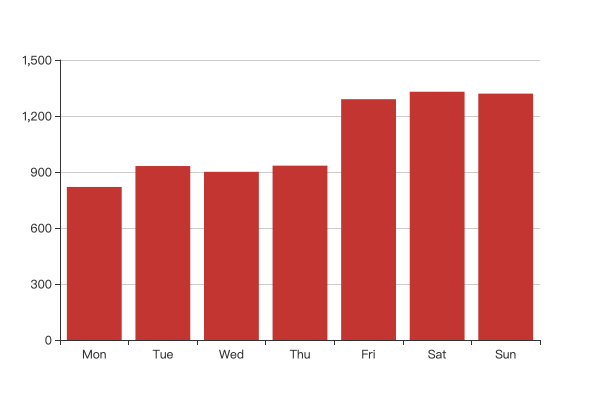
在 ECharts 上可通过配置项的 series 属性传入 type = bar 的对象完成柱状图配置。由于配置项繁多,官网 对此已有详尽介绍,在此不赘述。下面会提供丰富的示例,介绍柱状图的常见场景。
在 ECharts 中,通过传入 xAxis、yAxis、series 三个关键属性,即可完成一个柱状图的配置,示例:
<!DOCTYPE html>
<html lang="zh-CN">
    <head>
        <meta charset="utf-8" />
        <meta http-equiv="X-UA-Compatible" content="IE=edge" />
        <meta name="viewport" content="width=device-width,initial-scale=1.0" />
        <title>Echarts Example</title>
    </head>
    <body>
        <div id="main" style="width: 600px;height: 400px"></div>

        <script src="//cdn.bootcss.com/echarts/4.5.0/echarts.common.js"></script>
        <script type="text/javascript">
            var myChart = echarts.init(document.getElementById('main'));

            var option = {
                toolbox: {
                    feature: {
                        saveAsImage: {},
                    },
                },
                xAxis: {
                    type: 'category',
                    data: ['Mon', 'Tue', 'Wed', 'Thu', 'Fri', 'Sat', 'Sun'],
                },
                yAxis: { type: 'value' },
                series: [
                    {
                        data: [820, 932, 901, 934, 1290, 1330, 1320],
                        type: 'bar',
                    },
                ],
            };
            myChart.setOption(option);
        </script>
    </body>
</html>
示例效果:
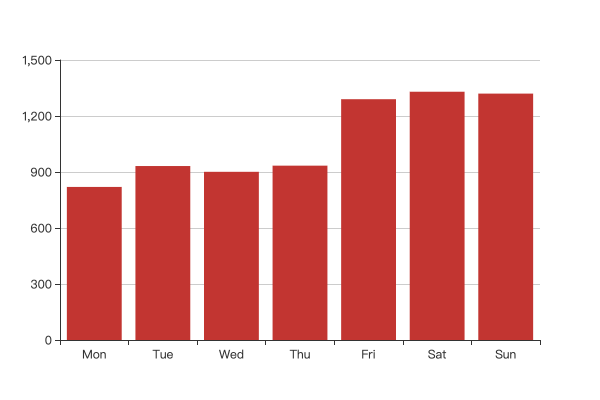
示例代码有几个关键点:
- 需要传入 xAxis 显式声明 x 轴配置,示例中通过
type: category将该轴配置为类目轴,并通过 data 属性显式定义该轴下的类目数据; - 需要传入 yAxis 显式声明 y 轴配置,示例中通过
type: value将盖州配置为类目轴; - 柱状图通过配置项的 series 传入,且必须声明
type: bar。示例中通过 data 属性声明了该图表的系列数据。
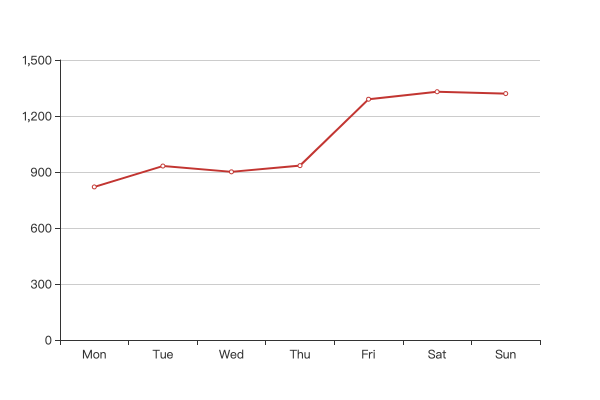
柱状图与折线图的形态与语义极其相似,所以在 ECharts 中两者功能、配置基本一致,唯一区别仅在于 type 属性的取值。例如上例中若修改为 type = line,其他配置均不变更,可得图表:
2.2 条形图
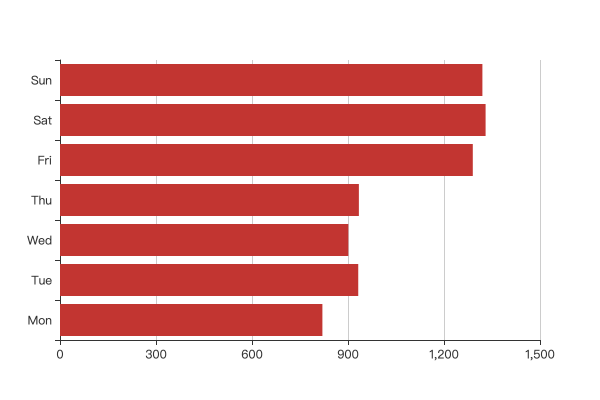
条形图是用横向的柱子来展现数据,一般用于纵向的数据对比,其实就是 x 轴、y 轴对调的柱状图。例如上例中,对调 xAxis、yAxis 的配置值就可以实现条形图,示例:
<!DOCTYPE html>
<html lang="zh-CN">
    <head>
        <meta charset="utf-8" />
        <meta http-equiv="X-UA-Compatible" content="IE=edge" />
        <meta name="viewport" content="width=device-width,initial-scale=1.0" />
        <title>Echarts Example</title>
    </head>
    <body>
        <div id="main" style="width: 600px;height: 400px"></div>

        <script src="//cdn.bootcss.com/echarts/4.5.0/echarts.common.js"></script>
        <script type="text/javascript">
            var myChart = echarts.init(document.getElementById('main'));

            var option = {
                toolbox: {
                    feature: {
                        saveAsImage: {},
                    },
                },
                yAxis: {
                    type: 'category',
                    data: ['Mon', 'Tue', 'Wed', 'Thu', 'Fri', 'Sat', 'Sun'],
                },
                xAxis: { type: 'value' },
                series: [
                    {
                        data: [820, 932, 901, 934, 1290, 1330, 1320],
                        type: 'bar',
                    },
                ],
            };
            myChart.setOption(option);
        </script>
    </body>
</html>
示例效果:
2.3 堆叠柱状图
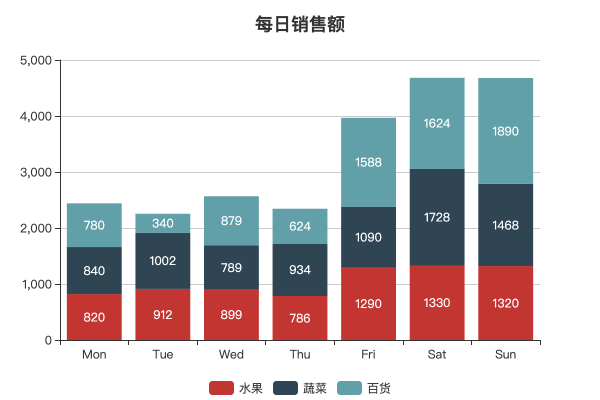
当需要表达多部分数据占比关系的时候,可以使用堆叠柱状图方式实现。示例:
<!DOCTYPE html>
<html lang="zh-CN">
    <head>
        <meta charset="utf-8" />
        <meta http-equiv="X-UA-Compatible" content="IE=edge" />
        <meta name="viewport" content="width=device-width,initial-scale=1.0" />
        <title>Echarts Example</title>
    </head>
    <body>
        <div id="main" style="width: 600px;height: 400px"></div>

        <script src="//cdn.bootcss.com/echarts/4.5.0/echarts.common.js"></script>
        <script type="text/javascript">
            var myChart = echarts.init(document.getElementById('main'));

            var option = {
                toolbox: {
                    feature: {
                        saveAsImage: {},
                    },
                },
                title: { text: '每日销售额', left: 'center', top: 10 },
                xAxis: {
                    type: 'category',
                    data: ['Mon', 'Tue', 'Wed', 'Thu', 'Fri', 'Sat', 'Sun'],
                },
                yAxis: { type: 'value' },
                series: [
                    {
                        data: [820, 912, 899, 786, 1290, 1330, 1320],
                        type: 'bar',
                        name: '水果',
                        // 通过定义 stack 属性启动堆叠模式
                        // 相同 stack 值的序列会堆叠在一起
                        stack: 'search engine',
                    },
                    {
                        data: [840, 1002, 789, 934, 1090, 1728, 1468],
                        type: 'bar',
                        name: '蔬菜',
                        stack: 'search engine',
                    },
                    {
                        data: [780, 340, 879, 624, 1588, 1624, 1890],
                        type: 'bar',
                        name: '百货',
                        stack: 'search engine',
                    },
                ],
                legend: { data: ['水果', '蔬菜', '百货'], show: true, bottom: 0 },
                label: { show: true },
            };
            myChart.setOption(option);
        </script>
    </body>
</html>
示例中,通过配置 stack 属性可启动堆叠模式,相同 stack 值的数据序列会堆叠在一起,从而形成一个体现整体数据变化的图表,示例效果:
3. 极坐标系柱状图
柱状图同样支持极坐标系,不过程度并不如折线图。在极坐标系中,通常使用二维数组 (r, ∠a) 表示坐标点,其中 r 表示坐标点离远点的距离;∠a 表示坐标点的角度。但这种二维数组形态在柱状图下并不能生效,例如:
<!DOCTYPE html>
<html lang="zh-CN">
    <head>
        <meta charset="utf-8" />
        <meta http-equiv="X-UA-Compatible" content="IE=edge" />
        <meta name="viewport" content="width=device-width,initial-scale=1.0" />
        <title>Echarts Example</title>
    </head>
    <body>
        <div id="main" style="width: 600px;height: 400px"></div>

        <script src="//cdn.bootcss.com/echarts/4.5.0/echarts.js"></script>
        <script type="text/javascript">
            var myChart = echarts.init(document.getElementById('main'));

            var option = {
                toolbox: {
                    feature: {
                        saveAsImage: {},
                    },
                },
                polar: {},
                angleAxis: {
                    type: 'value',
                    startAngle: 0,
                    min: 0,
                    max: 360,
                },
                radiusAxis: {},
                series: [
                    {
                        coordinateSystem: 'polar',
                        type: 'bar',
                        data: [
                            [1, 2],
                            [3, 4],
                        ],
                    },
                ],
            };
            myChart.setOption(option);
        </script>
    </body>
</html>
示例效果:
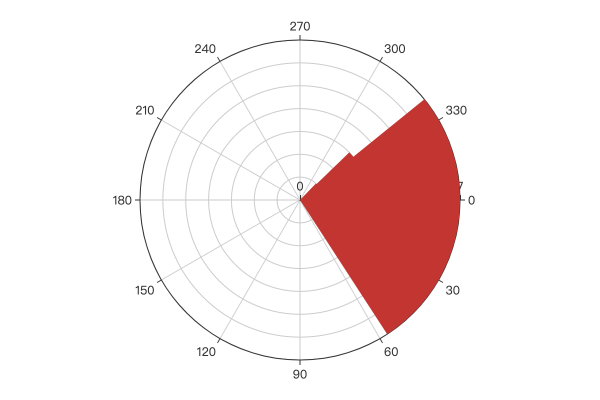
示例图中所有 bar 混杂在一起,无法传达出数据的含义。这是因为柱状图是一种二维图形,而极坐标点的表达式无法表达平面信息,所以上例这种 angleAxis、radiusAxis 均为数值型的柱状图在 ECharts 中是没有意义的。
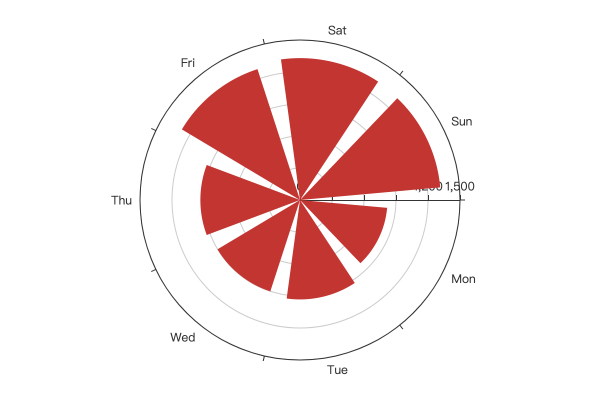
不过,只要选定任意轴为类目轴,就可以使用极坐标勾画柱状图,例如:
<!DOCTYPE html>
<html lang="zh-CN">
    <head>
        <meta charset="utf-8" />
        <meta http-equiv="X-UA-Compatible" content="IE=edge" />
        <meta name="viewport" content="width=device-width,initial-scale=1.0" />
        <title>Echarts Example</title>
    </head>
    <body>
        <div id="main" style="width: 600px;height: 400px"></div>

        <script src="//cdn.bootcss.com/echarts/4.5.0/echarts.js"></script>
        <script type="text/javascript">
            var myChart = echarts.init(document.getElementById('main'));

            var option = {
                toolbox: {
                    feature: {
                        saveAsImage: {},
                    },
                },
                polar: {},
                angleAxis: {
                    type: 'category',
                    startAngle: 0,
                    data: ['Mon', 'Tue', 'Wed', 'Thu', 'Fri', 'Sat', 'Sun'],
                },
                radiusAxis: { type: 'value' },
                series: [
                    {
                        coordinateSystem: 'polar',
                        data: [820, 932, 901, 934, 1290, 1330, 1320],
                        type: 'bar',
                    },
                ],
            };
            myChart.setOption(option);
        </script>
    </body>
</html>
示例效果:
极坐标下的柱状图同样支持堆叠效果,比如:
<!DOCTYPE html>
<html lang="zh-CN">
    <head>
        <meta charset="utf-8" />
        <meta http-equiv="X-UA-Compatible" content="IE=edge" />
        <meta name="viewport" content="width=device-width,initial-scale=1.0" />
        <title>Echarts Example</title>
    </head>
    <body>
        <div id="main" style="width: 600px;height: 400px"></div>

        <script src="//cdn.bootcss.com/echarts/4.5.0/echarts.js"></script>
        <script type="text/javascript">
            var myChart = echarts.init(document.getElementById('main'));

            var option = {
                toolbox: {
                    feature: {
                        saveAsImage: {},
                    },
                },
                angleAxis: {
                    type: 'category',
                    data: ['Mon', 'Tue', 'Wed', 'Thu', 'Fri', 'Sat', 'Sun'],
                },
                polar: {},
                radiusAxis: { type: 'value' },
                series: [
                    {
                        coordinateSystem: 'polar',
                        data: [820, 912, 899, 786, 1290, 1330, 1320],
                        type: 'bar',
                        name: '水果',
                        stack: 'search engine',
                    },
                    {
                        coordinateSystem: 'polar',
                        data: [840, 1002, 789, 934, 1090, 1728, 1468],
                        type: 'bar',
                        name: '蔬菜',
                        stack: 'search engine',
                    },
                    {
                        coordinateSystem: 'polar',
                        data: [780, 340, 879, 624, 1588, 1624, 1890],
                        type: 'bar',
                        name: '百货',
                        stack: 'search engine',
                    },
                ],
                label: { show: true },
            };
            myChart.setOption(option);
        </script>
    </body>
</html>
示例效果:

4. 渐进渲染
ECharts 4 之后,如果需要渲染的图形数据太多而出现卡顿时,可以通过设置 large = true 开启渐进渲染功能。原理上,当数据量达到几千、几万时,如果要一次性渲染这么多图形可能会造成页面卡顿甚至假死,ECharts 通过将需要渲染的数据按特定算法分成多个批次,每次渲染一个批次的数据量,尽可能快地渲染出一部分数据,减少卡顿感。下列属性用于配置渐进渲染的功能细节:
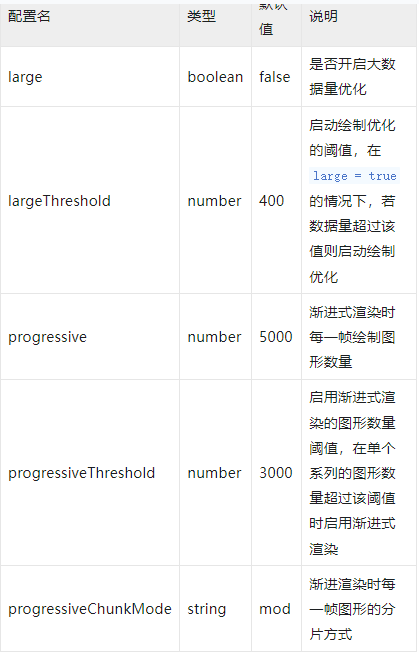
启动渐进渲染的功能很简单,只需要设置 large = true,当数据量超过 largeThreshold 设定的阈值时,ECharts 就会启动渐进渲染功能,例如下例中渲染 50000 数据:
<!DOCTYPE html>
<html lang="zh-CN">
    <head>
        <meta charset="utf-8" />
        <meta http-equiv="X-UA-Compatible" content="IE=edge" />
        <meta name="viewport" content="width=device-width,initial-scale=1.0" />
        <title>Echarts Example</title>
    </head>
    <body>
        <button id="btnStart" type="button">开始渲染</button>
        <div id="main" style="width: 800px;height: 400px"></div>

        <script src="//cdn.bootcss.com/echarts/4.5.0/echarts.common.js"></script>
        <script type="text/javascript">
            // 生成随机数
            function generateData(count) {
                var baseValue = Math.random() * 1000;
                var time = +new Date(2011, 0, 1);
                var smallBaseValue;

                function next(idx) {
                    smallBaseValue = idx % 30 === 0 ? Math.random() * 700 : smallBaseValue + Math.random() * 500 - 250;
                    baseValue += Math.random() * 20 - 10;
                    return Math.max(0, Math.round(baseValue + smallBaseValue) + 3000);
                }

                var categoryData = [];
                var valueData = [];

                for (var i = 0; i < count; i++) {
                    categoryData.push(echarts.format.formatTime('yyyy-MM-dd\nhh:mm:ss', time));
                    valueData.push(next(i).toFixed(2));
                    time += 1000;
                }

                return {
                    categoryData: categoryData,
                    valueData: valueData,
                };
            }

            var data = generateData(500000);
            console.log('generate done');
            var chart = echarts.init(document.getElementById('main'));
            var option = {
                toolbox: {
                    feature: {
                        saveAsImage: {},
                    },
                },
                xAxis: { type: 'category', data: data.categoryData },
                yAxis: { type: 'value' },
                series: [
                    {
                        data: data.valueData,
                        type: 'bar',
                        // 是否开启大数据量优化
                        large: true,
                        // 数据优化的启动阈值
                        largeThreshold: 1000,
                    },
                ],
            };

            document.getElementById('btnStart').addEventListener('click', function() {
                chart.setOption(option);
            });
        </script>
    </body>
</html>
其他参考网址:
https://m.imooc.com/wiki/echarts-barchart

 浙公网安备 33010602011771号