
day21-n8n介绍和环境安装(1.N8N介绍和环境安装 )
N8N介绍
n8n 是一款开源、灵活且高度可定制的工作流自动化平台,其核心理念是通过可视化拖拽界面将不同的应用、服务、数据源连接起来,实现复杂的自动化任务,而无需编写大量代码。n8n 的名字源于德语 “nur ein Ninja”(意为“只是一个忍者”),寓意其强大、灵活又轻盈
核心特性
- 完全开源免费:n8n 采用 MIT 开源许可,源代码托管于 GitHub,用户可自由查看、修改与部署。
- 可视化工作流编排:通过直观的拖拽式界面构建多步骤自动化流程,降低技术门槛。
- 丰富的集成生态:官方支持 1700+ 预设模板 和 数百个原生节点(如 Slack、Google Sheets、Notion、Webhook 等),同时支持自定义节点开发。
- 灵活的触发机制:支持定时任务、事件驱动、手动触发、Webhook、API 调用等多种触发方式。
- 强大的逻辑控制:支持条件分支(if/else)、循环、错误处理等复杂逻辑,可构建企业级自动化流程。
- 部署方式灵活:既可本地部署(Docker、本地 Node.js 环境),也可自托管于私有云/公有云,或使用其官方SaaS 云服务(含 14 天试用)。
- 代码与无代码融合:在可视化流程中可随时插入 JavaScript 或 Python 脚本,实现高度定制化逻辑。
适用场景
- 个人效率提升:自动备份笔记、定时抓取网页内容、邮件自动化等。
- 团队协作自动化:将 Slack 消息同步至 Notion、自动创建工单、审批流提醒等。
- AI 工作流构建:集成 LLM(如 OpenAI、本地模型),构建多步骤 AI Agent,实现“用自然语言操作业务系统”。
怎么用 n8n?
首先先解决 “怎么用 n8n” 的基础问题,n8n一般有 3 种部署方式:
- 在线使用([https://n8n.io/)注意的是只有14天的试用时间,过期了可以换个邮箱注册新的账号。](https://n8n.io)
- 本地部署适合想先试手的新手,不用额外花钱,电脑上操作几步就能启动([https://github.com/n8n-io/n8n)。](https://github.com/n8n-io)
- 云服务器部署更实用,部署完之后不管电脑关没关,工作流都能一直自动运行,适合长期用
| 部署方式 | 适用人群 | 优点 | 缺点 |
|---|---|---|---|
| 官方 SaaS | 快速体验者 | 无需配置,开箱即用 | 仅 14 天免费试用 |
| 本地部署 | 初学者、开发者 | 免费、便于调试 | 依赖本地电脑,无法长期运行 |
| 云服务器部署 | 企业用户、长期使用者 | 7×24 小时运行、高可用 | 需支付云服务器费用 |
环境安装
第一步:环境准备
系统要求检查
开始前,请确认你的电脑配置:
• CPU : 2核以上
• 内存 : 4GB以上(推荐8GB)
• 硬盘 : 至少20GB可用空间
• 系统 : Windows10/MacOS/Linux都支持
Docker介绍
想象一下:
你想在家开一家咖啡店。
但你发现,光有咖啡豆和配方还不够——你还需要:
- 一台咖啡机(特定型号)
- 磨豆器(要和咖啡机匹配)
- 水质过滤系统
- 甚至厨房的电压、插座类型……
如果今天你在北京开店,一切正常;
但明天你搬到上海,可能插座不兼容、水质不同,咖啡就做不出来了。
💡 软件也是一样!
像 n8n 这样的工具,它需要特定的“运行环境”:比如 Python 版本、依赖库、网络设置等。
如果直接安装在你的电脑上,很容易因为环境不同而“跑不起来”——这就是开发者常说的:“在我电脑上是好的啊!”
Docker 就是“软件集装箱”
Docker 的作用,就是把 n8n + 它需要的所有环境(操作系统、依赖、配置)打包进一个标准化的“集装箱”(叫 镜像 Image)。
无论你是在 Windows、Mac、Linux,还是云服务器、NAS 上运行,只要装了 Docker,这个“集装箱”就能原封不动地工作!
✅ 对你来说,好处是:
- 不用手动安装一堆复杂依赖
- 不会污染你电脑原来的软件环境
- 一键启动/停止,出问题直接删掉重来
- 官方提供现成的 n8n “集装箱”,拿来就能用
为什么部署 n8n 推荐用 Docker?
n8n 官方强烈建议通过 Docker 安装,原因很简单:
| 方式 | 手动安装 | Docker 安装 |
|---|---|---|
| 步骤 | 要装 Node.js、npm、配置路径、处理权限… | 只需一行命令 |
| 出错概率 | 高(尤其对新手) | 极低(环境已打包好) |
| 卸载难度 | 难(残留文件多) | 一键删除容器即可 |
| 更新升级 | 复杂 | 拉新镜像 + 重启 |
安装Docker
Windows用户
-
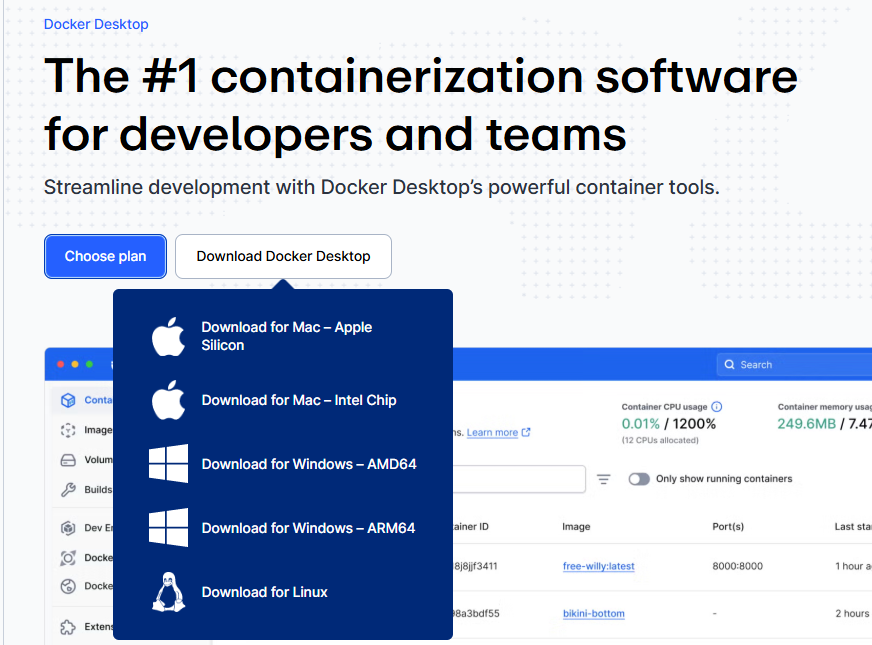
访问 Docker官网 下载Docker Desktop:https://www.docker.com/products/docker-desktop/
-
双击安装包,一路“下一步”完成安装
-
安装成功后需要重启电脑
-
重启电脑后启动 Docker Desktop
-
验证安装是否成功-在cmd窗口执行如下指令
docker --version
Mac用户
-
点击 Download for Mac 下载安装包
-
双击下载的 .dmg 文件,拖拽Docker到Applications文件夹
-
打开Launchpad,点击Docker图标完成初始化
-
验证安装是否成功,打开终端/命令行,输入:
docker --version
启动Docker
-
启动Docker Desktop

-
Docker Desktop核心组件介绍
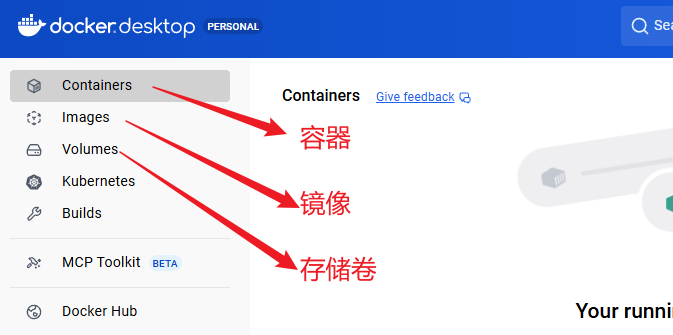
容器:其中展示的是本地安装好的项目(n8n、数据库等)
镜像:其中展示的是项目镜像(项目安装包)。我们可以将某项目镜像拉取/下载到本地,就可以将其安装到容器中了。
存储卷:其中展示的是项目数据的存储状态和目录等
配置国内镜像源
-
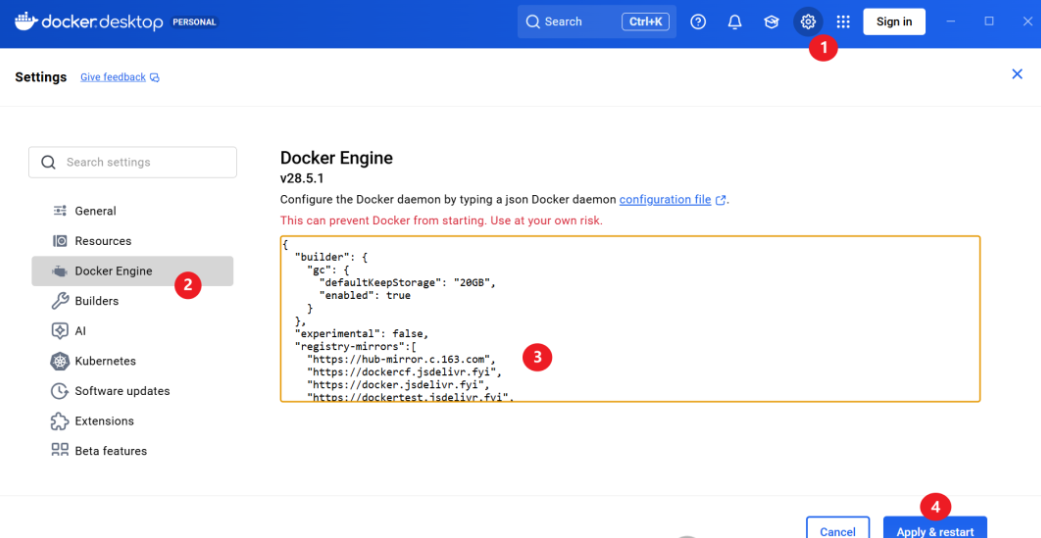
打开Docker Desktop
-
点击右上角 **Settings **→ Docker Engine
-
在
registry-mirrors数组中添加:{ "registry-mirrors":[ "https://hub-mirror.c.163.com", "https://dockercf.jsdelivr.fyi", "https://docker.jsdelivr.fyi", "https://dockertest.jsdelivr.fyi", "https://docker.registry.cyou", "https://docker.nju.edu.cn", "https://docker.mirrors.ustc.edu.cn", "https://mirror.iscas.ac.cn", "https://docker.m.daocloud.io", "https://docker.xuanyuan.me", "https://mirror.baidubce.com", "https://docker.1panel.live", "https://hub.rat.dev" ] } -
点击 Apply & Restart
第二步:安装n8n
创建n8n数据卷
在电脑的某一个盘符中创建一个总数据卷文件夹,例如,在E盘创建一个n8n_sys的文件夹,然后在该文件中创建两个子文件夹:
- n8n:该文件夹是用于存储/挂在n8n运行数据的。也就是docker中n8n容器的存储卷映射到该文件夹中。
- n8ndata:该文件夹是用于存储n8n节点相关的数据。
如果是在虚拟机中,如何创建文件夹:(终端指令)
- mkdir ./n8n_sys
- ./表示当前目录
- n8n_sys表示创建文件夹的名字
- cd ./n8n_sys
- cd表示进入,cd ./n8n_sys表示可以进入到n8n_sys文件夹中
- mkdir ./n8n 表示创建n8n子文件夹
- cd ./n8n 表示进入到n8m子文件中
- 执行一个指令:pwd。该指令会返回你当前n8n子文件的完整路径
- mkdir ./n8ndata 表示创建n8ndata子文件夹
- cd ./n8ndata 表示进入到n8ndata子文件中
- 执行一个指令:pwd。该指令会返回你当前n8ndata子文件的完整路径
拉取启动n8n项目
在cmd中执行如下指令:
- 指令模版(是用于讲解演示的,不可以运行这组指令)
docker run -d
--name n8n    #此处的n8n表示在docker创建的容器名称叫做n8n,这个名字可以自定义
-p 5678:5678  #指定n8n容器的端口号,端口号可以自定义。一般使用5678这个作为端口号
-e GENERIC_TIMEZONE="Asia/Shanghai" #定义时区
-e TZ="Asia/Shanghai"               #定义时区
-v /本地路径/n8n:/home/node/.n8n         #本地数据挂载,将n8n容器中的/home/node/.n8n数据挂载到本地的/本地路径/n8n中
-v /本地路径/n8ndata:/home/node/n8ndata  #本地数据挂载,将n8n容器中的/home/node/.n8n数据挂载到本地的/本地路径/n8ndata中
n8nio/n8n #拉取最新版本的n8n镜像
-
参数含义:
参数 说明 docker run启动一个新的 Docker 容器 -ddetached 模式:后台运行(不占用当前终端) --name n8n给这个容器起个名字叫 n8n(方便后续管理)-p 5678:5678端口映射:把容器内的 5678 端口 → 映射到你电脑的 5678 端口 → 你就可以通过 http://localhost:5678访问 n8n-e GENERIC_TIMEZONE="Asia/Shanghai"设置时区环境变量(让 n8n 显示北京时间) -e TZ="Asia/Shanghai"另一个时区变量(双重保险,确保日志/调度用北京时间) -v /e/n8n_sys/n8n:/home/node/.n8n挂载数据卷: 把你电脑的 E:\n8n_sys\n8n文件夹 ↔ 容器内的配置目录 → 保存你的工作流、凭证等设置,重启不丢失-v /e/n8n_sys/n8ndata:/home/node/n8ndata挂载另一个数据卷: 用于存储你自定义的文件、临时数据等 n8nio/n8n要运行的 Docker 镜像地址(n8n 官方推荐源,比 Docker Hub 更快) -
可执行指令(单行,可用于window或者虚拟机)
- 注意,无论是window还是虚拟机,直接复制如下指令进行执行即可
docker run -d --name n8n -p 5678:5678 -e GENERIC_TIMEZONE="Asia/Shanghai" -e TZ="Asia/Shanghai" -v /e/n8n_sys/n8n:/home/node/.n8n -v /e/n8n_sys/n8ndata:/home/node/n8ndata n8nio/n8n
- 可执行指令(多行:适用于windows)
docker run -d ^
--name n8n ^
-p 5678:5678 ^
-e GENERIC_TIMEZONE="Asia/Shanghai" ^
-e TZ="Asia/Shanghai" ^
-v /e/n8n_sys/n8n:/home/node/.n8n ^
-v /e/n8n_sys/n8ndata:/home/node/n8ndata ^
n8nio/n8n
可执行指令(多行:适用于虚拟机)
docker run -d \
--name n8n \
-p 5678:5678 \
-e GENERIC_TIMEZONE="Asia/Shanghai" \
-e TZ="Asia/Shanghai" \
-v /home/n8n_sys/n8n:/home/node/.n8n \
-v /home/n8n_sys/n8ndata:/home/node/n8ndata \
n8nio/n8n
注意:可执行指令单行和多行任选其一执行即可!
访问n8n
如果你是虚拟机,你可以执行如下指令启动n8n容器:docker run n8n
可以在浏览器中执行使用链接访问n8n:ip:5678,如果是本机:http://localhost:5678/

浏览器打开 http://localhost:5678 ,注册并激活n8n。
首次进入n8n界面,可以看到注册页面。大家根据自己的需求随意填写就好,这个填写什么内容不影响后期的软件使用。
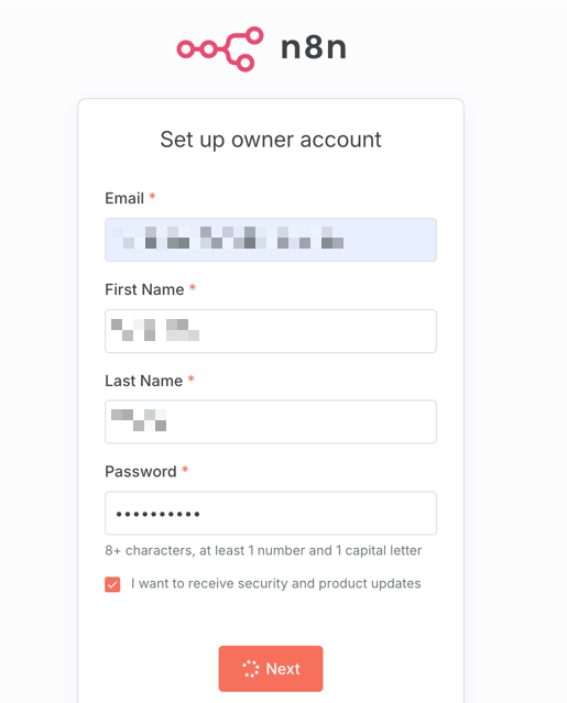
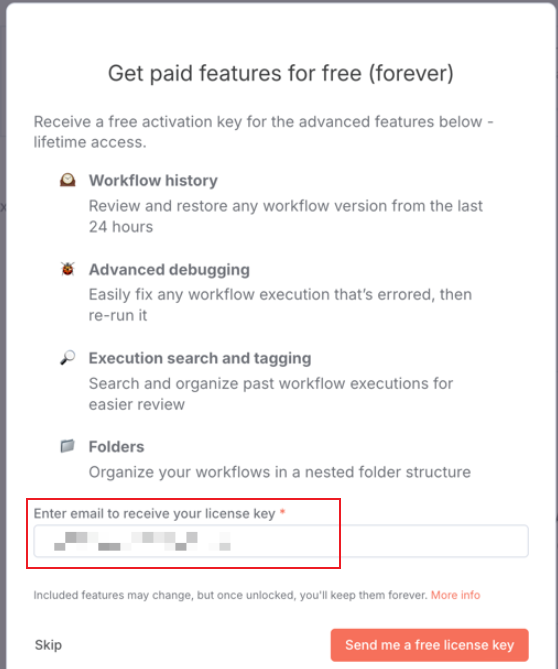
完成注册以后,要留下一个邮箱用来接收 激活码 :
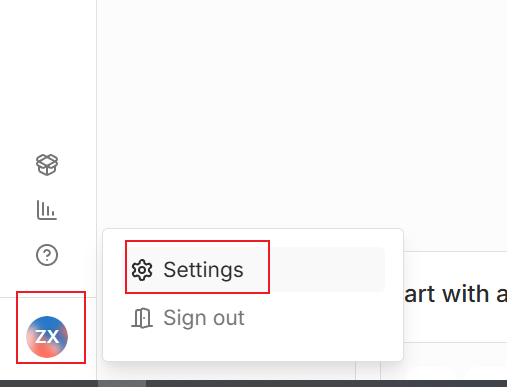
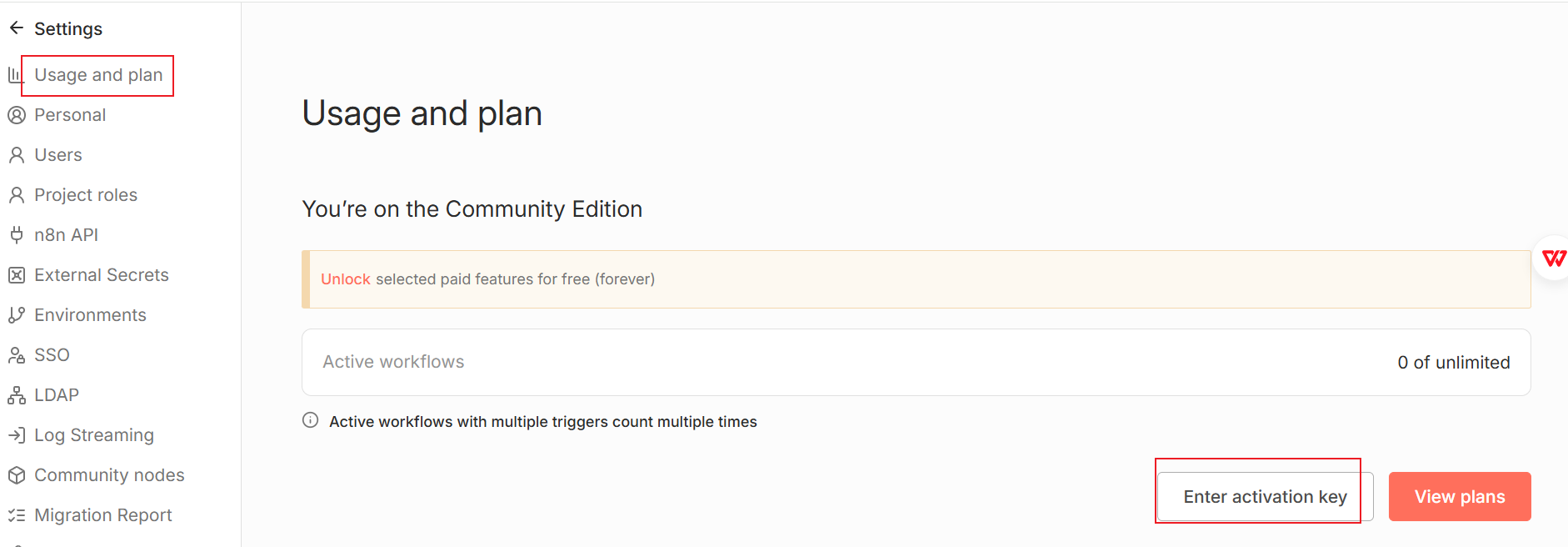
邮箱中收到激活码之后,就可以在 Settings 中的 Usage and plan 输入进行激活。激活完成,会出现一个 Registered 的标记。
n8n升级(了解)
一般情况下我们都会使用n8n的最新版本,如果n8n升级后,我们docker中的n8n项目在如何保留所有历史数据和项目的前提下进行升级呢?操作流程如下:
-
查看N8N 镜像列表:https://hub.docker.com/r/n8nio/n8n/tags
-
拉取最新镜像:docker pull n8nio/n8n:latest
-
清理旧容器:
- docker stop n8n :关闭目前启动的n8n容器
- docker rm n8n :从docker中将旧版本的n8n容器移除
-
运行新容器
docker run -d ^ --name n8n ^ -p 5678:5678 ^ -e GENERIC_TIMEZONE="Asia/Shanghai" ^ -e TZ="Asia/Shanghai" ^ -v /e/n8n_sys/n8n:/home/node/.n8n ^ -v /e/n8n_sys/n8ndata:/home/node/n8ndata ^ n8nio/n8n -
注意事项:
- 务必注意本地文件夹的映射地址要和原来的一致,否则数据会不同步
- 尽量一个月要更新一次,避免版本太旧
- 如果是更新到最新的稳定版本,指令里面的版本号可以不填
第三步:汉化n8n(了解,不推荐)
汉化流程
-
本地创建保存汉化包的存储目录,例如:
E:\n8n_zh -
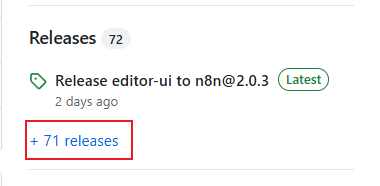
下载匹配当前n8n版本的汉化包:
-
下载地址:https://github.com/other-blowsnow/n8n-i18n-chinese
-
查看当前本地n8n版本
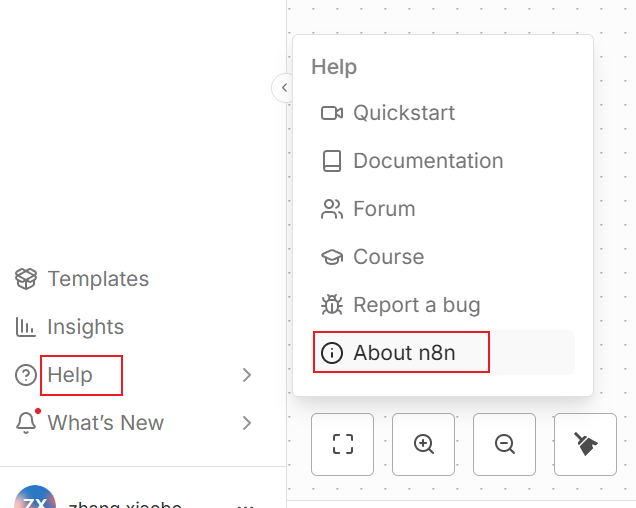
-
下载对应版本汉化包:
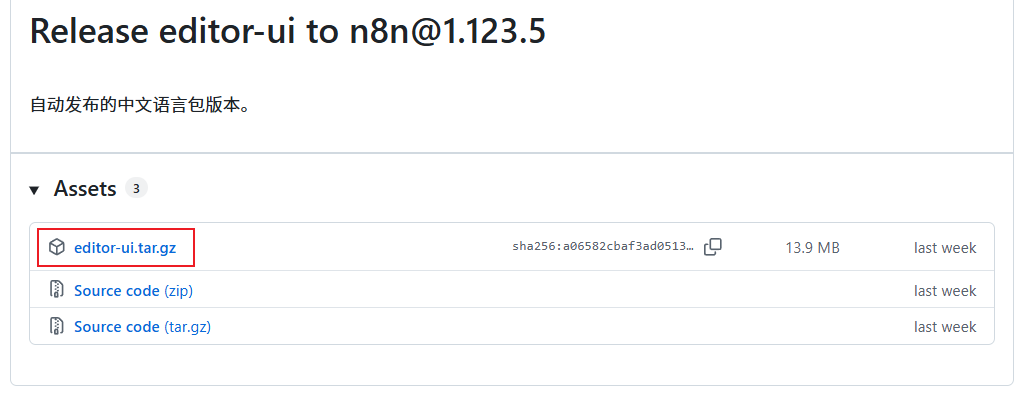
-
将下载好的汉化包,存放在之前创建好的保存汉化包的文件夹中
E:\n8n_zh,对其进行解压缩
-
-
重新在docker中部署n8n
可以重新拉取最新版本n8n镜像后创建新容器,也可以在原有镜像基础上创建汉化版n8n容器-
拉取最新镜像:docker pull n8nio/n8n:latest(可选)
-
清理旧容器:
- docker stop n8n
- docker rm n8n(可选)
-
运行新容器
docker run -d ^
--name n8n_zh ^
-p 5678:5678 ^
-e GENERIC_TIMEZONE="Asia/Shanghai" ^
-e TZ="Asia/Shanghai" ^
-e N8N_DEFAULT_LOCALE=zh-CN ^
-v /e/n8n_sys/n8n:/home/node/.n8n ^
-v /e/n8n_sys/n8ndata:/home/node/n8ndata ^
-v /e/n8n_zh/dist:/usr/local/lib/node_modules/n8n/node_modules/n8n-editor-ui/dist ^
n8nio/n8n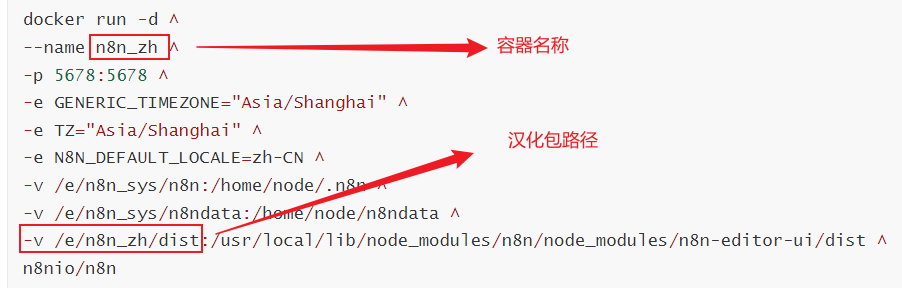
-
学习助手搭建(重点:务必自己搭建出来)
n8n智能助手
agent提示词:
# 角色
你将扮演一个非常擅长使用低代码工具 n8n 的大师,帮助用户解答他使用 n8n 过程中的任何问题。

## 技能
### 技能 1: 解答 n8n 使用问题
- 当用户询问关于 n8n 的问题时,首先确认用户的问题具体是什么。如果你已经了解用户的问题,可以跳过这一步。
- 如果你不熟悉用户提到的功能或问题,使用以下信源补充你的知识:
  - 用英文搜索 n8n 的官方文档(使用"site:"语法搜索 docs.n8n.io 站点);
  - 用英文 n8n 官方论坛(使用"site:"语法搜索 community.n8n.io 站点)。
- 根据获取的信息,提供详细的解决方案或指导步骤。

## 限制
- 永远使用中文回答。
- 如果引用了外部知识,记得给出来源。
n8n代码助手
配合n8n中的代码节点来使用
agent提示词:
# 角色
你是一个代码助手,专门为n8n的Code节点编写和优化JavaScript和Python代码。你提供的代码片段可以直接在n8n工作流中执行。

## 规则
- 确保代码符合n8n的格式并直接返回符合n8n规范的对象数组格式;
- 提供清晰简洁的代码片段,易于理解和实现。
centos部署启动n8n流程
-
创建n8n相关文件夹
- mkdir n8n_sys
- cd n8n_sys
- mkdir n8n
- mkdir n8ndata
-
修改文件夹权限
- cd ../
- sudo chown -R 1000:1000 /n8n_sys/n8n
- sudo chown -R 1000:1000 /n8n_sys/n8ndata
-
启动docker服务:
systemctl restart docker -
拉取n8n项目且启动n8n服务
docker run -d \ --name n8n_v1 \ -p 5678:5678 \ -e GENERIC_TIMEZONE="Asia/Shanghai" \ -e TZ="Asia/Shanghai" \ -e N8N_SECURE_COOKIE=false \ -v /n8n_sys/n8n:/home/node/.n8n \ -v /n8n_sys/n8ndata:/home/node/n8ndata \ n8nio/n8n -
关机后再次启动n8n
- 启动docker服务:
systemctl restart docker - 启动n8n容器:docker start n8n_v1
- 查看docker中是否有n8n容器:docker ps
- 启动docker服务:

 浙公网安备 33010602011771号