
day09-Dify部署安装
今日内容
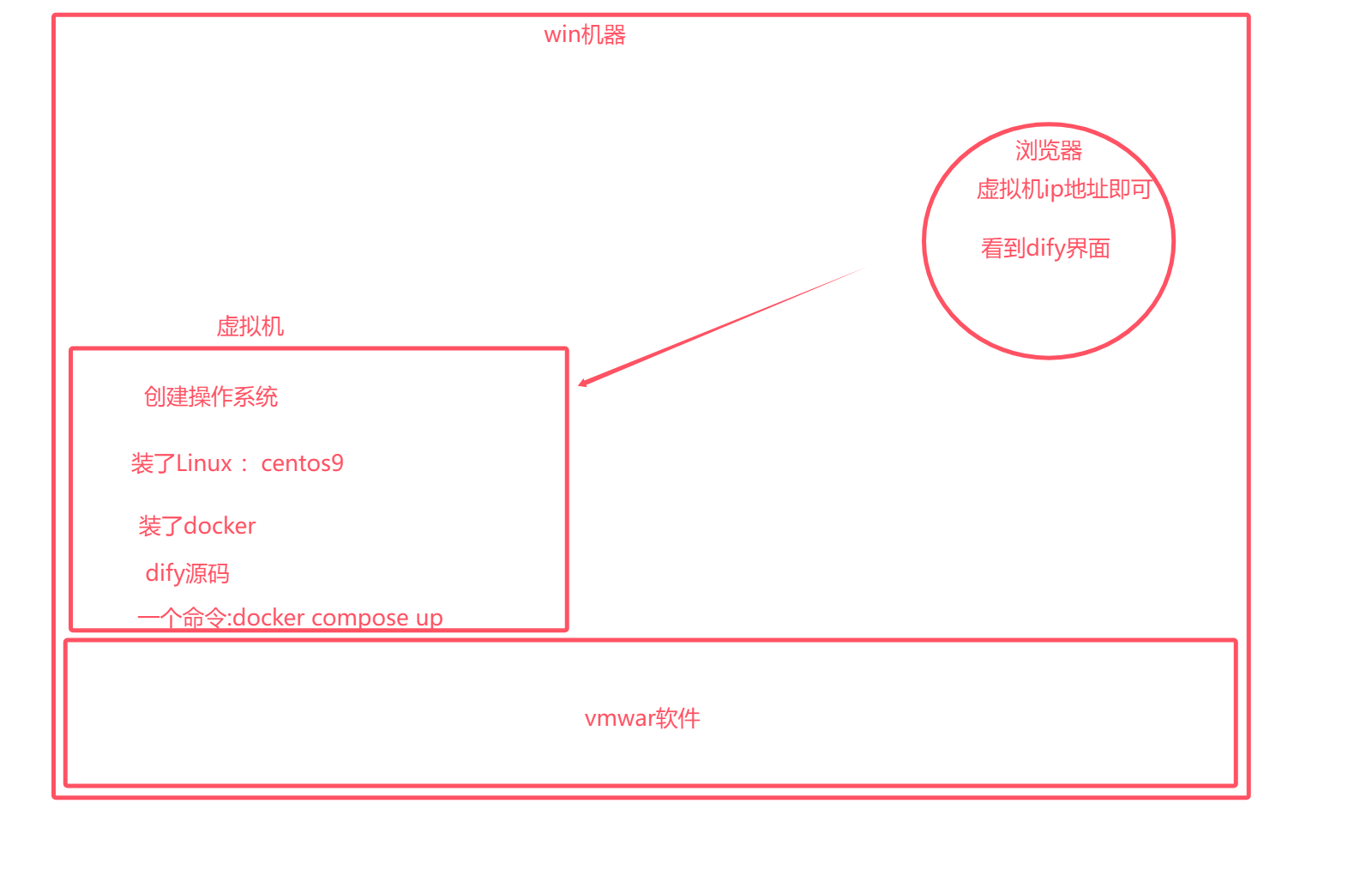
1 虚拟机安装Dify1.9.2
# 1 Dify能做啥?
	-Coze学过了---》Coze能做啥---》dify能做啥
    -coze是人家的:字节跳动公司的,数据都在别人那
    -dify本地部署--》数据,资料--》都在自己本地


# 2 请问我本身就在海外,可以使用网页版dify,还需要装吗?能不能直接在网上用?
	-本地部署--》我们可控,没有网络也可以用
    -作为学习:网页版的
    	-GPT
    	-大模型:本地
        -大模型:国内的。。
1.1 虚拟机管理
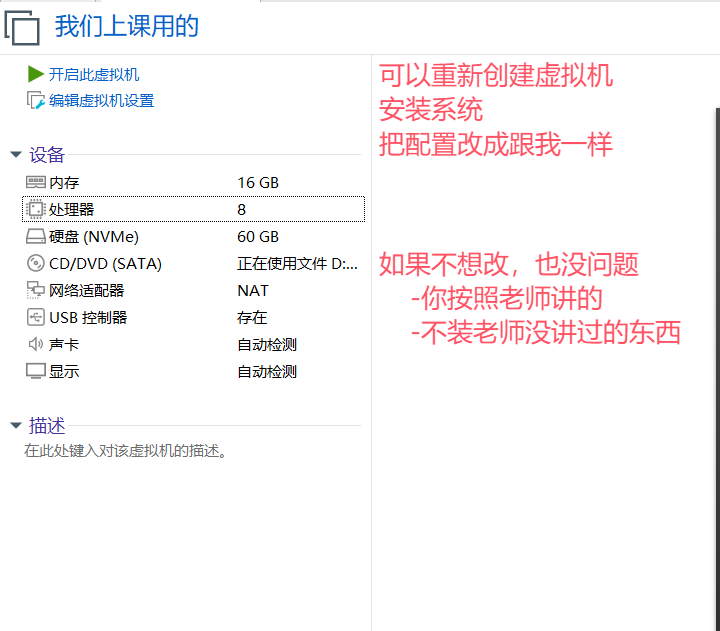
# 1 选择性重装【自由选择】
	-如下图

# 2 删除虚拟机
	-直接去目录下,把文件夹删除即可

# 3 打开别人虚拟机【答疑老师--》做了一个直接可以用的   虚拟机+操作系统+docker+dify  包--》在本地打开】
	-有时候,同学不想创建虚拟机和安装操作系统
    -把别人装好的: 整个文件夹copy到你机器上
    -在vm中打开即可
    	-文件---》打开--》找到文件夹--》xxx.vmx


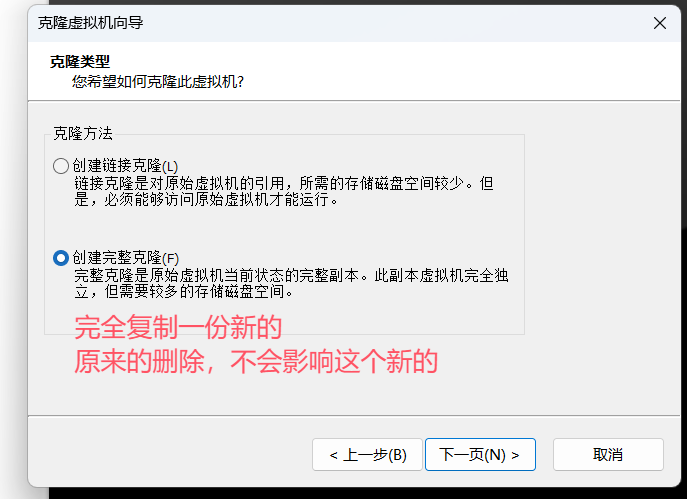
# 4 克隆:复制一份新的---》关机后做---》速度快
	-复制一份新的:之前装完系统了---》后续再用一个同样环境的虚拟机?
    	-把之前流程再走一遍
    -克隆之前做好的
    -我的习惯:
    	1 创建完操作系统,装好操作系统
        2 改名字:  模版机
        3 以后要用新环境:克隆一个出来用
        	-即便克隆出来的,玩坏了,删除
            -重新克隆一个即可
        4 如下图:创建完整克隆
    -克隆出来的ip地址是跟之前不一样:一会讲,如何看ip地址


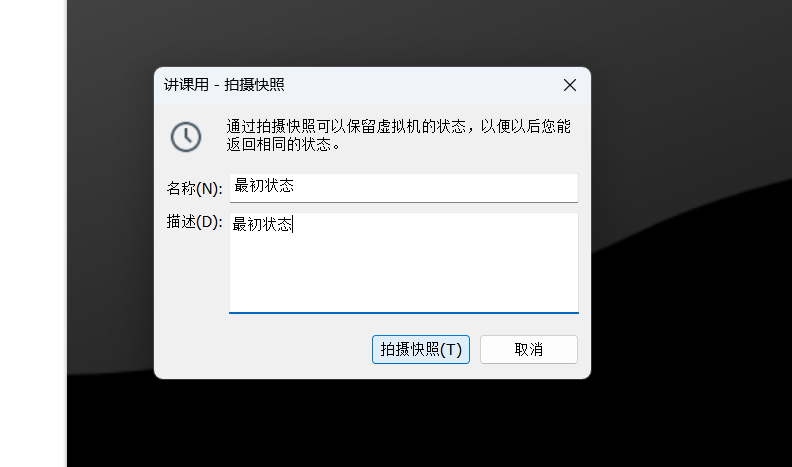
# 5 快照 :游戏存档--》尽量关机做--》开机拍快照会非常慢
	-有个虚拟机:刚刚装好---》拍了快照
    -后续进行别的操作:做了后,觉得做的有问题,想退回到最初状态


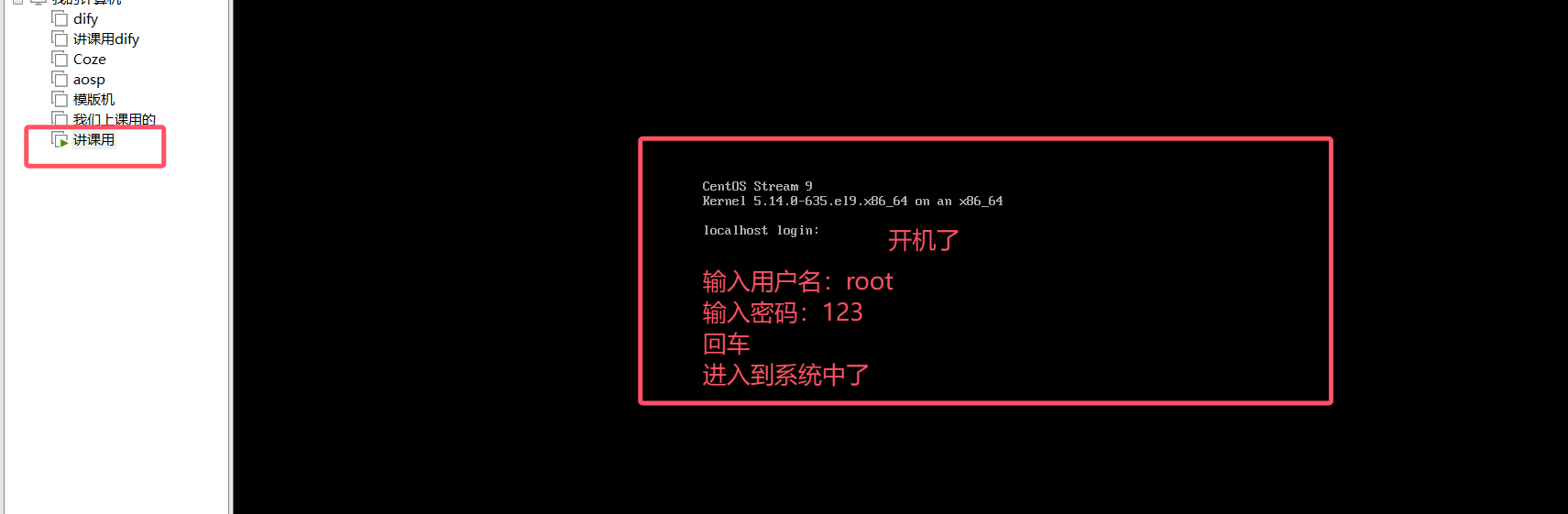
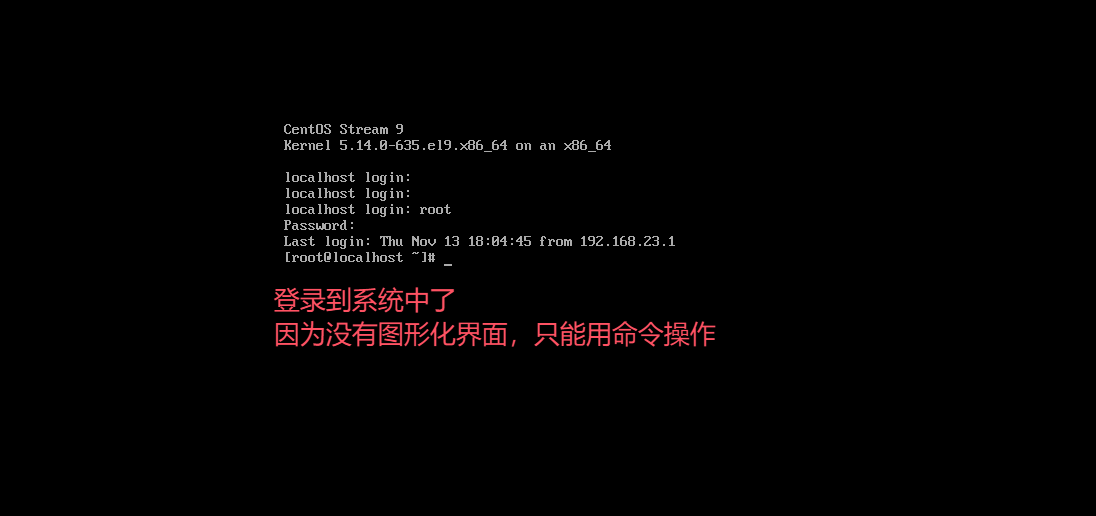
# 6 开机、关机、查看ip
    -开机:如下图
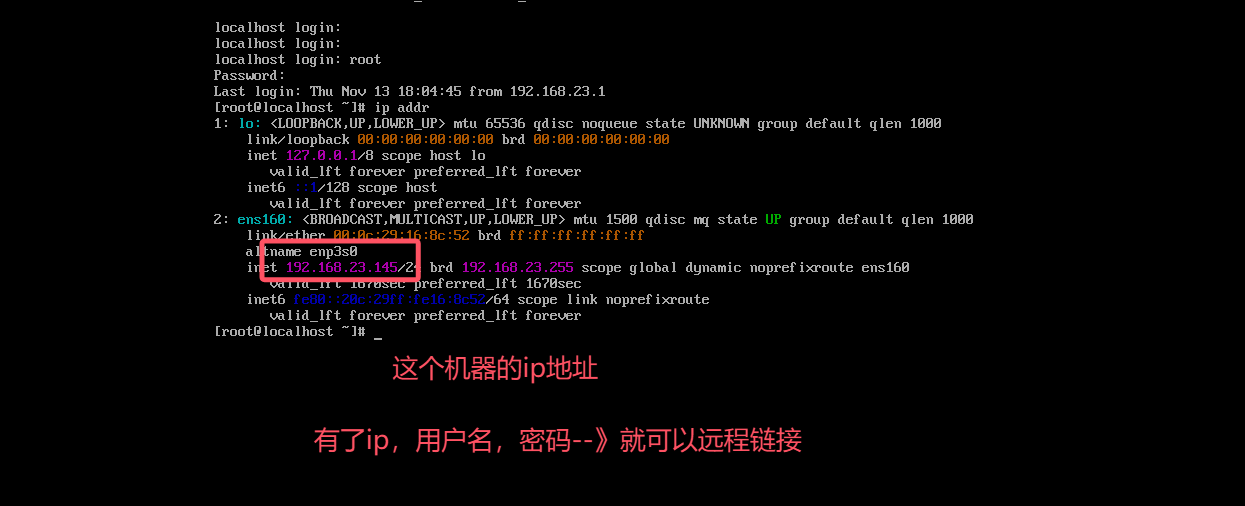
    -查看ip--【远程链接】
    	在进入系统的状态下敲: ip addr

    -关机:
    	在进入系统的状态下敲: shutdown now

# 7 关机了,程序状态会保持吗?
	-win--》开了qq--》关机了--》下次再打开--》重新启动qq--》登录qq

 **
**
1.2 Centos9配置
# 1 远程链接
	-为什么用远程连接软件操作虚拟机?
        -我们直接在虚拟机中操作,会非常卡,不支持复制粘贴
        -使用远程链接软件链接操作:可以复制粘贴,操作起来不卡
	-有哪些远程链接软件-非常多?
    	-推荐:finalshell :win,mac,linux都可以用
        	-可以图形化看到内存,cpu的使用率。。
        -xshell:win用,mac不能用
        -更多
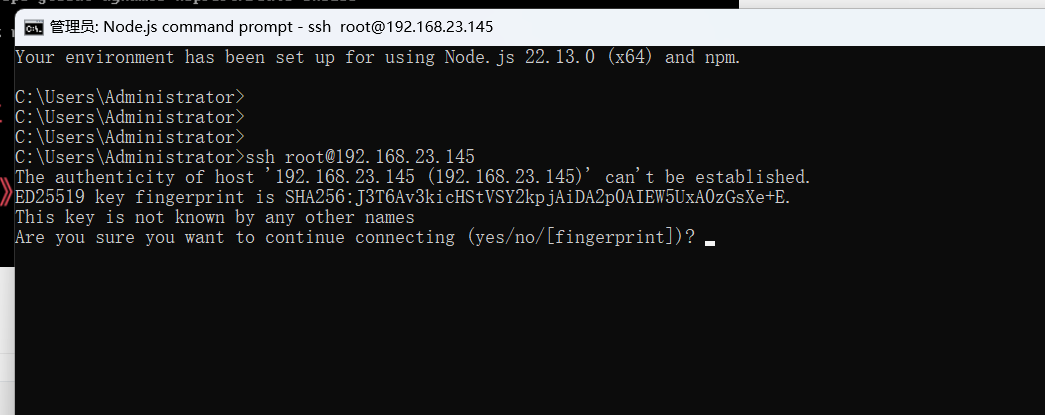
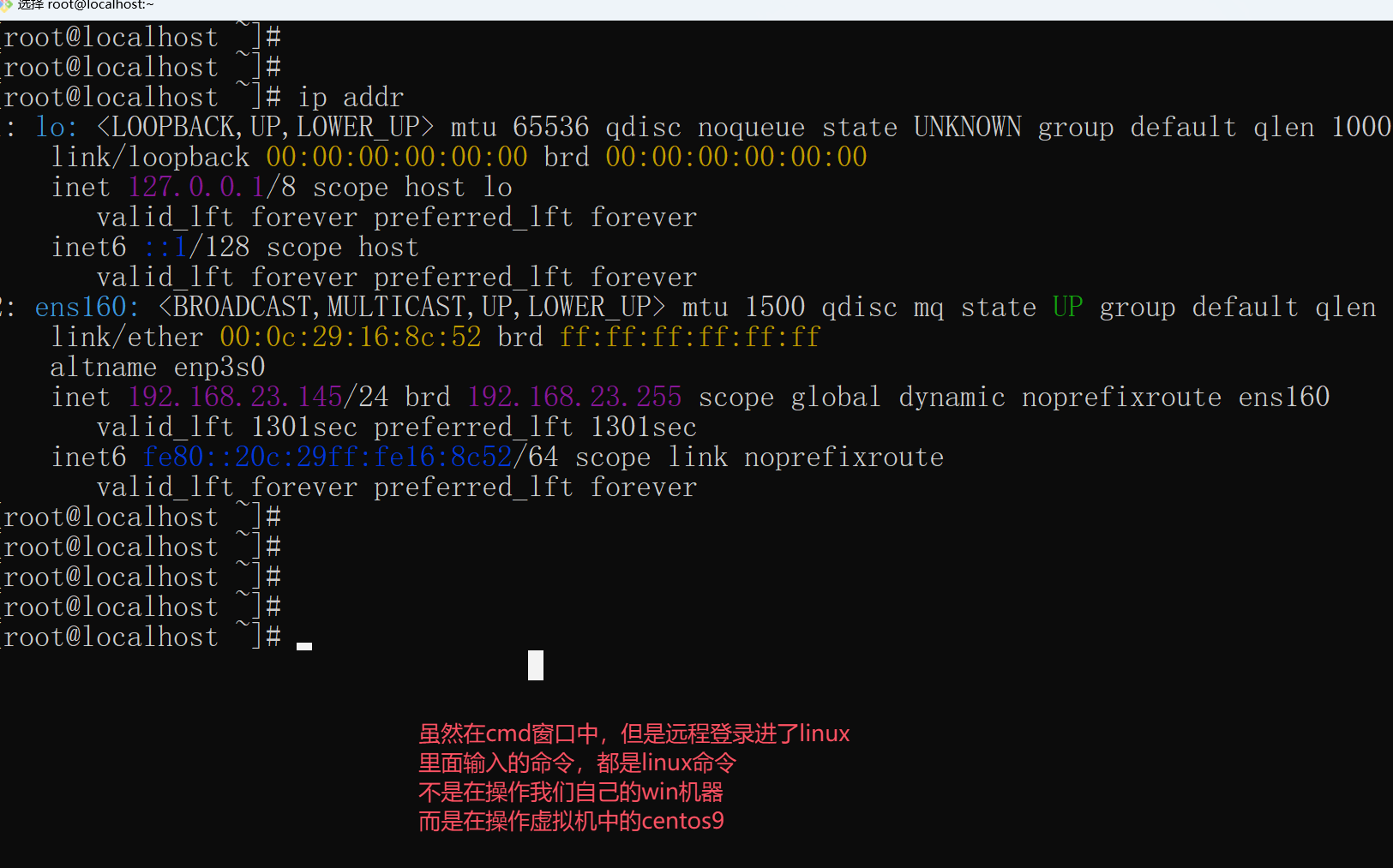
        -更简单:直接用cmd的窗口链接--》不推荐
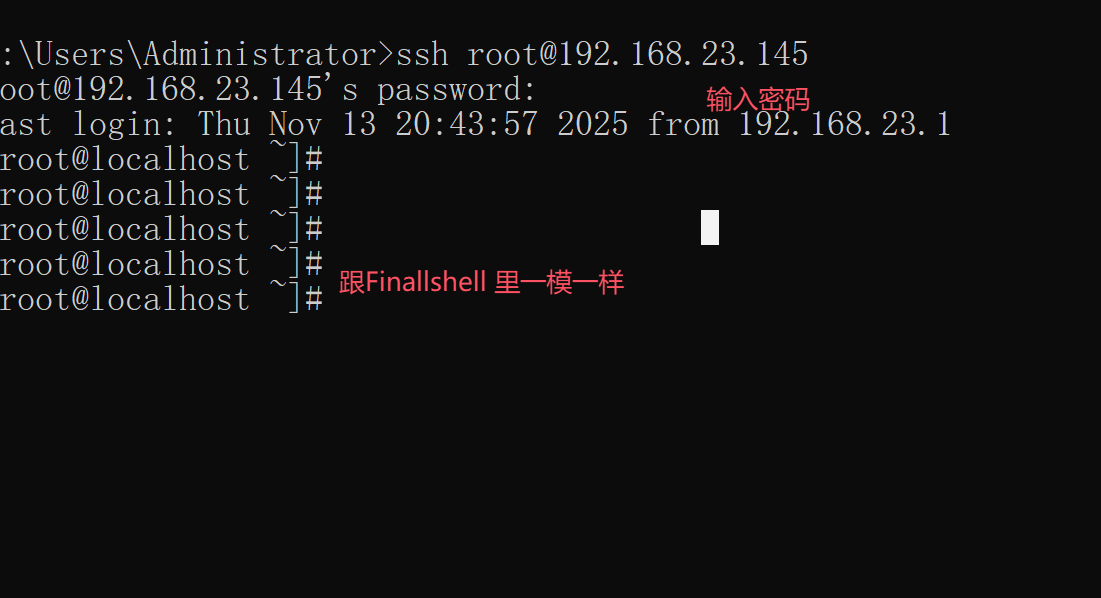
        	ssh root@ip地址  # 敲回车 如下图
            输入密码后
            后续跟Finallshell操作一样


# 2 防火墙
	-虚拟机当成你家--》你家有很多窗户--》这些窗户都是关闭的
    -开启所有窗户
    -开启后,别的软件或者从浏览器中才能链接到虚拟机中
    	-部署完 dify后,在浏览器中访问--》关闭了防火墙--》可以直接访问
        -如果没关闭防火墙,有时候可能访问不到
    -执行两条命令,复制粘贴
        systemctl stop firewalld
        systemctl disable firewalld

# 3 装一些常用软件:后续要用
	-新装了操作系统:装qq,装迅雷
    -linux上,通过命令安装:不需要安装包 ,联网从仓库中下
    	下载软件 wget
        上传文件的软件:lrzsz
        解压zip的软件:unzip     # 不能解压rar


	yum install wget lrzsz unzip  -y
三种平台:win,linux,mac
# 软件都是不能互通的
# 	finallshell:三个平台都用对应软件
#   xshell 只有win能用
# qq:win上有
# qq:mac有
	操作习惯不一样
# qq:linux 很多年前有个,后来腾讯不更新了
	-很多功能都没有


# Linux做服务器--》一般没有图形化界面--》都是命令操作--》不适合个人pc:我们用--》适合部署软件
	-个人pc,打游戏,聊qq---》win、mac --》有图形化界面
1.3 安装docker和dockercompose
# 1 为什么装docker,dockercompose?
	dify要跑在这个软件上,有它才能运行dify

# 2 按步骤复制,粘贴即可
################## 按步骤复制,粘贴即可###############
# 3 配置仓库
sudo dnf config-manager --add-repo http://mirrors.aliyun.com/docker-ce/linux/centos/docker-ce.repo
# 4 安装docker 和docker-compose
sudo dnf install docker-ce docker-ce-cli containerd.io docker-compose-plugin -y
########## docker装好了########
# 5 查看docker版本【可以不运行】
docker --version
# Docker version 29.0.0, build 3d4129b

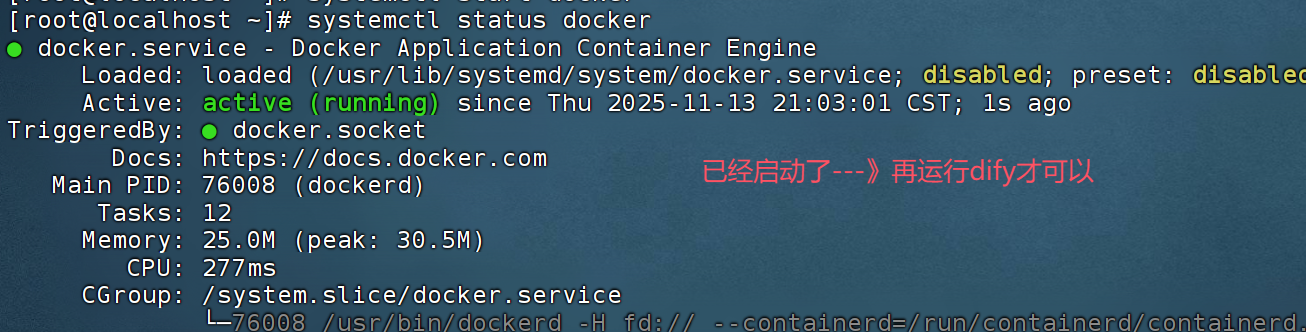
# 6 查看docker运行状态:现在没运行
systemctl status docker

# 7 启动docker:启动了后,才能运行dify
systemctl start docker

# 8 配置docker仓库:
	-运行dify,会下载一些镜像[文件],但文件在国外,国家禁止国内使用docker
	-有些公司,会复制 docker 仓库里的镜像[文件],放在国内--》国家也不允许-->公司偷着做
    -下载镜像[文件] 文件时候,默认去国外下,有墙--》配置几个国内的镜像站--》再下载,就是下载国内的镜像[文件]


# 9 严格按照老师讲的做
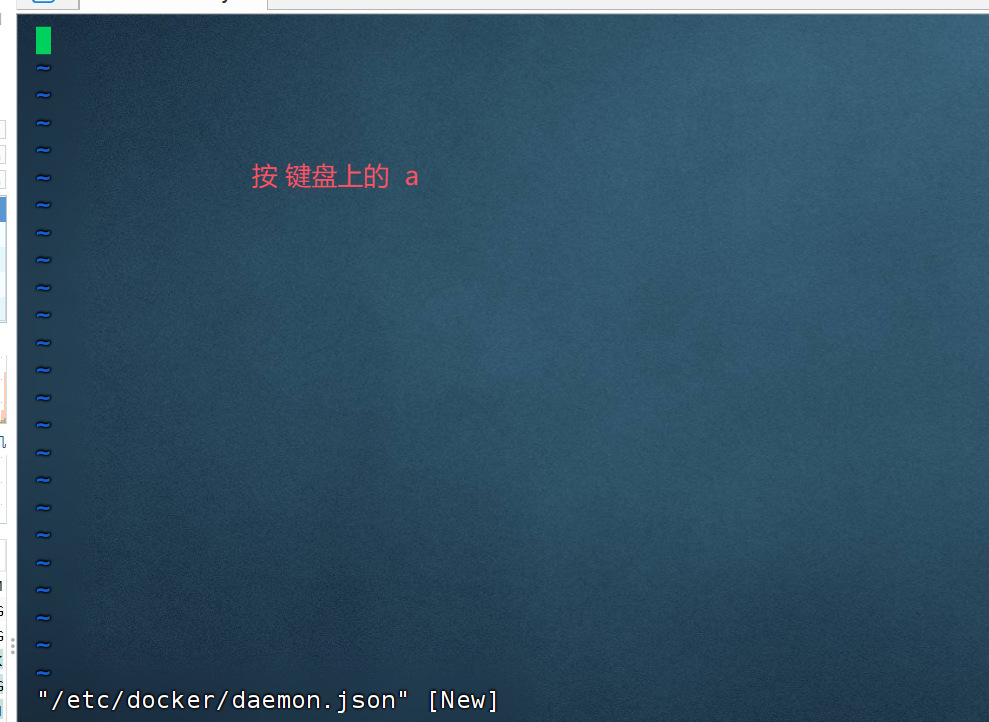
# 9.1命令行中敲:打开了一个文件daemon.json ---》按了a后,再粘贴
vi /etc/docker/daemon.json
# 9.2 复制下面,粘贴
{
  "registry-mirrors" : ["https://docker.registry.cyou",
"https://docker-cf.registry.cyou",
"https://dockercf.jsdelivr.fyi",
"https://docker.jsdelivr.fyi",
"https://dockertest.jsdelivr.fyi",
"https://mirror.aliyuncs.com",
"https://dockerproxy.com",
"https://mirror.baidubce.com",
"https://docker.m.daocloud.io",
"https://docker.nju.edu.cn",
"https://docker.mirrors.sjtug.sjtu.edu.cn",
"https://docker.mirrors.ustc.edu.cn",
"https://mirror.iscas.ac.cn",
"https://docker.rainbond.cc",
"https://do.nark.eu.org",
"https://dc.j8.work",
"https://dockerproxy.com",
"https://gst6rzl9.mirror.aliyuncs.com",
"https://registry.docker-cn.com",
"http://hub-mirror.c.163.com",
"http://mirrors.ustc.edu.cn/",
"https://mirrors.tuna.tsinghua.edu.cn/",
"http://mirrors.sohu.com/"
],
 "insecure-registries" : [
    "registry.docker-cn.com",
    "docker.mirrors.ustc.edu.cn"
    ],
"debug": true,
"experimental": false
}

# 9.3 按esc   insert消失

# 9.4 按  保存退出
:wq 敲回车


# 10 重启docker
systemctl daemon-reload   # 重新加载docker配置
systemctl restart docker  # 重启docker


1.4 下载安装Dify
# 1 使用docker启动dify

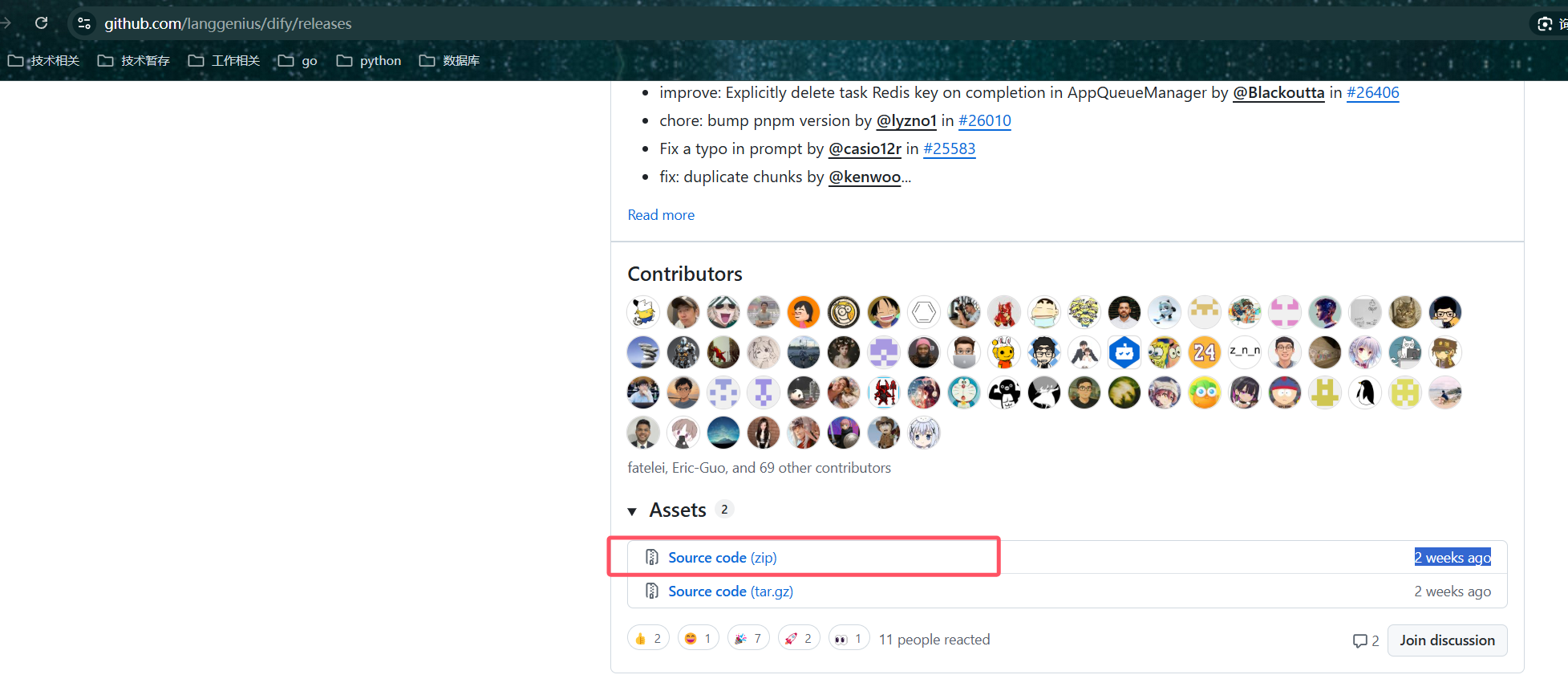
# 2 dify 开源软件,github[全球最大的开源软件仓库,所有开源软件都放在上面]上可以直接下载
	-国内访问,可能访问不到
    -https://github.com/langgenius/dify/releases
    -目前最新:dify-1.9.2--》不同版本间有小差距
    	-之前:1.4.0---咱们用的是 1.7.2
    -老师提供了

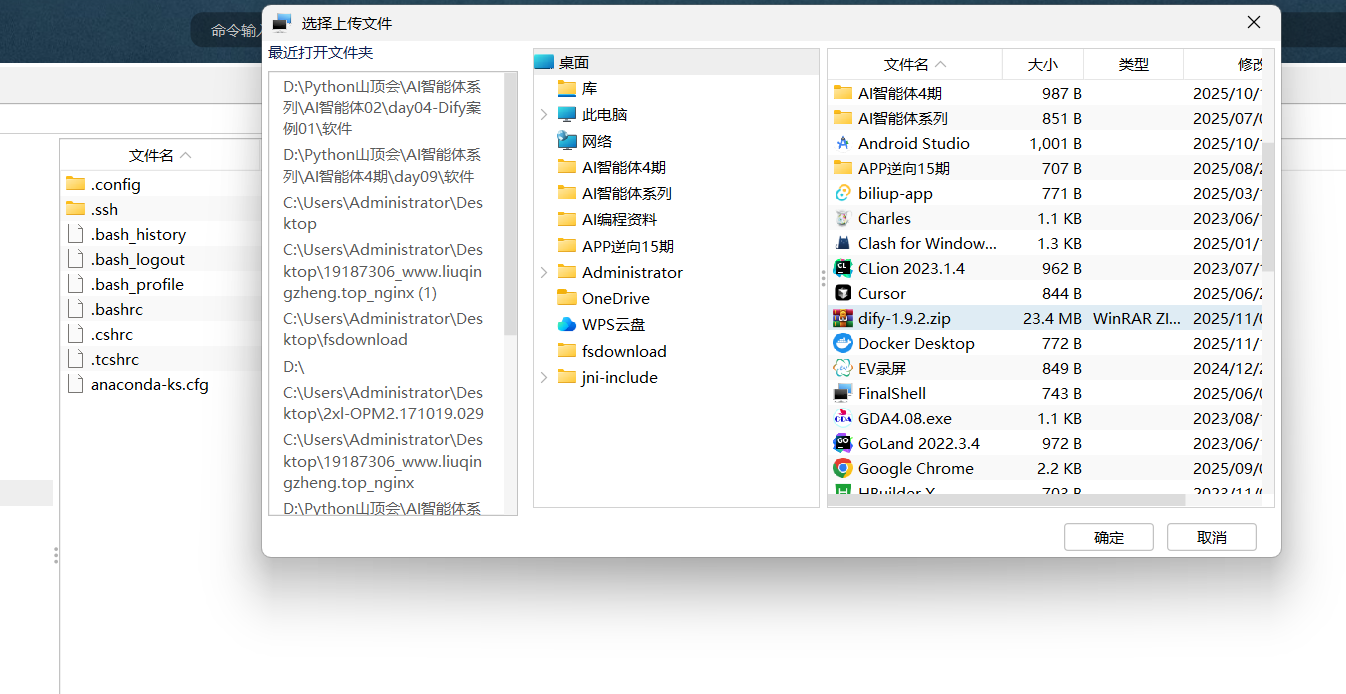
# 3 上传到虚拟机中
	-dify-1.9.2 在win桌面上
    -上传到centos-linux中
    -cd  回车
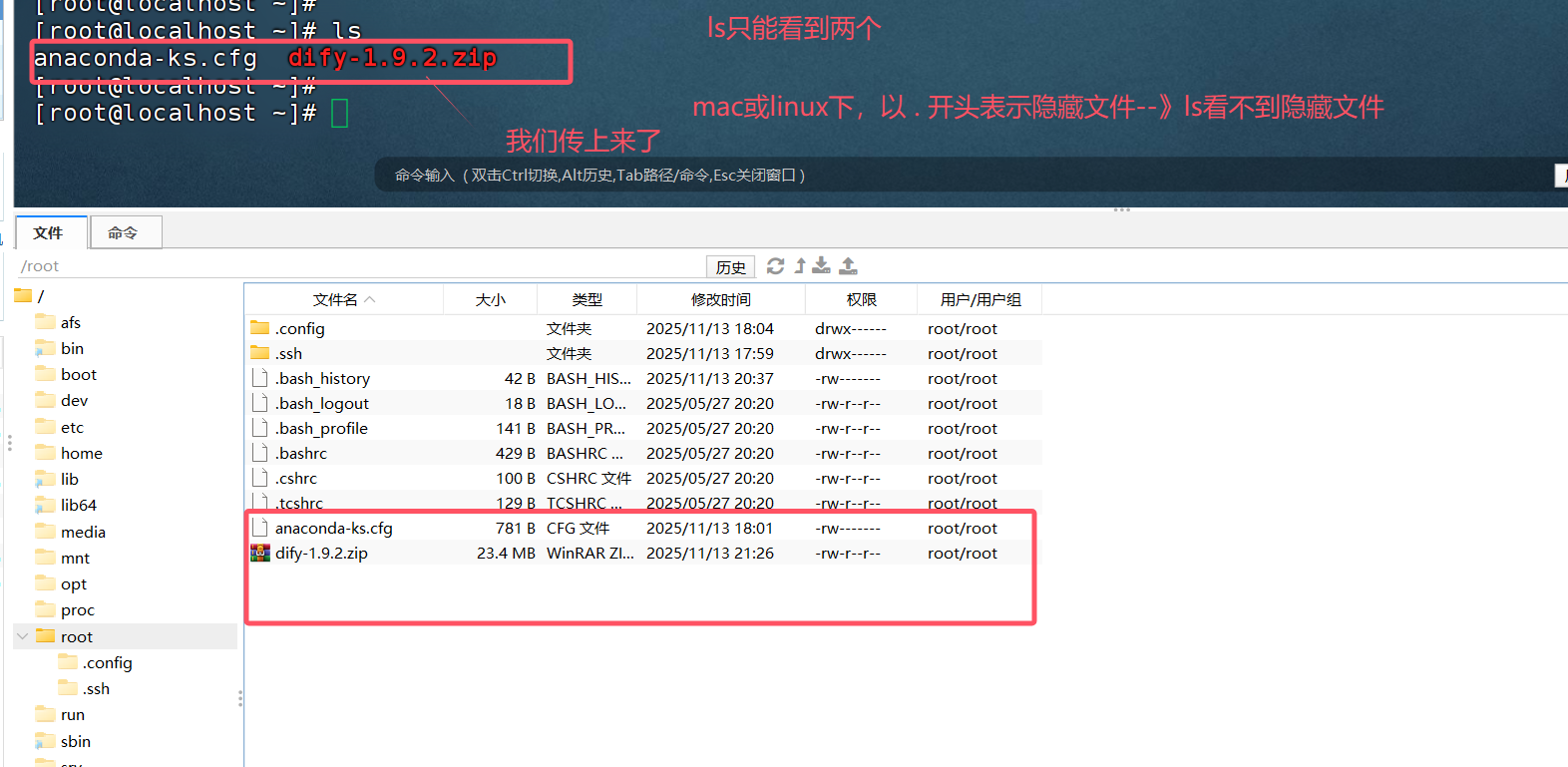
    -在如下图目录下,右键---上传--找到 win上的zip

# 4 命令查看当前文件夹下有哪些文件和文件夹
ls  # 看到dify-1.9.2.zip 有了

# 5 解压   yum install  unzip -y # 咱们刚刚装过了
unzip dify-1.9.2.zip

# 6 进入到解压的docker目录下
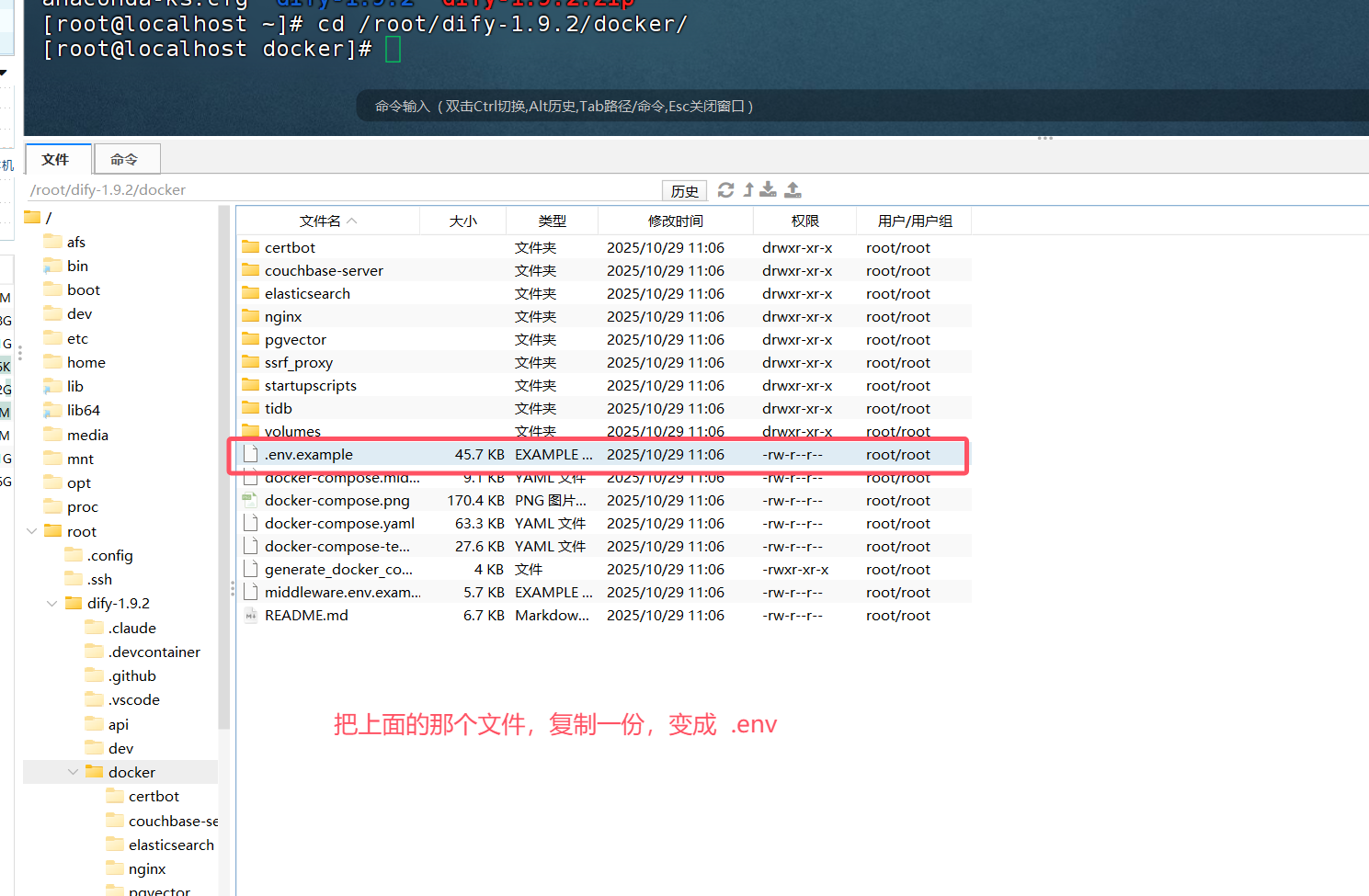
cd /root/dify-1.9.2/docker/

# 7 复制修改一份文件
	把 .env.example 复制--》命名成 .env
    ls # 看不到
    执行:
    cp .env.example .env  # 复制.env.example  到当前目录下叫 .env


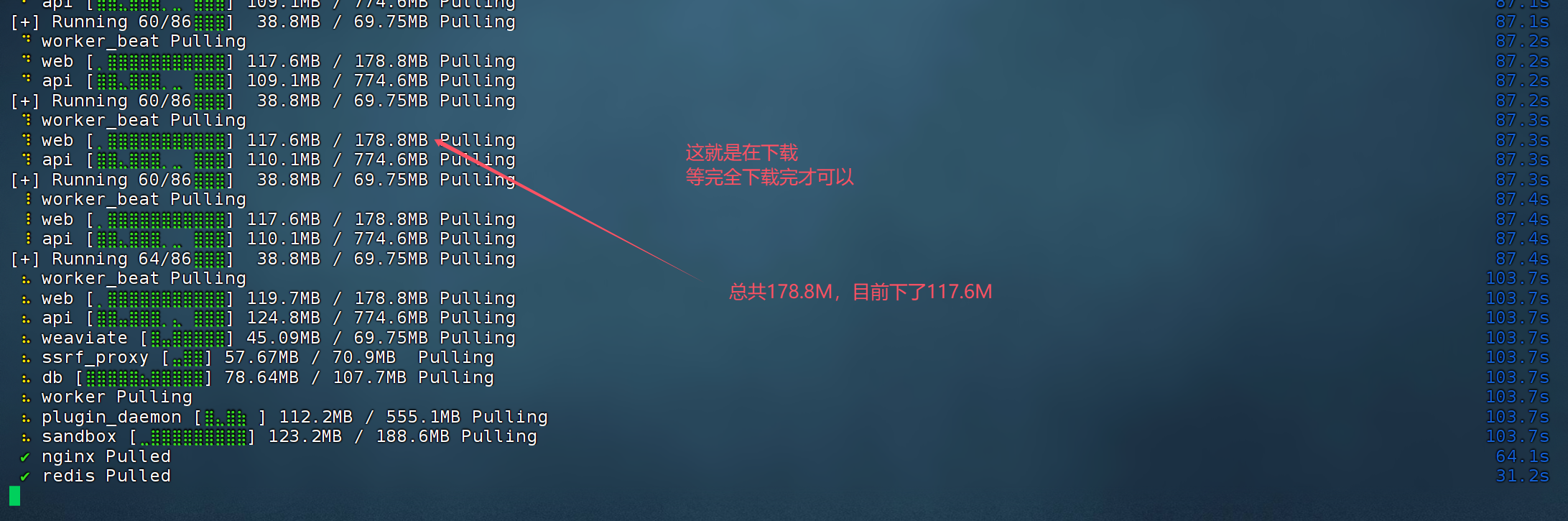
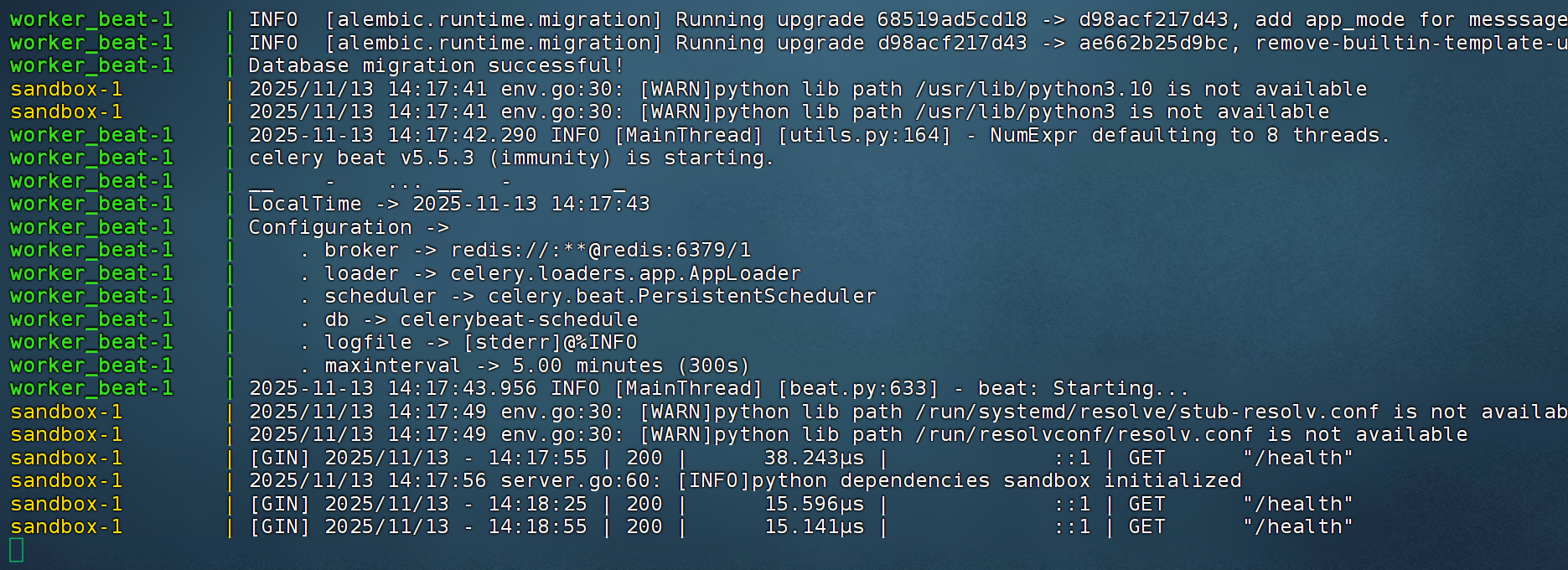
# 8 启动下载启动dify【等好久】【一定注意路径,在别的路径下执行命令不行】 /root/dify-1.9.2/docker/
	docker compose up
    # 可能因为网络,下的很慢,卡死了
    	-网络
        -机器性能问题
    # 敲:ctrl +c  停止
    # 重新敲: docker compose up  # 会继续下,之前下了一些,基于之前的继续下

# 9 等全下载完,如下图,在win上打开浏览器,访问地址
	192.168.23.145


更新新版本dify
# 1 之前同学装了老版本dify 1.7版本

# 2 现在课上用:1.9版本

# 3 docker安装之前,完全一样

# 4 后续:之前 1.7 的文件夹,删不删不影响--》删了一了百了
	只需要把 dify1.9的源码传到虚拟机中
    解压
    进入到docker目录
    修改文件:.env
    执行:docker compose up
    浏览器中访问:就是最新版本
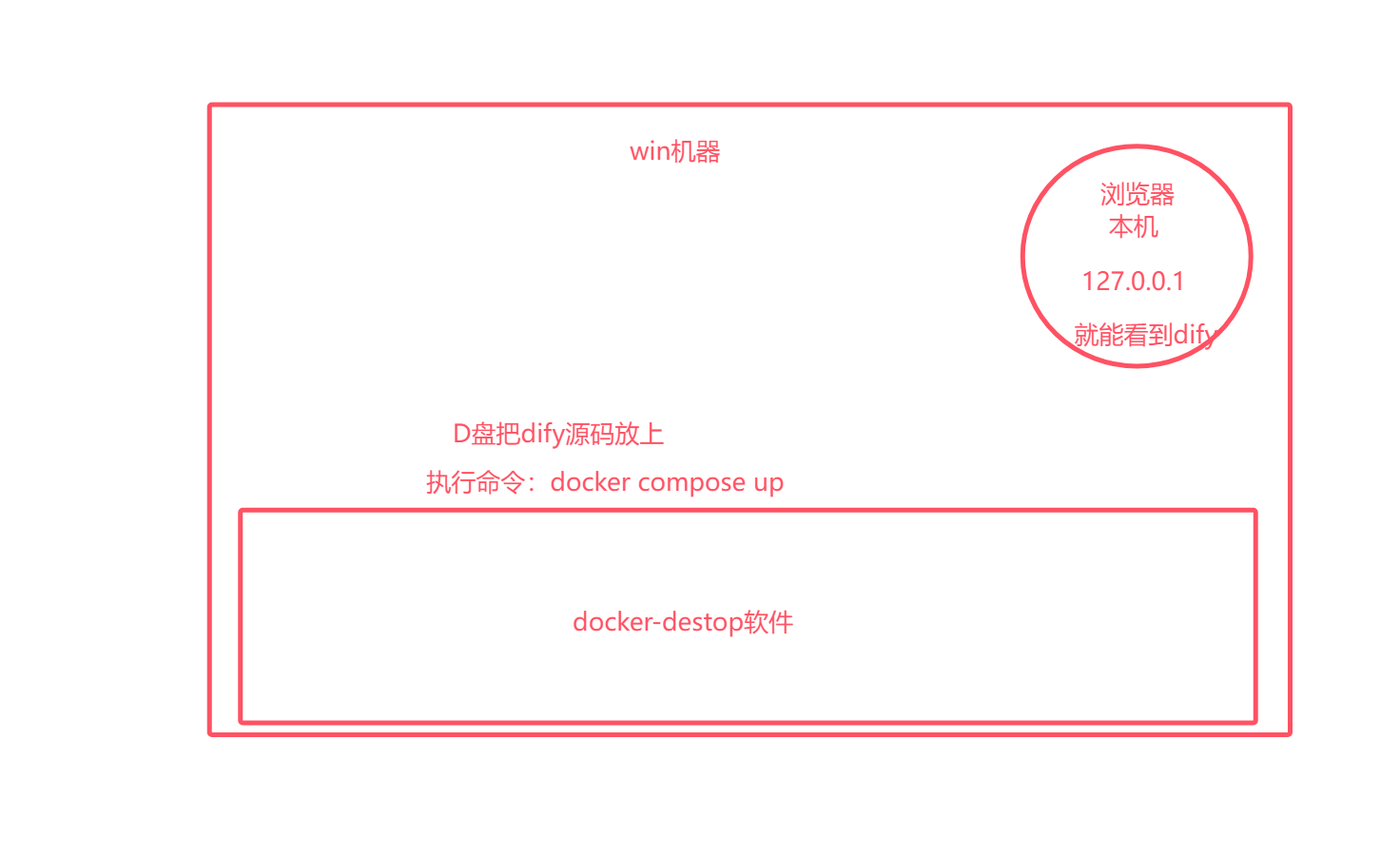
2 win或mac安装dify
2.1 下载Docker-destop
# 1 下载 Docker-destop软件
	-刚刚在linux中用命令装的,没有图形化界面
    -docker官方出了一个软件:Docker-destop --》有图形化界面
    	-支持win:win10可能装不了,win11比较友好,mac:mac上特别好装

# 2 为什么win上不好装  Docker-destop
	-因为 Docker-destop 只执行linux,mac是类linux,最开始是不支持win的
    -后期win,出了两种方案,来支持,让Docker-destop 能装在win上,虚拟化技术
    	-Windows Subsystem for Linux(简称WSL)
        -hyper-v
    -对win10要求必须高于某个版本,win11没问题,必须是专业版,不能是家庭版


# 3  地址
https://www.docker.com/products/docker-desktop/


# 4 根据机器版本下载
	-Apple Silicon :新版本 mac,M1,M2芯片
    -Intel Chip:旧版本mac,Intel芯片
    -AMD64:绝大部分机器
     	x86_64(代表:Intel/AMD)
    	-主流的台式机,笔记本,都是x86_64
    -ARM64:ARM、华为鲲鹏、Apple M 系列【mac电脑装win操作系统】
    	-苹果电脑,19年以后的 M1,M2


# 5 老师提供了,不用下了
2.2 wsl介绍
# 1 介绍:https://learn.microsoft.com/zh-cn/windows/wsl/install
Windows Subsystem for Linux(简称WSL)是一个在Windows 10\11上能够运行原生Linux二进制可执行文件(ELF格式)的兼容层。它是由微软与Canonical公司合作开发,开发人员可以在 Windows 计算机上同时访问 Windows 和 Linux 的强大功能。 通过适用于 Linux 的 Windows 子系统 (WSL),开发人员可以安装 Linux 发行版(例如 Ubuntu、OpenSUSE、Kali、Debian、Arch Linux 等),并直接在 Windows 上使用 Linux 应用程序、实用程序和 Bash 命令行工具,不用进行任何修改,也无需承担传统虚拟机或双启动设置的费用

# 2 先决条件
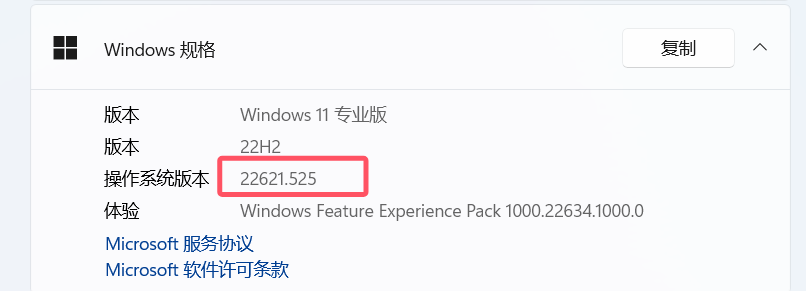
# 2.1 必须是windows专业版、企业版或教育版
# 2.2 必须运行 Windows 10 版本 2004 及更高版本(内部版本 19041 及更高版本)或 Windows 11 才能使用以下命令。 如果使用的是早期版本,请参阅 手动安装页。

## 2.3 WSL 2 使用了 Hyper-V 架构的一部分功能,但对 Windows 11 的版本并没有限制。教育版、专业版和企业版都可以安装。
除了x86_64架构外,WSL 2 也支持ARM处理器[很少]。但要在基于 ARM 的设备上运行,所使用的 Linux 系统也必须是 ARM 版本。
如果你使用的虚拟机软件支持嵌套虚拟化,WSL 2 也可以在虚拟机中的 Windows 上运行
2.3 安装 Docker-destop[可能装不了]
# 1 老师提供了,win就用老师提供的就行
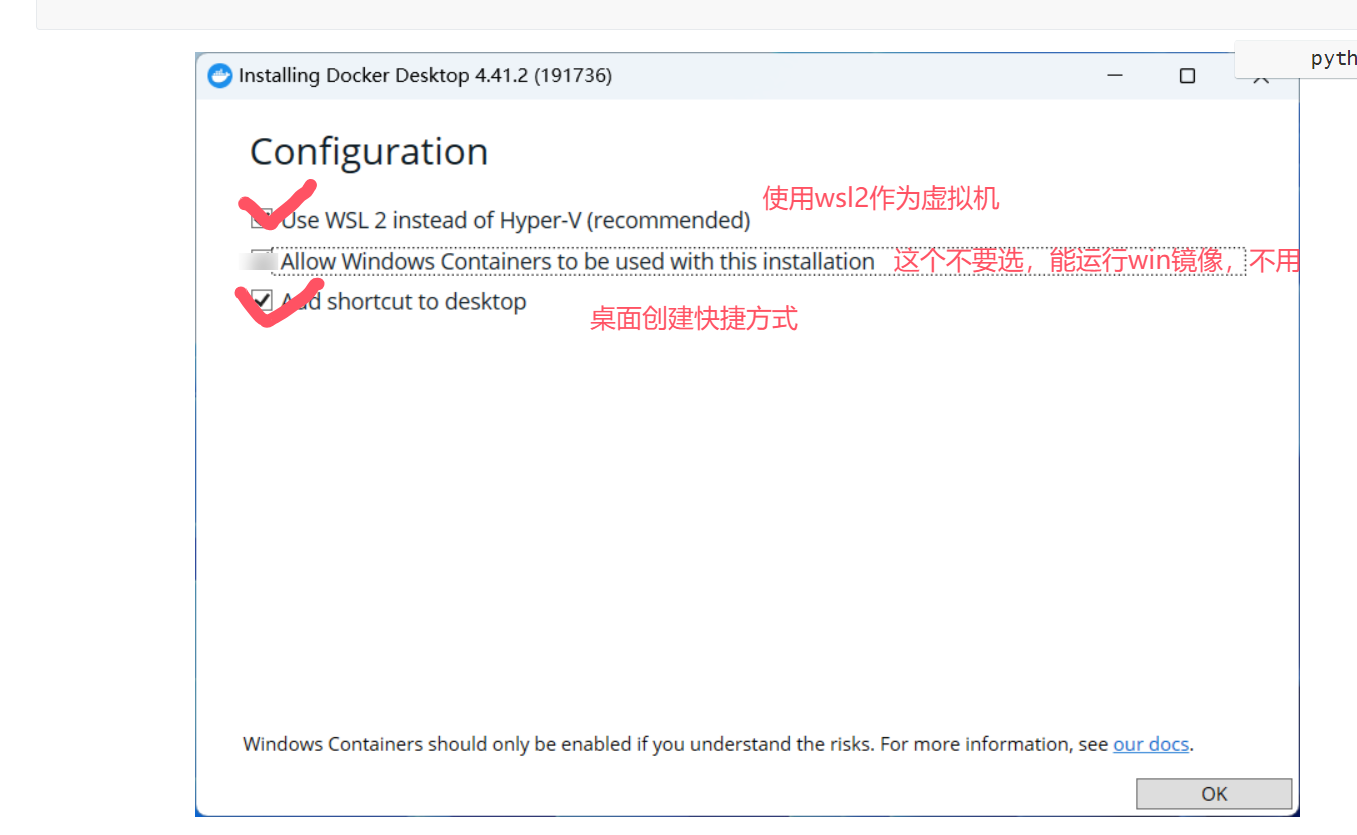
# 2 安装:双击即可:如下图【小白,无脑装c盘】
	-点 ok :安装在c盘
    -很大,后续还会下载更多文件--》占满c盘


# 3 安装在其他盘符[对小白不友好,操作容易出错]---》扣2的同学,直接双击安装
## 3.1 d盘创建文件夹 Docker,Dcoker下创建文件夹data
## 3.2 把老师给的安装包,放在Dcoker文件夹下
## 3.3 执行命令:以管理员身份运行
start /w "" "D:\Docker1\Docker Desktop Installer.exe" install -accept-license --wsl-default-data-root="D:\Docker\data" --installation-dir="D:\Docker\"


# 4 docker顺利安装到电脑上

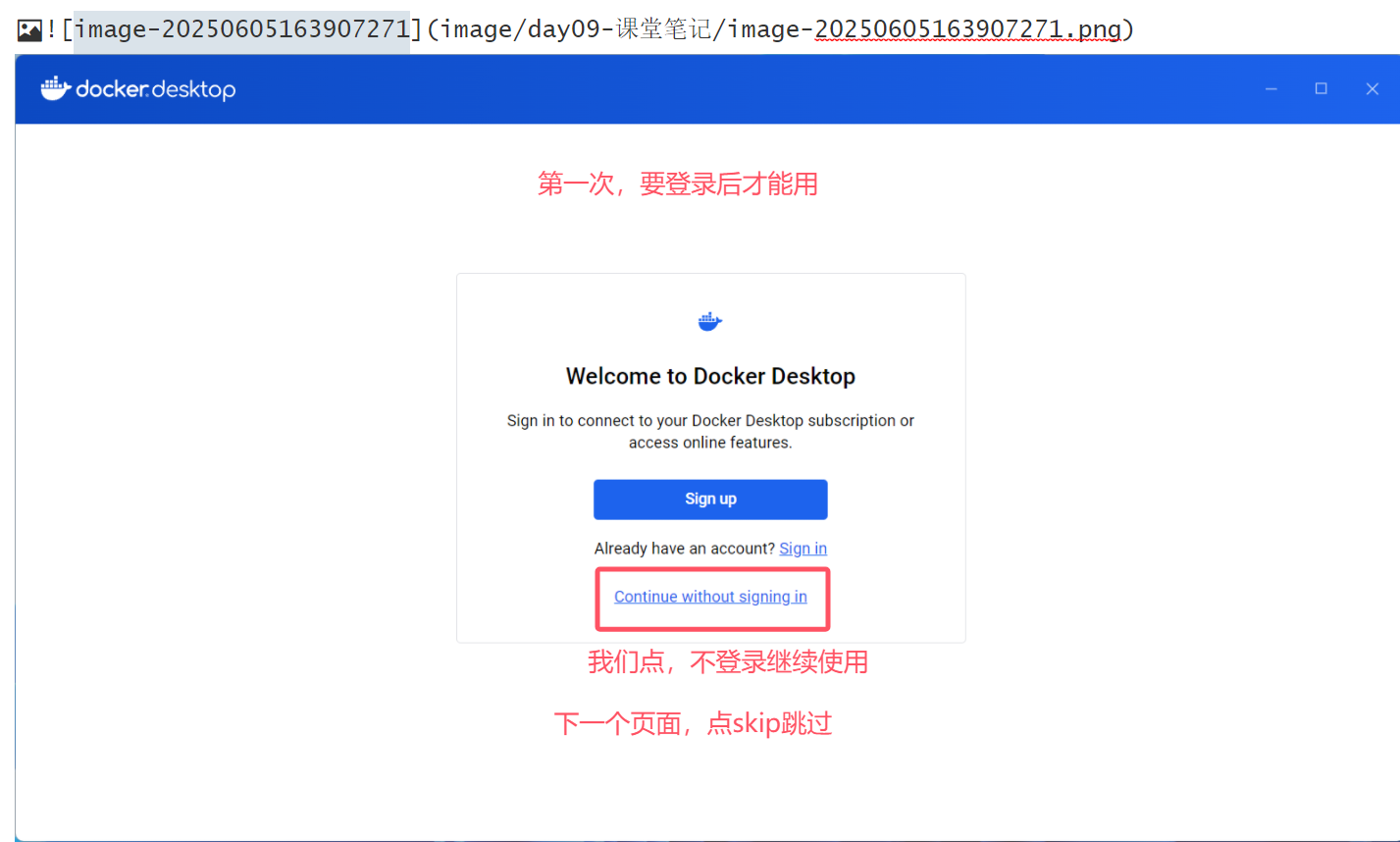
# 5 启动,不登录,进入

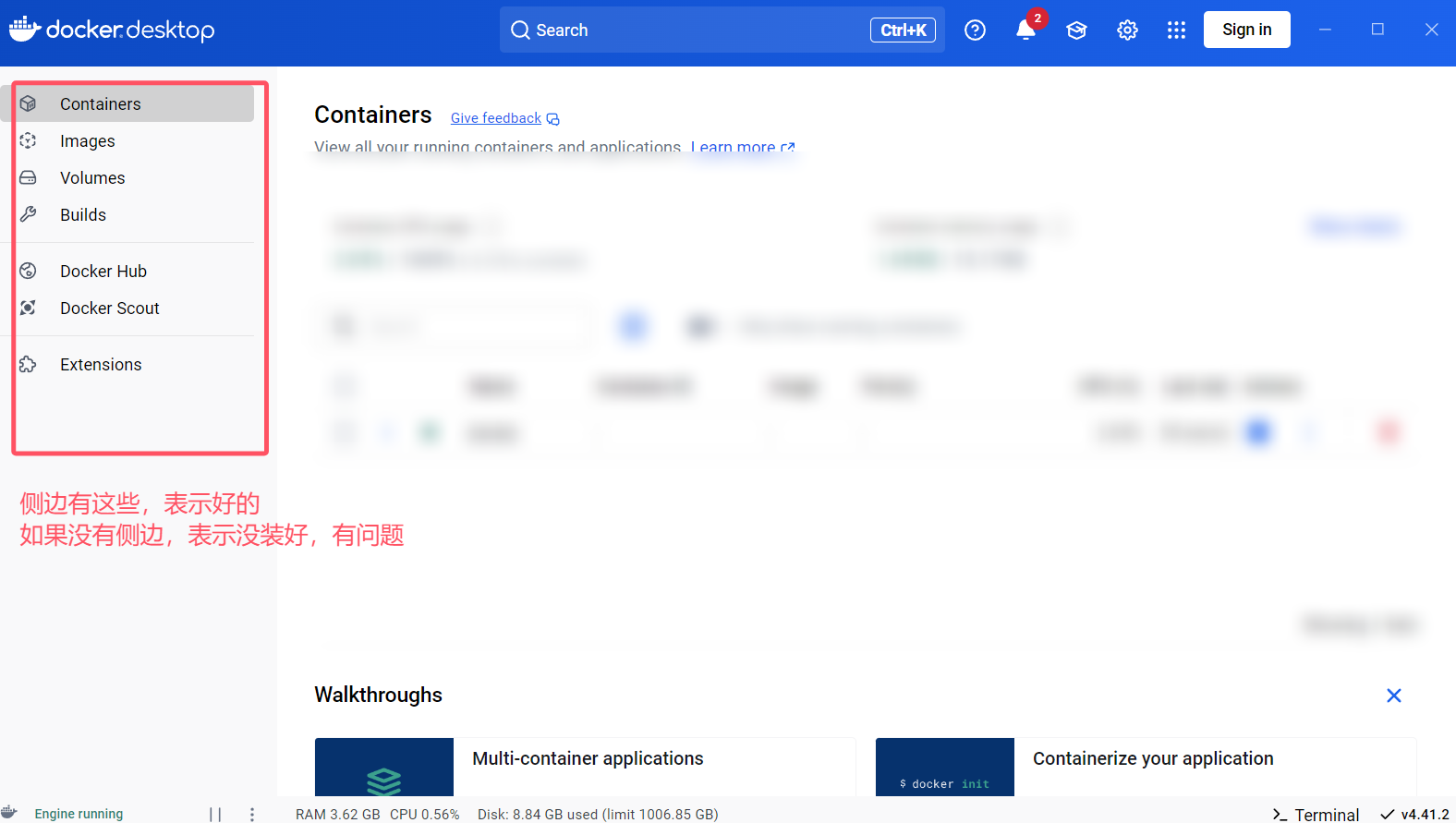
# 6 看到如下图界面:表示顺利运行

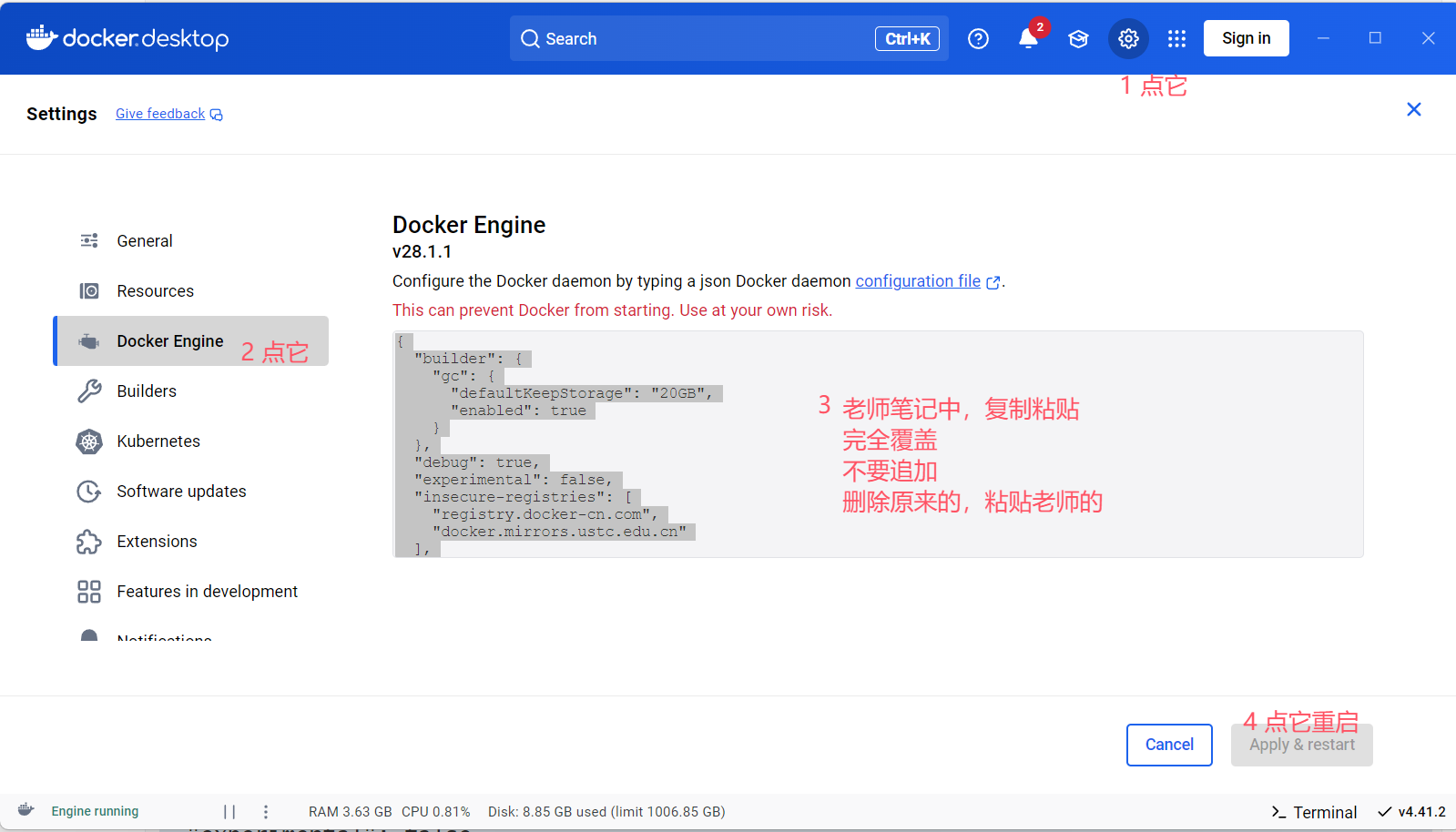
# 7 配置国内镜像:虚拟机上也做过,要不然下载不了,在国外

{
  "builder": {
    "gc": {
      "defaultKeepStorage": "20GB",
      "enabled": true
    }
  },
  "debug": true,
  "experimental": false,
  "insecure-registries": [
    "registry.docker-cn.com",
    "docker.mirrors.ustc.edu.cn"
  ],
  "registry-mirrors": [
    "https://docker.registry.cyou",
    "https://docker-cf.registry.cyou",
    "https://dockercf.jsdelivr.fyi",
    "https://docker.jsdelivr.fyi",
    "https://dockertest.jsdelivr.fyi",
    "https://mirror.aliyuncs.com",
    "https://dockerproxy.com",
    "https://mirror.baidubce.com",
    "https://docker.m.daocloud.io",
    "https://docker.nju.edu.cn",
    "https://docker.mirrors.sjtug.sjtu.edu.cn",
    "https://docker.mirrors.ustc.edu.cn",
    "https://mirror.iscas.ac.cn",
    "https://docker.rainbond.cc",
    "https://do.nark.eu.org",
    "https://dc.j8.work",
    "https://dockerproxy.com",
    "https://gst6rzl9.mirror.aliyuncs.com",
    "https://registry.docker-cn.com",
    "http://hub-mirror.c.163.com",
    "http://mirrors.ustc.edu.cn/",
    "https://mirrors.tuna.tsinghua.edu.cn/",
    "http://mirrors.sohu.com/"
  ]
}
mac的同学
# 1 下载 docker-destop 软件
# 2 双击安装即可
	-肯定能装上

# 3 按照老师上面讲的,改一下配置
	-界面几乎一样,粘贴老师的即可
2.4 dify安装
# 1 复制 老师提供的dify压缩包
	-老师提供了--跟虚拟机中的是一样的
# 2 放到 某个目录下解压
	D:\DockerProject
    解压
# 3 进入到docker目录
	进入到:D:\DockerProject\dify-1.9.2\dify-1.9.2\docker
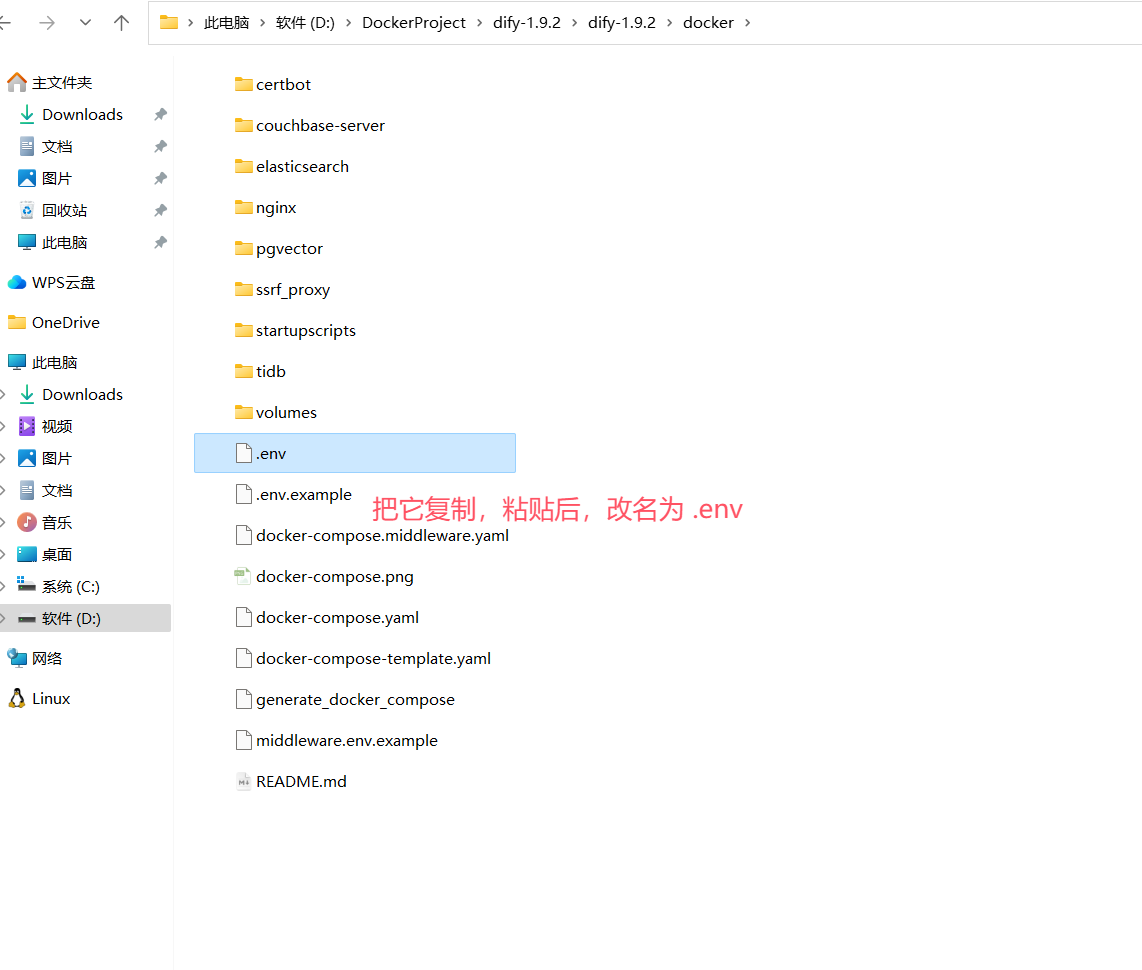
# 4 复制 .env.example 粘贴为 .env
	-注意mac下,.开头文件表示隐藏,看不到,直接执行命令
     cp .env.example .env

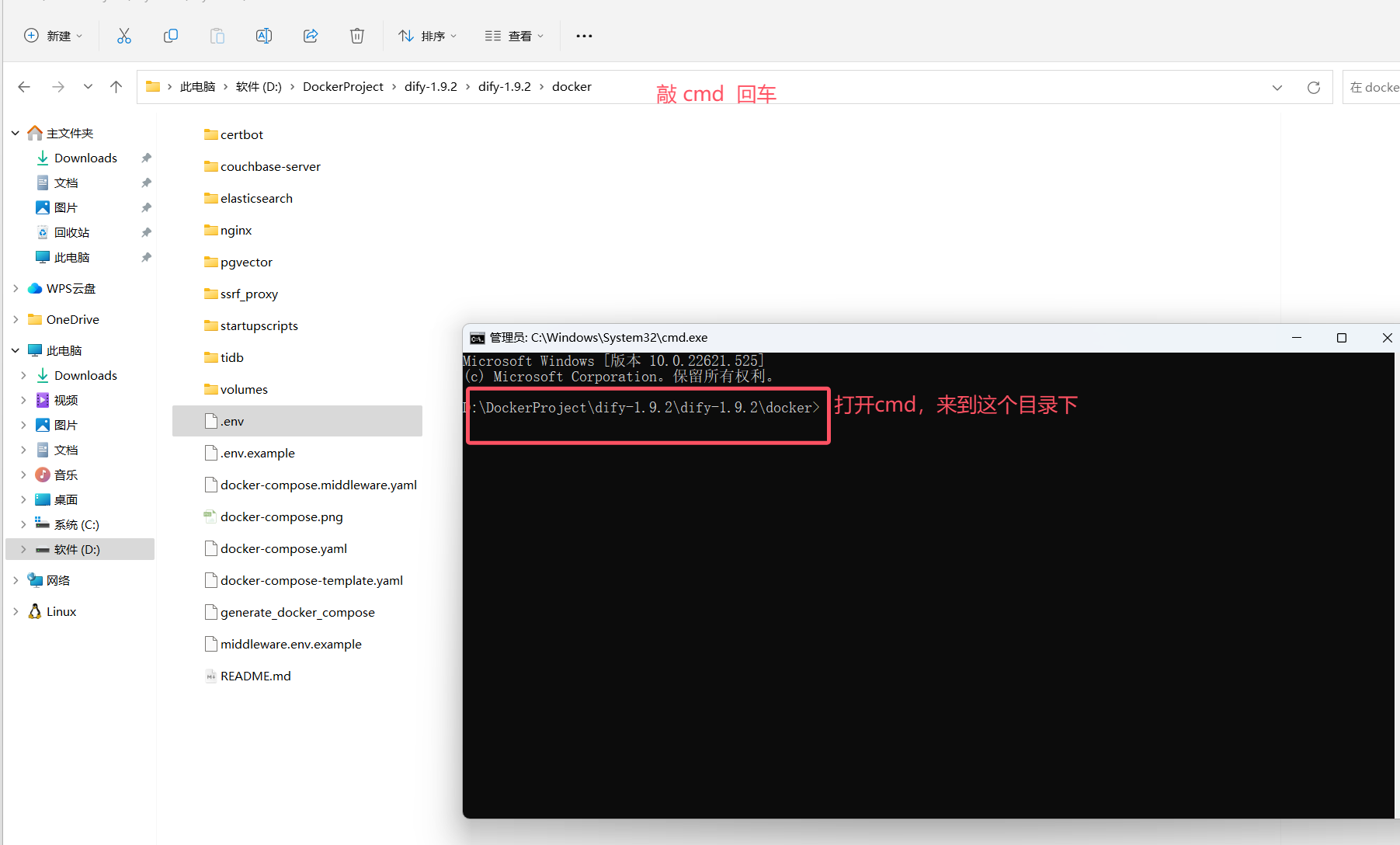
# 5 启动:在D:\DockerProject\dify-1.9.2\dify-1.9.2\docker 目录下运行
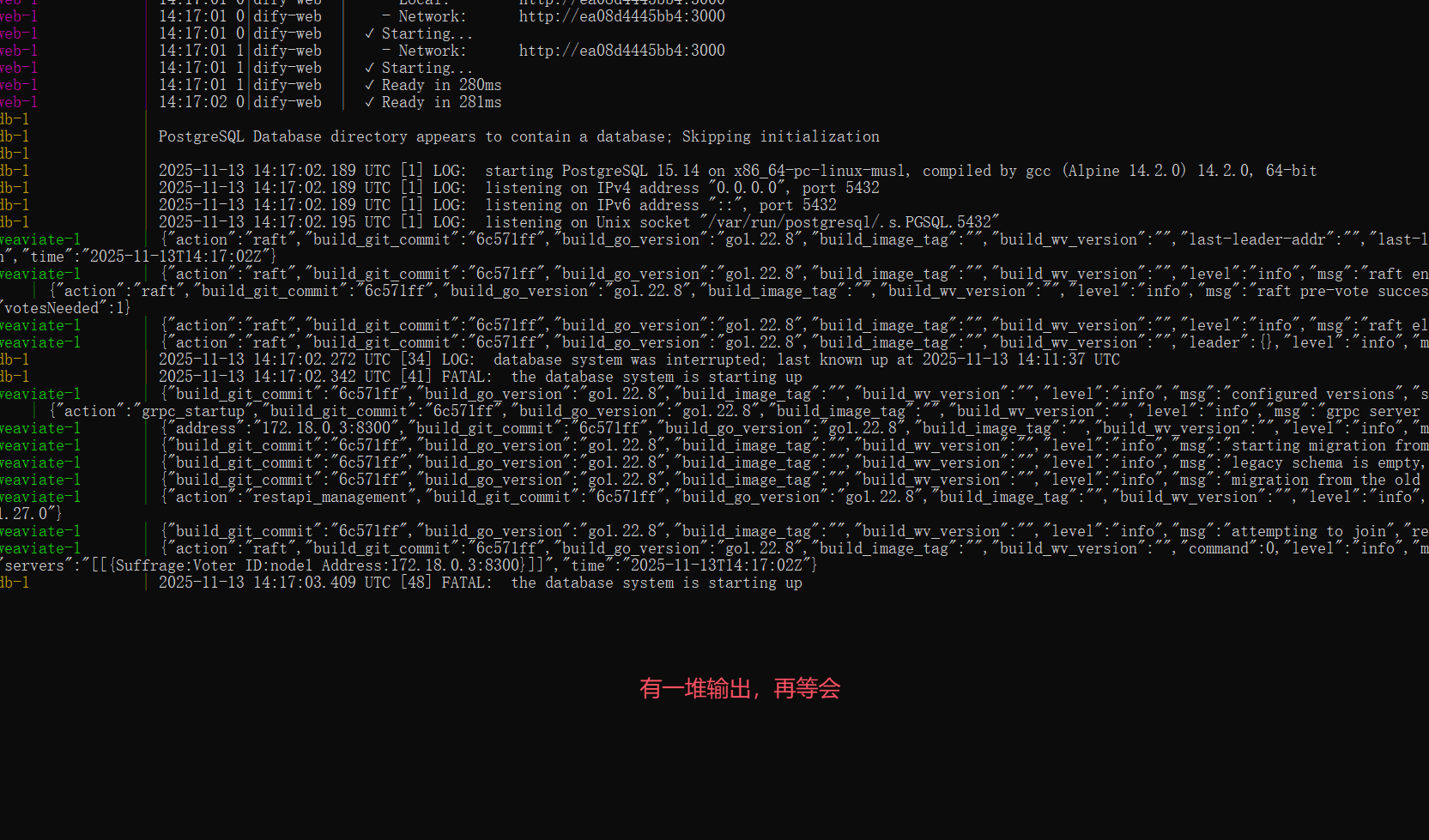
docker-compose up (需要等好久,因为需要下载镜像)


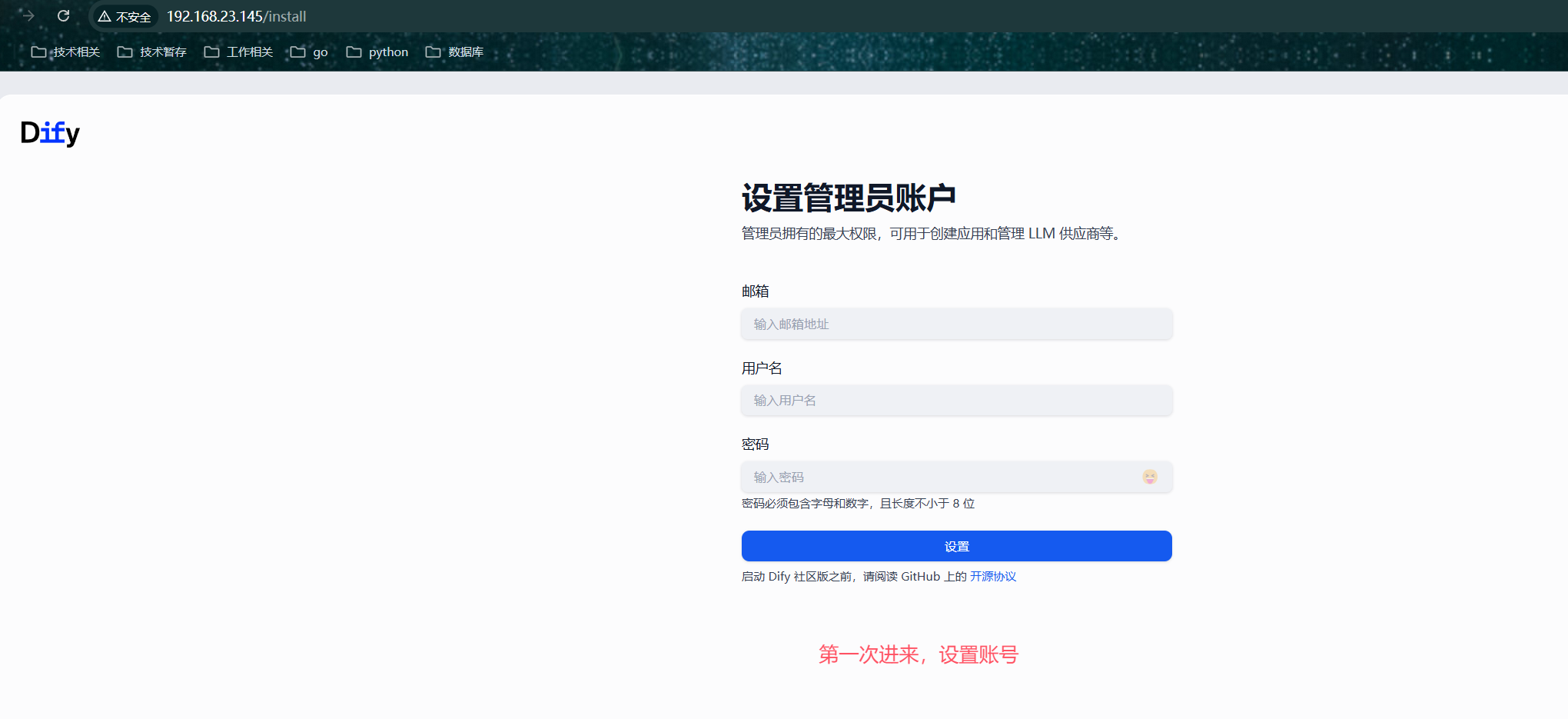
# 6 浏览器访问:
http://127.0.0.1
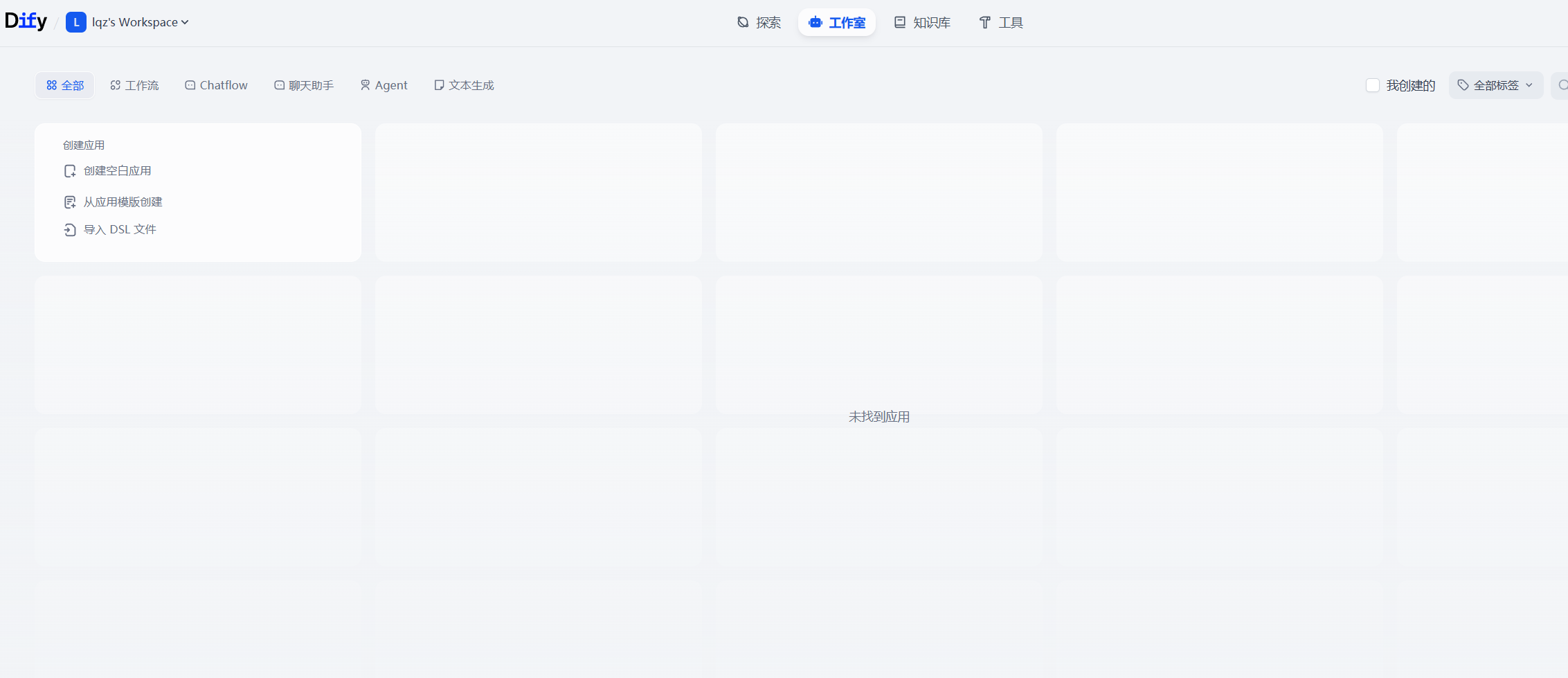
设置管理员账号
登录即可
看到页面

# 7 刚刚带大家在虚拟机部署了一个,在本地部署了一个--->他俩是独立的,不相互影响
	-虚拟机中的:192.168.23.145
    -本地的:127.0.0.1
3 Mac虚拟机【赠送】
# 1 mac上裸机装docker-destop 和dify  参照win,几乎一样

# 2 mac中装虚拟机--》在虚拟机上操作
    VMware 公司为 Mac 用户开发了专门的虚拟化软件 ——VMware Fusion   免费
    Parallels desktop(个人建议)                                收费

# 3 mac 软件大部分都收费破解软件下载:
https://www.macat.vip/  # 推荐
https://macwk.cn/

https://xclient.info/
https://appstorrent.ru/programs/ # 需要FQ


# 4 下载后,正常安装软件,破解看相关下载网站


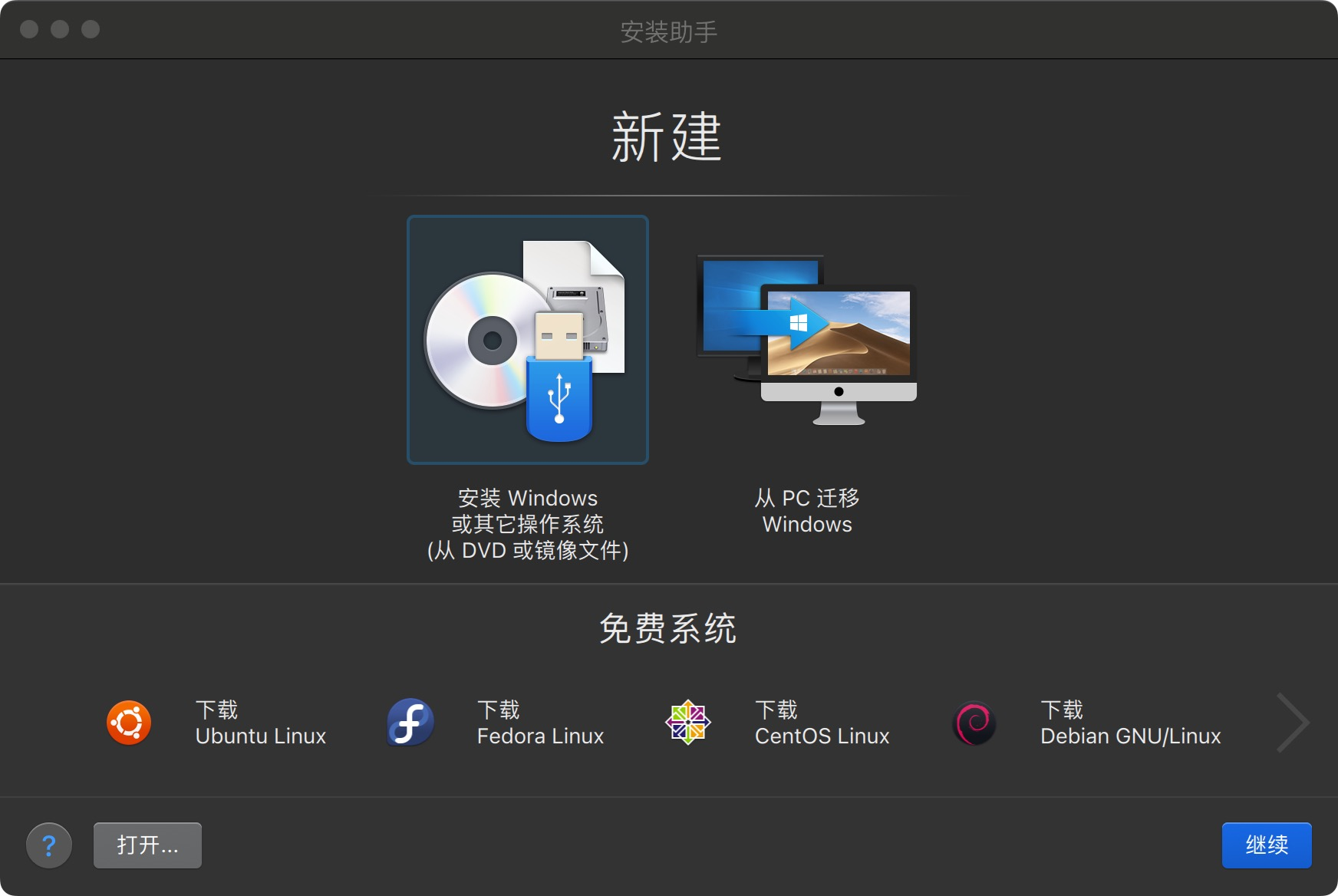
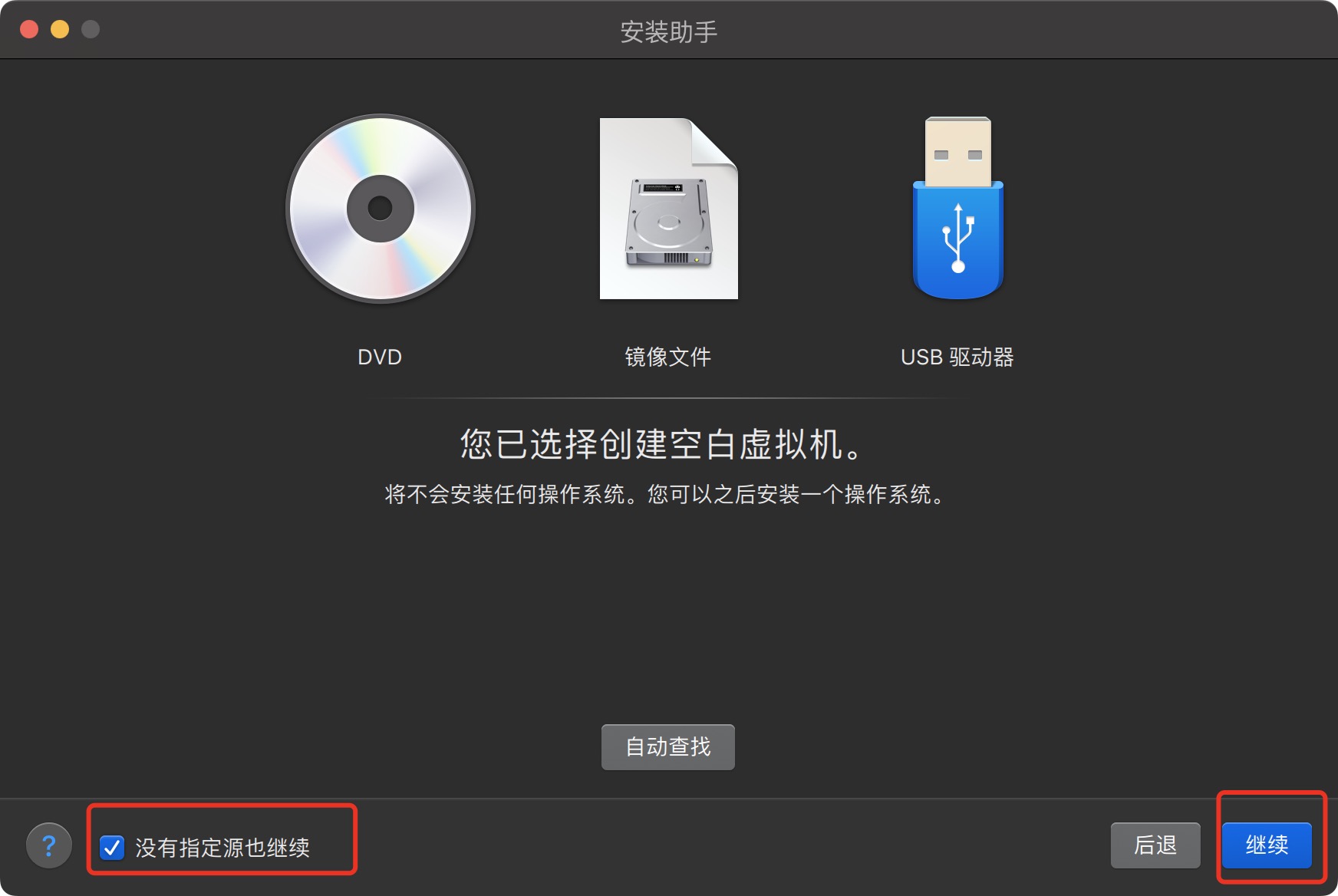
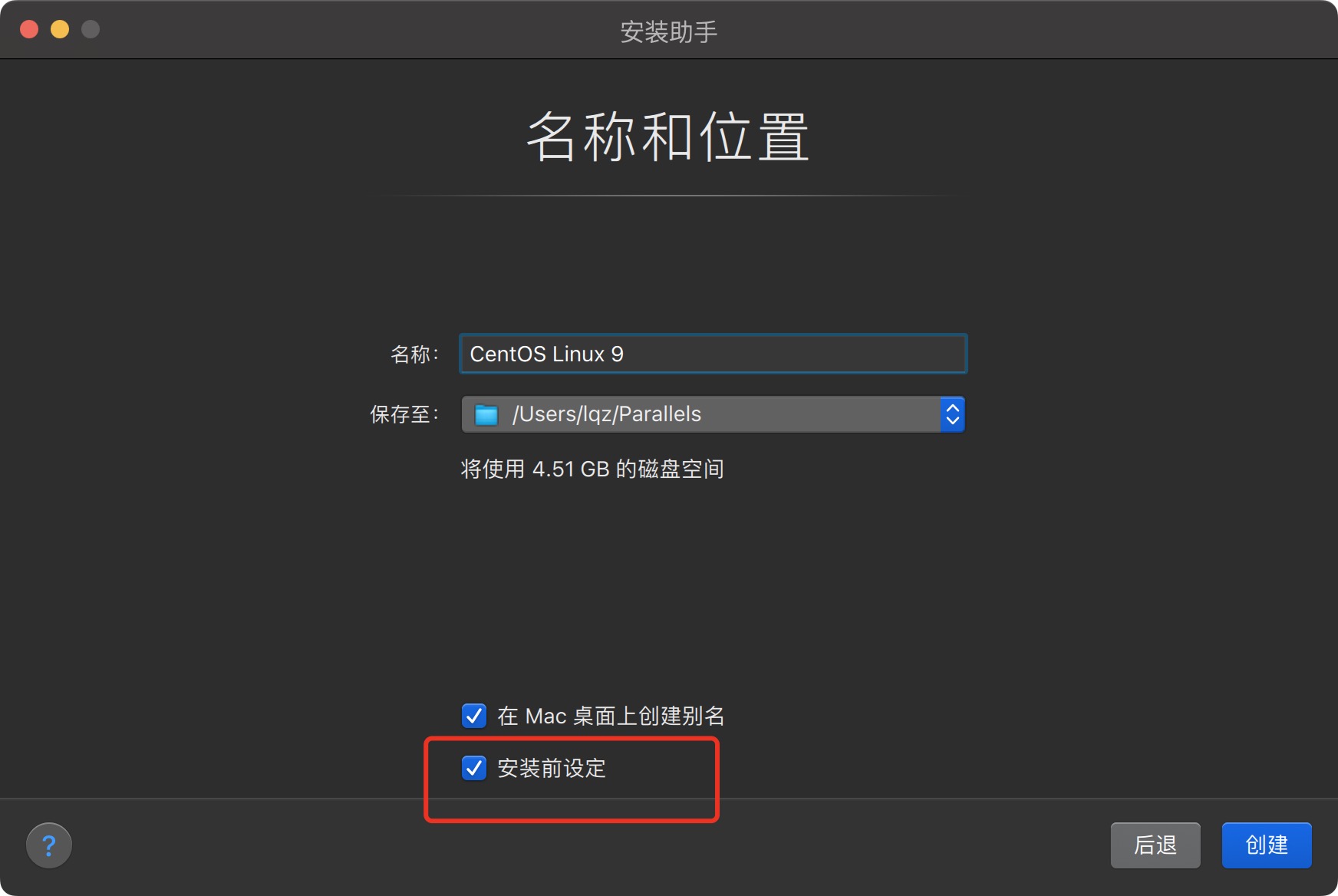
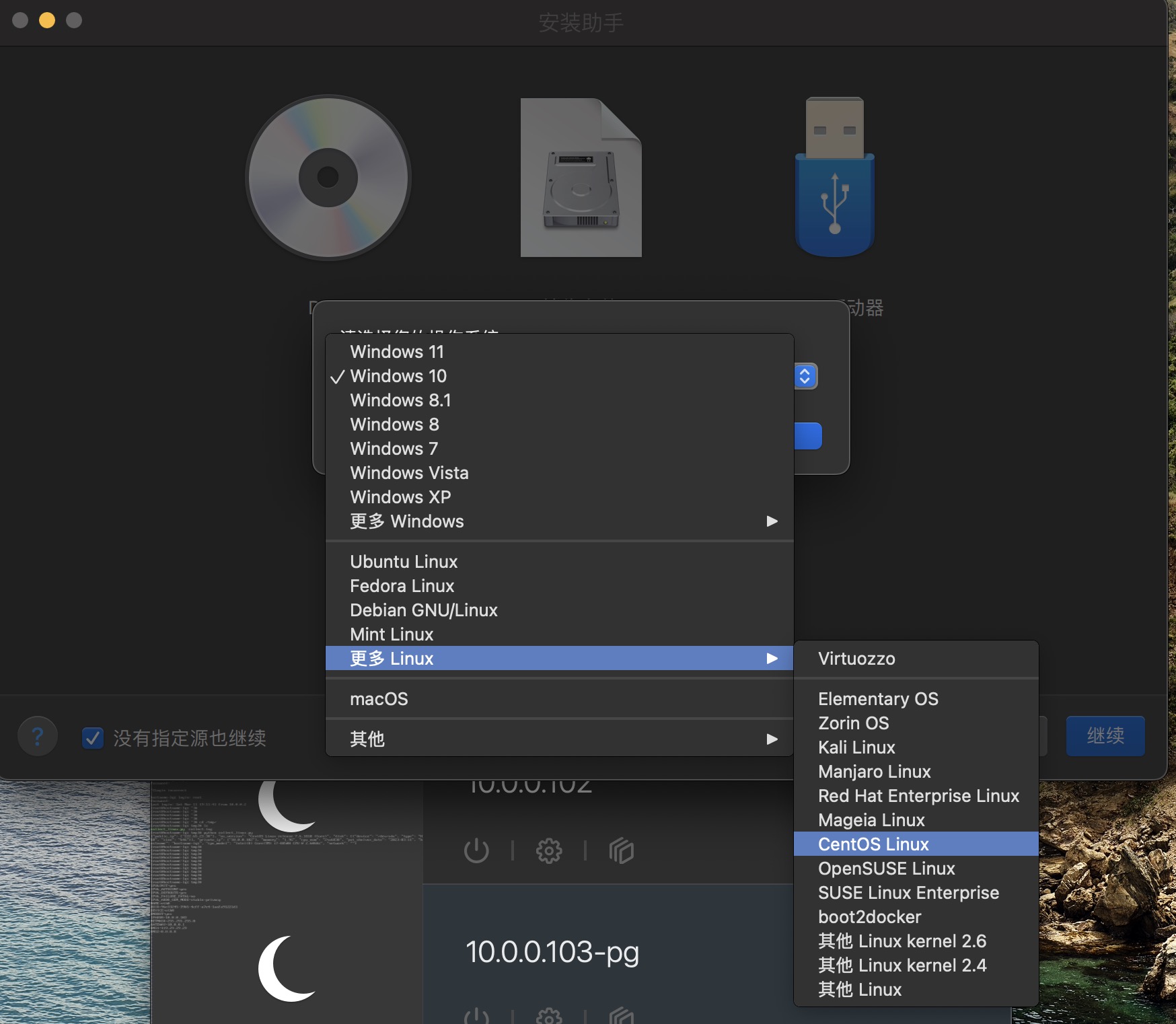
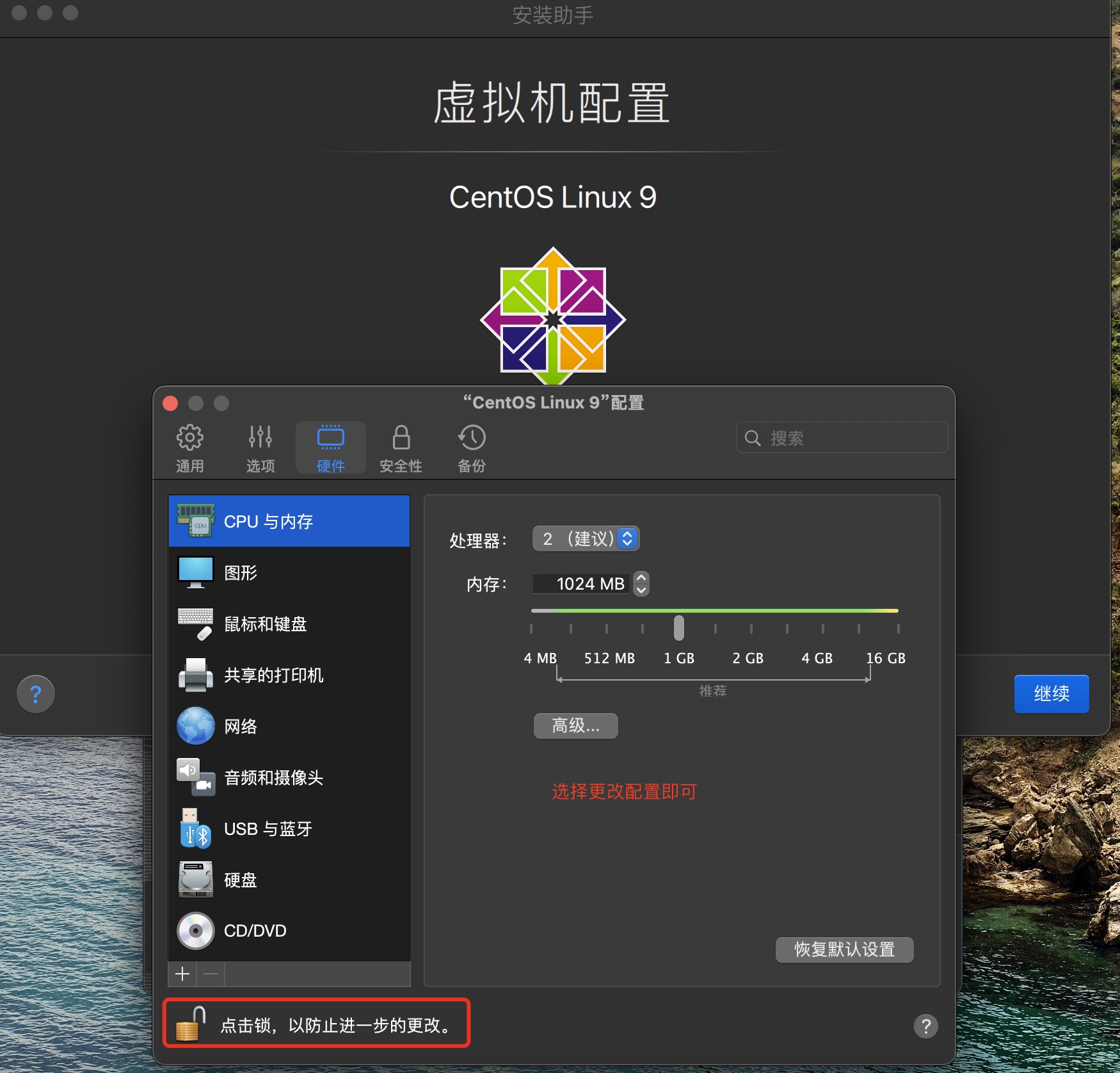
# 5 创建系统,并安装centos9如下图
	-5.1 创建虚拟机
    -5.2 装centos9---》跟之前讲的完全一样
    	-指定iso文件时--》找arm版--》上节课讲过
        不是amd64的,老师提供的不能用

# 使用可以参照:https://www.macat.vip/25088.html
4 docker-destop在win上装不了问题解决【99%装不了】
# 1 介绍:https://learn.microsoft.com/zh-cn/windows/wsl/install
Windows Subsystem for Linux(简称WSL)是一个在Windows 10\11上能够运行原生Linux二进制可执行文件(ELF格式)的兼容层。它是由微软与Canonical公司合作开发,开发人员可以在 Windows 计算机上同时访问 Windows 和 Linux 的强大功能。 通过适用于 Linux 的 Windows 子系统 (WSL),开发人员可以安装 Linux 发行版(例如 Ubuntu、OpenSUSE、Kali、Debian、Arch Linux 等),并直接在 Windows 上使用 Linux 应用程序、实用程序和 Bash 命令行工具,不用进行任何修改,也无需承担传统虚拟机或双启动设置的费用
# 2 先决条件【判断机器能不能装--》该更新系统更新系统】
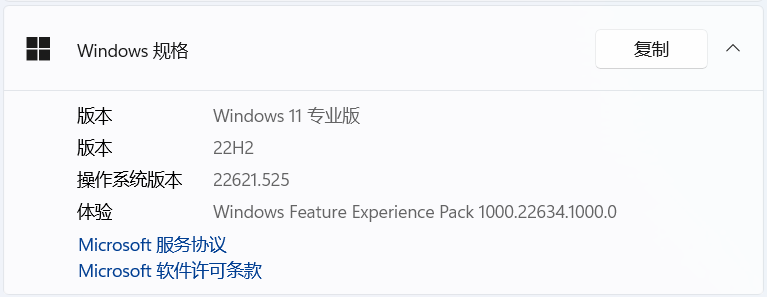
# 2.1 必须是windows专业版、企业版或教育版
# 2.2 必须运行 Windows 10 版本 2004 及更高版本(内部版本 19041 及更高版本)或 Windows 11 才能使用以下命令。 如果使用的是早期版本,请参阅 手动安装页。
## 2.3 WSL 2 使用了 Hyper-V 架构的一部分功能,但对 Windows 11 的版本并没有限制。家庭版、教育版、专业版和企业版都可以安装。
除了x86_64架构外,WSL 2 也支持ARM处理器。但要在基于 ARM 的设备上运行,所使用的 Linux 系统也必须是 ARM 版本。
如果你使用的虚拟机软件支持嵌套虚拟化,WSL 2 也可以在虚拟机中的 Windows 上运行
# 3 安装 步骤
## 3.1 启用 WSL 功能
dism.exe /online /enable-feature /featurename:Microsoft-Windows-Subsystem-Linux /all /norestart
## 3.2 启用虚拟机平台功能
dism.exe /online /enable-feature /featurename:VirtualMachinePlatform /all /norestart
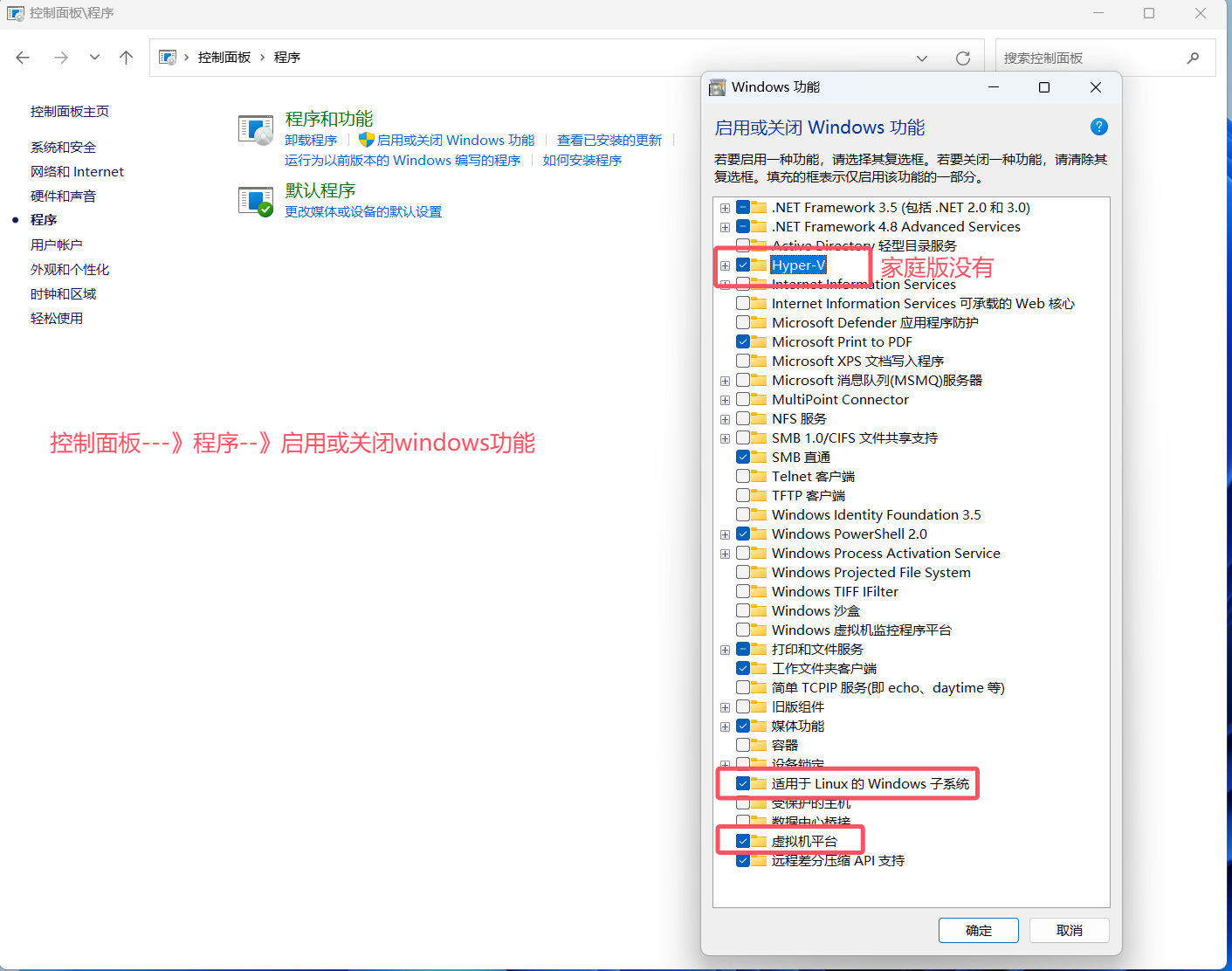
## 3.3 启用或关闭Windows功能:开启wsl
如下图
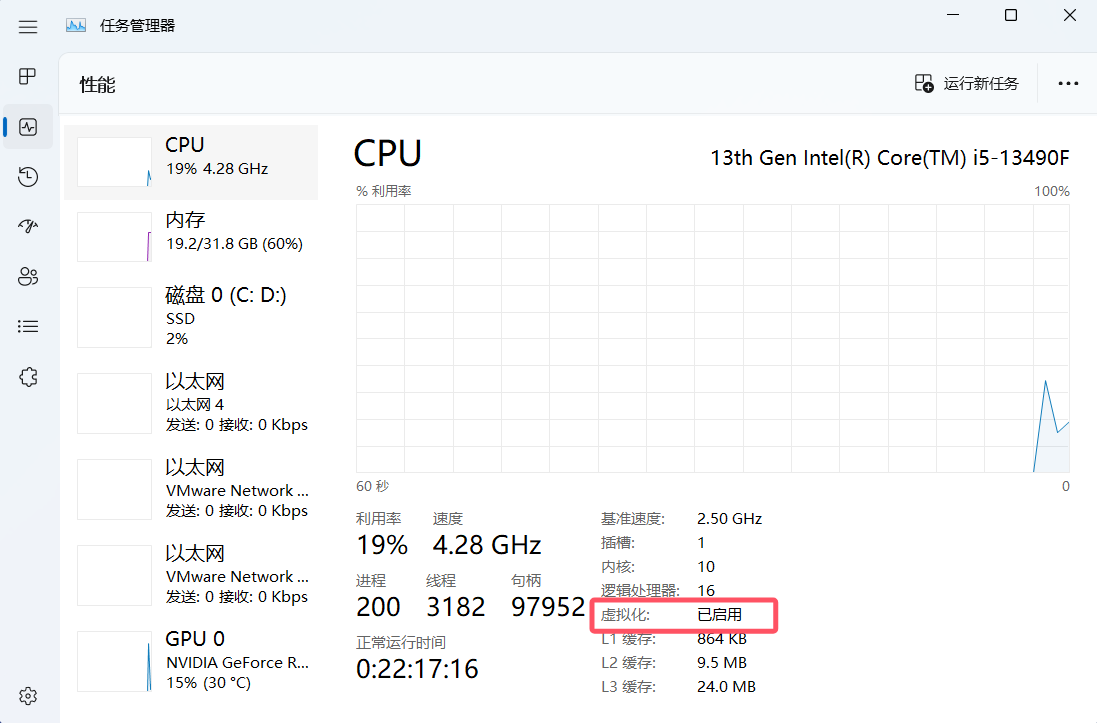
## 3.4 启用虚拟化
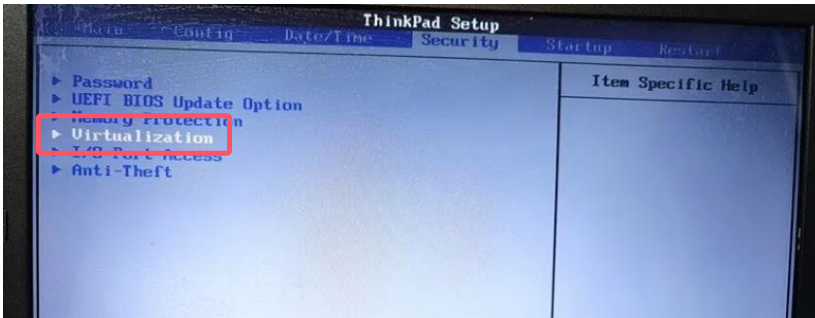
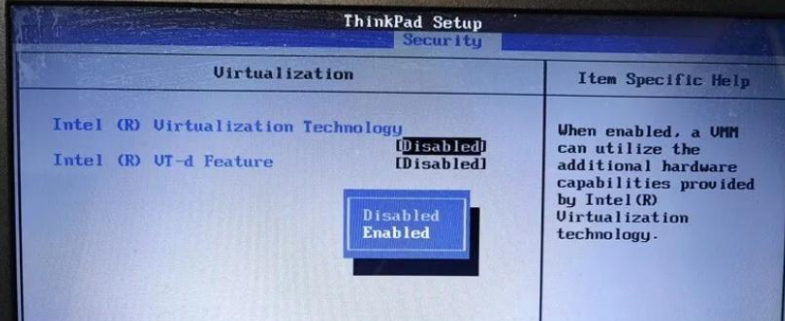
-如下图:开启了就不用了,如果没开启,就去bios中
-不同机器不一样
# 进入BIOS的方法,通常是在开机的时候按相关按键进入,而每个电脑厂家开机按键有所不同。
# 一般是开机时按ESC或Delete或F2键进入。Intel和AMD的CPU开启虚拟化设置的名称不同,AMD的一般为SVM Mode,将此设置为Enabled即可。Intel的可能为Intel Virtual Technology
- ThinkPad: F1
- 联想/华硕/戴尔: F2 (联想部分需Fn+F2)
- HP惠普: F10
不确定时,查询官网或搜索品牌名称加“进入BIOS键”。
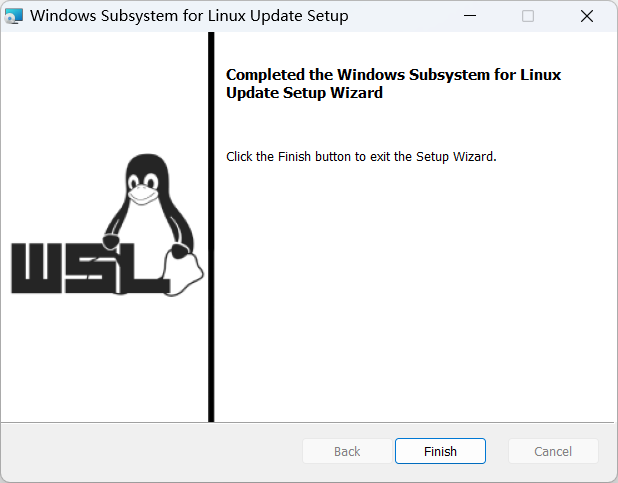
## 3.5 安装 WSL2 内核更新包【对于win11,这个其实也不用安装】
-老师提供的安装包:wsl_update_x64.msi
## 3.6 重启机器######################
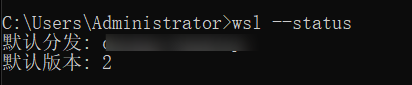
## 3.7 查看wsl 版本(以管理员身份运行)
wsl --status
## 3.8 升级到 WSL 2【比较慢,等待;切换dns;FQ等】
wsl --update
## 3.9 设置默认WSL版本 --WSL 默认版本设置为 WSL 2
wsl --set-default-version 2
###到此,绝大部分同学--90%以上同学,能顺利安装docker-dstop######################
#####一定这个做完,再装docker-destop#################
################到此安装docker-destop即可,如不行,执行下面################
## 一 :安装Linux发行版
wsl --install
或 加了--web-download可以减少因为网络问题导致的下载失败
wsl --install --web-download
###到此,绝大部分同学--95%以上同学,能顺利安装docker-dstop######################
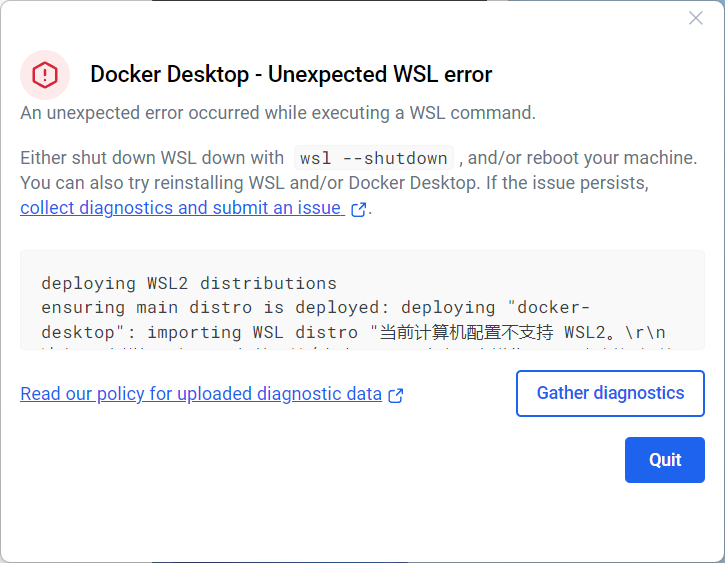
############ 启动docker报错如下###########################
'''
deploying WSL2 distributions
ensuring main distro is deployed: deploying "docker-desktop": importing WSL distro "当前计算机配置不支持 WSL2。\r\n请启用“虚拟机平台”可选组件,并确保在 BIOS 中启用虚拟化。\r\n通过运行以下命令启用“虚拟机平台”: wsl.exe --install --no-distribution\r\n有关信息,请访问 https://aka.ms/enablevirtualization\r\n错误代码: Wsl/Service/RegisterDistro/CreateVm/HCS/HCS_E_HYPERV_NOT_INSTALLED\r\n" output="docker-desktop": exit code: 4294967295: running WSL command wsl.exe C:\Windows\System32\wsl.exe --import docker-desktop D:\Docker\data\main D:\Docker\resources\wsl\wsl-bootstrap.tar --version 2: 当前计算机配置不支持 WSL2。
请启用“虚拟机平台”可选组件,并确保在 BIOS 中启用虚拟化。
通过运行以下命令启用“虚拟机平台”: wsl.exe --install --no-distribution
有关信息,请访问 https://aka.ms/enablevirtualization
错误代码: Wsl/Service/RegisterDistro/CreateVm/HCS/HCS_E_HYPERV_NOT_INSTALLED
: exit status 0xffffffff
checking if isocache exists: CreateFile \\wsl$\docker-desktop-data\isocache\: The network name cannot be found.
Read our policy for uploaded diagnostic data
'''
# 第一步:输入以下命令:
bcdedit /enum | findstr -i hypervisorlaunchtype
# 第二步:应该会显示off,那就说明有问题,再输入:
bcdedit /set hypervisorlaunchtype Auto
# 第三步输入完成后重启电脑,重启完成后再次再PowerShell下输入:
wsl -l -v
# 第四步:如果显示ubuntu,那么直接输入:
wsl --set-version Ubuntu 2
# 第五步:如果没有就继续输入:
wsl --install
# 第六步:等待一会下载完成后,就可以再次输入wsl -l -v
###到此,绝大部分同学--98%以上同学,能顺利安装docker-dstop######################
剩下2%的同学,需要重装系统
#####一定这个做完,再装docker-destop#################

 浙公网安备 33010602011771号