
day11-Trae之一键换脸APP开发01
今日内容
0 补充:剪映添加字幕和朗读
# 1 打开剪映应用
# 2 导入视频
	视频导入成功,就可以编辑
# 3 添加字幕
	-点击左上方--字幕---》新建字幕
# 4 输入字幕内容-选择配音

# 5 点击字幕,调整字幕的属性
1 项目介绍
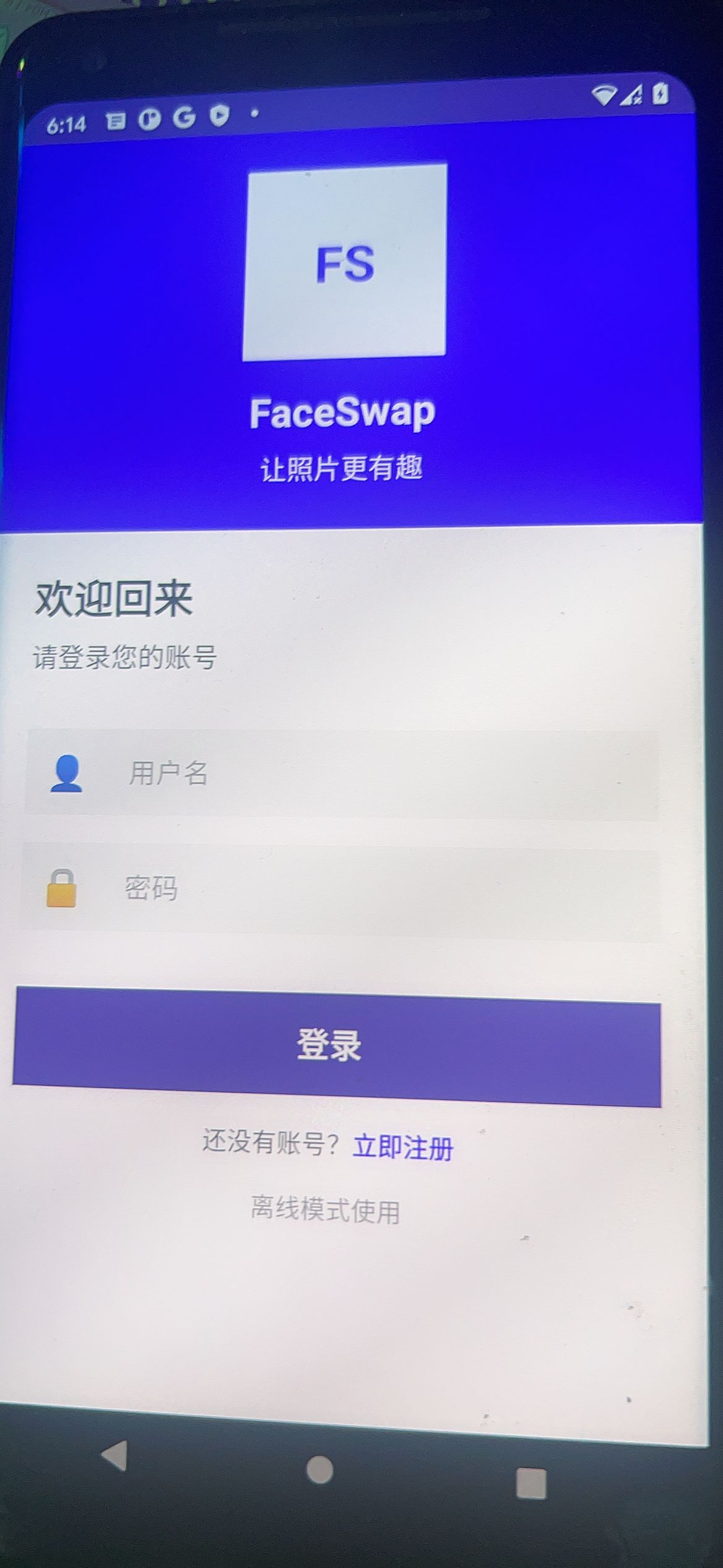
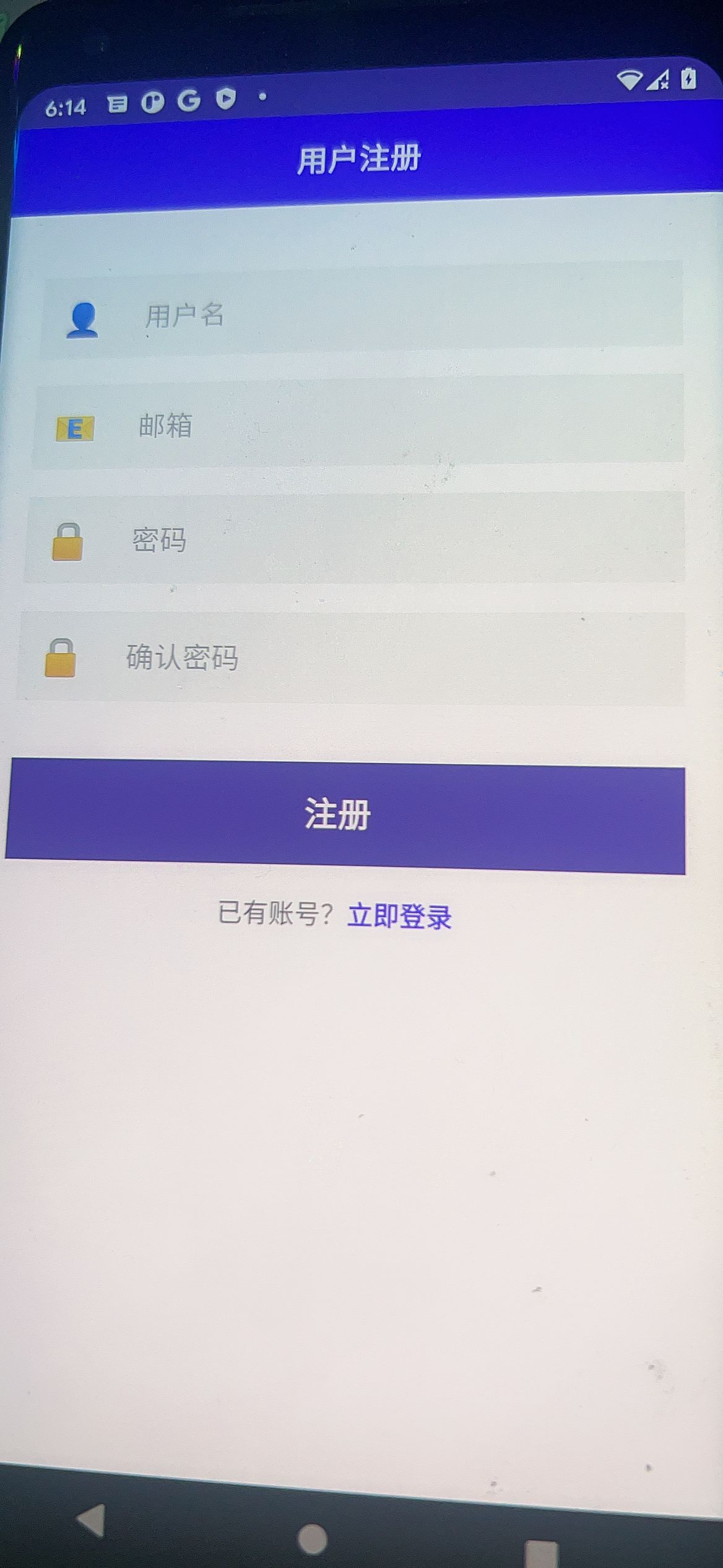
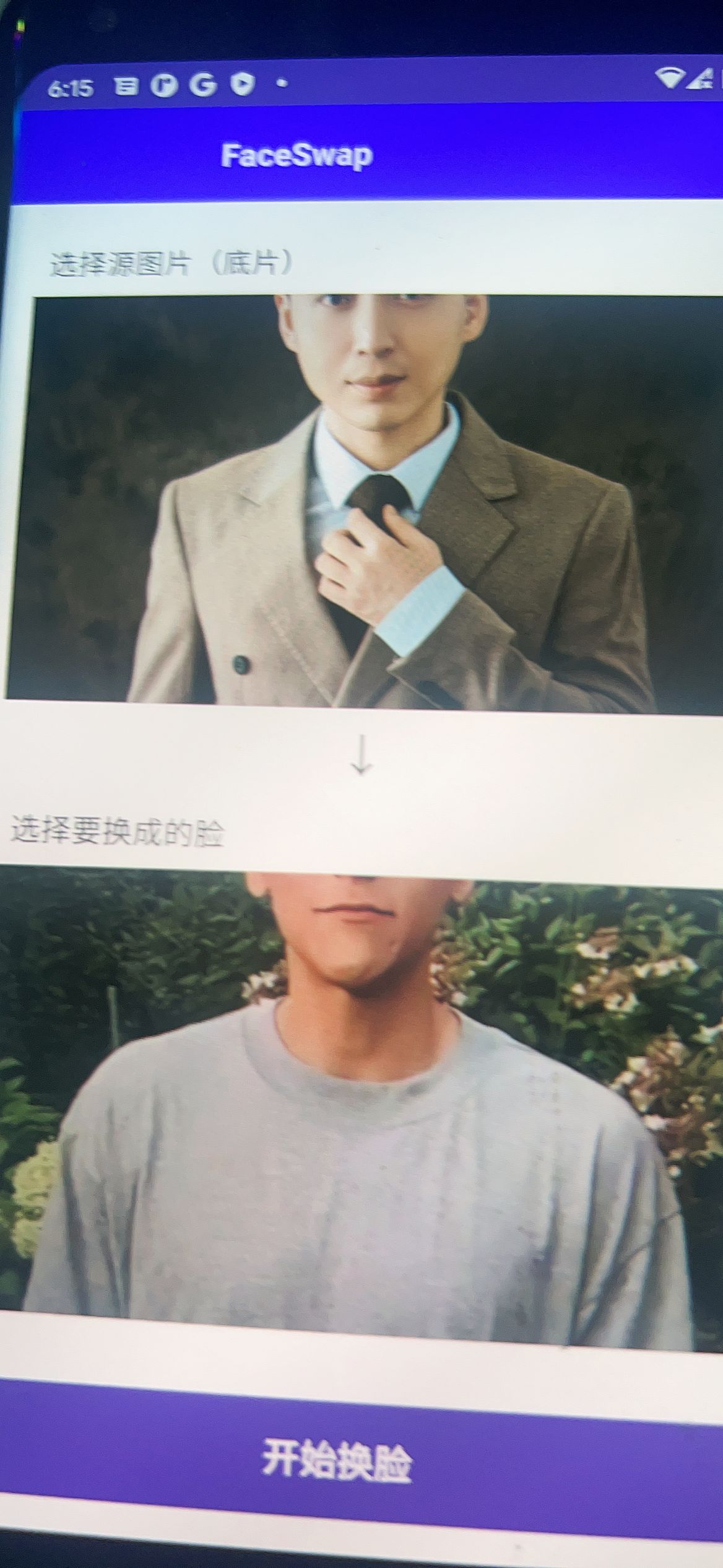
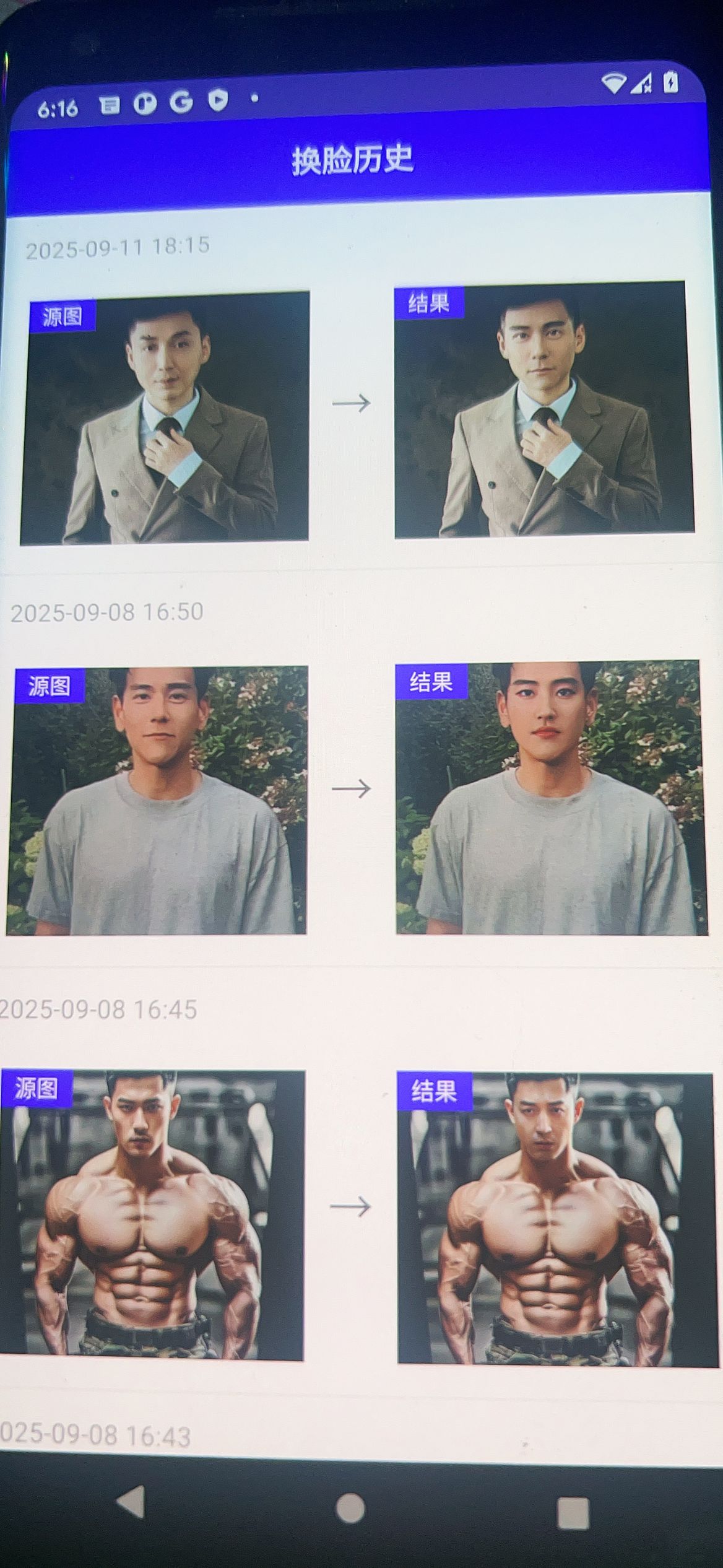
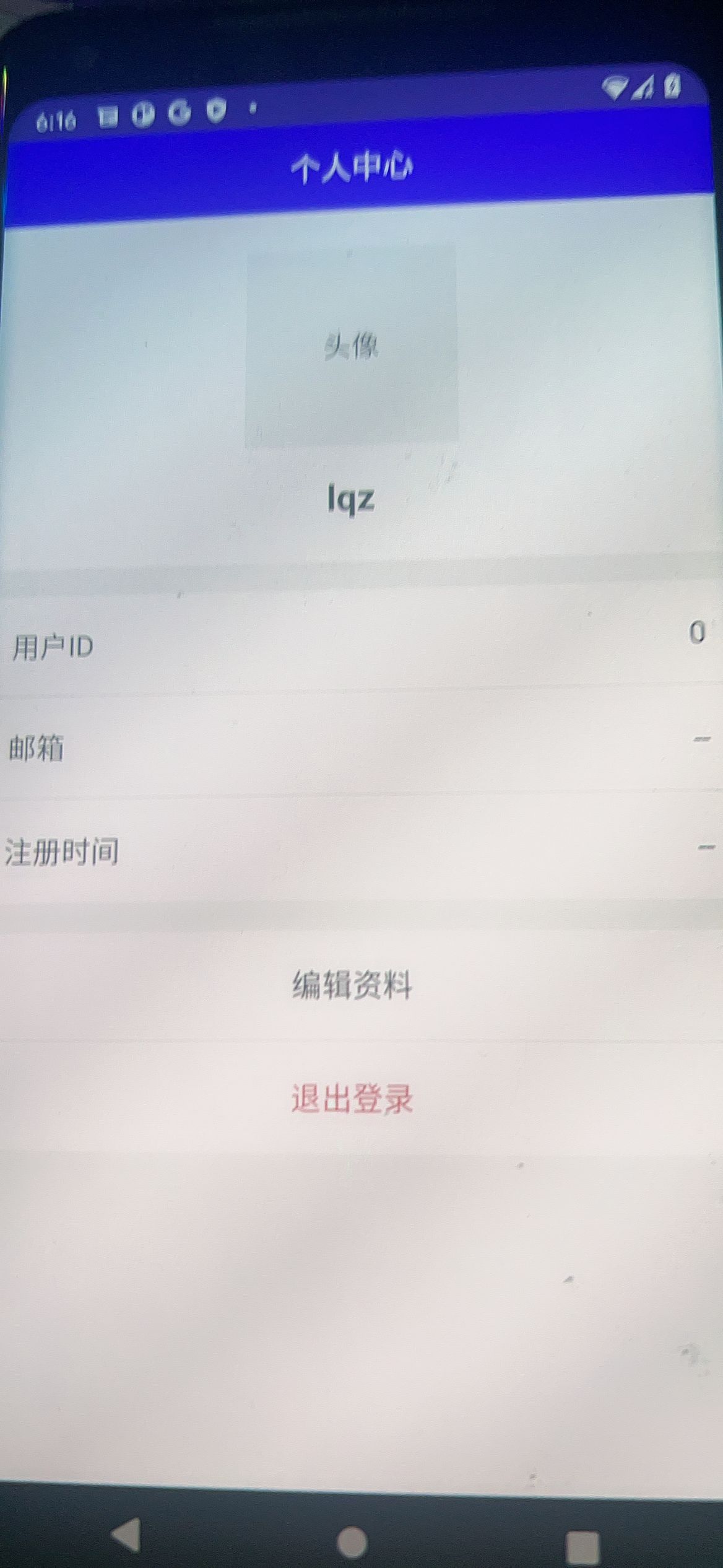
1.1 项目演示
# 1 我用了一天时间---》做出来的
# 2 至少需要两个人 --》  2个月---》人学
	-app开发---》13k
    -后端开发---》12k

# 3 AI做的智能体---》如何集成到项目中---》赚钱
	- coze工作流集成到APP中
    - app,设置付费板块--》用3次免费--》以后都收费
    	-要用,必须先看视频30s---》看完后才能用
        	-收广告商的钱
    -接私单--》定制软件
# 4 一键换脸app---》安卓--》可能能商用
	-使用咱们之前的案例--》coze的一键换脸工作流
1.2 项目所需软件材料
# 1 APP 端---》安卓app,ios用不了--》如果没有安卓手机--》不好测试
	1 一台安卓手机
    2 电脑端:配置Java环境---》其实我们可以做java开发
    	-安装JDK
    3 电脑端:配置安卓开发环境
    	-Androidstudio + SDK
 --------------保证能够开发出一个最最简单的app,运行到手机上行
	-xx.apk

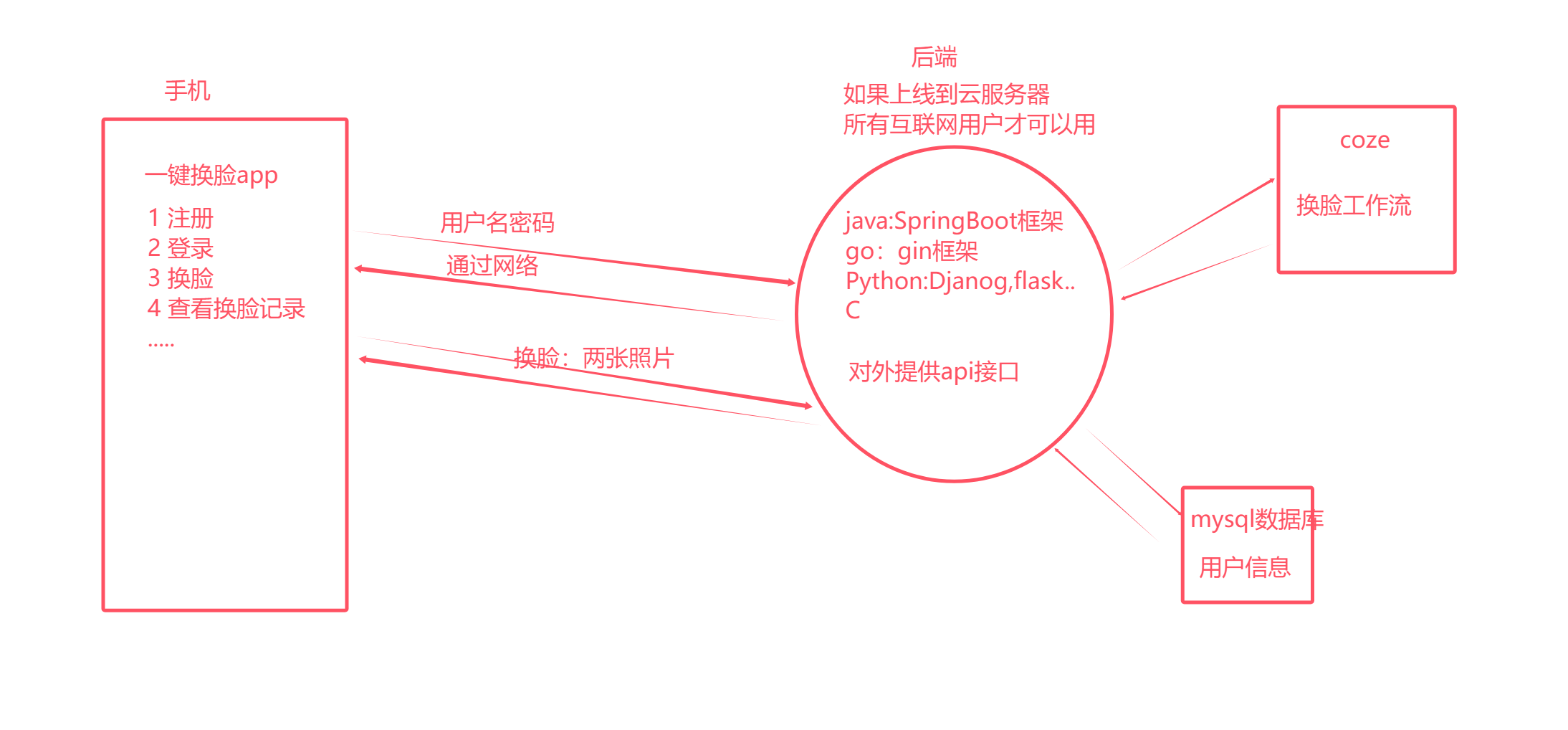
# 2 后端
	1 Python 解释器环境[都装了]
    2 Django框架--》写后端服务
    3 Mysql存储数据
    	-用户注册
        -用户换脸记录
----------------开发API-----------------

# 3 第三方服务
	-Coze 换脸工作流

----------核心功能--------------
--------如果不上线,只能局域网使用-------------

# 4 想app上线--》云服务--》公网ip--》后端部署在公网上
	-你把app发送给任何人
    -注册成功直接使用


# 5 AI编辑器--》自动写代码,有错自动修复
	-我们不会写代码:java,python
    -使用Trae帮我们写
1.3 项目架构
2 Java[编程语言-写程序-python一样]开发环境搭建
# 1 安卓app端--》原生开发需要用Java语言
	-原生开发
    -其他的:不需要知道了--》开发的内容
    	-flutter,uniapp。。。

# 2 本地搭建Java开发环境---》本地开发安卓---》开发完后--》编译成  一键换脸.apk-->直接装到安卓手机上


# 3 我们使用 Java 11.0.27---》尽量跟我统一
	-企业中最主流版本
#### 如果大家百度网盘下载慢--》每个用的软件都提供了下载地址---》可以自行下载---》注意尽量跟我版本保持一致####


# 1  jdk11 下载地址
    https://www.oracle.com/cn/java/technologies/javase/jdk11-archive-downloads.html
    # 需要注册账号
    # 我只提供了win版本

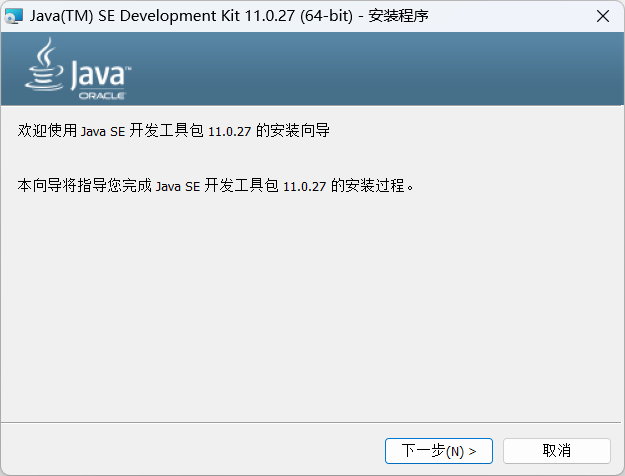
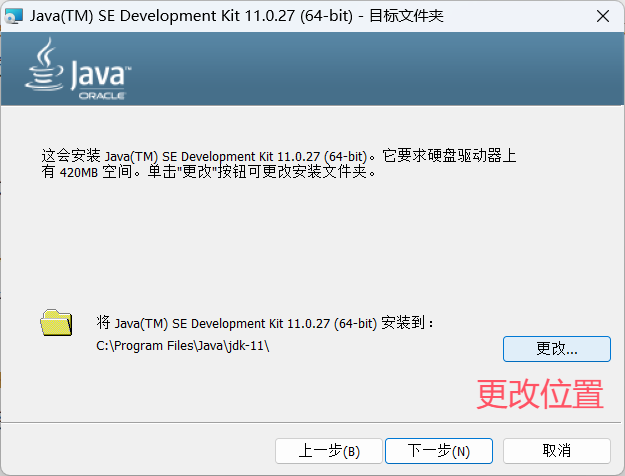
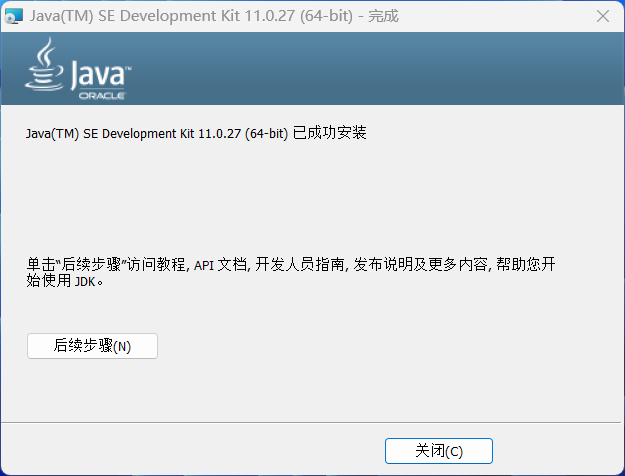
# 2 安装jdk
	# 老师提供了
    # 可以自己下


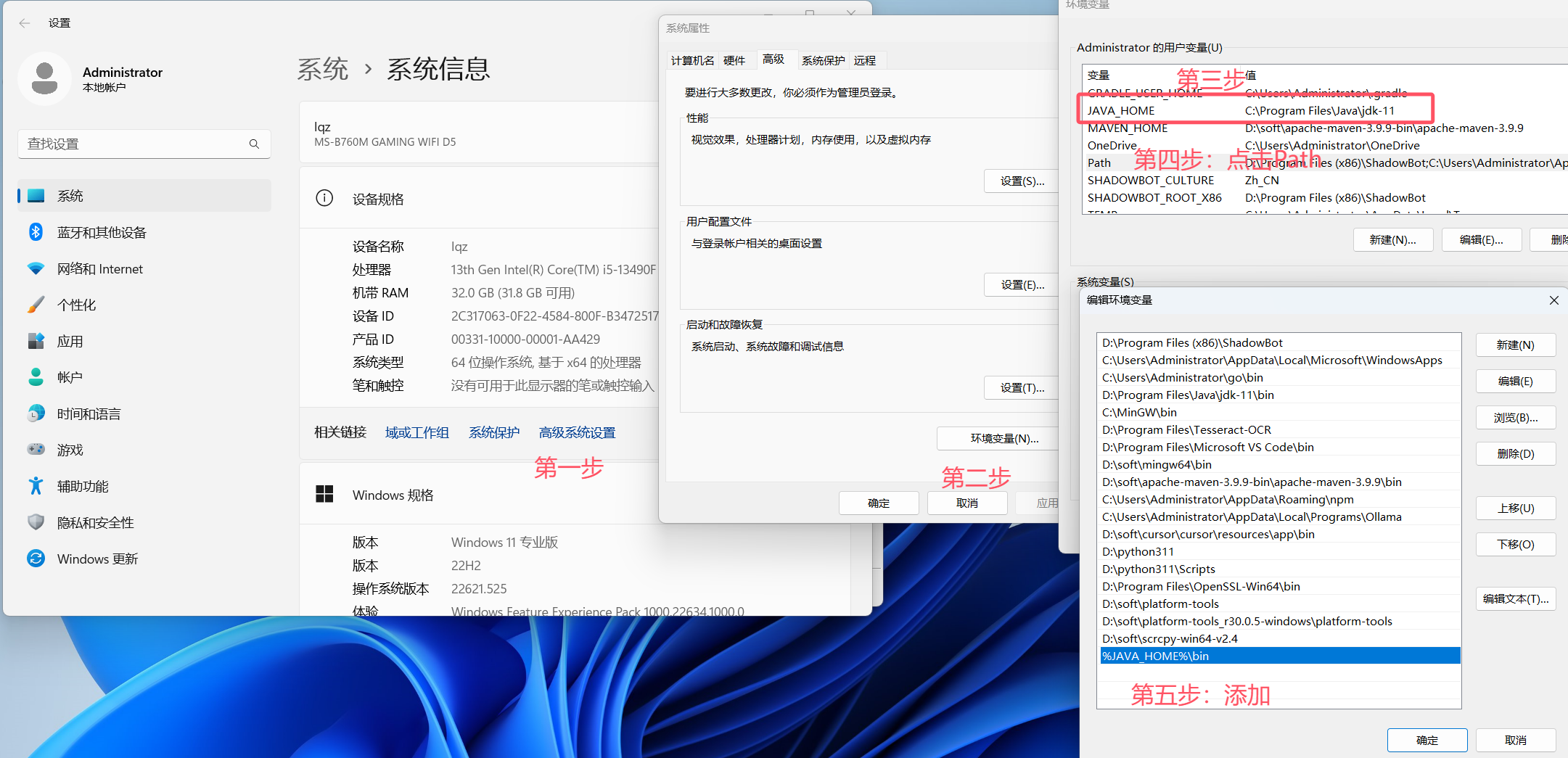
# 3 java环境变量配置【一定按照步骤配置】--》win   /   mac自行搜索解决
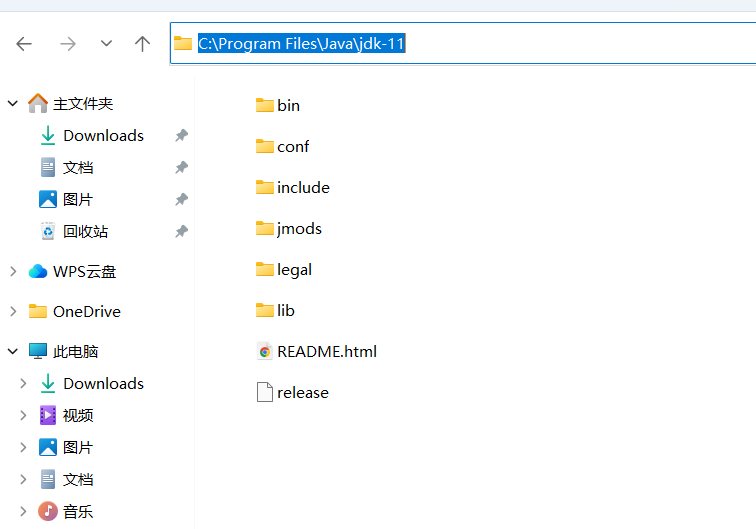
## 3.1 前提:确认 JDK 安装路径
    首先需要安装 JDK(Java Development Kit),并记住其安装路径。例如:
    Windows 常见路径:C:\Program Files\Java\jdk-11(版本号可能不同)
## 3.2 Windows 系统配置(以 Win10/11 为例)
    ### 3.2.1 打开环境变量配置界面
    	右键 “此电脑” → “属性” → “高级系统设置” → “环境变量”
    ### 3.2.2  配置JAVA_HOME变量
        在 “系统变量” 区域点击 “新建”
        变量名:JAVA_HOME
        变量值:C:\Program Files\Java\jdk-11
        点击 “确定”
	### 3.2.3  配置Path变量
        在 “系统变量” 中找到Path,双击打开
        点击 “新建”,分别添加以下两个路径:
        %JAVA_HOME%\bin(JDK 的 bin 目录,包含 javac 等编译工具)
        # 本质:C:\Program Files\Java\jdk-11\bin
        点击 “确定” 保存


# 4 确认,打开cmd,输入
	java --version
    '''
    C:\Users\Administrator>java --version
    java 11.0.27 2025-04-15 LTS
    Java(TM) SE Runtime Environment 18.9 (build 11.0.27+8-LTS-232)
    Java HotSpot(TM) 64-Bit Server VM 18.9 (build 11.0.27+8-LTS-232, mixed mode)
    '''
3 安卓原生开发环境搭建
3.1 环境介绍
# 1 做安卓开发,需要会Java代码[我们不需要,使用AI编辑器帮我们写],需要安卓SDK,需要一款编辑器--》我们使用Androidstudio:谷歌官方提供的---》免费的编辑器

# 2 多一嘴:
	-Androidstudio用起来很像 pycharm
    -谷歌买了Jetbrains公司的授权,集成了android的sdk--》制作了一个编辑器--》免费提供给安卓开发者
    -开发完的app,使用这个软件,可以直接运行在手机上


# 3 接下来要做安卓开发,需要装:Androidstudio+下载安卓的sdk--》免费的
3.2 安装集成开发环境
3.2.1 下载Androidstudio
# 官方下载
    #最新版本下载
    https://developer.android.google.cn/studio
    # 老师提供了
# 官方提供的使用教程
	https://developer.android.google.cn/studio/intro?hl=zh-cn
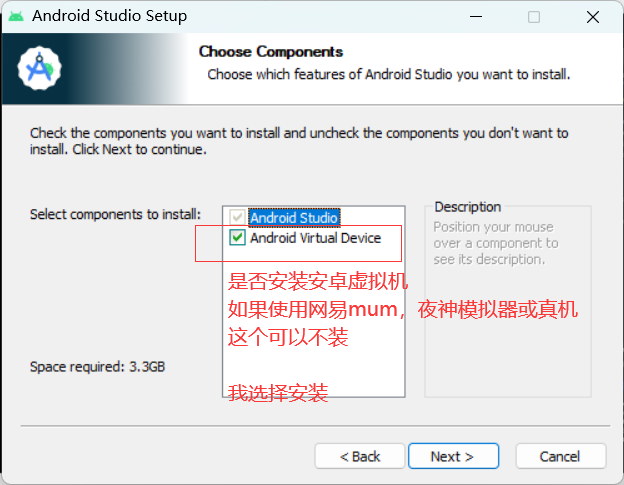
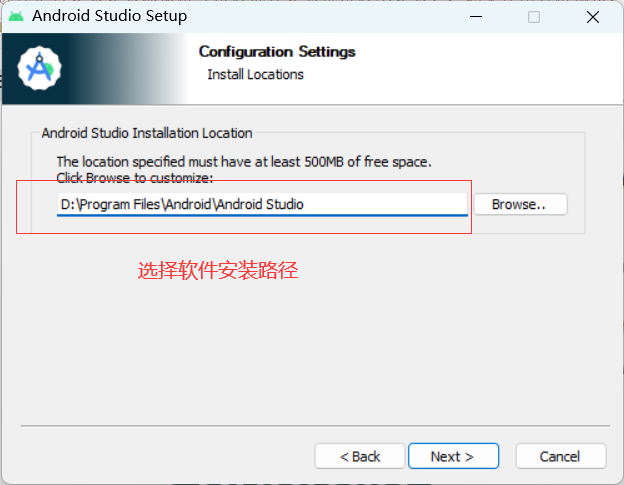
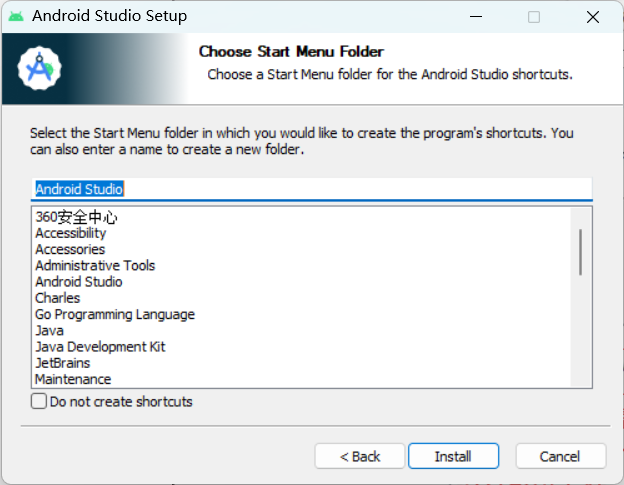
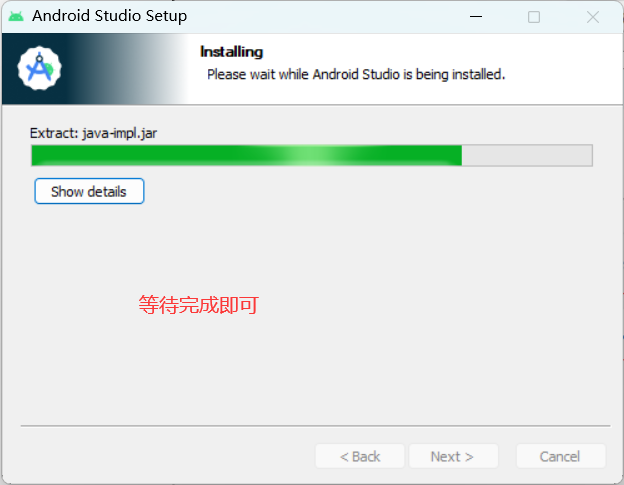
3.2.2 安装Androidstudio
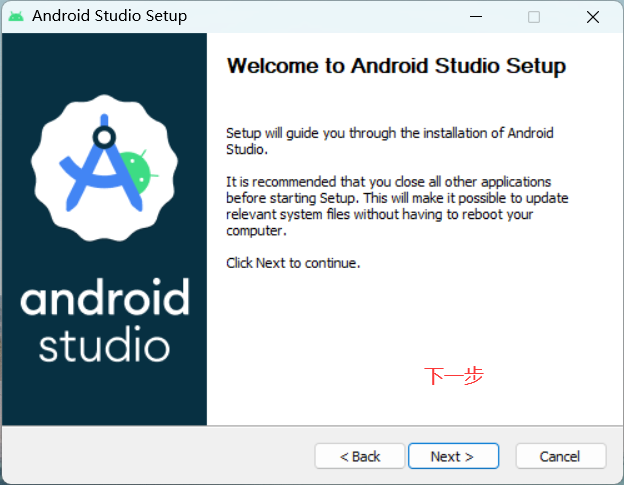
# 安装 Android步骤很简单,一路下一步即可
# 注意中间需要选择是否安装安装虚拟机,统一不装,我们用真机调试
# 注意选择安装路径:可以默认,可以装在其他盘符
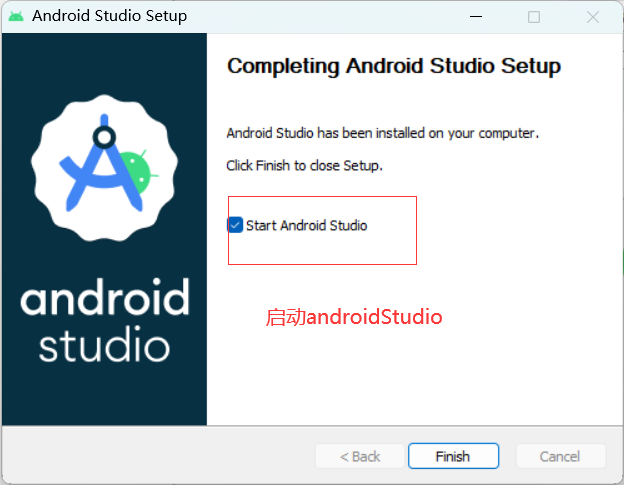
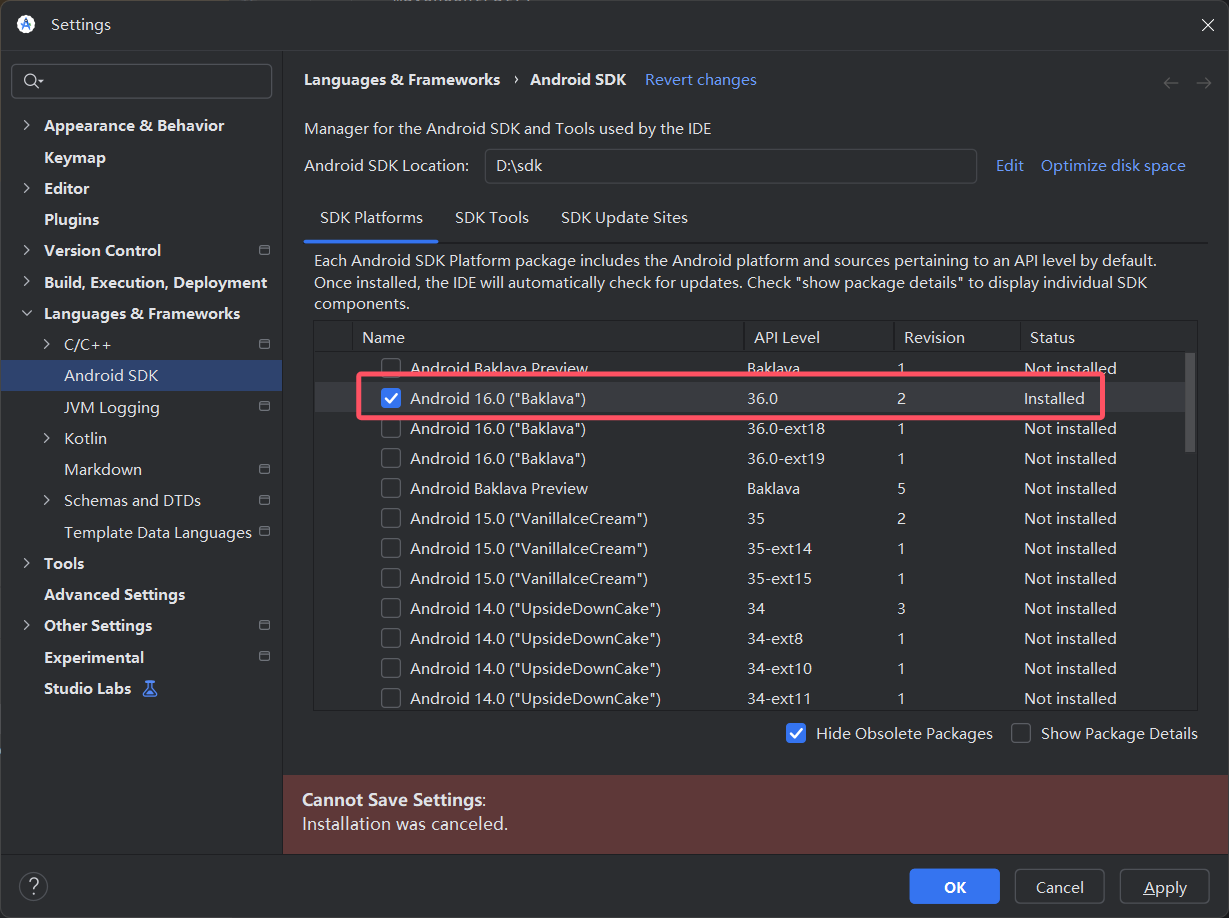
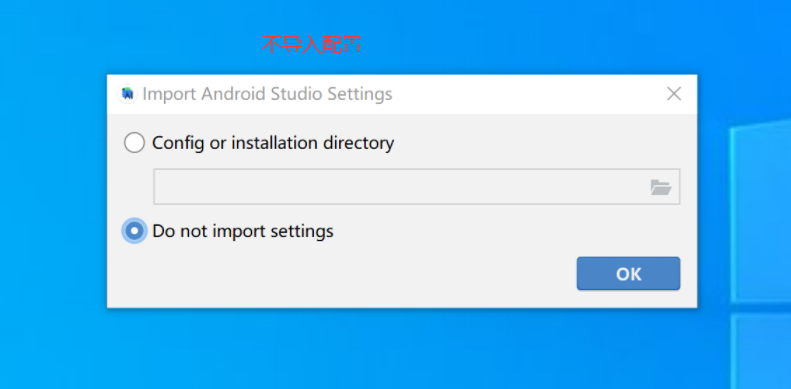
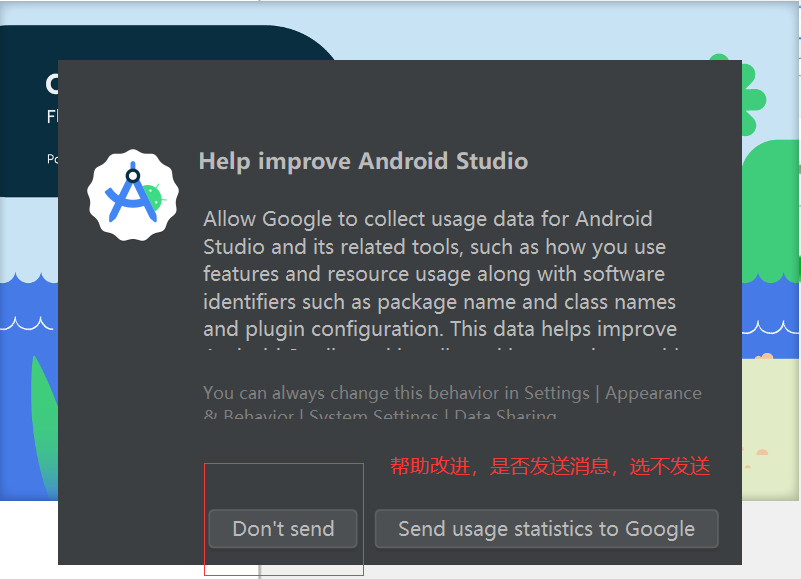
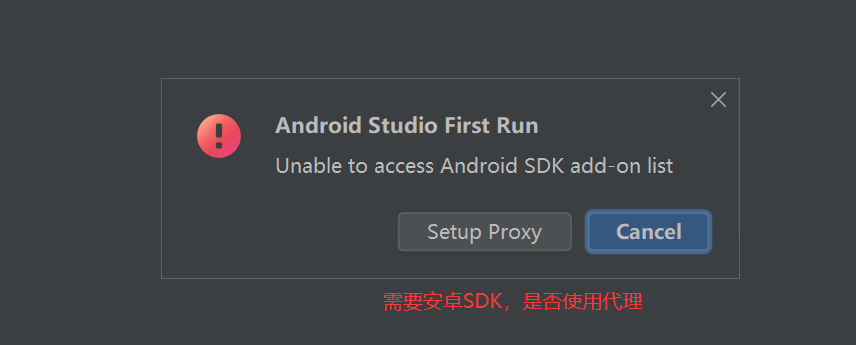
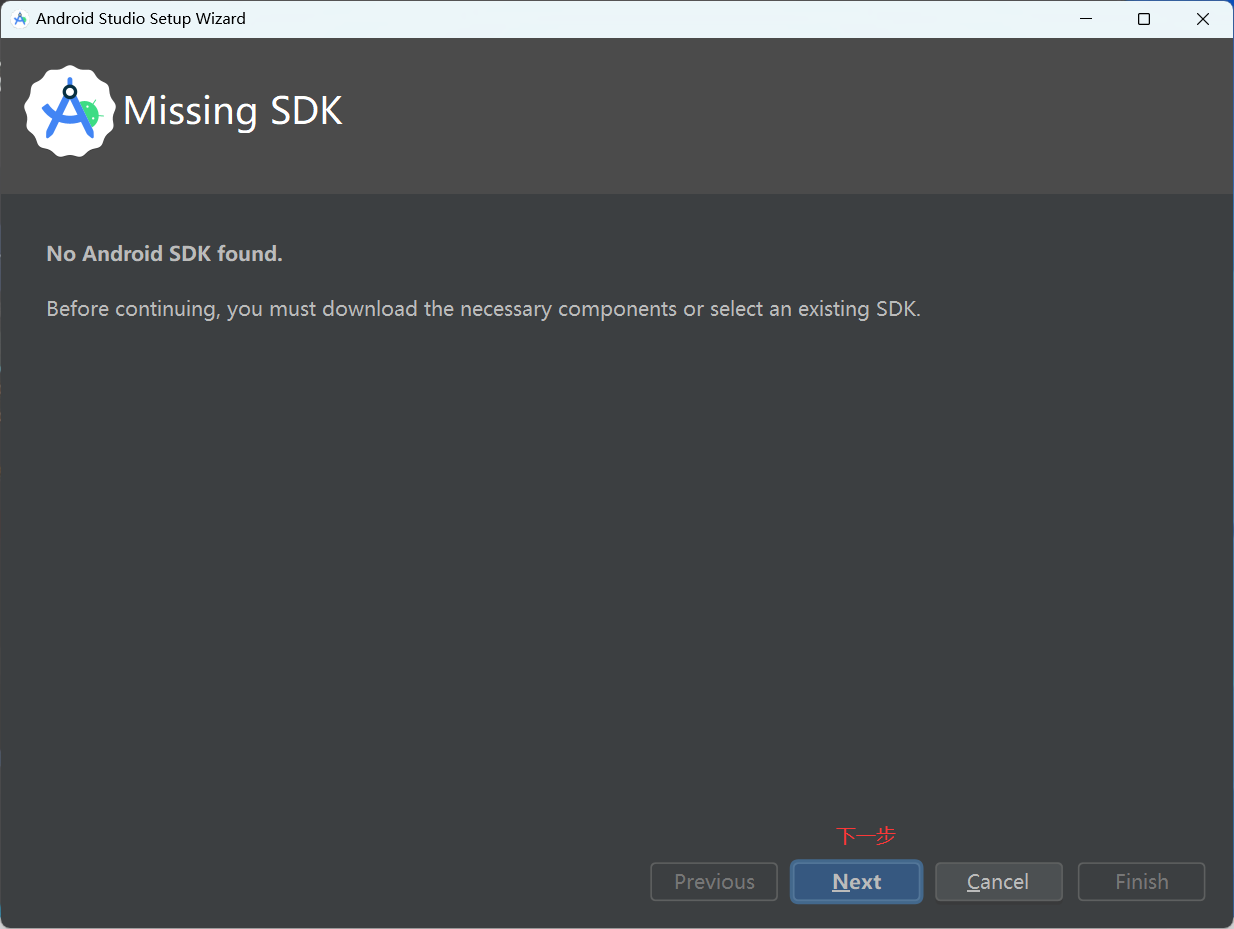
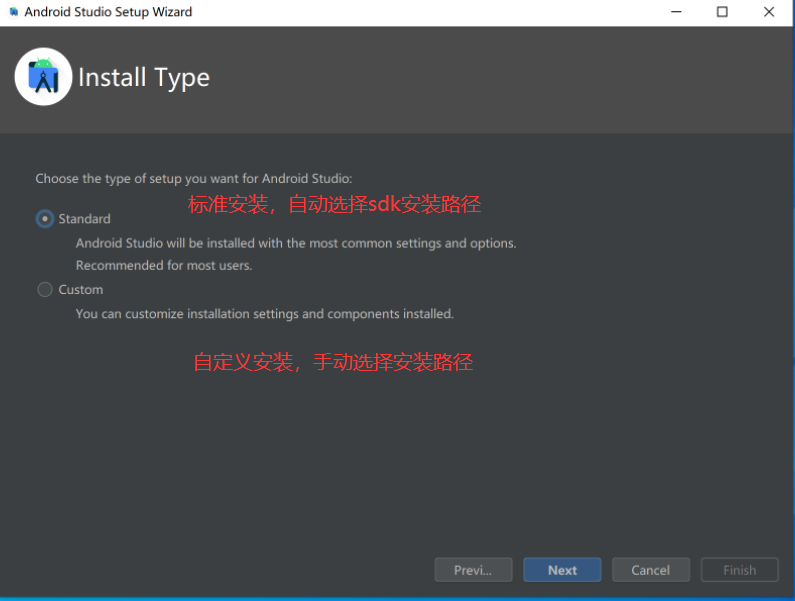
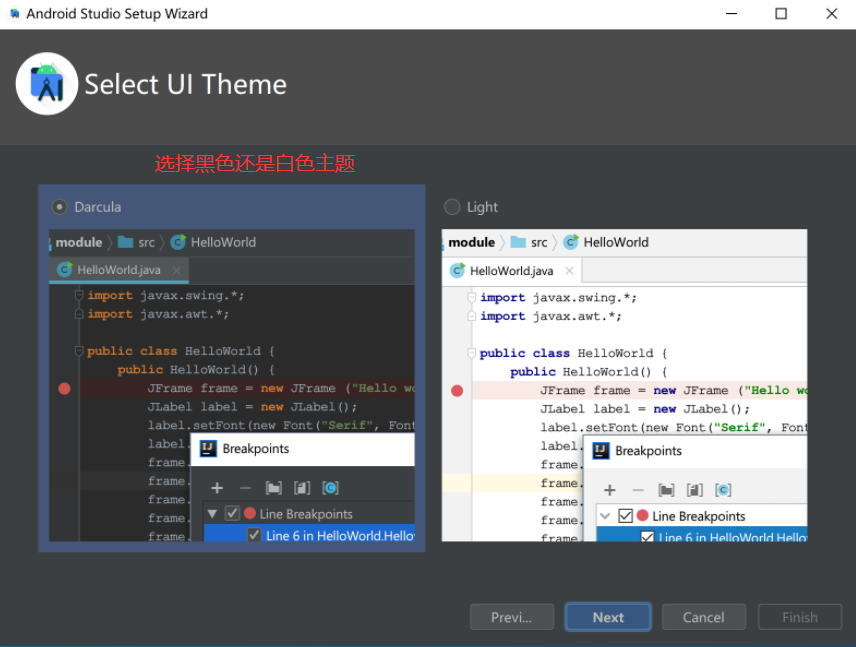
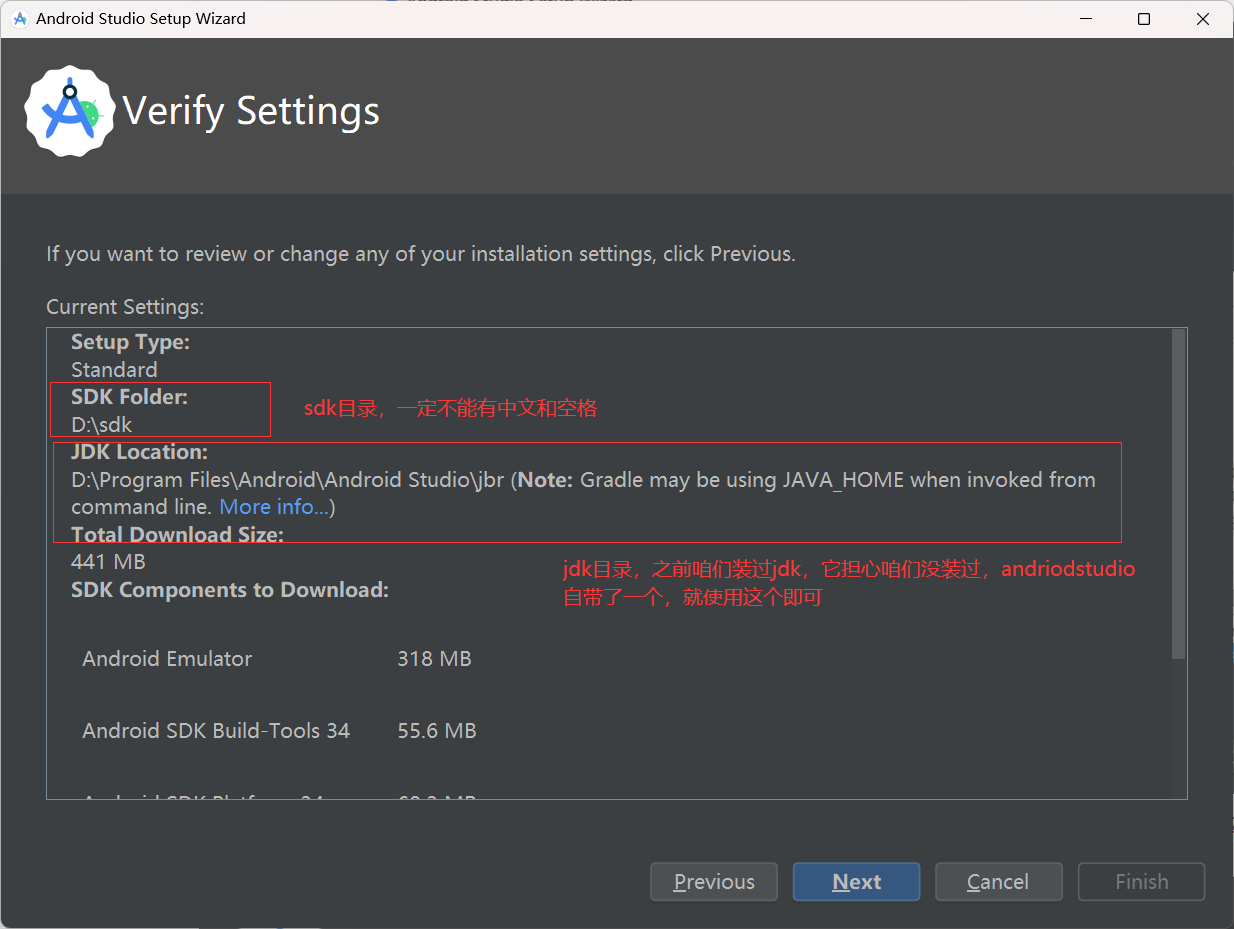
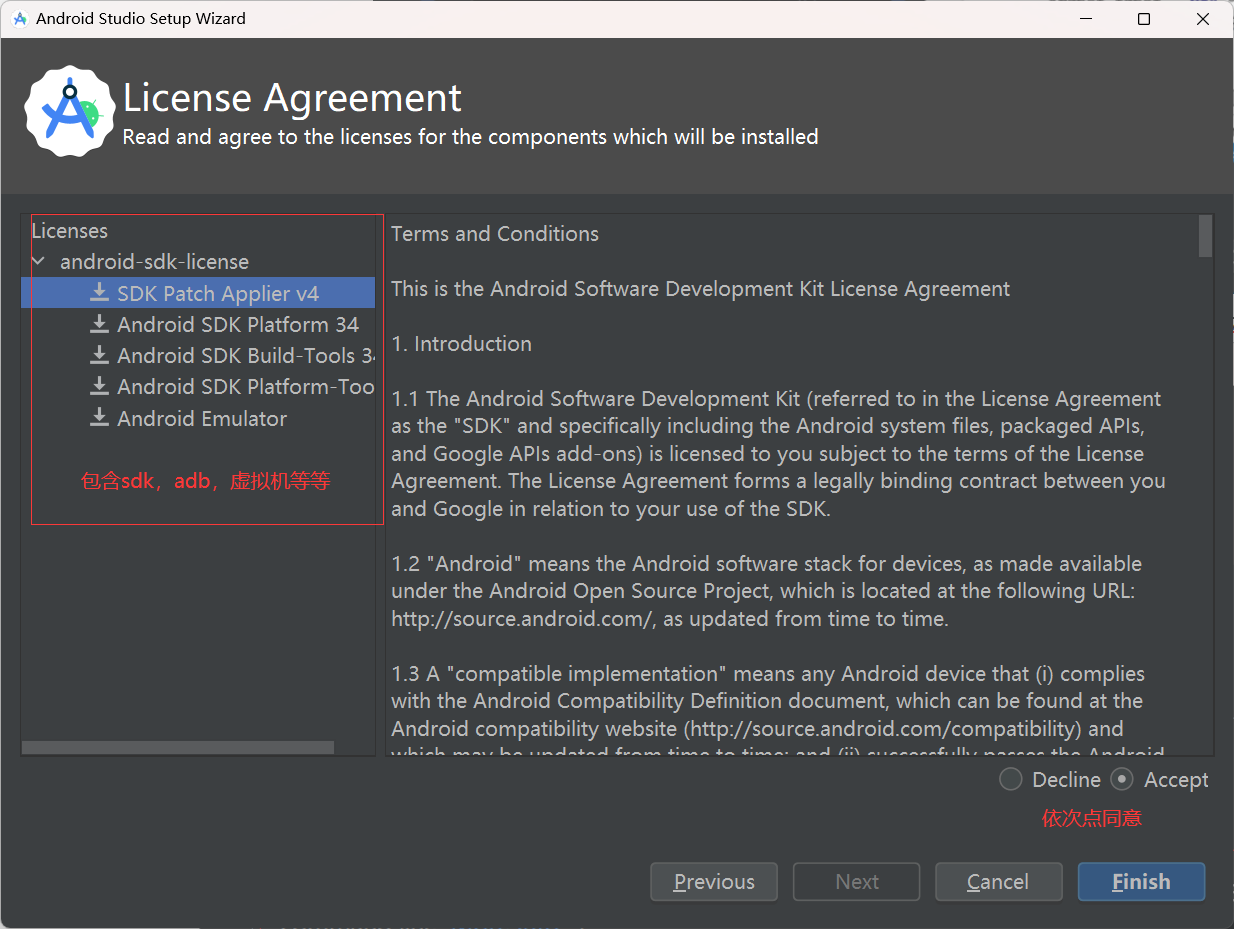
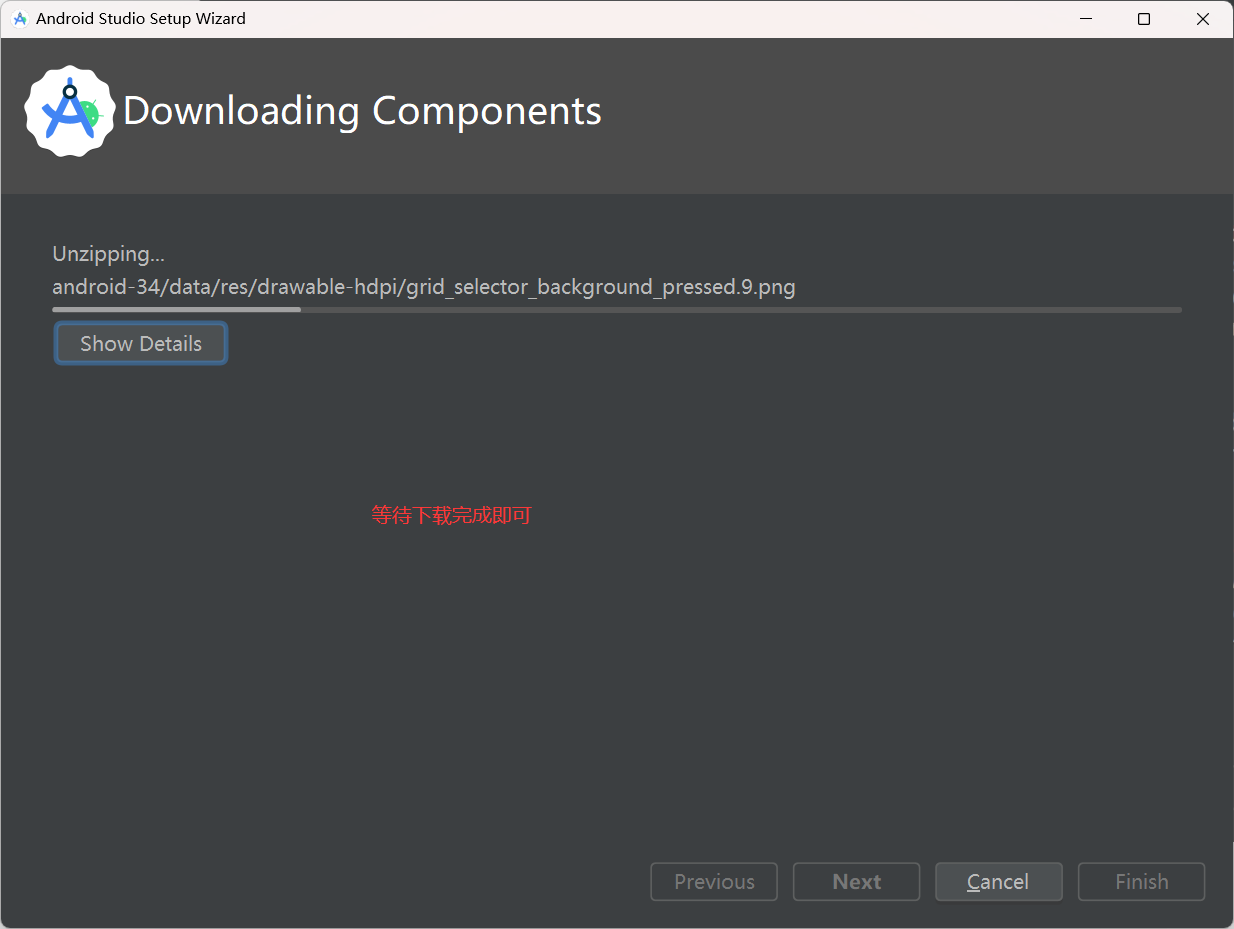
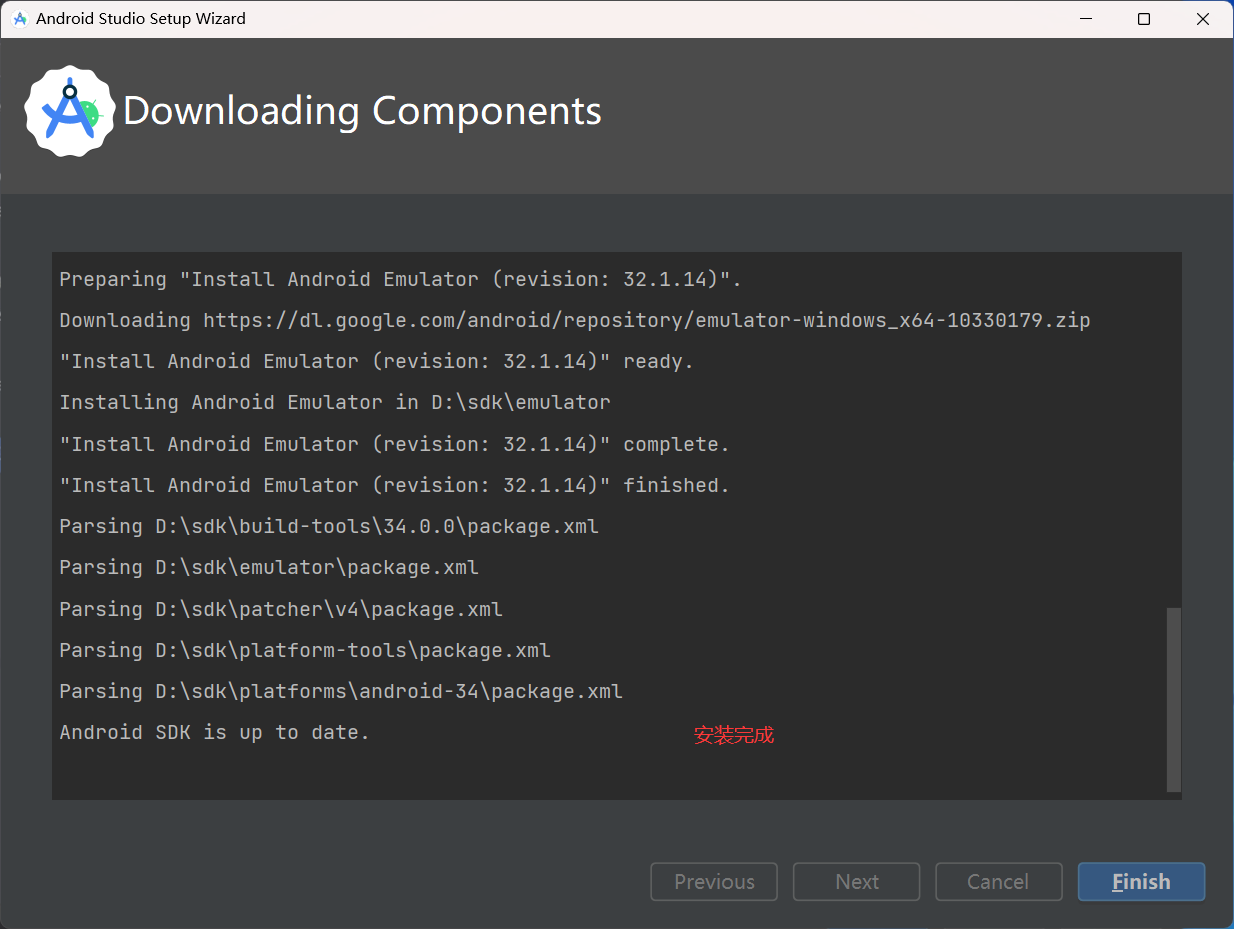
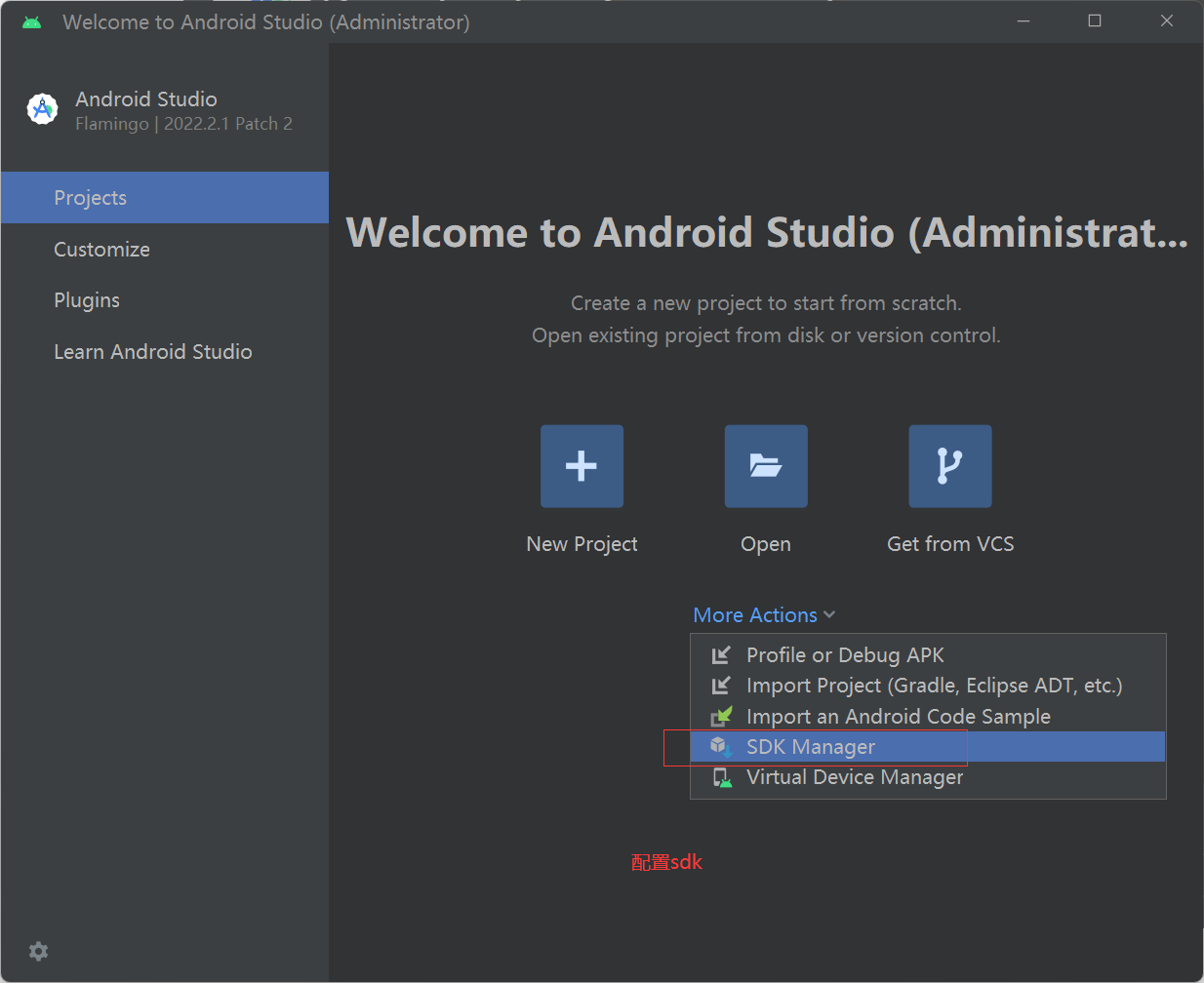
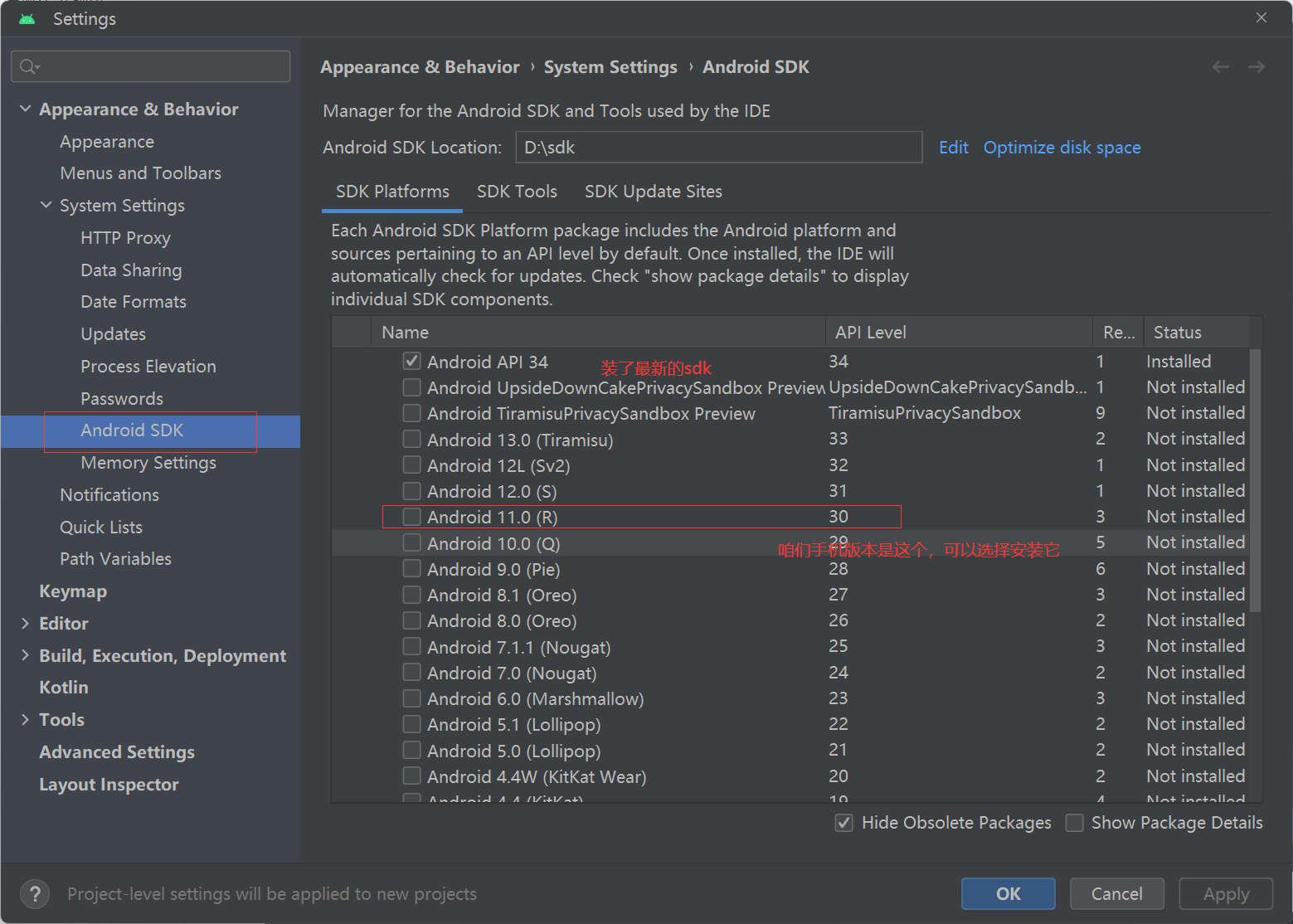
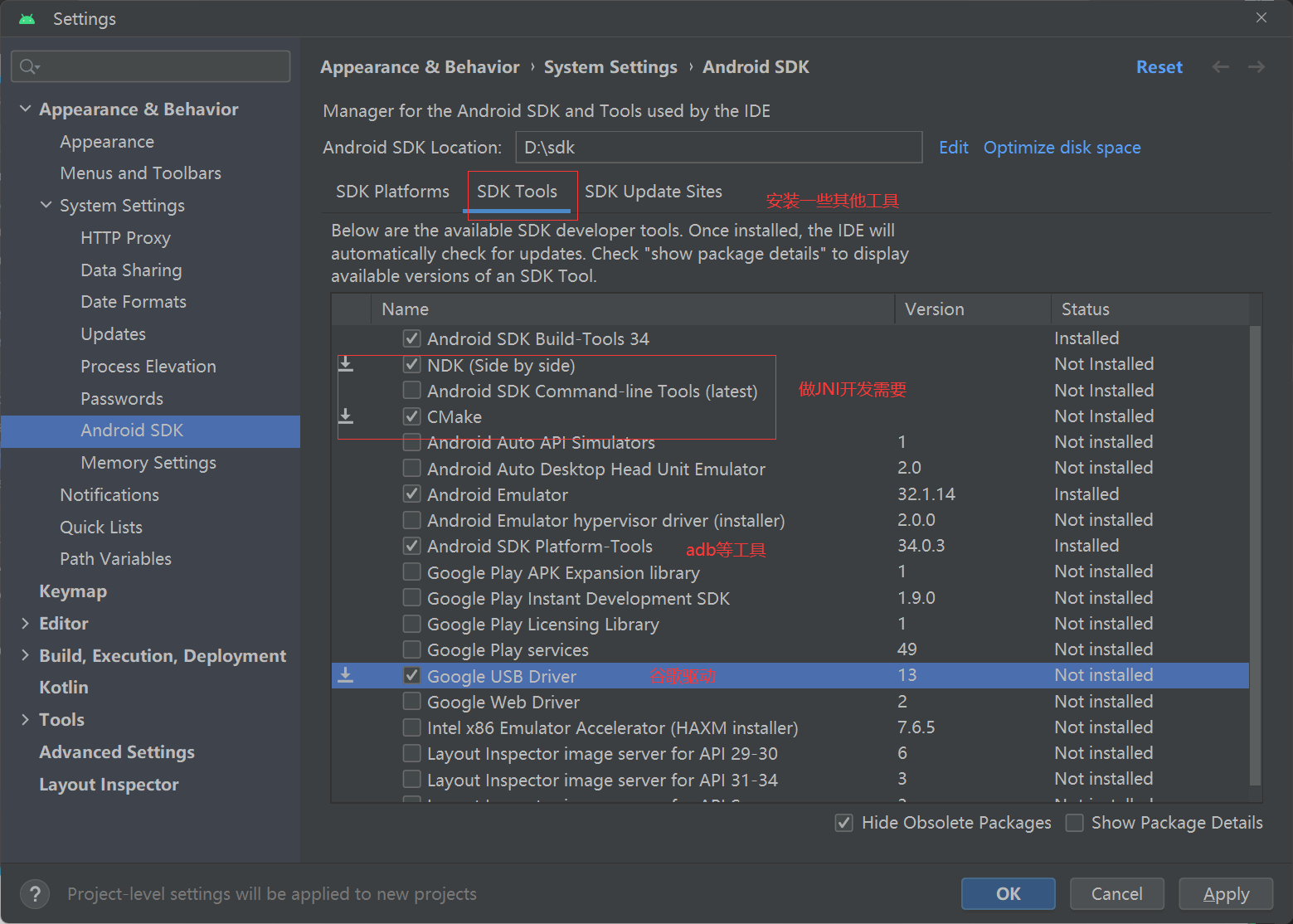
3.2.3 配置Androidstudio
我们都装 8.1,11.0,13,16
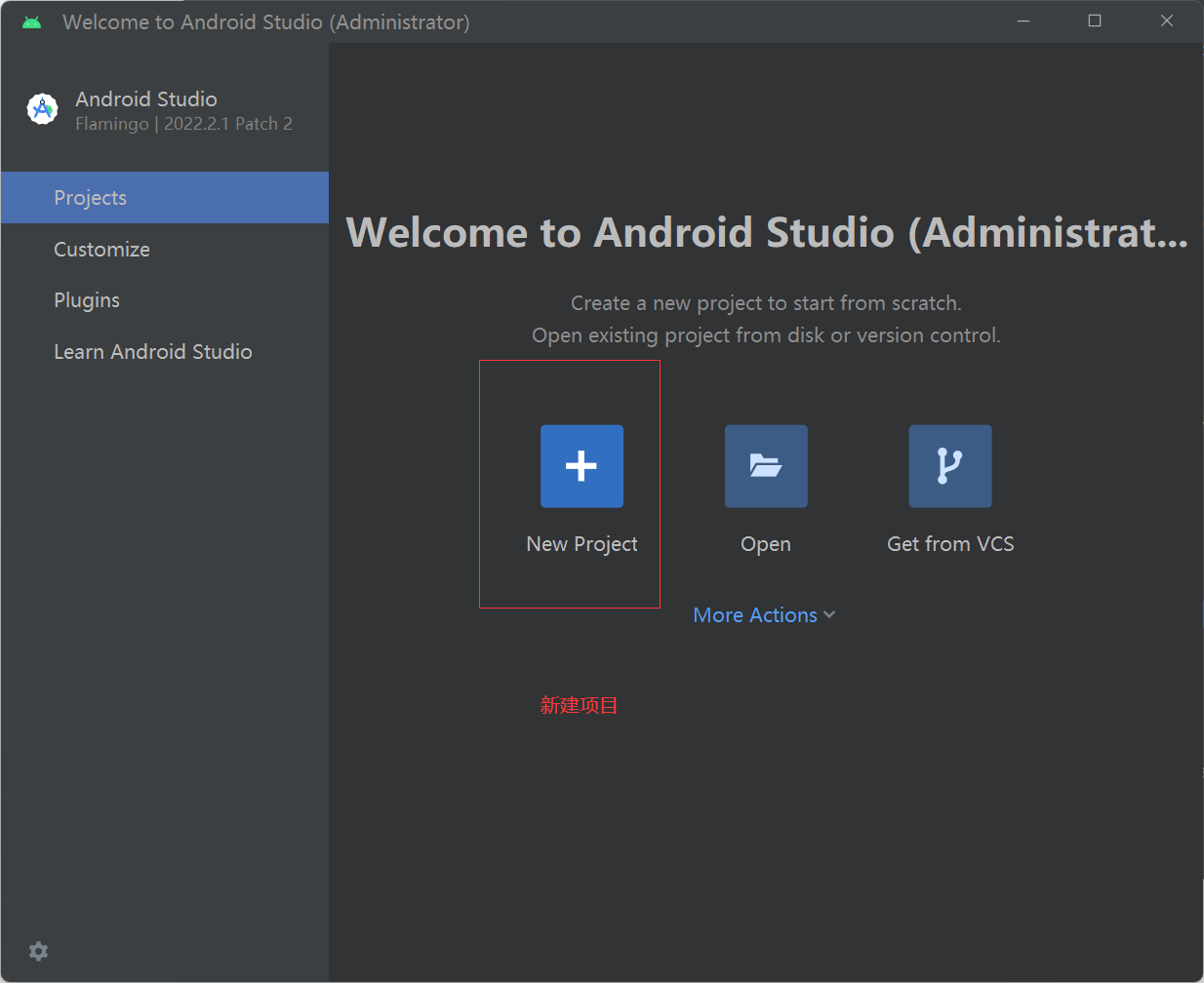
3.2.4 创建Android项目
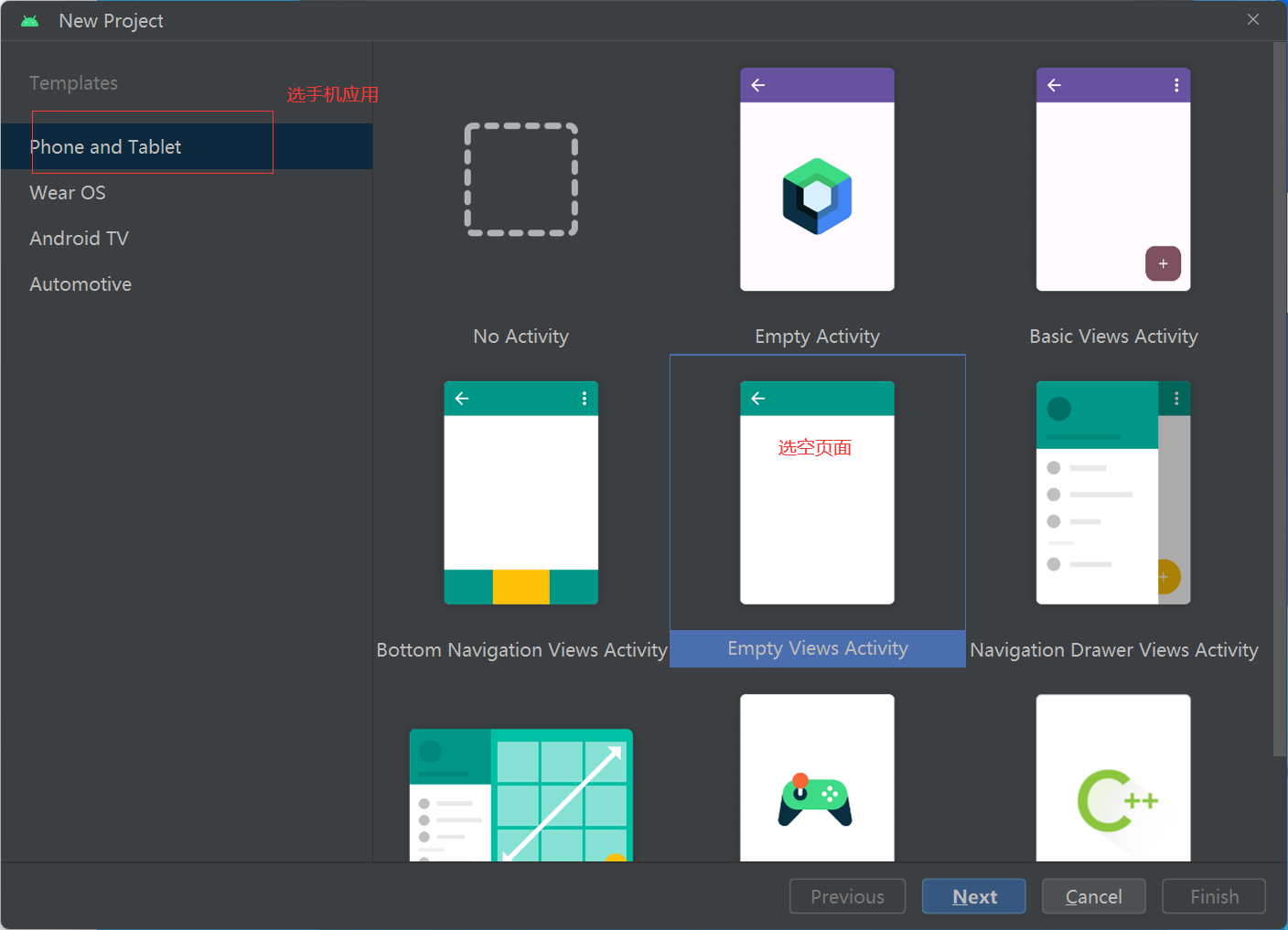
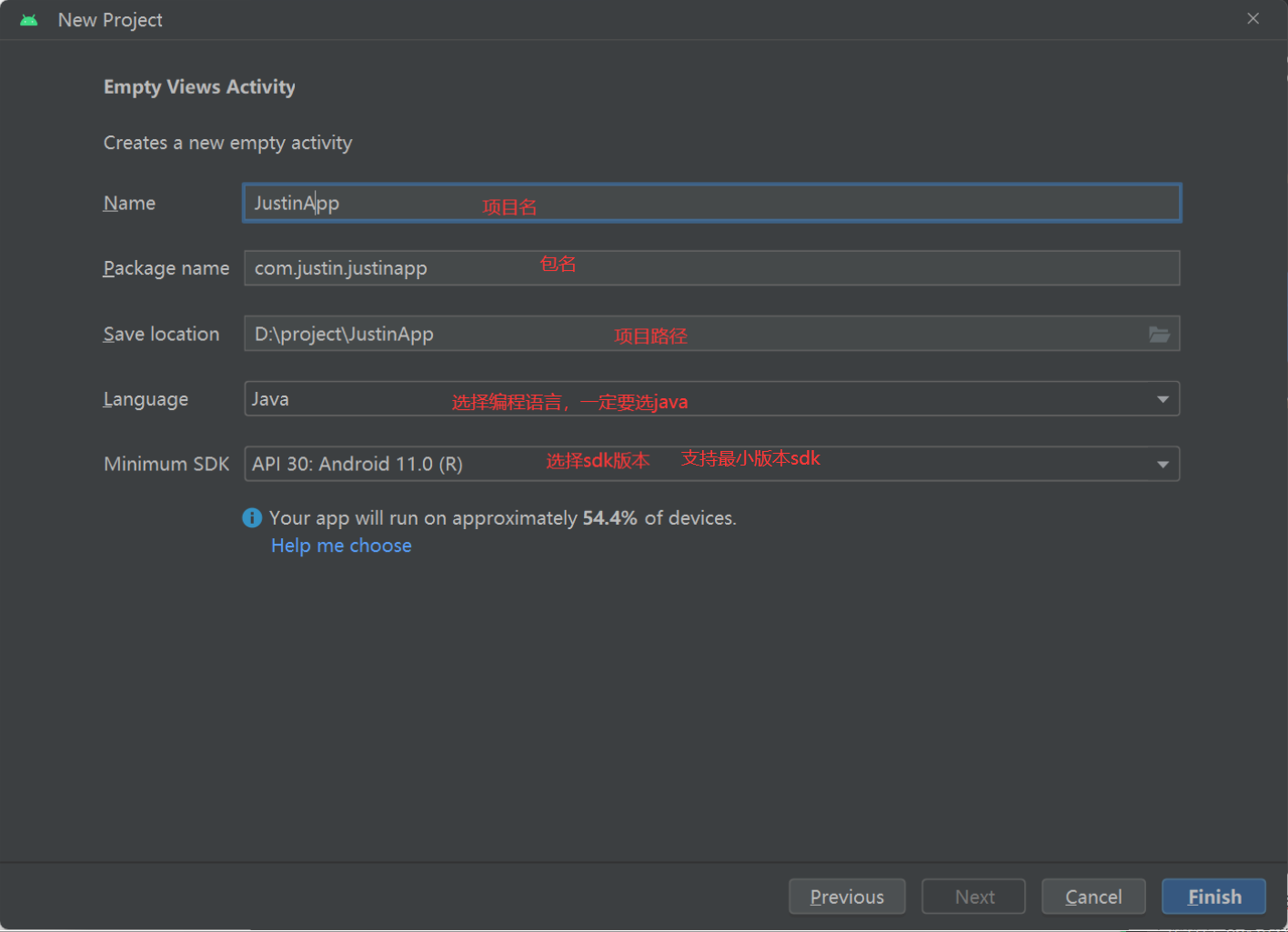
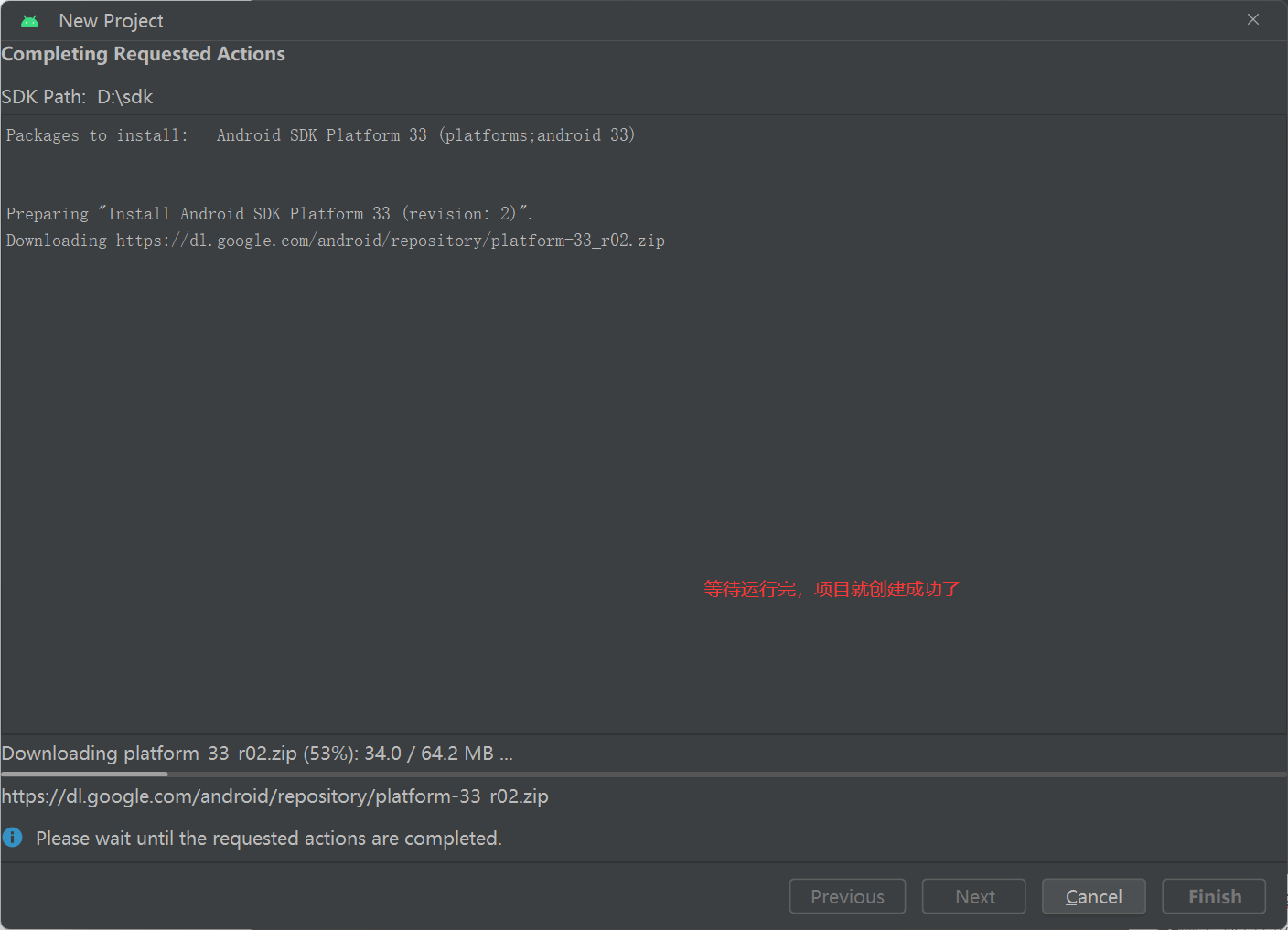
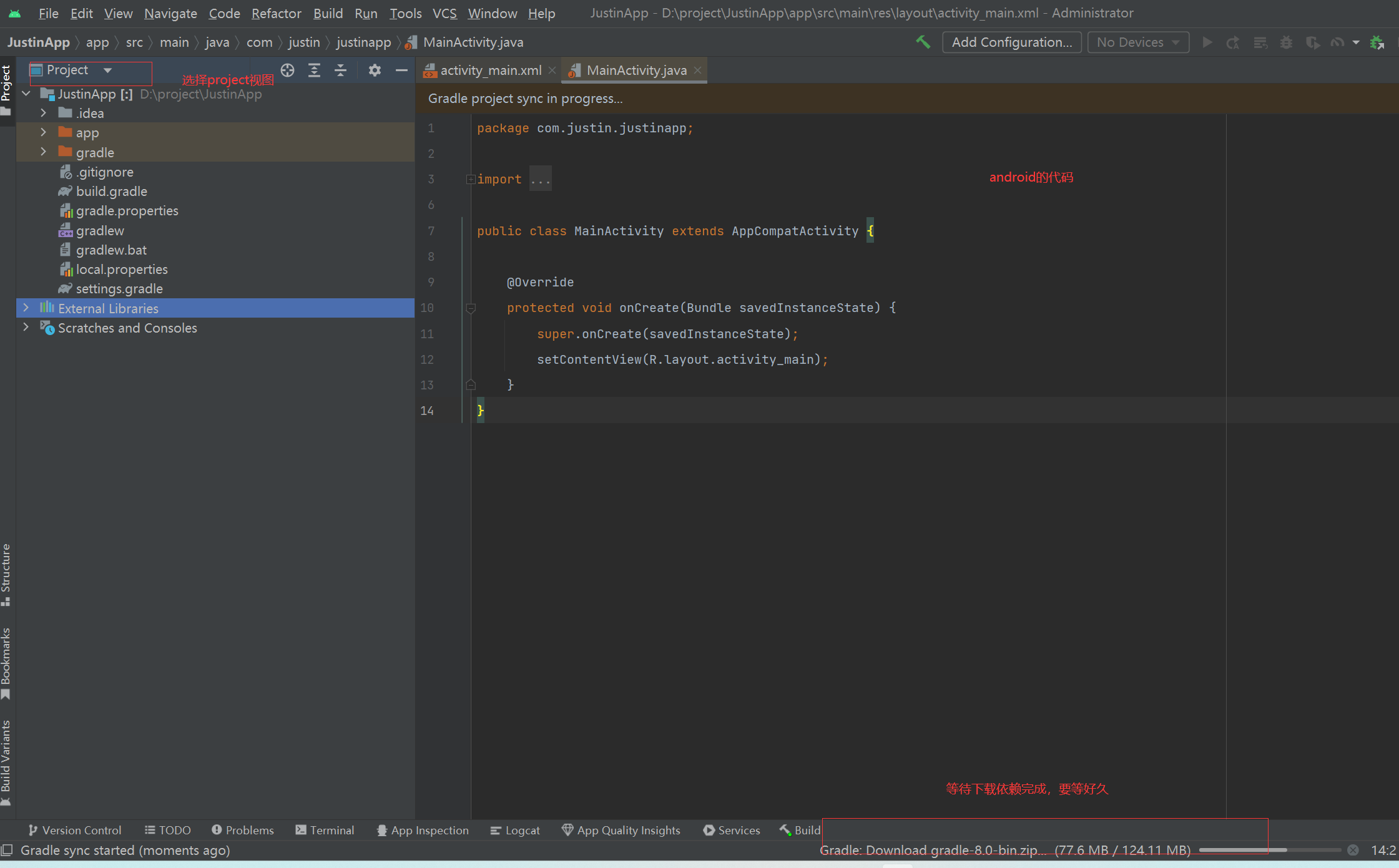
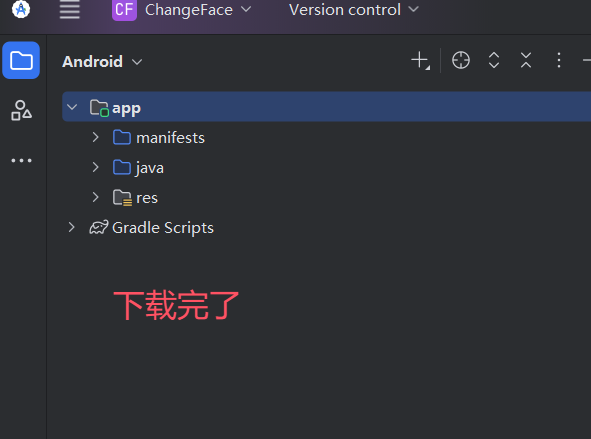
配置国内加速
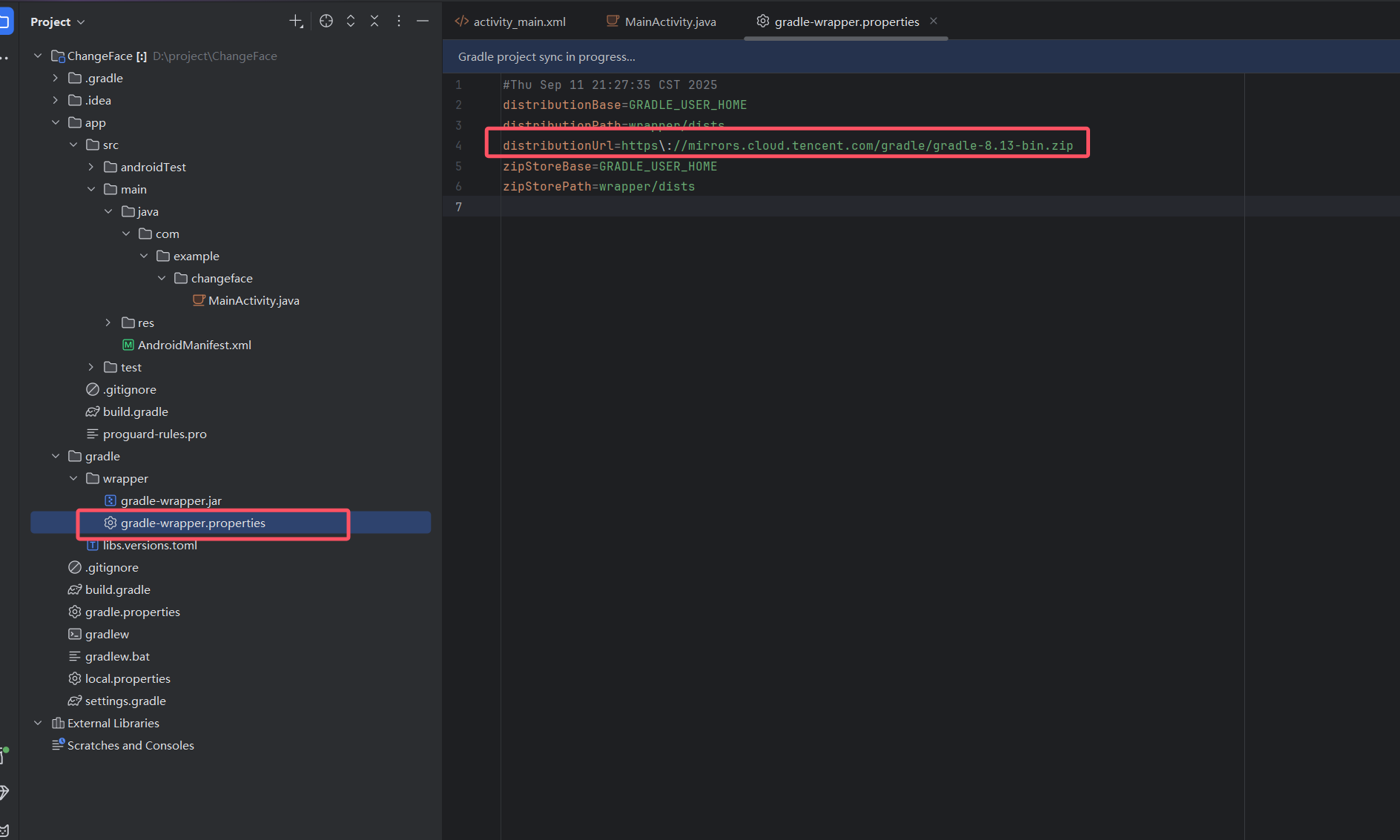
# 第一步:配置腾讯镜像站--如下图
distributionUrl=https\://mirrors.cloud.tencent.com/gradle/gradle-8.13-bin.zip

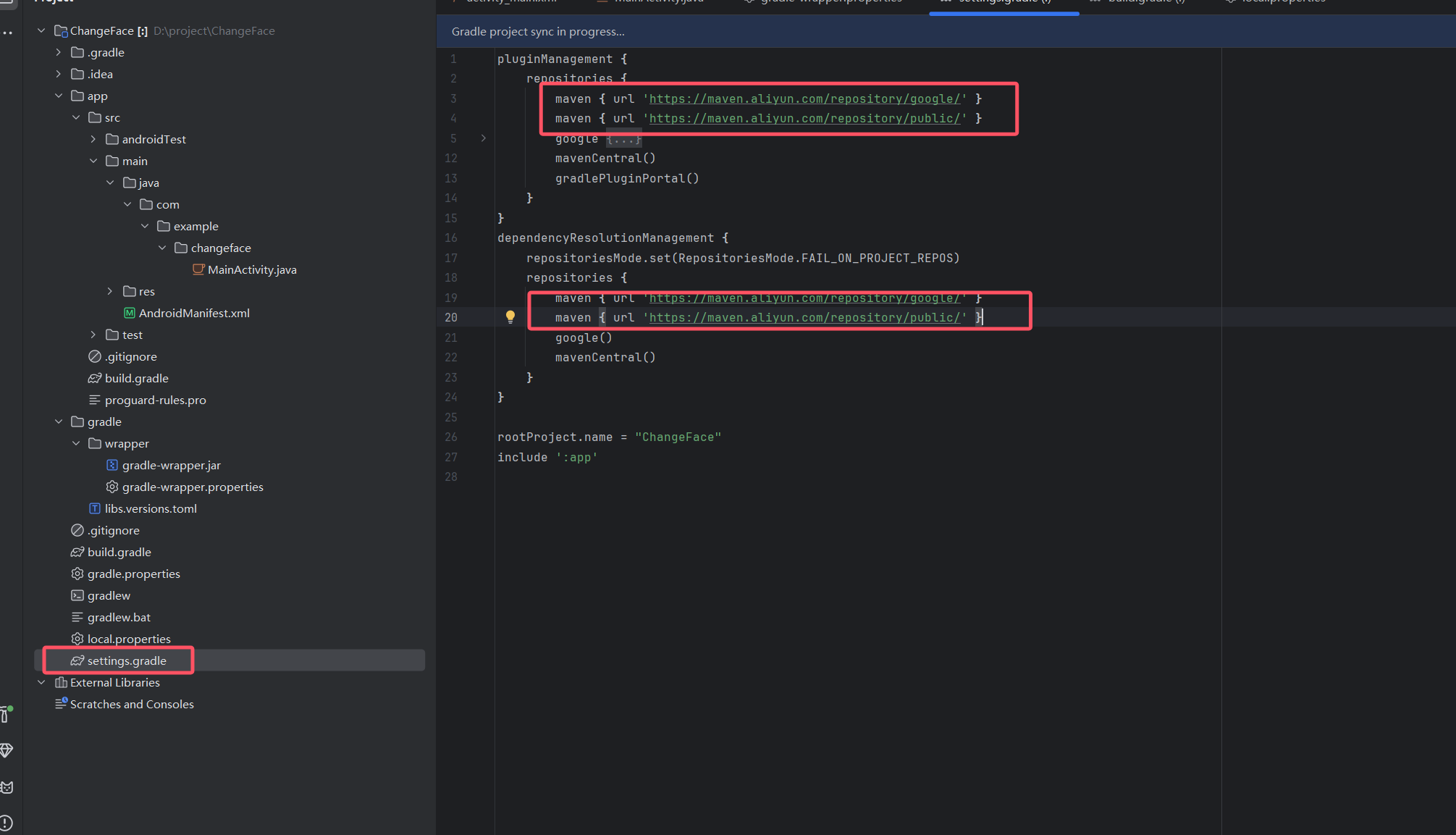
# 第二步:配置maven--阿里云下载
maven { url 'https://maven.aliyun.com/repository/google/' }
maven { url 'https://maven.aliyun.com/repository/public/' }

3.2.5 真机运行项目
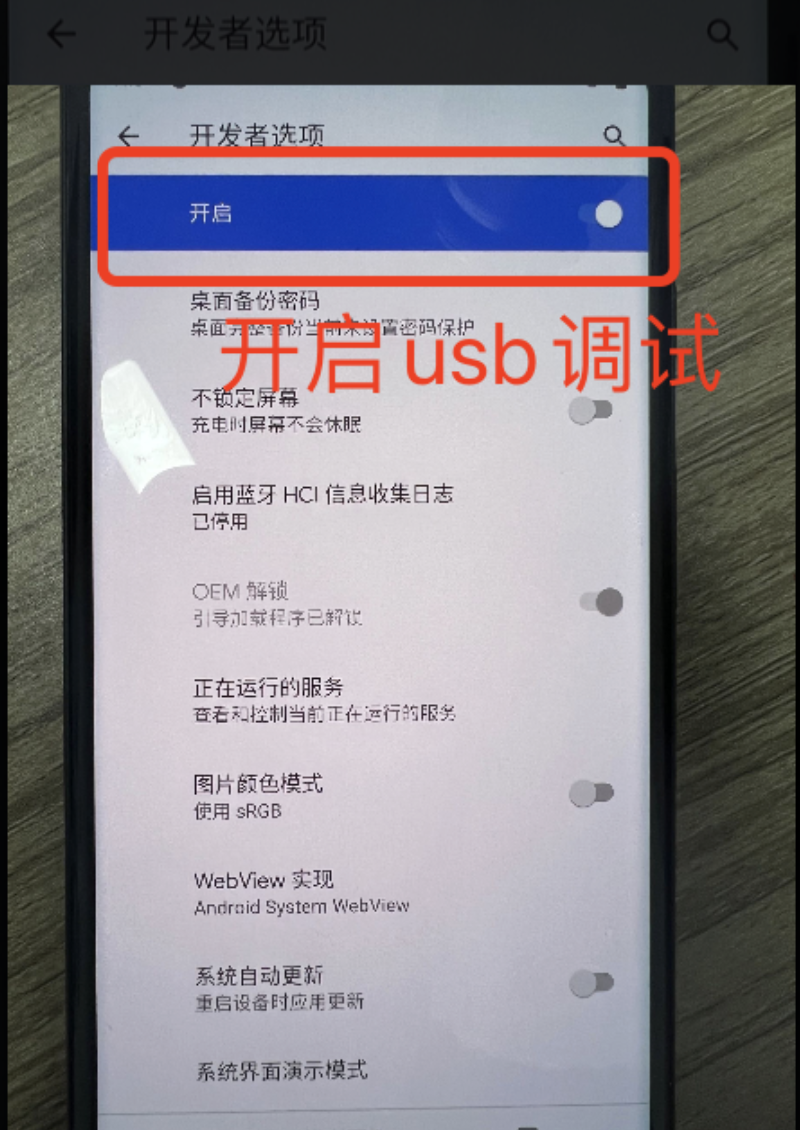
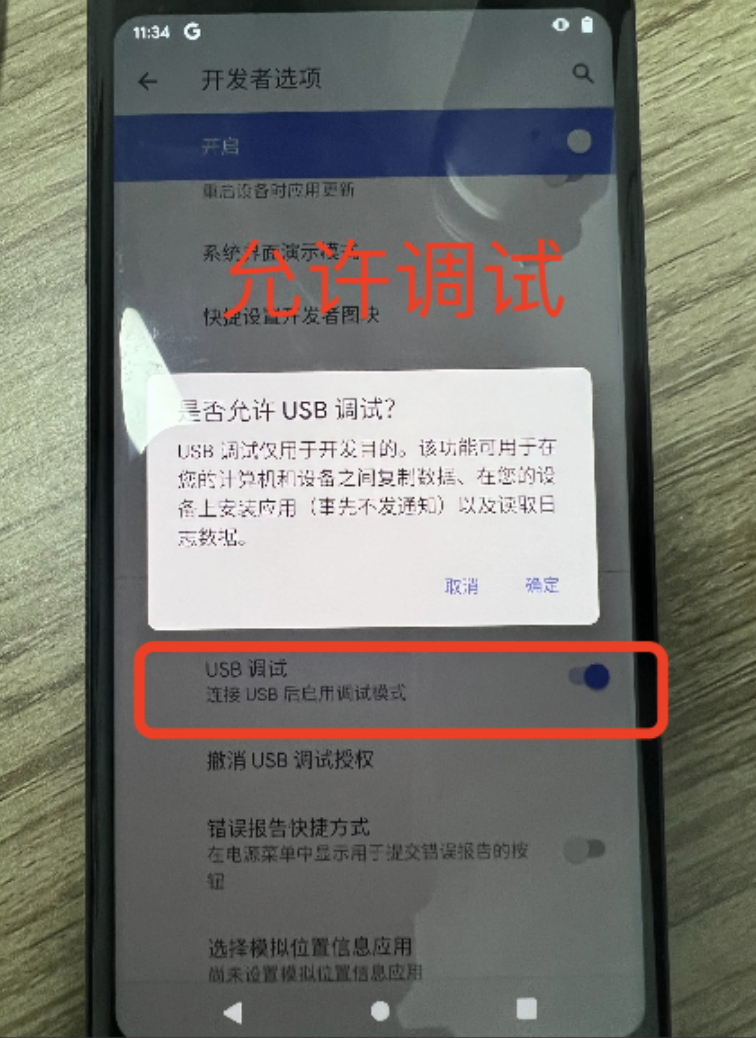
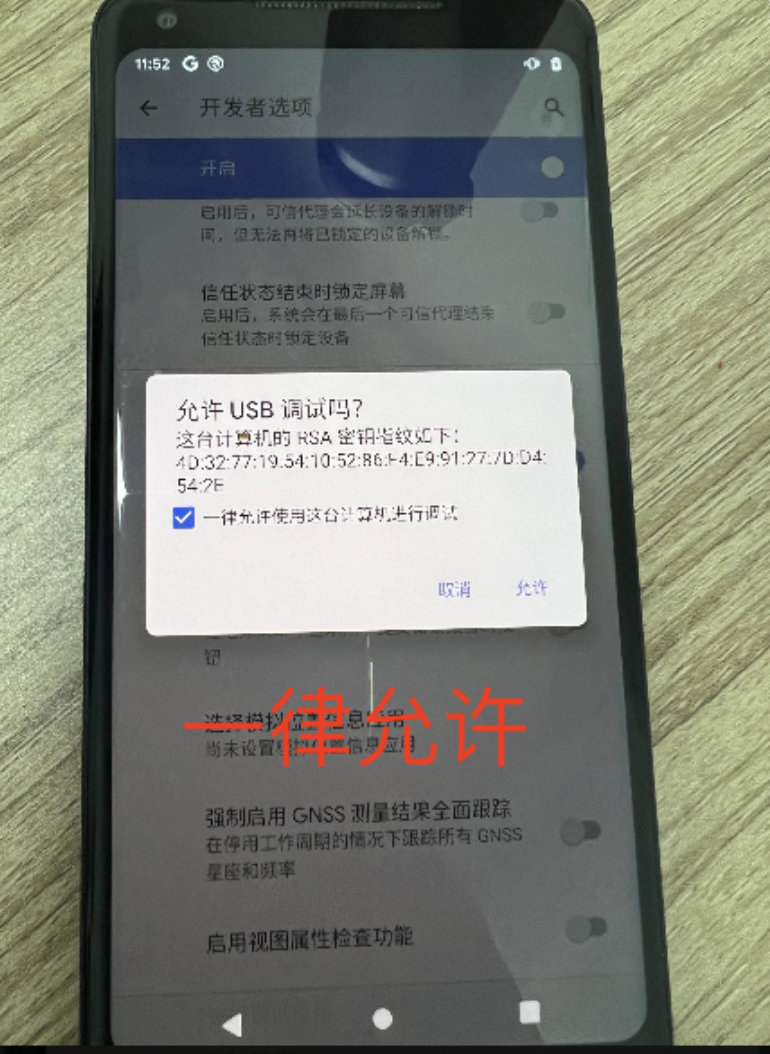
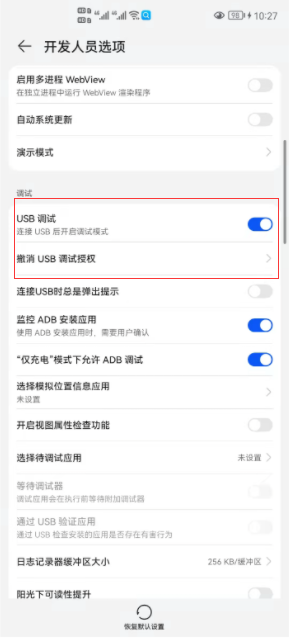
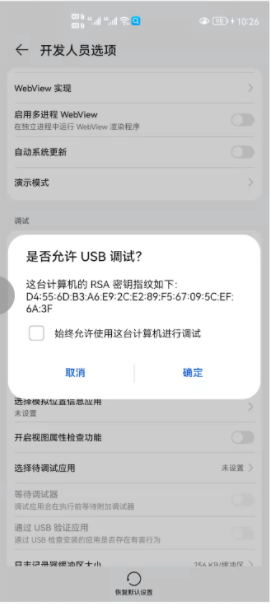
# 1 你们需要开启usb调试--》我们编写的安装app才能及时运行在手机上,看到效果
	-不同手机,有点点差距
    -多问问豆包,如果有差距


# 2 安卓手机,如何开启usb调试
	# 开启USB调试
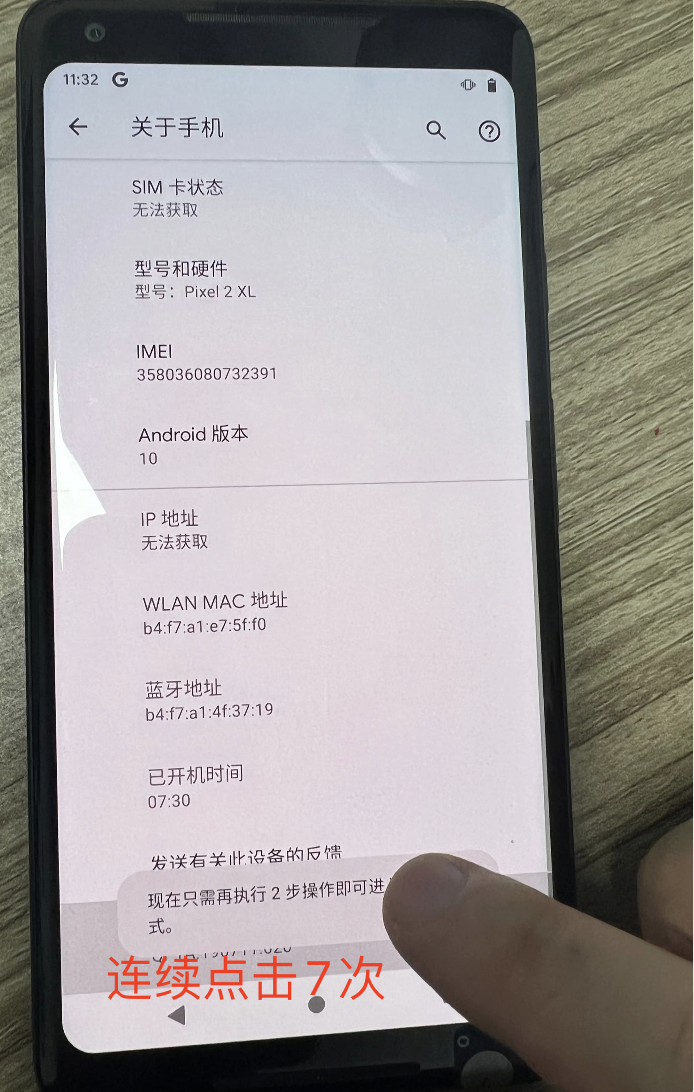
    # 1 点击Settings(设置) ->  About phone(关于手机) ->版本号(最底部)--->点击7次(开启usb调试)开启开发者模式
    # 2 点击Settings(设置) -> 系统---> 高级--->开发者选项--》进入
      -开启USB调试
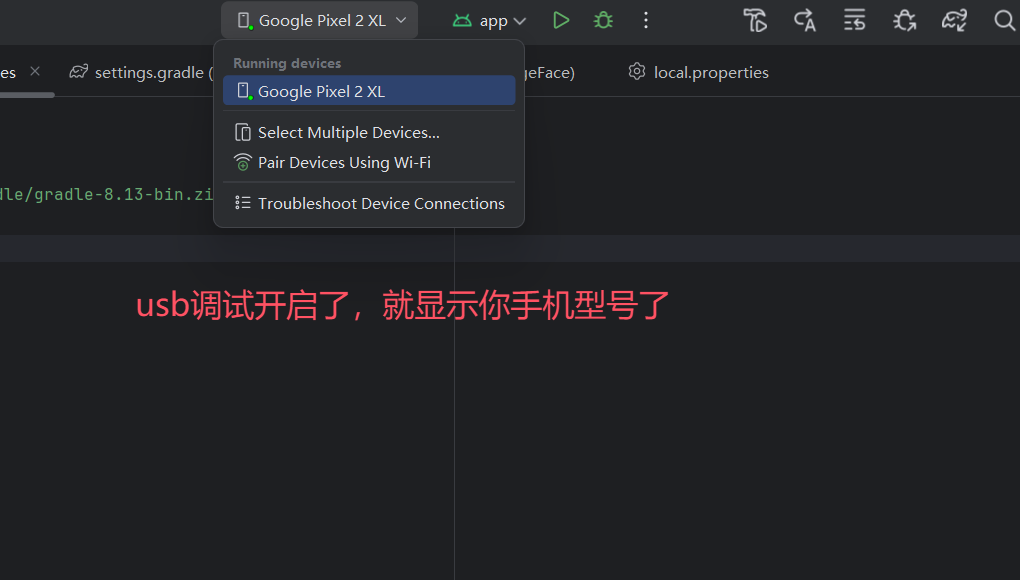
    # 3 数据线连接电脑(好数据线),按照下图提示操作
      -必须用好数据线
      -有的线能充电,但是不能调试

    # 4 Androidstudio上点绿色箭头,等一会后,app运行在手上了
4 Python环境搭建(已经会了)
########### 我们搭建python解释器环境干什么? 后端是使用python写的###########

# 如果纯小白---》换成跟我一样的
# 如果有点动手能力--》可以不用换python解释器版本

# 1 下载Python解释器-自行下载,软件不提供
	https://www.python.org/downloads/windows/
# 2 下载
# 3 一路下一步安装
# 4 配置环境变量
# 5 验证-打开cmd,输入
    python --version
    Python 3.11.9
5 Mysql8.4.4 安装【必须】
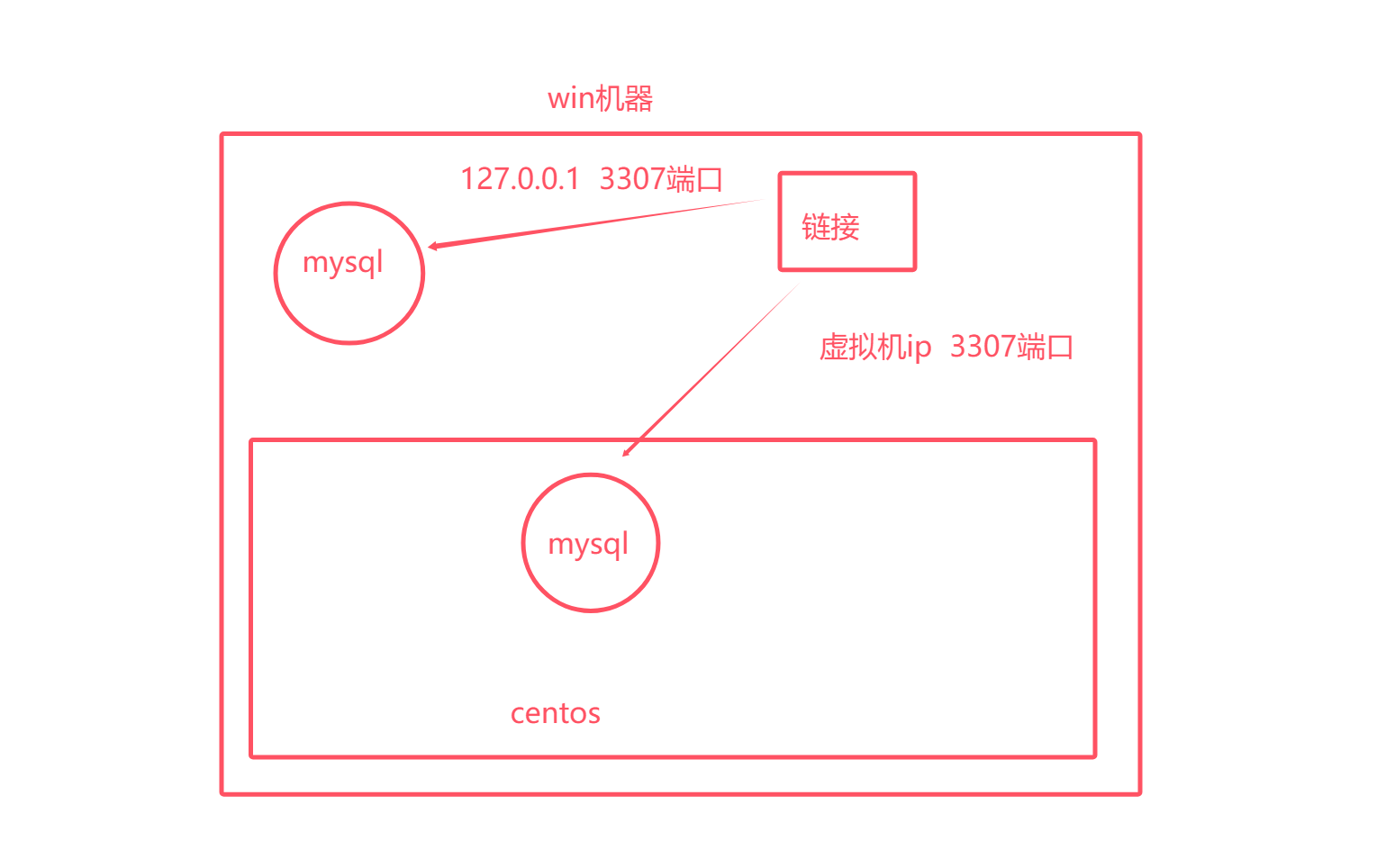
开发环境在本地,所以我们需要把存储数据的Mysql安装在本地
Mysql:软件---》创建出很多表[excel表格],有很多字段--》存储数据
id name password age
1 张三 123 19
2 李四 456 20
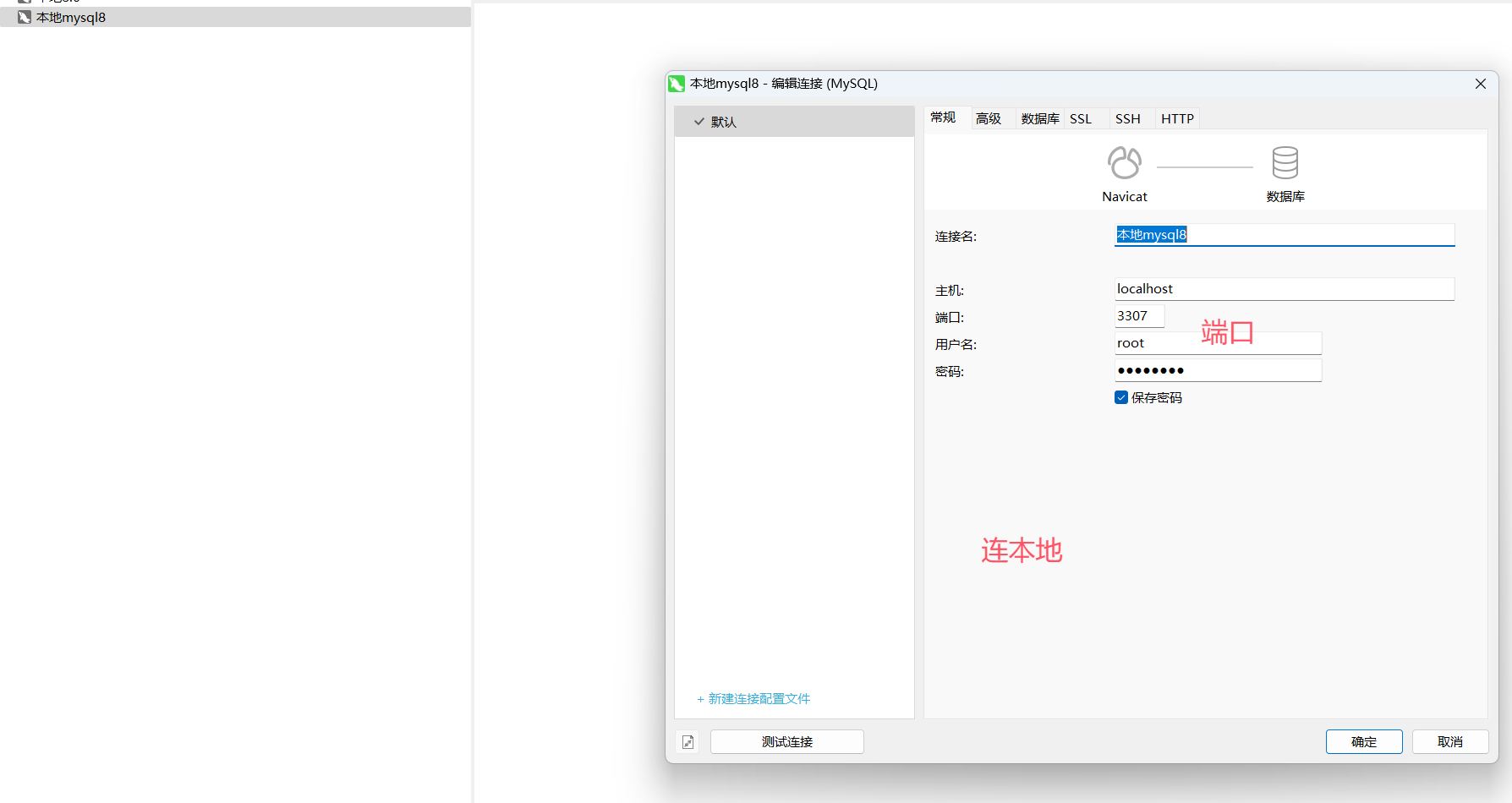
5.1 本地安装
# 1 本地安装mysql
https://zhuanlan.zhihu.com/p/571585588


############### 以下做参考##############
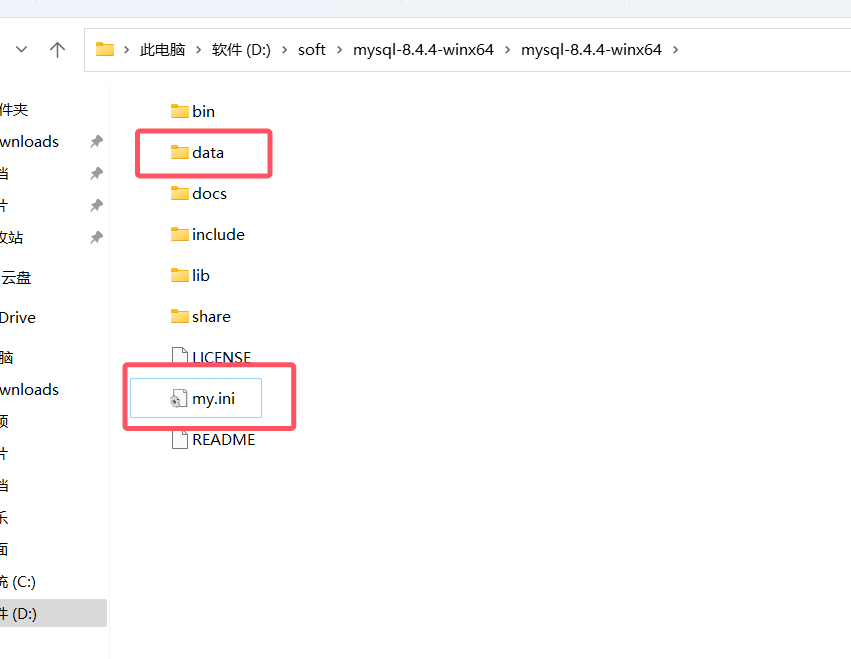
# my.ini 配置


[mysqld]
# 设置3307端口
port=3307
# 设置mysql的安装目录 ---这里输入你安装的文件路径----
basedir=D:\\soft\mysql-8.4.4-winx64\mysql-8.4.4-winx64\
# 设置mysql数据库的数据的存放目录
datadir=D:\\soft\mysql-8.4.4-winx64\mysql-8.4.4-winx64\data\
# 允许最大连接数
max_connections=200
# 允许连接失败的次数。
max_connect_errors=10
# 服务端使用的字符集默认为utf8
character-set-server=utf8mb4
# 创建新表时将使用的默认存储引擎
default-storage-engine=INNODB
[mysql]
# 设置mysql客户端默认字符集
default-character-set=utf8mb4
[client]
# 设置mysql客户端连接服务端时默认使用的端口
port=3307
default-character-set=utf8mb4


# 改密码
# 登录(服务启动才能登录)
mysql -uroot -p -P 3307
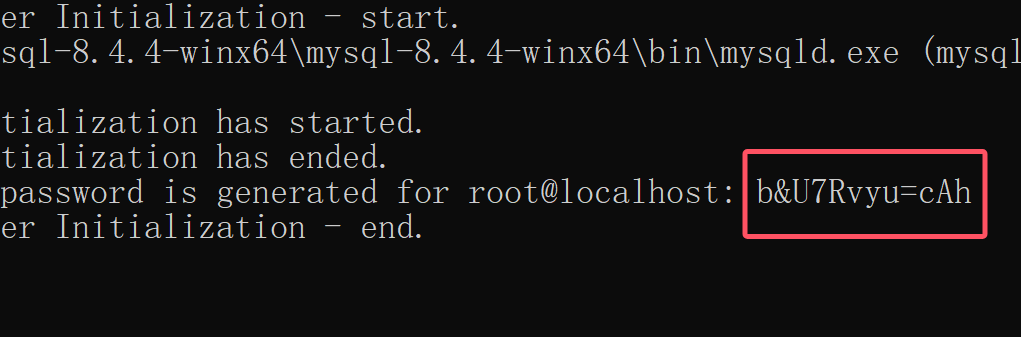
# 输入刚刚上面生成的随机密码

# 修改密码(8.0以后)
ALTER USER 'root'@'localhost' IDENTIFIED BY 'lqz123?';
FLUSH PRIVILEGES;
5.2 Docker安装
# 1 mysql 官方镜像:https://hub.docker.com/_/mysql
# 2 拉取 mysql 8
docker pull mysql:8.4.5


# 3 创建文件夹,授权
mkdir -p /home/lqz/mysql/data
mkdir -p /home/lqz/mysql/logs
chown -R 999:999 /home/lqz/mysql/data
chown -R 999:999 /home/lqz/mysql/logs

# 4 创建mysql配置文件
cd /home/lqz/mysql
vi my.cnf


[mysqld]
# MySQL 数据存储路径
datadir=/var/lib/mysql

# MySQL 错误日志路径
log-error=/var/log/mysql/error.log

# 启用远程连接
bind-address=0.0.0.0

# 设置字符集为 utf8mb4
character-set-server=utf8mb4

# 默认排序规则为 utf8mb4_0900_ai_ci,若需兼容 MySQL 5.7 可使用 utf8mb4_unicode_ci
collation-server=utf8mb4_0900_ai_ci


# 5 启动mysql
docker run -d \
  --name mysql8 \
  -e MYSQL_ROOT_PASSWORD=lqz12345 \
  -p 3307:3306 \
  -v /home/lqz/mysql/my.cnf:/etc/mysql/my.cnf \
  -v /home/lqz/mysql/data:/var/lib/mysql \
  -v /home/lqz/mysql/logs:/var/log/mysql \
  mysql:8.4.5

# 6 查看mysql8是否正常启动
docker ps |grep mysql8

# 7 本地win-远程链接
5.3 Navicate链接(收费)
# 1 链接本地

# 2
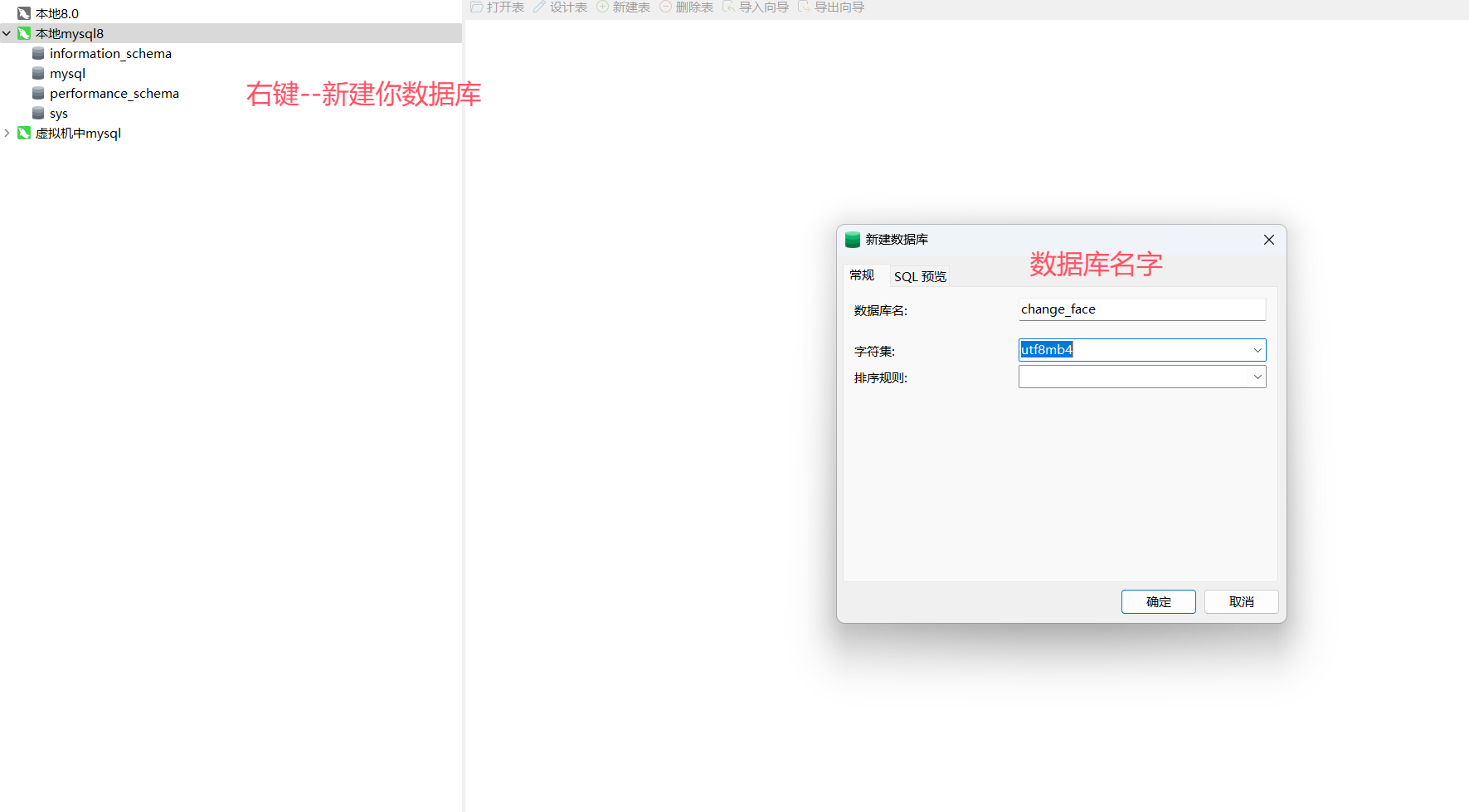
创建一个数据库
5.4 Trae插件链接(免费)
6 Trae 介绍安装配置
6.1 常见AI编辑器--ai自动写代码的编辑器
# 1  Cursor:Anysphere 由几位麻省理工高材生在 2022 年创立,总部在纽约布法罗
	-2023年,Cursor发布
    -最初,Cursor 基于 Codemirror 构建,但为了专注于开发尖端 AI 功能,并打造一个原生支持 AI 配对编程的集成开发环境(AI-native IDE),Anysphere 将 Cursor 迁移至 VSCodium 的一个分支上,即微软 Visual Studio Code(VS Code)的开源版本
    -为了实现以更快的速度提供最前沿的 AI 功能,Cursor 引入了性能更优的 Claude/klɔːd/ 模型,将 Copilot++(智能代码补全等功能)的速度提高了大约两倍。此外,还引入了一个名为「Composer」的试验性功能(Beta 版),它使用户能够在单一编辑环境中操作多个文件
    -2025年3月,AI 编程神器 Cursor 新鲜出炉 Claude Max 模式(MAX 代表了最大智能),其核心优势在于处理大规模代码和复杂逻辑时表现出色,适合硬核开发者和大型项目。
	-Claude Max 是 Claude 3.7 的一种更强大配置,它以 Claude 3.7 Thinking 模型为基础。具有超强的创造力,能在其他模型失灵时脱颖而出,解决更复杂、更精妙的任务。
	-2025年6月17日,AI代码编辑器Cursor于宣布对其Pro计划进行重大升级,正式取消每月500次快速请求限制,推出备受期待的“无限使用”模式

    -现在需要收费
    -需要FQ

# 2 Trae /treɪ/-字节跳动推出出--国内最牛逼
	-地址:https://www.trae.cn/
    -2025年1月19日,字节跳动发布了一款面向专业的开发者提供服务的全新AI Coding产品Trae。
    -Trae面向希望提高编程效率、减少重复性任务的开发者,无论是初学者还是经验丰富的开发人员均可使用。
	-2025年2月,该工具上线Windows版,3月3日,字节跳动发布AI编程工具Trae国内版,Trae本质上是AI原生集成开发环境工具,有一体化的原生AI体验。
    -新发布的Trae国内版模型搭载doubao-1.5-pro,支持切换满血版DeepSeek-R1&V3
    -6月12日消息,TRAE的整体月活已超100万


# 3 Windsurf /ˈwɪndsɜːrf/
	- Windsurf是一家于2021年成立的企业,专注于人工智能驱动的编程工具。
	- 2025 年 5 月 6 日,OpenAI 以约 30 亿美元(218 亿元人民币)的价格收购 AI 辅助的编程工具 Windsurf
	-下载地址:https://windsurf.com/editor
    - 有IDE和plugins


# 4 Copilot /ˈkoʊ.pɪ.lɑːt/
	-官网:https://github.com/features/copilot
	-Copilot是2023年5月24日微软在Windows 11中加入的AI助手,该AI助手是一个集成了在操作系统中的侧边栏工具,可以帮助用户完成各种任务。Copilot依托于底层大语言模型(LLM),用户只需说几句话,做出指示,它就可以创建类似人类撰写的文本和其他内容。


####  底层大模型--》用的不一样[训练的数据也不一样]---》导致写代码质量可能有差距
	-张三(Trae)---》上的清华---》学的编程---》软件工程---》国内就用它
    	-免费给你写
        -Trae :够用
        -后面会收费的
        -Trae 国内版和国际版--国际版收费
        	-国内版目前免费
    -justin(Cursor)---》麻省理工---》学的编程---》软件工程师
    	-收费
        -FQ才能跟他交流

     -claude:Cursor底层的大模型---》claude code --》花钱
       	-生成代码最好的大模型
6.2 下载注册安装
# 1 官网注册账号
# 2 下载Trae--》登录账号

# 3 打开--默认中文
8 Trae 自动编写贪食蛇小游戏
# 在聊天框中输入:
给我开发一个贪食蛇程序,放到 snake
9 Trae 自动编写飞机大战
# 在聊天框中输入:
给我开发一个飞机大战程序,放到 plan
重要
# 我们写的这个一键换脸项目
	-如果公司中成手写---》也需要俩人--》俩月时间
    -对小白来讲有难度
    -如果同学把课听完,没有复现这个项目--》没关系
    -大家先往后学,因为有些东西,跟后面内容也有关联
    -如果项目实现不了,先放下
    -自己生成几个简单点的项目先玩着
## 6.3 配置字体大小

## 6.4 常用功能介绍

### 6.4.1 打开或新建项目

### 6.4.2 新建文件

### 6.4.3 常用按钮

### 6.4.4 打开多个项目

### 6.4.5 左中右

# 7 IT项目开发扫盲

## 7.1  IT公司人员职责及分配

## 7.2 开发常见项目

## 7.3 项目开发流程
# 1 项目介绍
## 1.1 项目演示
## 1.2 项目所需软件材料
## 1.3 项目架构
# 2 Java开发环境搭建
# 3 安卓开发环境搭建
## 3.1 环境介绍
## 3.2 安装集成开发环境
### 3.2.1 下载Androidstudio
### 3.2.2 安装Androidstudio
### 3.2.3 配置Androidstudio
### 3.2.4 创建Android项目
### 3.2.5 真机运行项目
### 3.2.6 安卓目录结构
### 3.2.7 安卓开发流程

# 4 Python环境搭建(已经会了)
# 5 Mysql8.4.4 安装
## 5.1 本地安装
## 5.2 Docker安装
## 5.3 Navicate链接
## 5.4 Trae插件链接

# 6 Trae 介绍安装配置
## 6.1 常见AI编辑器
## 6.2  下载注册安装
## 6.3 配置字体大小
## 6.4 常用功能介绍
### 6.4.1 打开或新建项目
### 6.4.2 新建文件
### 6.4.3 常用按钮
### 6.4.4 打开多个项目
### 6.4.5 左中右

# 7 IT项目开发扫盲
## 7.1  IT公司人员职责及分配
## 7.2 开发常见项目
## 7.3 项目开发流程

# 8 Cursor 自动编写贪食蛇小游戏

# 9 Cursor自动编写飞机大战

# 补充:剪映添加字幕和朗读

 浙公网安备 33010602011771号