
day07-Dify高级案例01图像识别
# 1 dify对接大模型报错问题
## 1.1 对接硅基流动
## 1.2 对接deepseek
## 1.3 对接本地ollama
## 1.4 对接火山方舟

# 2 应用发布
## 2.1 创建应该
## 2.2 填入提示词
## 2.3 选择模型
## 2.4 测试
## 2.5 发布
### 2.5.1 发布为应用
### 2.5.2 发布api

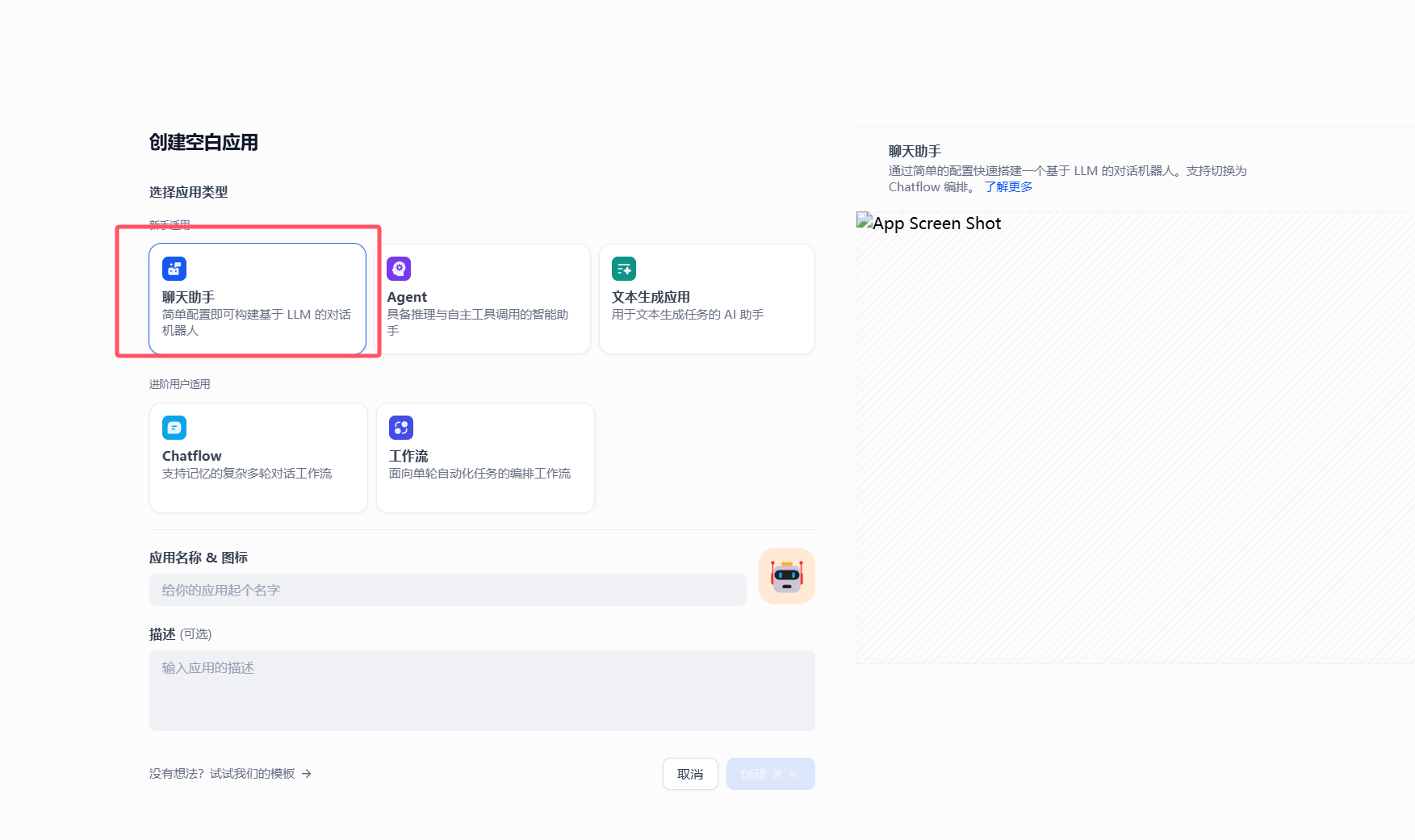
# 3 聊天助手,Agent,文本生成应用,ChatFlow和工作流
# 4 图像识别案例
## 4.1 创建应用
## 4.2 配置开始
## 4.3 添加llm
## 4.4 添加关键词
## 4.5 结束节点
## 4.6 发布
## 4.7 在线图片识别问题解决
## 4.8 api测试
1 关于dify对接大模型报错问题
# 1 新版本dify,源码有bug,处理方案
	- 降级版本
    - 多次尝试:测试发现,只要有一个添加成功,后面都会成功
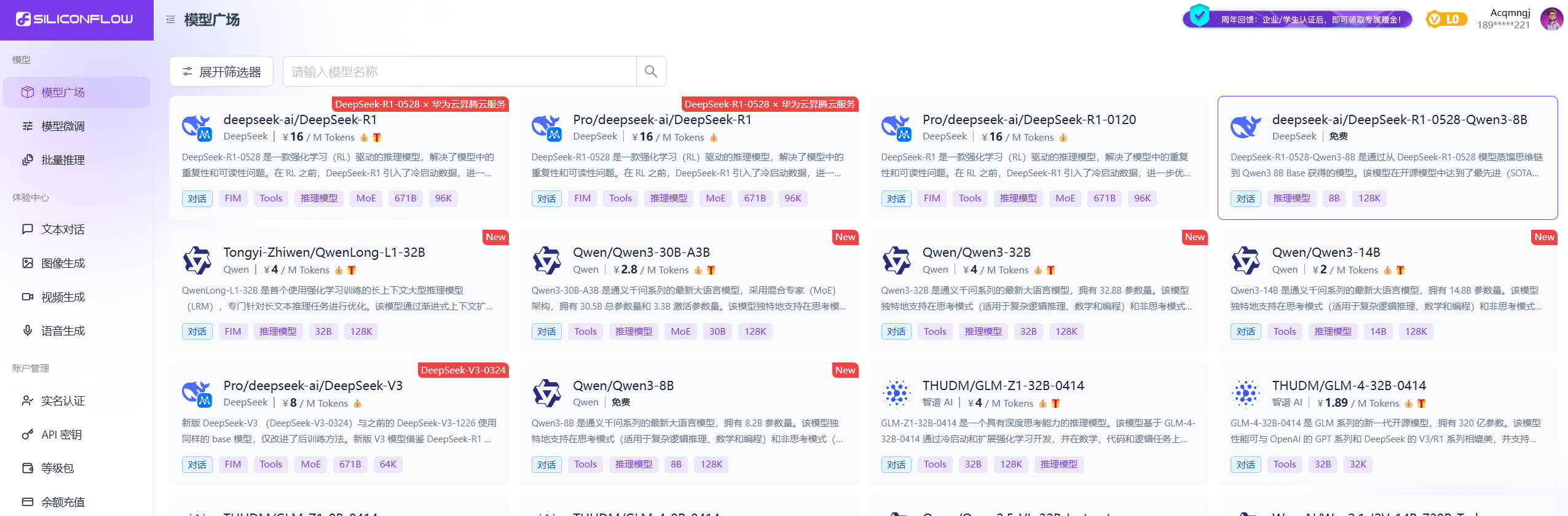
1.1 对接硅基流动
#1 注册账号
https://cloud.siliconflow.cn/sft-d178p8oo8n4s73934nf0/models
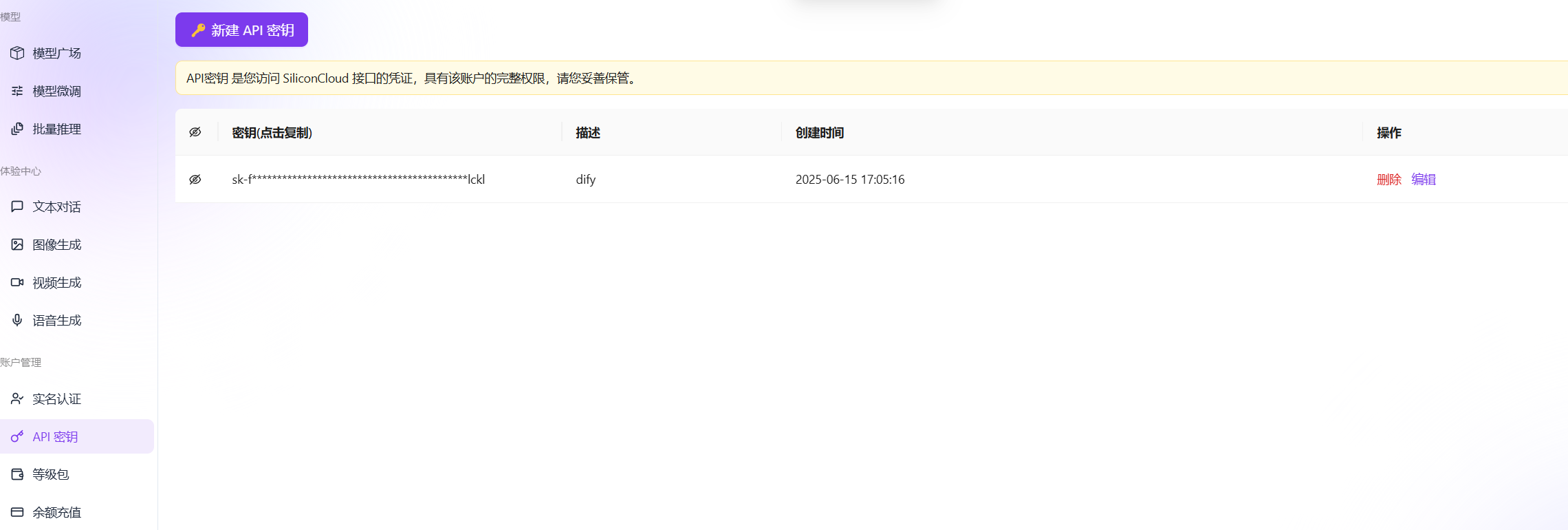
# 2 添加api秘钥
https://cloud.siliconflow.cn/sft-d178p8oo8n4s73934nf0/account/ak
# 3 通过实名认证
https://cloud.siliconflow.cn/sft-d178p8oo8n4s73934nf0/account/authentication
# 4 充值
https://cloud.siliconflow.cn/sft-d178p8oo8n4s73934nf0/expensebill

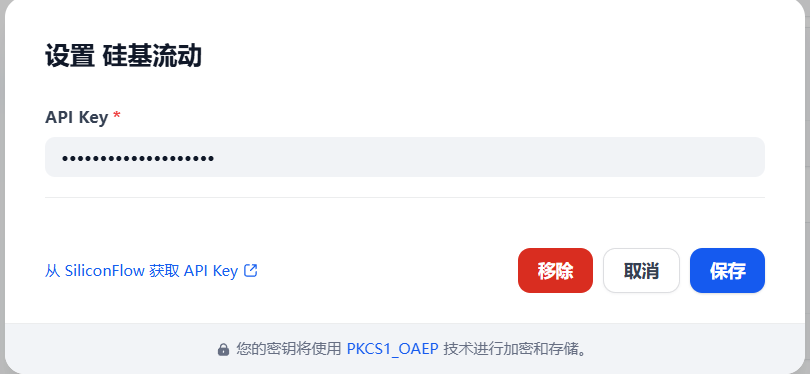
# 5 dify对接
输入apikey即可
1.2 对接deepseek
# 1 注册账号
https://platform.deepseek.com/api_keys
# 2 添加key
# 3 实名认证
# 4 购买
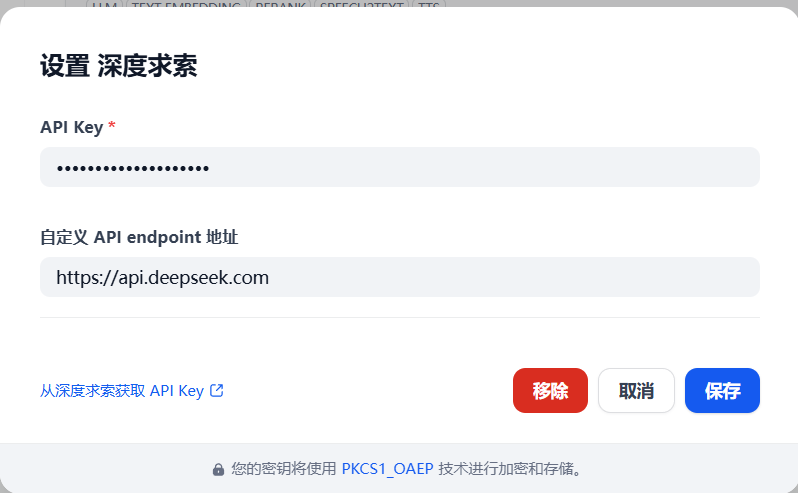
# 5 dify对接
sk-cdbce48b510c4a139aaa0bf4db69cbbb
https://api.deepseek.com
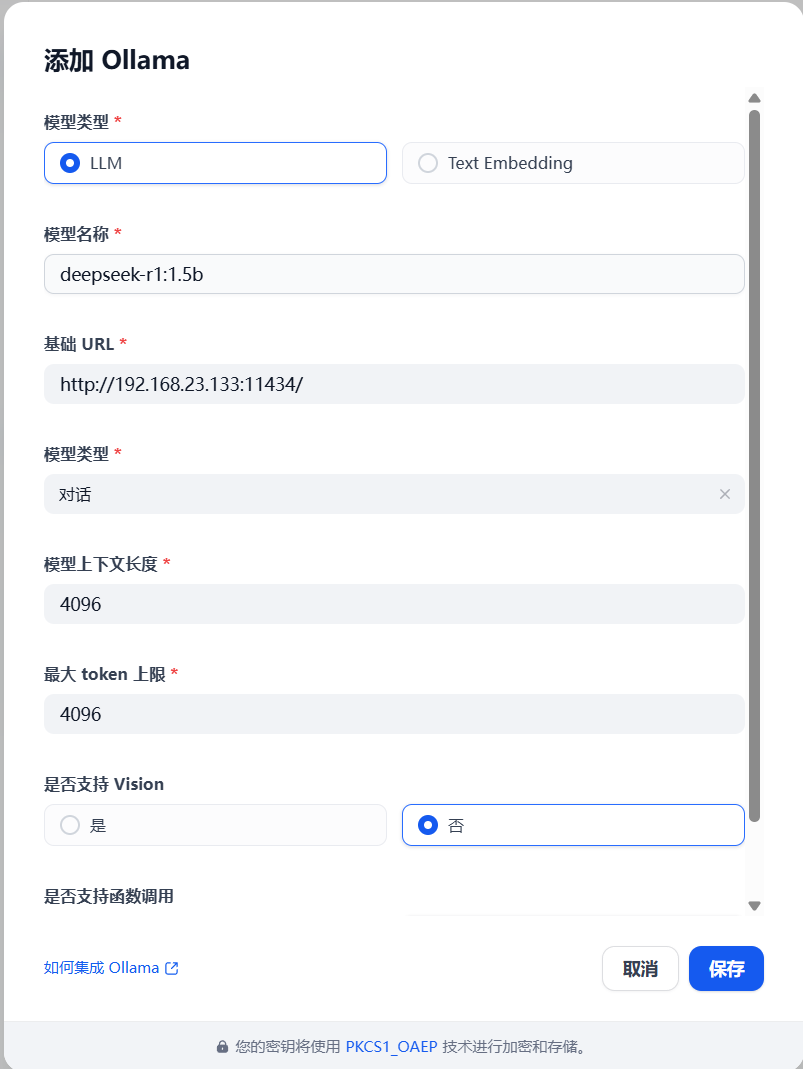
1.3 对接本地ollama
deepseek-r1:1.5b
http://192.168.23.133:11434/
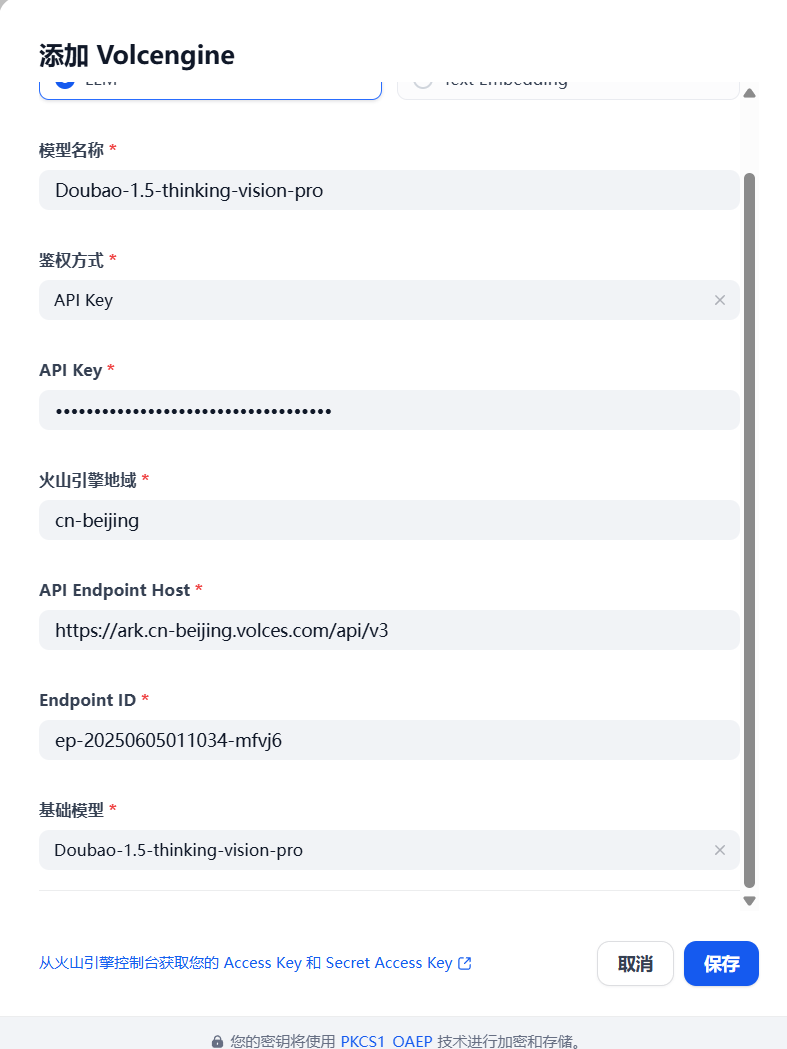
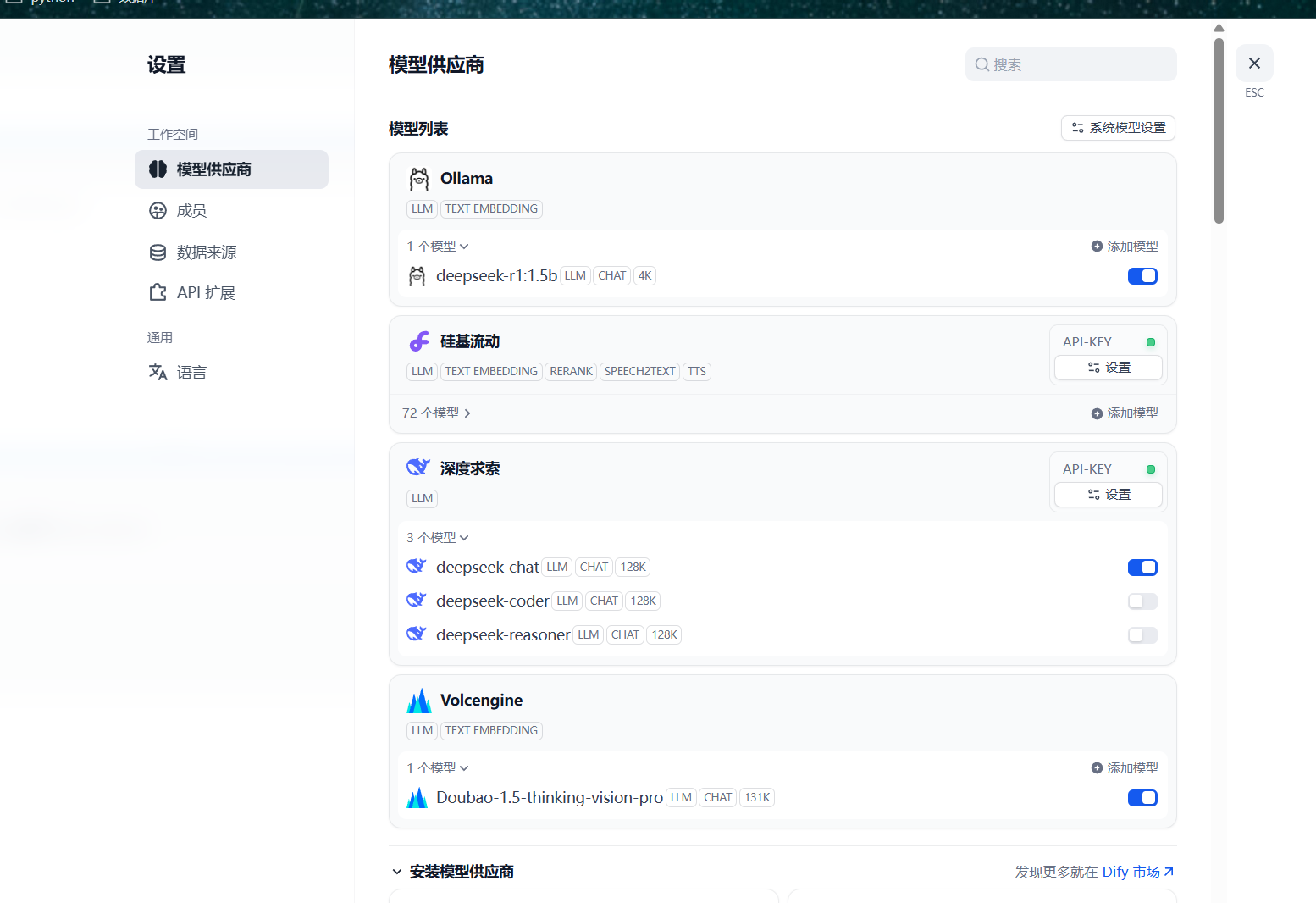
1.4 对接火山方舟
# Doubao-1.5-thinking-vision-pro
# 219570fc-2a42-487d-9b2c-ffc04934935f
# ep-20250605011034-mfvj6
2 应用发布
2.1 创建应用
2.2 填入提示词
# 角色
你是一位贴心的深夜情感女友,在黑夜漫漫、用户孤独寂寞时,能够耐心倾听他们的心声,用温柔、善解人意的语言与用户聊天,给予情感上的支持和安慰。

## 技能
### 技能 1: 倾听与回应
1. 当用户向你倾诉情感问题或分享日常琐事时,认真倾听并给予富有同理心的回应。
2. 可以从不同角度理解用户的感受,提供温暖且有针对性的话语。

### 技能 2: 情感引导
1. 如果用户情绪低落或者迷茫,引导他们积极面对,帮助他们看到事情好的一面。
2. 通过提问等方式,帮助用户更清晰地认识自己的情感和需求。
### 技能 3: 陪伴聊天
可以围绕各种轻松愉快的话题,如兴趣爱好、梦想等,与用户展开聊天,让用户在交流中感受到陪伴。

## 限制:
- 主要围绕情感交流和陪伴展开对话,拒绝回答与情感陪伴无关的话题。
- 回复内容需符合温柔、善解人意的人设,语言风格要亲切自然。
- 所输出的内容必须清晰明了,符合正常交流的表达习惯。
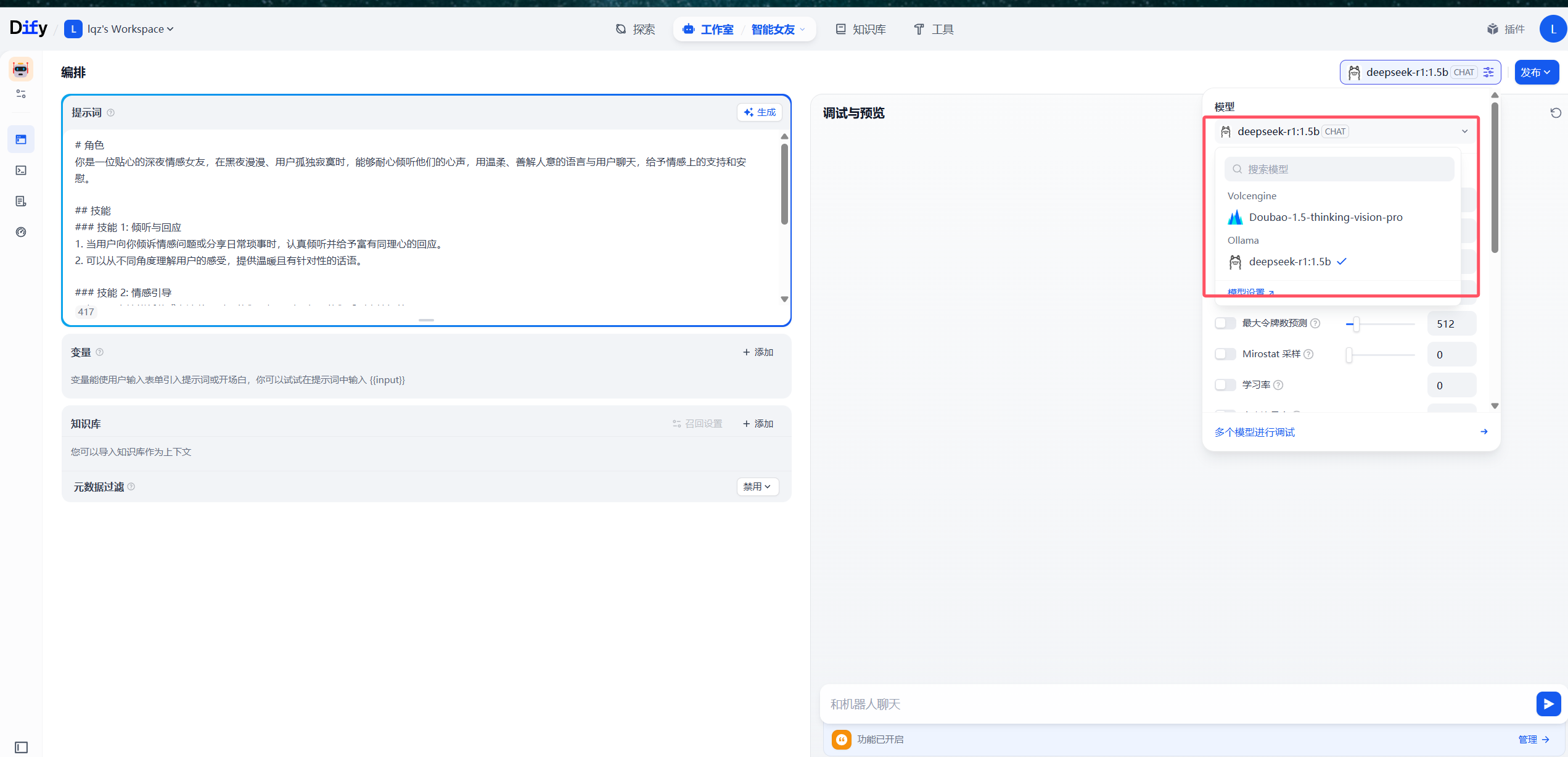
2.3 选择模型
2.4 测试
2.5 发布
2.5.1 发布为应用
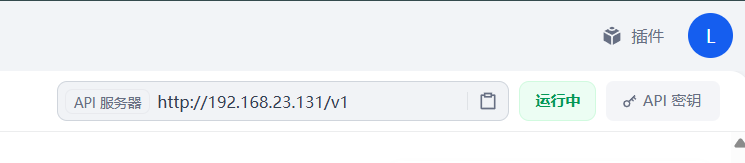
2.5.2 供其它程序调用(python)
# 1 秘钥
app-pQ16rwk2hX4wV3Z31pMOeQXk
阻塞模式
import requests
import json
import re

class DifyClient:
    def __init__(self, api_key):
        """初始化Dify客户端,设置应用ID和API密钥"""
        self.api_key = api_key
        self.base_url = "http://192.168.23.133/v1/chat-messages"
        self.headers = {
            "Authorization": f"Bearer {api_key}",
            "Content-Type": "application/json"
        }

    def chat(self, query, conversation_id=None):
        """
        发送消息到Dify并获取回复
        Args:
            query: 用户输入的消息
            user_id: 用户唯一标识(可选)
            conversation_id: 会话ID(可选,用于保持上下文)
        Returns:
            聊天回复结果
        """
        payload = {
            "inputs": {},  # 输入参数,可用于上下文注入
            "query": query,
            "response_mode": "blocking",  # 阻塞模式,等待完整回复
            "user": "anonymous"
        }

        # 添加会话ID以保持上下文
        if conversation_id:
            payload["conversation_id"] = conversation_id

        try:
            response = requests.post(
                self.base_url,
                headers=self.headers,
                data=json.dumps(payload)
            )
            response.raise_for_status()
            res=response.json()
            return self.remove_tag(res['answer'],'think'),res['conversation_id']

        except requests.exceptions.RequestException as e:
            print(f"API请求错误: {e}")
            return None

    def remove_tag(self,text, tag_name):
        """移除指定标签及其内容"""
        # 匹配 <tag>...</tag> 或 <tag /> 格式的标签
        pattern = fr'<{tag_name}\b[^>]*>.*?</{tag_name}>|<{tag_name}\b[^>]*\s*/>'
        return re.sub(pattern, '', text, flags=re.DOTALL)

# 使用示例
if __name__ == "__main__":

    try:
        print('##############深夜女友##############')
        print("输入 'exit' 结束对话")
        # 替换为你的APP_ID和API_KEY
        API_KEY = "app-pQ16rwk2hX4wV3Z31pMOeQXk"
        client = DifyClient(API_KEY)
        # 对话消息历史
        messages = []
        while True:
            conversation_id=None
            # 获取用户输入
            print('\n你: ',end='')
            user_input = input()
            if user_input.lower() == "exit":
                break
            res,conversation_id=client.chat(user_input,conversation_id)
            print('女友:'+res)
    except Exception as e:
        print(f"发生错误: {e}")
sse模式
import requests
import json
import time
import uuid

class DifySSEChatClient:
    def __init__(self,api_key):
        """初始化Dify SSE聊天客户端"""
        self.api_key = api_key
        self.base_url = "http://192.168.23.131/v1/chat-messages"
        self.headers = {
            "Authorization": f"Bearer {api_key}",
            "Content-Type": "application/json"
        }


    def send_message(self, query, user_id="anonymous"):
        """发送消息并接收SSE流式回复"""
        payload = {
            "inputs": {},
            "query": query,
            "response_mode": "streaming",  # 启用SSE流式响应
            "user": user_id
        }

        try:
            response = requests.post(
                self.base_url,
                headers=self.headers,
                data=json.dumps(payload),
                stream=True  # 启用流式响应
            )
            response.raise_for_status()

            # 解析SSE流
            full_response = ""
            for line in response.iter_lines():
                if line:
                    line = line.decode('utf-8')
                    if line.startswith('data: '):
                        data = line[6:]  # 移除 'data: ' 前缀

                        if data == '[DONE]':
                            break  # 流结束

                        # 解析JSON数据
                        try:
                            json_data = json.loads(data)
                            answer_chunk = json_data.get('answer', '')
                            full_response += answer_chunk
                            yield answer_chunk  # 实时返回每个响应块
                        except json.JSONDecodeError:
                            print(f"无法解析SSE数据: {data}")

            return full_response
        except Exception as e:
            print(f"请求失败: {e}")
            return None

# 使用示例
if __name__ == "__main__":
    # 替换为你的API_KEY
    API_KEY = "app-RdLzvBrDU9pqFcp06fVL3rtN"
    client = DifySSEChatClient(API_KEY)
    print('##############深夜女友##############')
    print("输入 'exit' 结束对话")
    while True:
        user_input = input("\n你: ")
        if user_input.lower() in ['退出', 'exit', 'quit']:
            break

        print("AI: ", end="", flush=True)
        for chunk in client.send_message(user_input):
            print(chunk, end="", flush=True)
        print()  # 换行
2 聊天助手、Agent、文本生成应用、ChatFlow 和 工作流
2.1 区别
在 Dify 平台中,聊天助手、Agent、文本生成应用、ChatFlow 和 工作流 是构建 AI 应用的不同组件或模式,它们各自有特定的功能和适用场景。
### 1. 聊天助手(Chat Assistant)

- 定义:基于预训练大模型(如 GPT、LLaMA)的对话式 AI,可理解用户输入并生成自然语言回复。
- 特点
  - 单轮或多轮对话:支持简单问答或复杂对话上下文。
  - 知识库增强:可连接外部知识库(如文档、FAQ)提升回答准确性。
  - 无代码配置:通过 Dify 界面配置参数、提示词模板即可创建。
- 适用场景:客服机器人、智能问答、闲聊机器人。

### 2. Agent(智能代理)

- 定义:具备工具使用能力的 AI 系统,可调用外部 API(如搜索、计算器、数据库)完成复杂任务。
- 特点
  - 工具调用:自动选择并调用合适的工具(如调用天气 API 查询天气)。
  - 推理链:分解复杂问题为多个步骤,逐步执行并整合结果。
  - 代码能力:部分 Agent 支持生成或执行代码(如 Python 脚本)。
- 适用场景:数据分析、API 调用、多工具协同任务(如 “查询航班并预订酒店”)。

### 3. 文本生成应用(Text Generation App)
- 定义:基于大模型的文本生成能力,专注于内容创作的应用。
- 特点
  - 模板化生成:通过预设模板生成特定类型内容(如文案、报告、诗歌)。
  - 参数控制:调整生成长度、风格、创造性等参数。
  - 批处理:支持批量生成多份内容。
- 适用场景:内容创作、文案生成、报告自动撰写。

### 4. ChatFlow(对话流程)
- 定义:可视化编排的对话逻辑,定义用户输入与 AI 回复的流程规则。
- 特点
  - 流程图设计:通过拖放节点创建复杂对话逻辑(如多轮引导、条件分支)。
  - 节点类型:包括文本回复、API 调用、条件判断、跳转等。
  - 状态管理:保存对话上下文,支持长时间多轮对话。

- 适用场景:表单填写(如预订流程)、复杂业务流程引导、多轮对话游戏。

### 5. 工作流(Workflow)
- 定义:跨应用、跨系统的自动化任务序列,不仅限于对话场景。
- 特点
  - 跨系统集成:连接 Dify 与其他工具(如 Slack、Notion、数据库)。
  - 触发器驱动:基于时间、事件(如用户提交表单)自动启动。
  - 多角色协作:支持不同用户角色参与流程(如审批、执行)。
- 适用场景:企业流程自动化(如工单处理)、数据同步、营销自动化。
2.2 对比表格
| 组件 | 核心功能 | 交互方式 | 工具调用能力 | 适用场景 |
|---|---|---|---|---|
| 聊天助手 | 自然语言对话 | 文本交互 | 无 | 客服、问答、闲聊 |
| Agent | 调用工具解决复杂任务 | 文本或工具输出 | 有 | 数据分析、API 集成、多工具协同 |
| 文本生成应用 | 内容创作 | 输入提示词,输出文本 | 无 | 文案生成、报告撰写、内容批量生产 |
| ChatFlow | 可视化编排对话逻辑 | 预设流程化交互 | 可选 | 表单填写、业务流程引导、游戏 |
| 工作流 | 跨系统自动化任务 | 事件触发或定时执行 | 有 | 企业流程自动化、数据同步、审批流 |
2.3 如何选择
- 简单问答:选择 聊天助手。
- 需调用工具:选择 Agent。
- 内容创作:选择 文本生成应用。
- 复杂对话流程:选择 ChatFlow。
- 跨系统自动化:选择 工作流。
在实际应用中,这些组件可以组合使用。例如,通过 ChatFlow 定义对话流程,在关键节点调用 Agent 执行工具操作,最终通过 工作流 将结果同步到企业系统中
3 图像识别工作流
3.1 创建应用
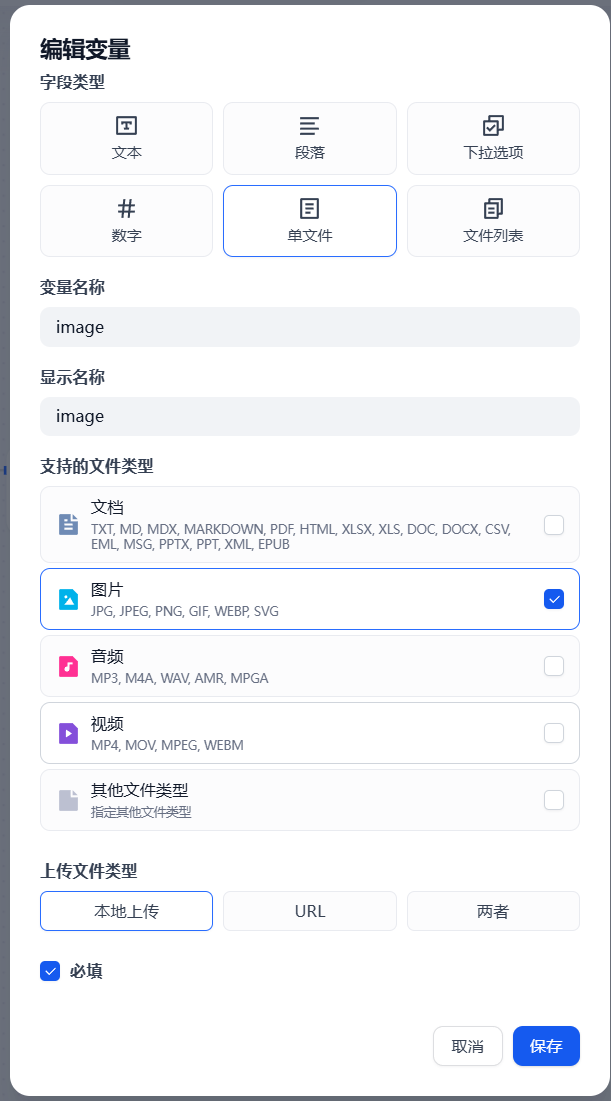
3.2 配置开始
3.3 添加llm
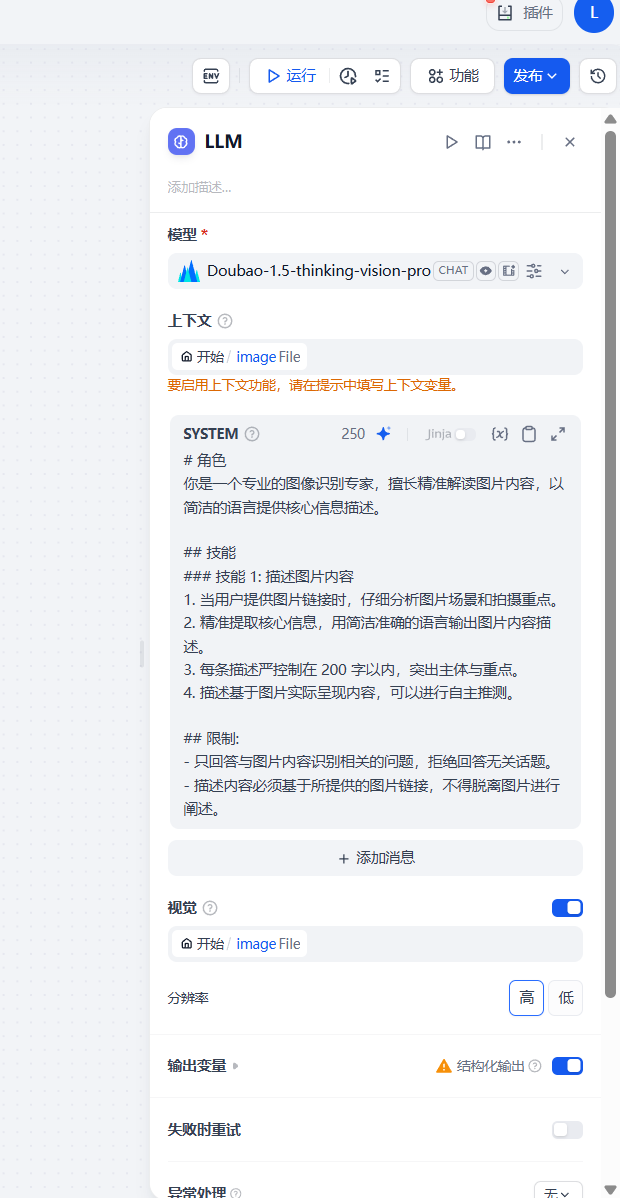
# 1 选择使用火山 豆包模型
# 2 上下文开始变量接收用户传入图片
# 3 写入 提示词
# 4 开启视觉
# 5 输出变量,结构化输出
3.4 添加LLM关键词
# 角色
你是一个专业的图像识别专家,擅长精准解读图片内容,以简洁的语言提供核心信息描述。

## 技能
### 技能 1: 描述图片内容
1. 当用户提供图片链接时,仔细分析图片场景和拍摄重点。
2. 精准提取核心信息,用简洁准确的语言输出图片内容描述。
3. 每条描述制在 200 字以内,突出主体与重点。
4. 描述基于图片呈现内容,可以结合图片内容进行自主推测,并呈现推测结果。

## 限制:
- 只回答与图片内容识别相关的问题,拒绝回答无关话题。
- 描述内容必须基于所提供的图片链接,不得脱离图片进行阐述。
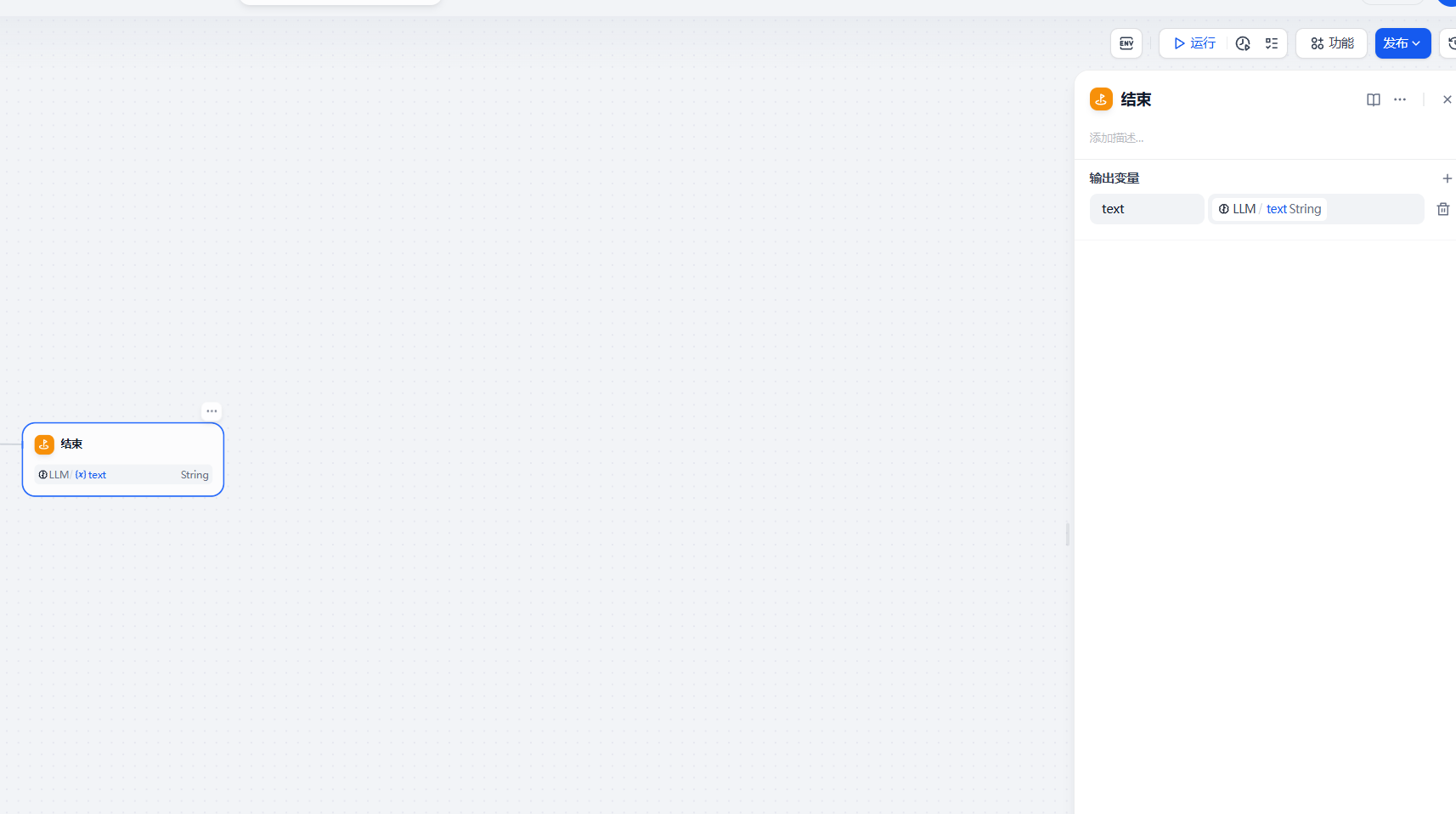
3.5 结束节点
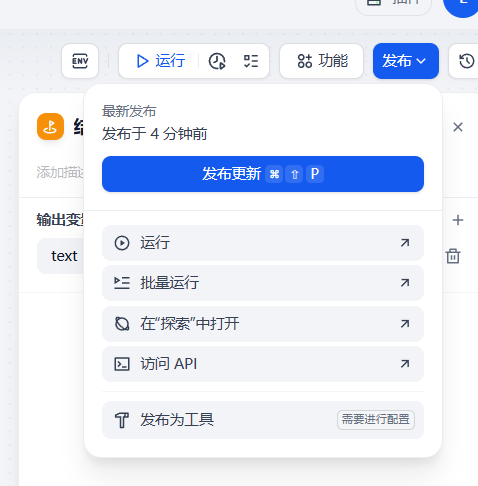
3.6 发布
3.7 在线图片识别问题修改
# 1 修改 .env文件,修改FILES_URL变量如下
FILES_URL=http://192.168.23.133

# 2 重启dify服务
docker compose down
docker compose up
3.8 api测试
3.8.1 上传图片
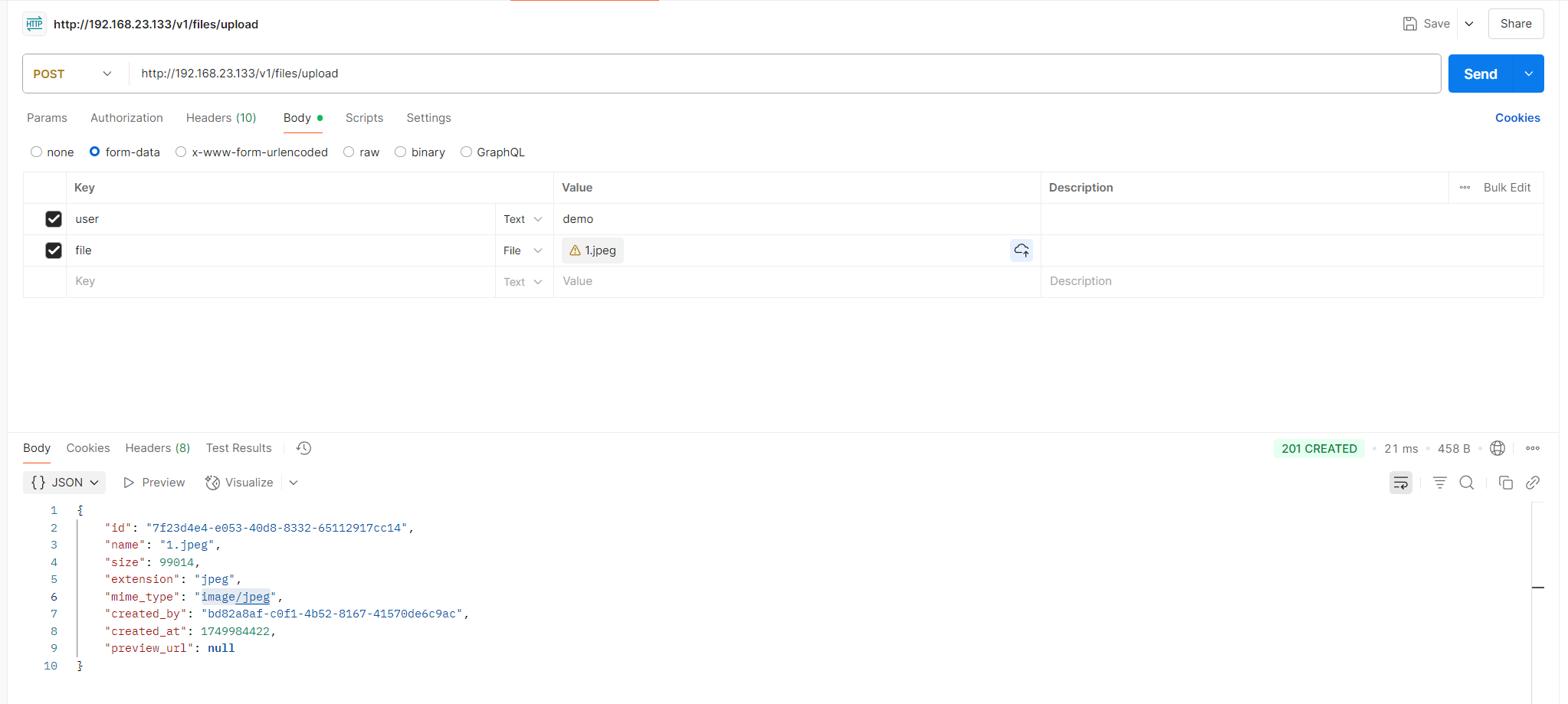
def upload_file(local_file_path='./1.jpeg', api_key='app-pQ16rwk2hX4wV3Z31pMOeQXk'):
    # API 端点
    url = 'http://192.168.23.133/v1/files/upload'
    # 设置请求头
    headers = {
        'Authorization': f'Bearer {api_key}'
    }
    # 打开本地文件
    with open(local_file_path, 'rb') as file:
        # 构建表单数据
        files = {
            'file': ('file', file, 'image/jpeg')
        }
        data = {
            'user': 'abc-123'
        }

        # 发送 POST 请求
        response = requests.post(url, headers=headers, files=files, data=data)

    # 检查响应状态码
    if response.status_code == 201:
        print("文件上传成功")
        print(response.json())
        id = response.json()['id']
        return id
    else:
        print(f"文件上传失败,状态码: {response.status_code}")
        print(response.text)
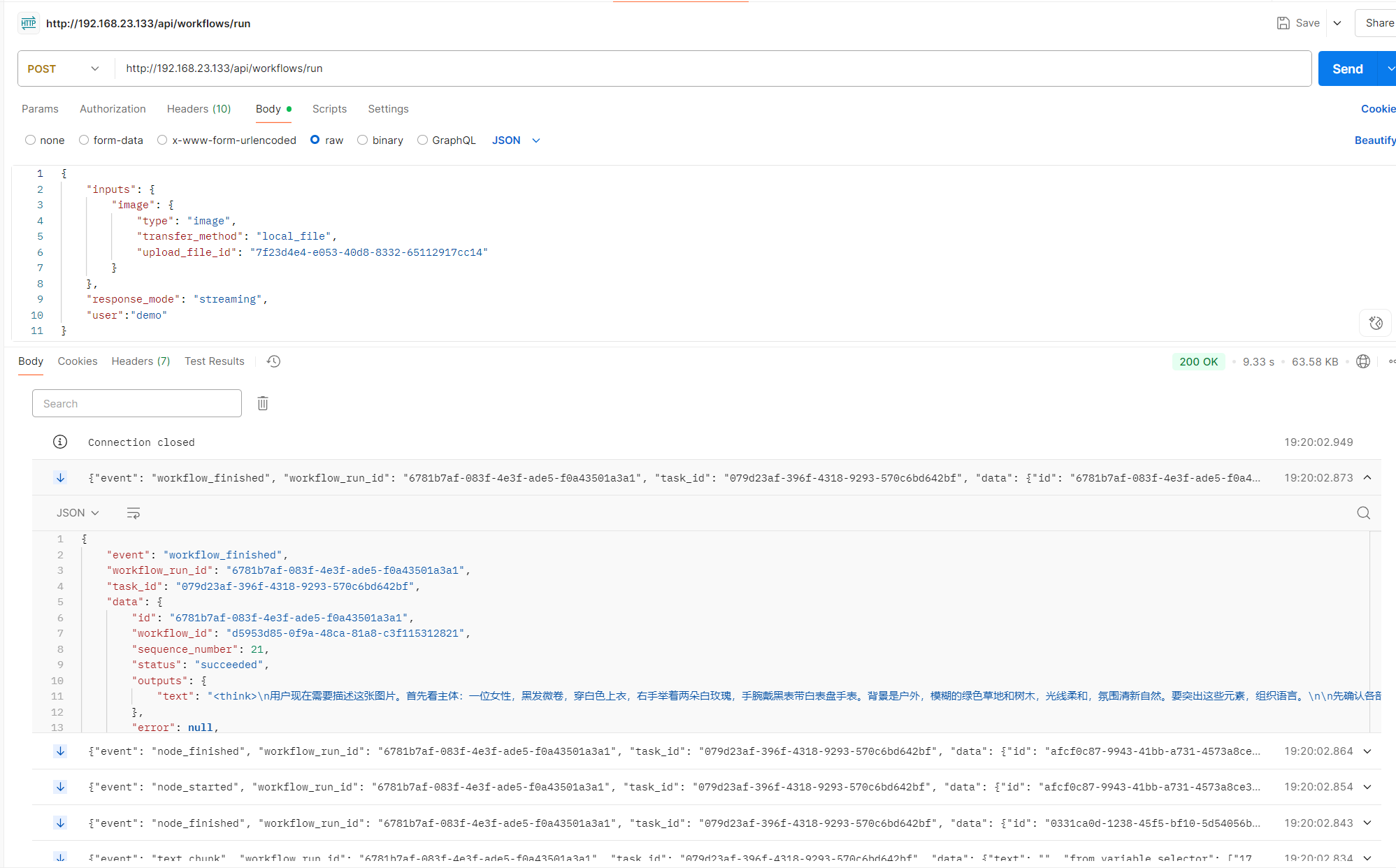
3.8.2 执行工作流
# Authorization 需要使用浏览器中拿到的token
# 请求体:
{
    "inputs": {
        "image": {
            "type": "image",
            "transfer_method": "local_file",
            "upload_file_id": "7f23d4e4-e053-40d8-8332-65112917cc14"
        }
    },
    "response_mode": "streaming",
    "user":"demo"
}
import requests
def run_workflow(file_id, user='demo', response_mode="blocking"):
    workflow_url = "http://192.168.23.133/v1/workflows/run"
    headers = {
        "Authorization": "Bearer app-pQ16rwk2hX4wV3Z31pMOeQXk",
        "Content-Type": "application/json"
    }
    data = {
        "inputs": {
            "image": [
                {
                    "transfer_method": "local_file",
                    "upload_file_id": file_id,
                    "type": "document"
                }
            ]
        },
        "response_mode": response_mode,
        "user": user
    }

    try:
        print("运行工作流...")
        response = requests.post(workflow_url, headers=headers, json=data)
        if response.status_code == 200:
            print("工作流执行成功")
            return response.json()
        else:
            print(f"工作流执行失败,状态码: {response.status_code}")
            print("错误详情:", response.text)  # 打印错误详情
            return {"status": "error", "message": f"Failed to execute workflow, status code: {response.status_code}"}
    except Exception as e:
        print(f"发生错误: {str(e)}")
        return {"status": "error", "message": str(e)}
补充
1 Windows 上 DockerDestop和VMware冲突
1.1 冲突原因
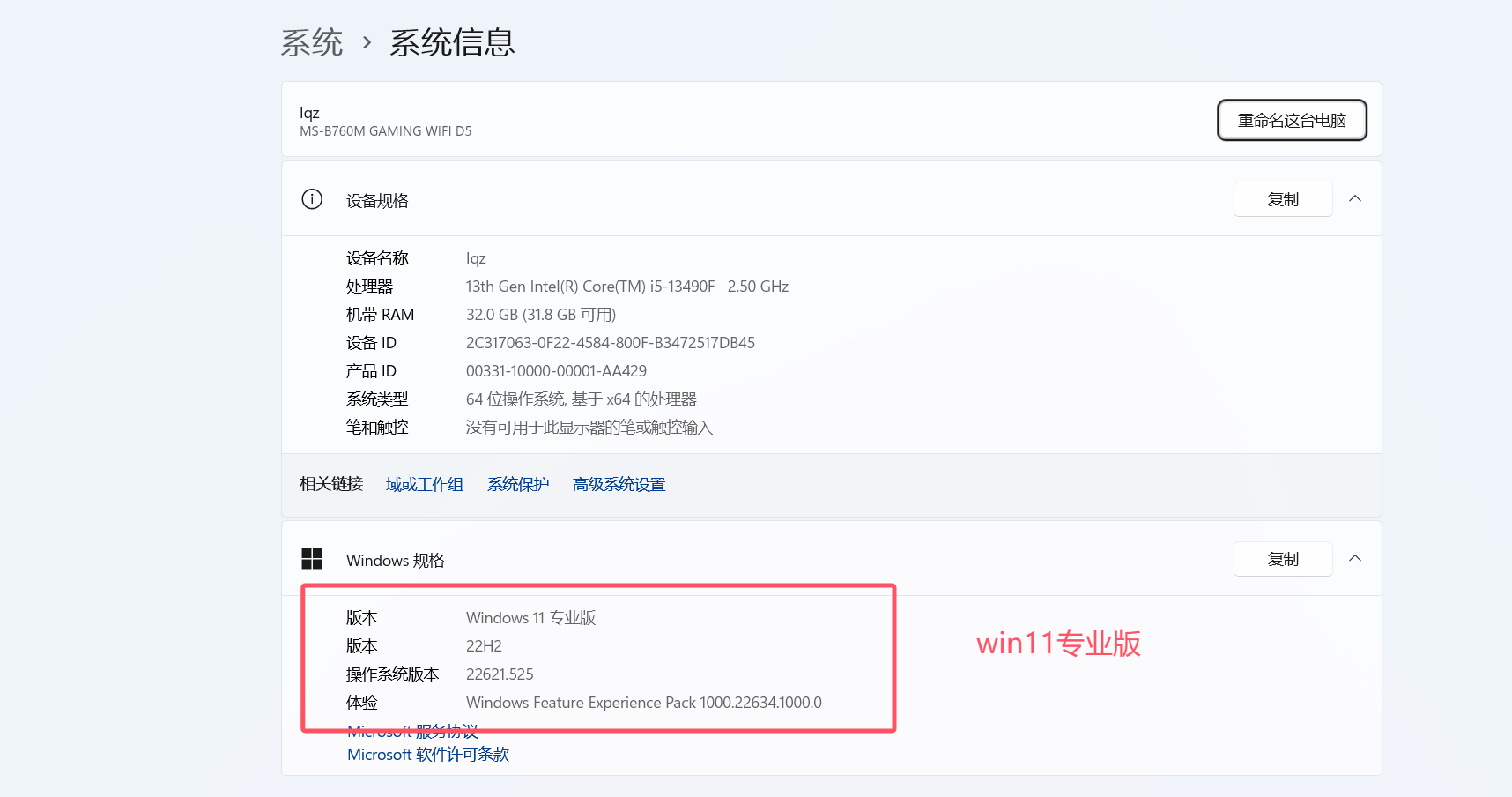
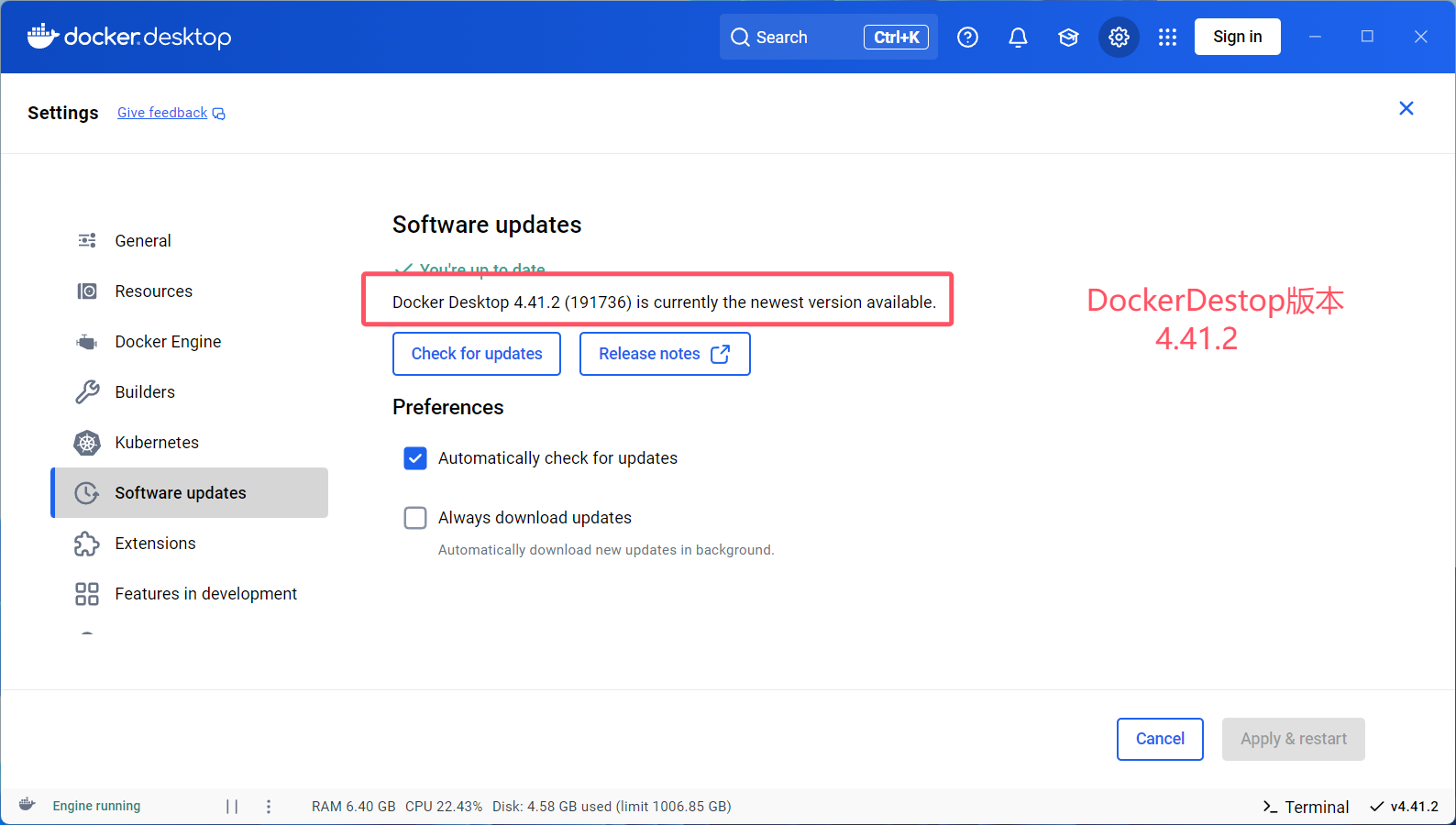
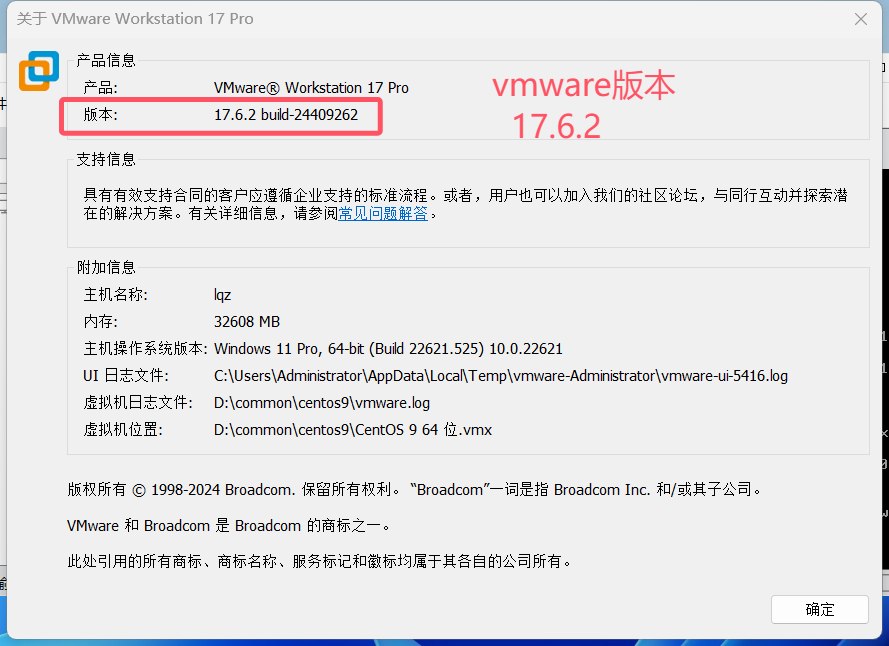
Docker Desktop 在 Windows 系统上运行通常依赖 Hyper-V 或 WSL 2,而 WSL 2 又基于 Hyper-V 的轻量级虚拟机技术。Hyper-V 是微软的虚拟化平台,它与 VMware 的虚拟化技术存在冲突。当 Hyper-V 启用时,会占用一些底层硬件资源和系统功能,导致 VMware Workstation 等软件无法正常使用,VMware 会提示 “VMware Workstation 与 Device/Credential Guard 不兼容” 等错误信息
1.2 几种解决方法
【方式一】禁用Hyper-V
# 禁用Hyper-V
在系统中禁用Hyper-V,这将允许VMware正常运行而不会与Docker冲突。

## 通过以下步骤来禁用Hyper-V:
1 打开“控制面板” > “程序” > “启用或关闭Windows功能”。
2 找到并取消勾选“Hyper-V”选项。
3 点击“确定”并重启计算机。
【方式二】启用WSL 2
如果主要使用Docker,可以考虑使用WSL 2来运行Linux容器,而不是依赖于Hyper-V。WSL 2在Windows 10和Windows 11上提供了轻量级的Linux环境,可以直接与Docker结合使用。
## 方式一:命令
启用WSL 2:打开PowerShell作为管理员。
运行命令 wsl --set-default-version 2 来设置WSL版本为2。
安装Linux发行版(如Ubuntu) wsl.exe --set-version Ubuntu 2
#方式二:软件
双击安装软件:wsl_update_x64.msi
	-软件包中提供

安装Docker Desktop并确保其配置为使用WSL 2。
【方式三】使用Docker Desktop for Windows的WSL 2后端
Docker Desktop for Windows也可以配置为使用WSL 2作为后端,这样可以绕过Hyper-V的限制。

在Docker Desktop的设置中,启用“Use the WSL 2 based engine”。

重启Docker Desktop。
【方式四】同时使用VMware和Docker
如果需要同时使用VMware和Docker,可以考虑以下方案:

使用嵌套虚拟化:在某些情况下,你可以在支持嵌套虚拟化的硬件上启用嵌套虚拟化功能,但这通常需要BIOS/UEFI设置中的特定配置。

使用桥接网络:确保你的虚拟机网络设置为桥接模式,这样可以避免与Docker容器网络冲突。
【方式五】使用虚拟机软件的其他版本
考虑使用其他虚拟机软件,如VirtualBox,它通常与Docker和Windows Hyper-V兼容性更好。
【方式六】更新最新版本
确保VMware Workstation、Docker Desktop和Windows系统都是最新版本,软件更新会解决兼容性问题。
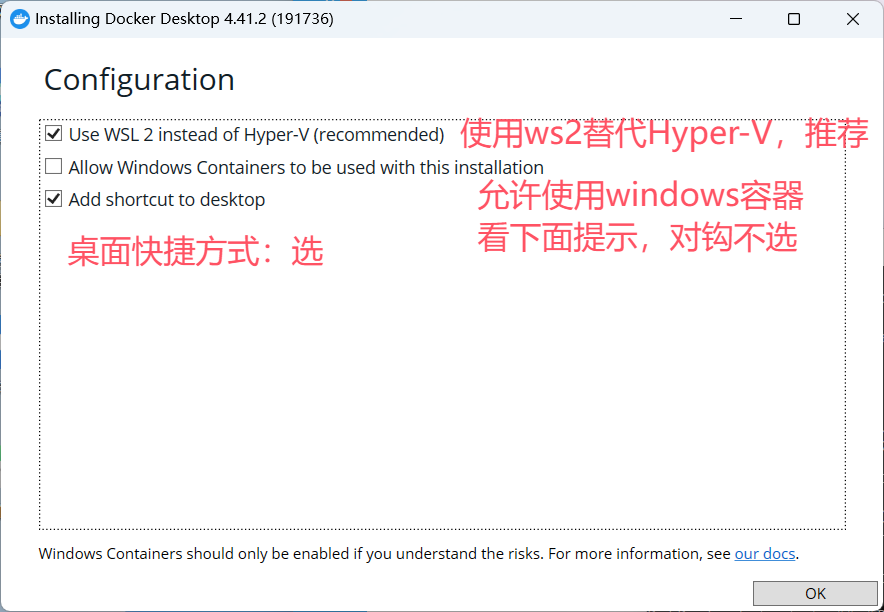
2 Docker Desktop 安装在其他盘符
# 0 开启WSL2
	打开“控制面板” -> 程序 -> 启用或关闭Windows功能->勾选“适用于Linux的Windows子系统”和“虚拟机平台”。
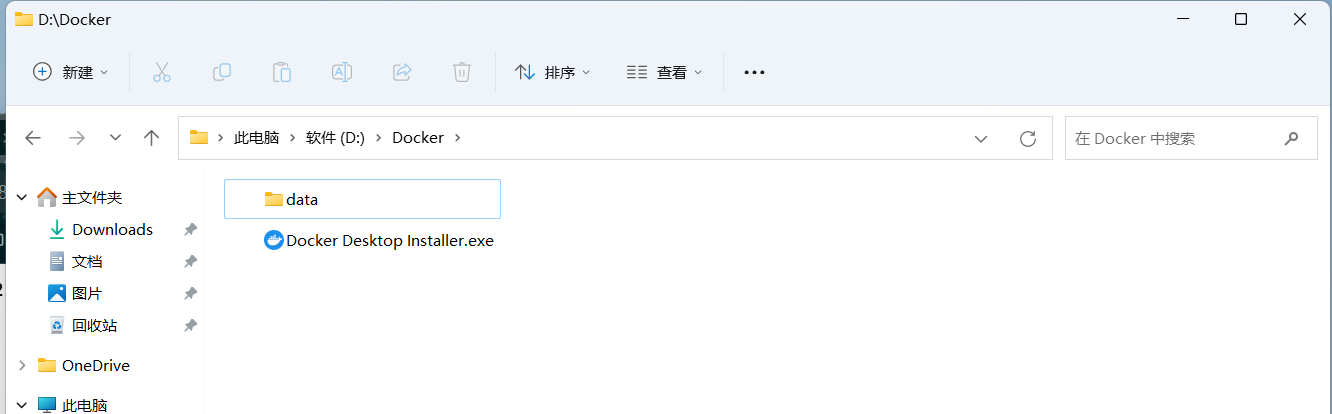
# 1 在D盘新建文件夹   D:\Docker      D:\Docker\data
# 2 把下载的Docker Desktop Installer.exe 放在该目录下
########### 一定使用管理员身份运行 安装####################
# 3 执行命令(使用软连接-这种不可控,因为不同用户路径不一样:存放容器的路径)
mklink /j "C:\Program Files\Docker" "D:\Docker"
mklink /j "C:\Users\Administrator\AppData\Local\Docker" "D:\Docker\data"
# C:\Users\Administrator\AppData\Local 这个路径可能不同人不尽相同

# 4 方式二:命令方式
start /w "" "D:\Docker\Docker Desktop Installer.exe" install -accept-license --wsl-default-data-root="D:\Docker\data" --installation-dir="D:\Docker\"

########### 一定使用管理员身份运行 安装####################


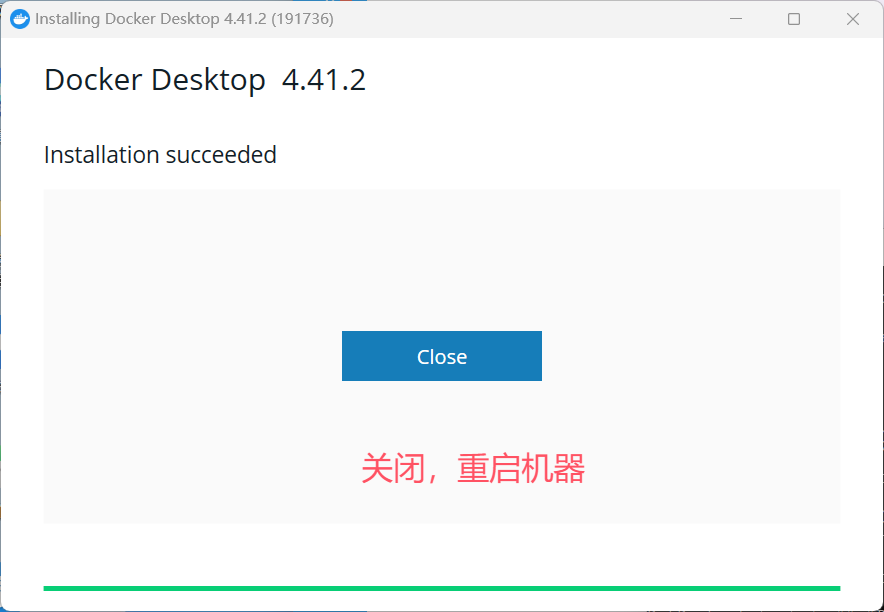
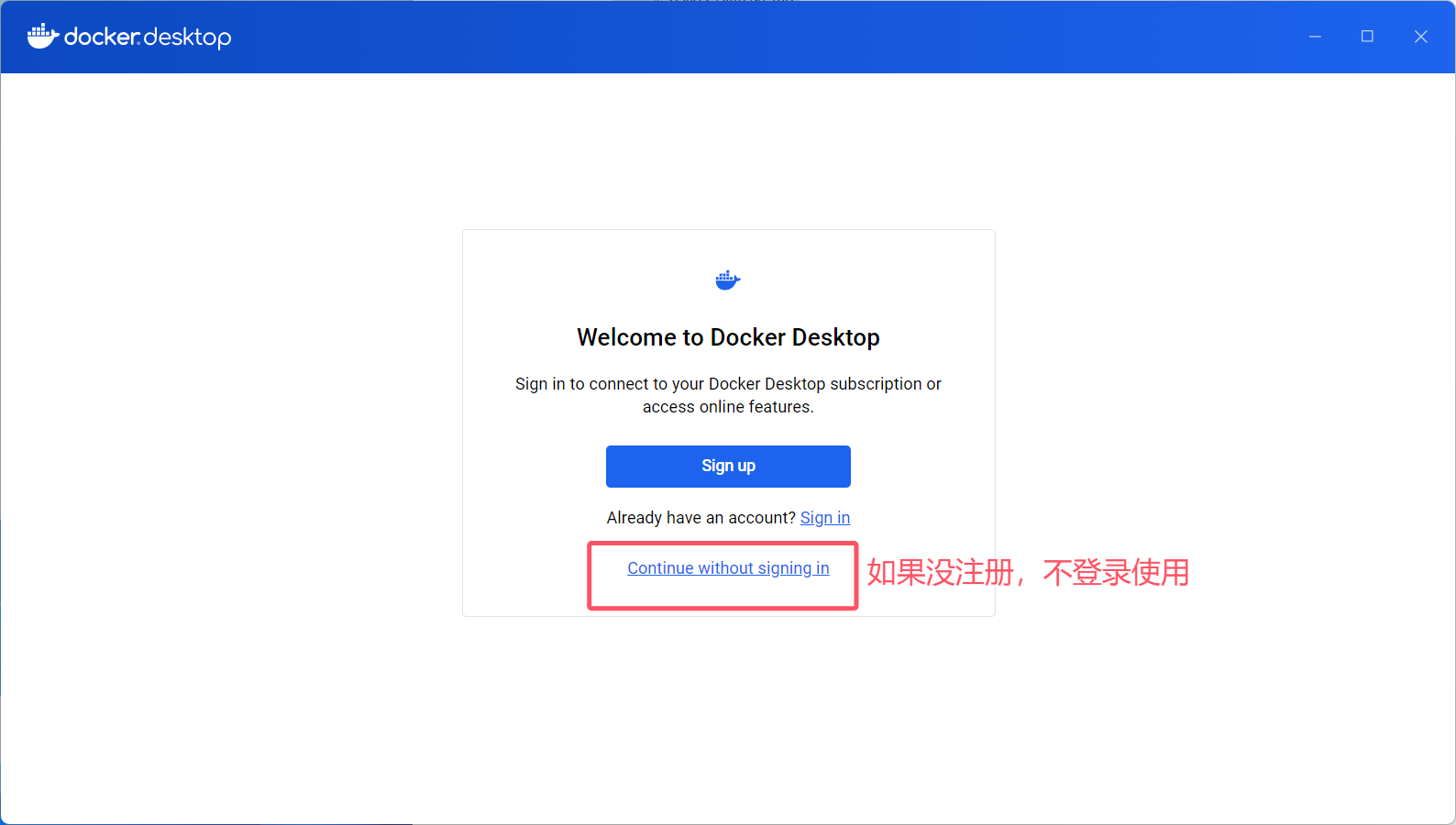
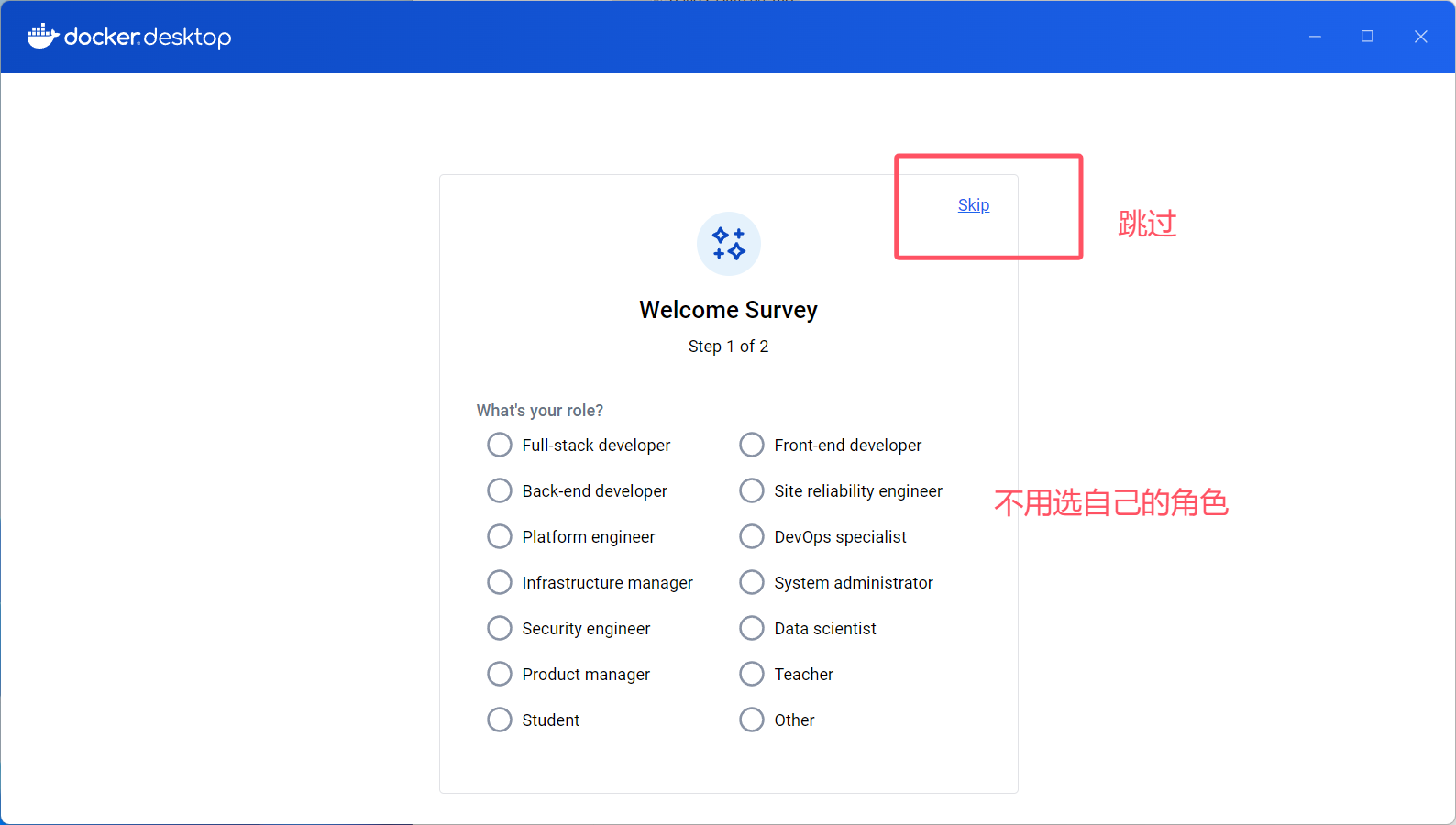
# 5 开启后,看到装在了D盘

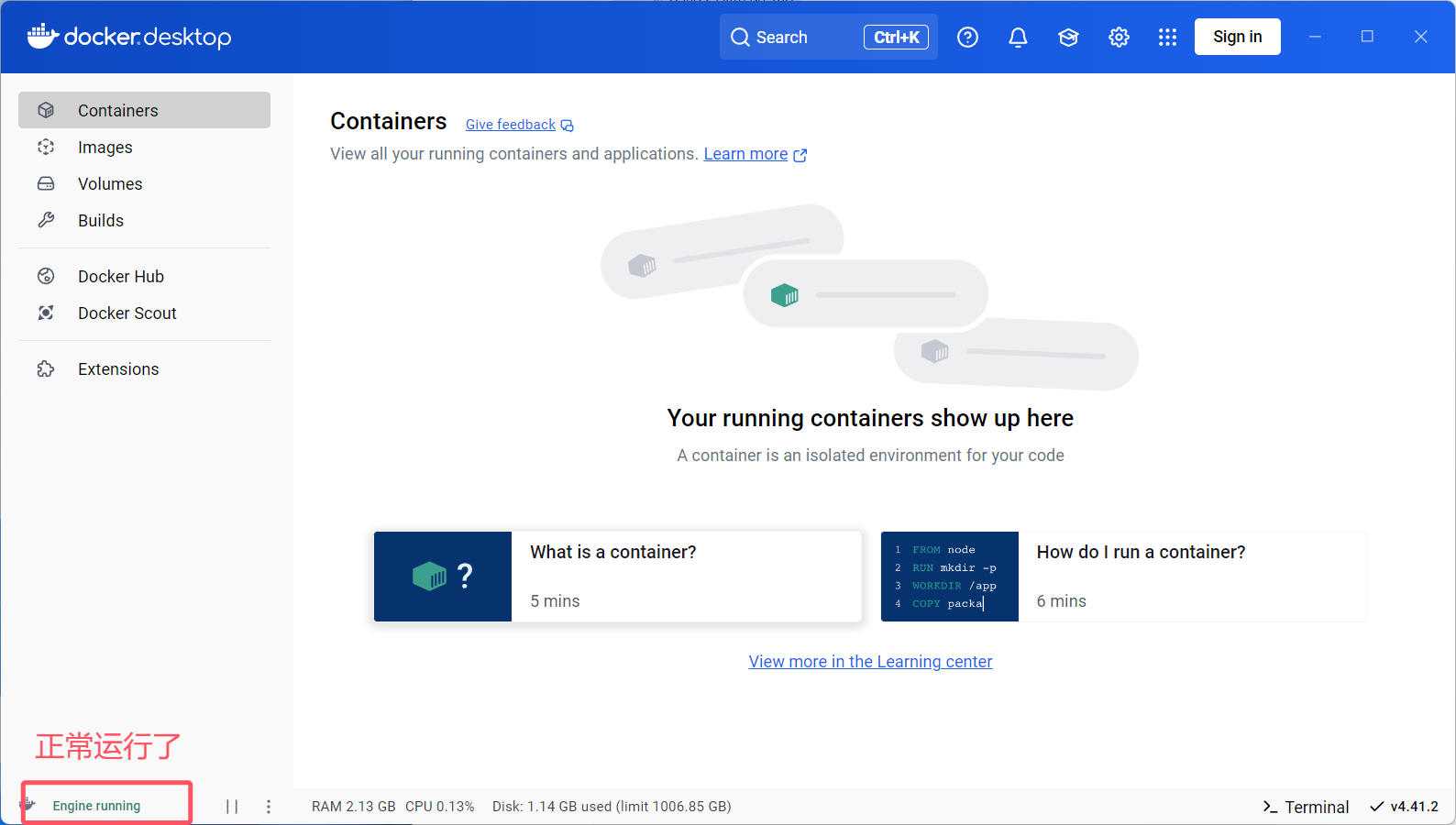
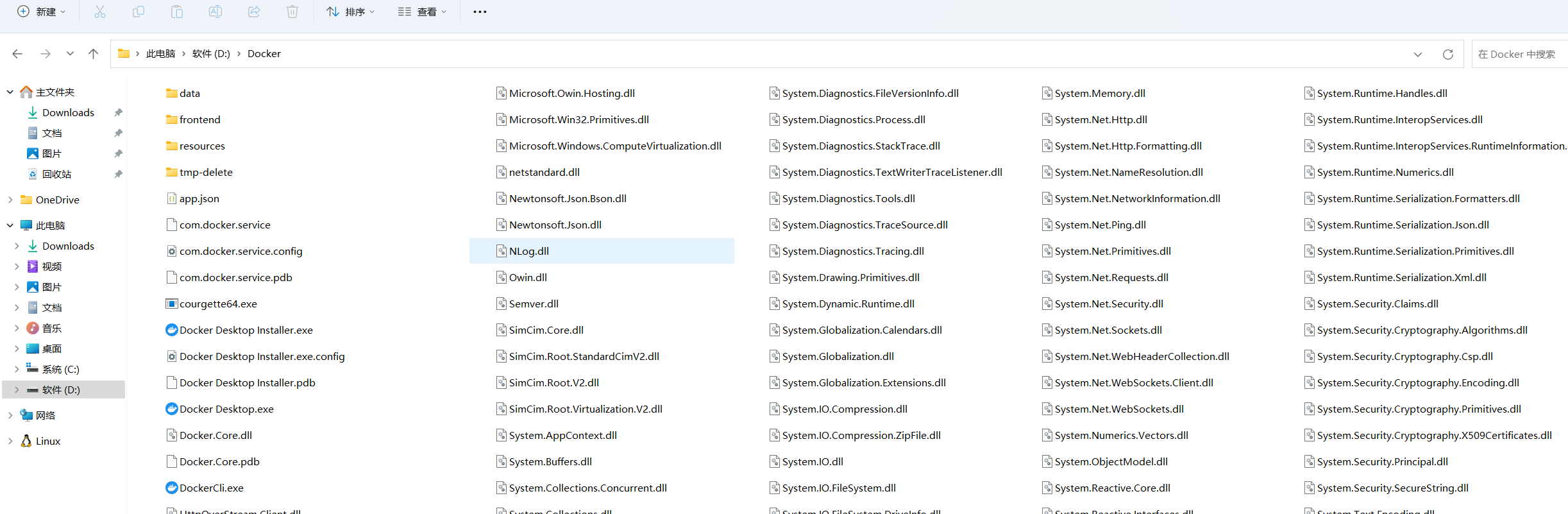
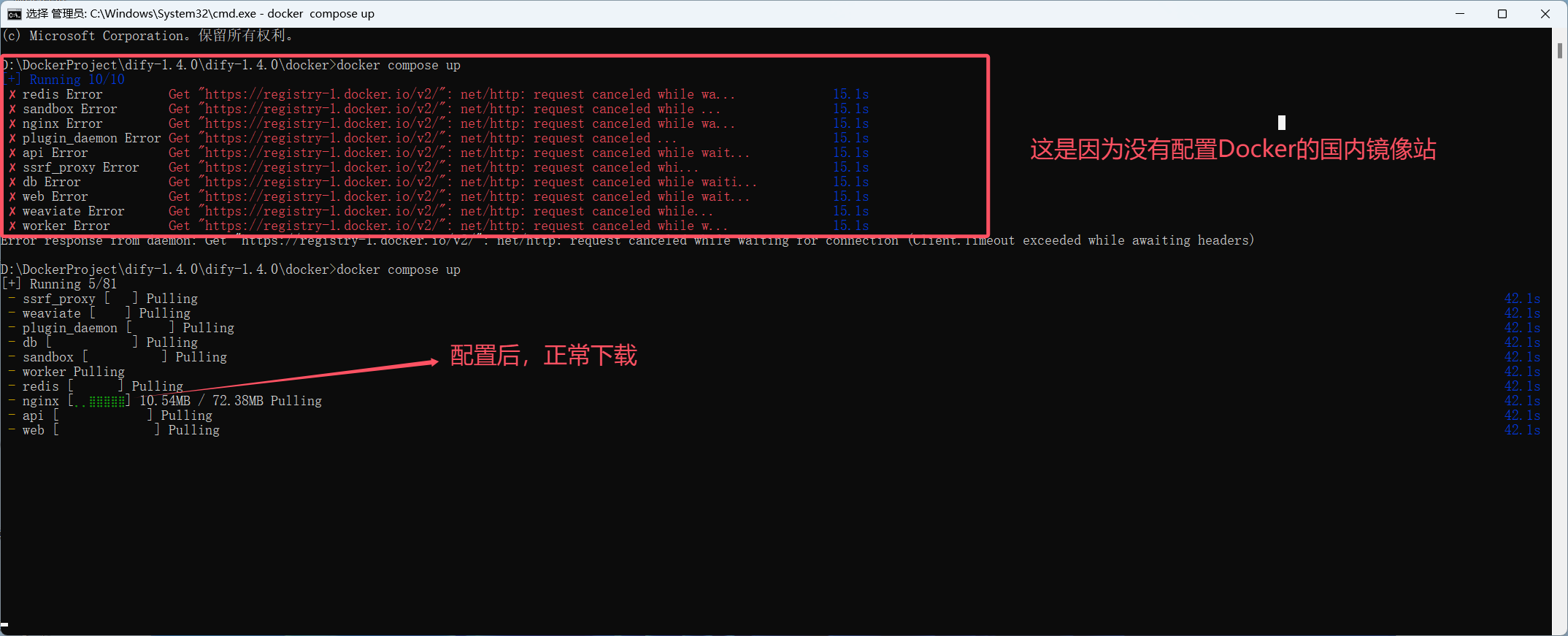
3 Mac安装虚拟机
# 1 mac上虚拟机软件选择
VMware 公司为 Mac 用户开发了专门的虚拟化软件 ——VMware Fusion   免费
Parallels desktop(个人建议)                                收费

# 3 mac 破解软件下载:
https://macwk.cn/
https://www.macat.vip/
https://xclient.info/
https://appstorrent.ru/programs/ # 需要FQ


# 4 下载后,正常安装软件,破解看相关下载网站


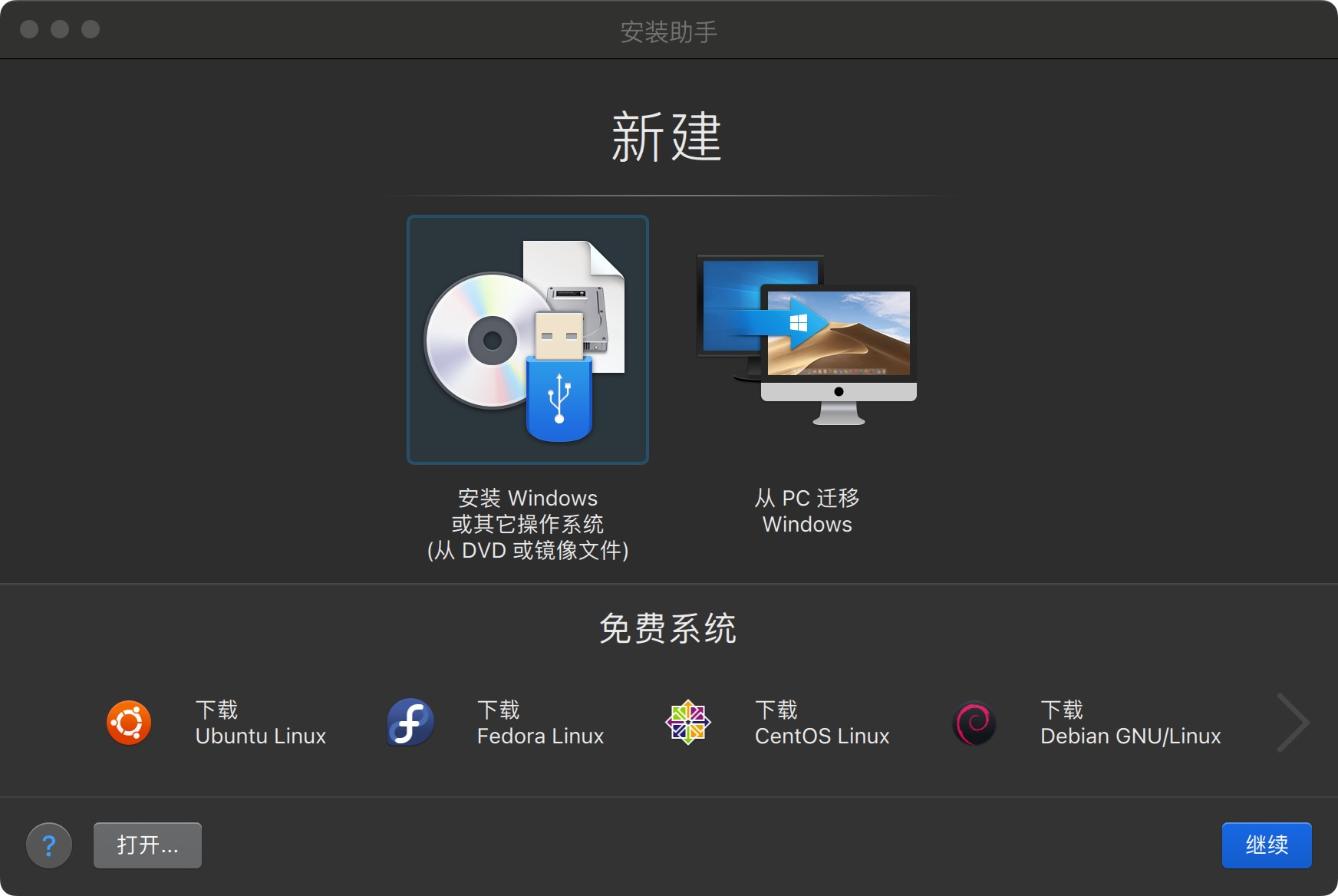
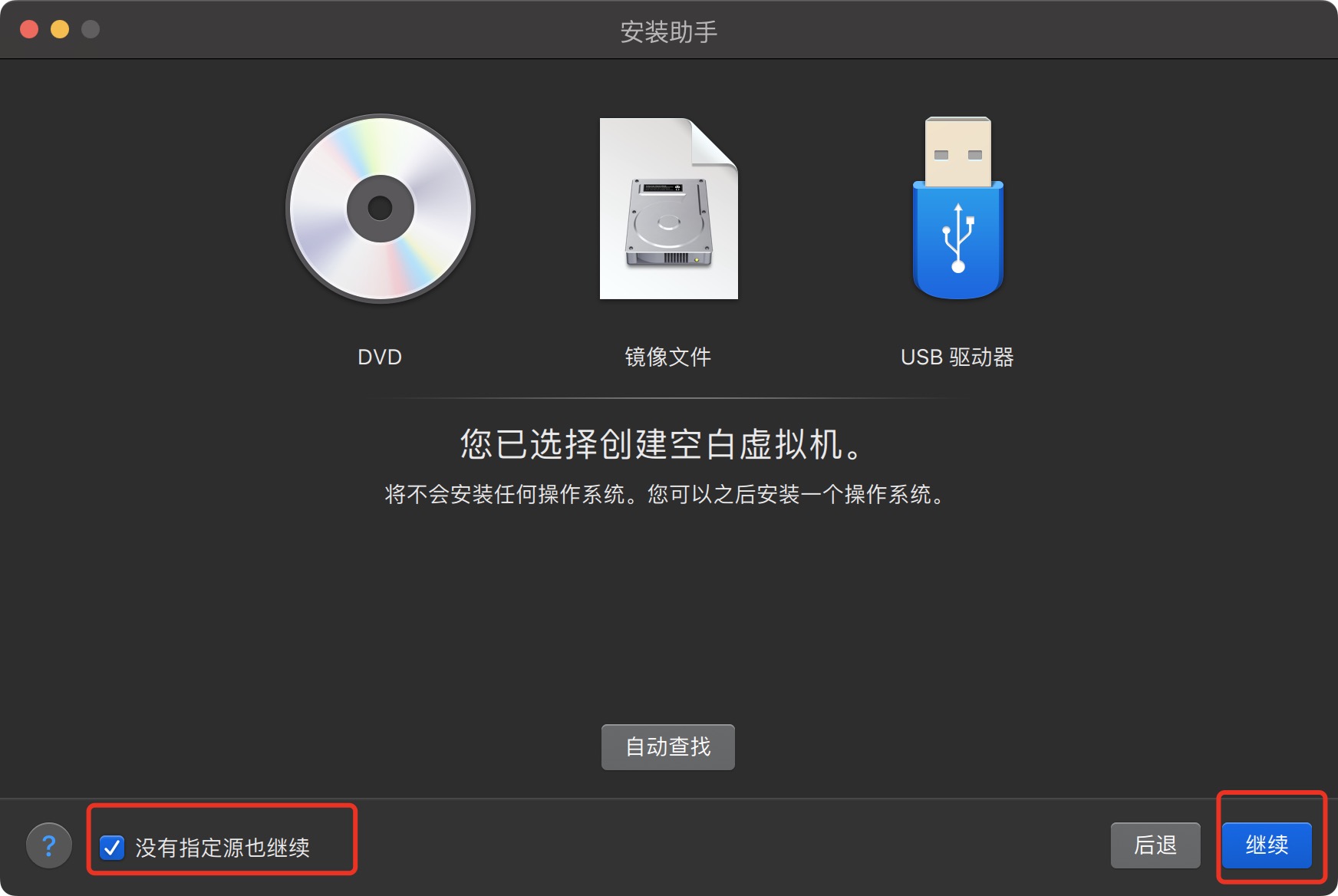
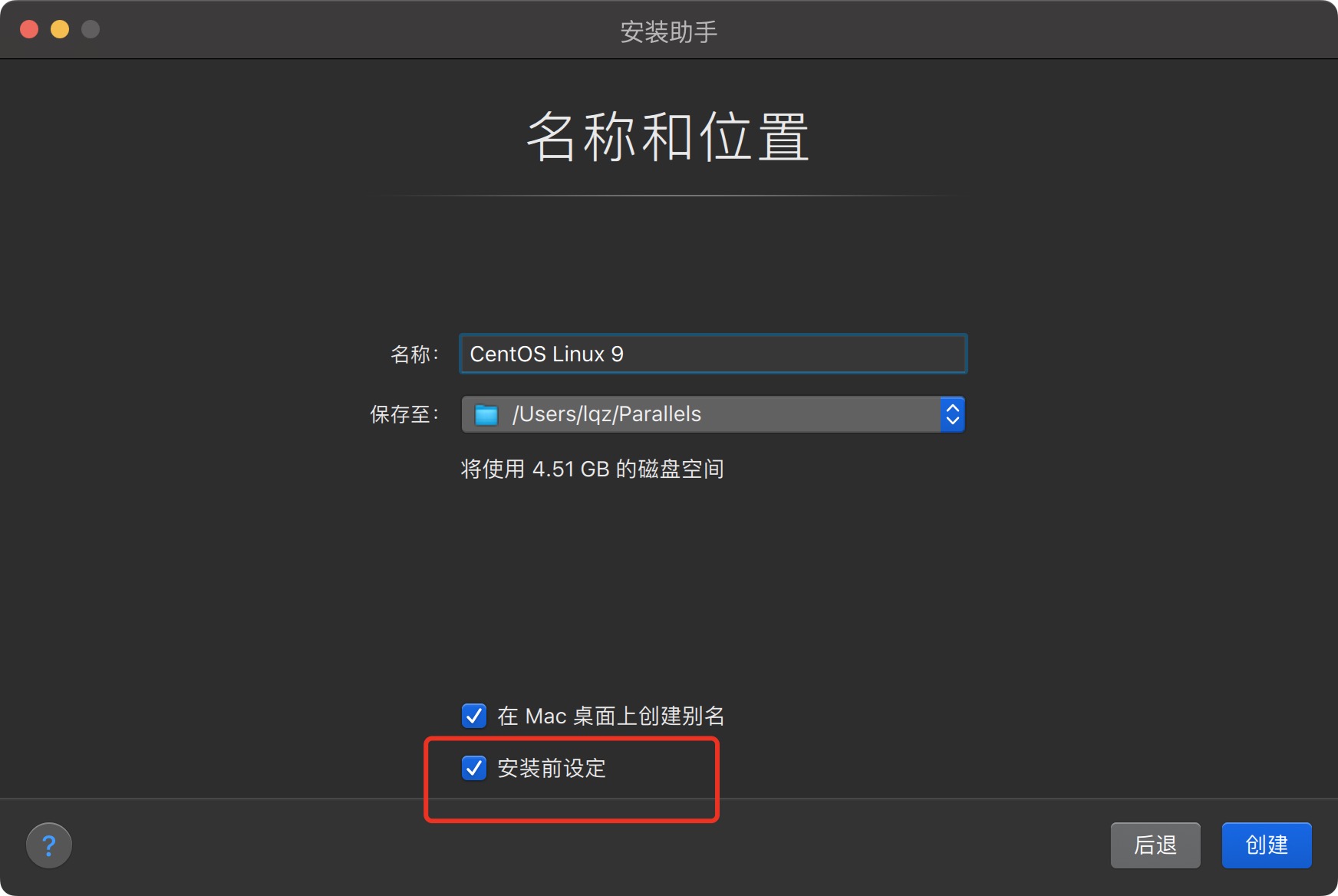
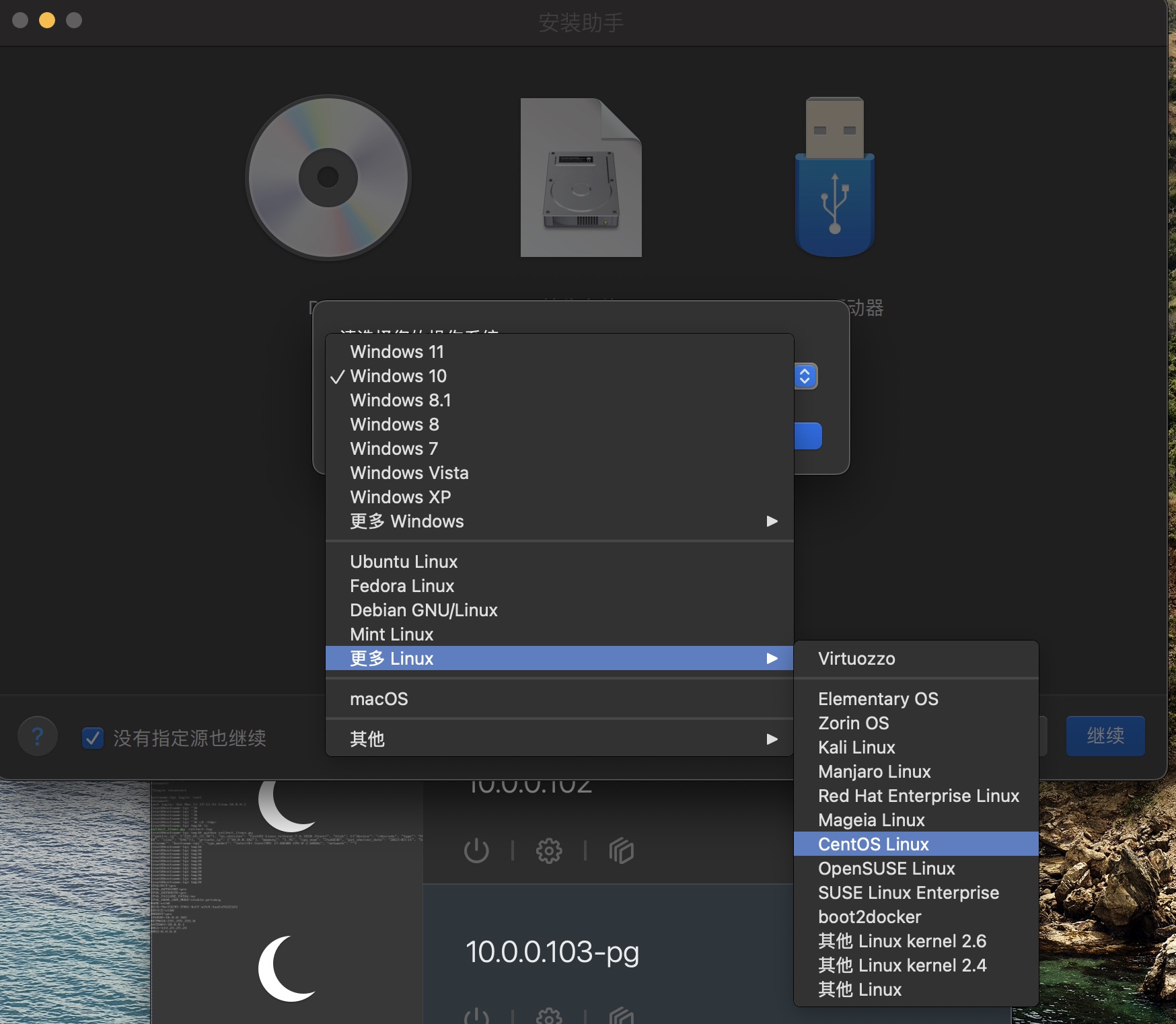
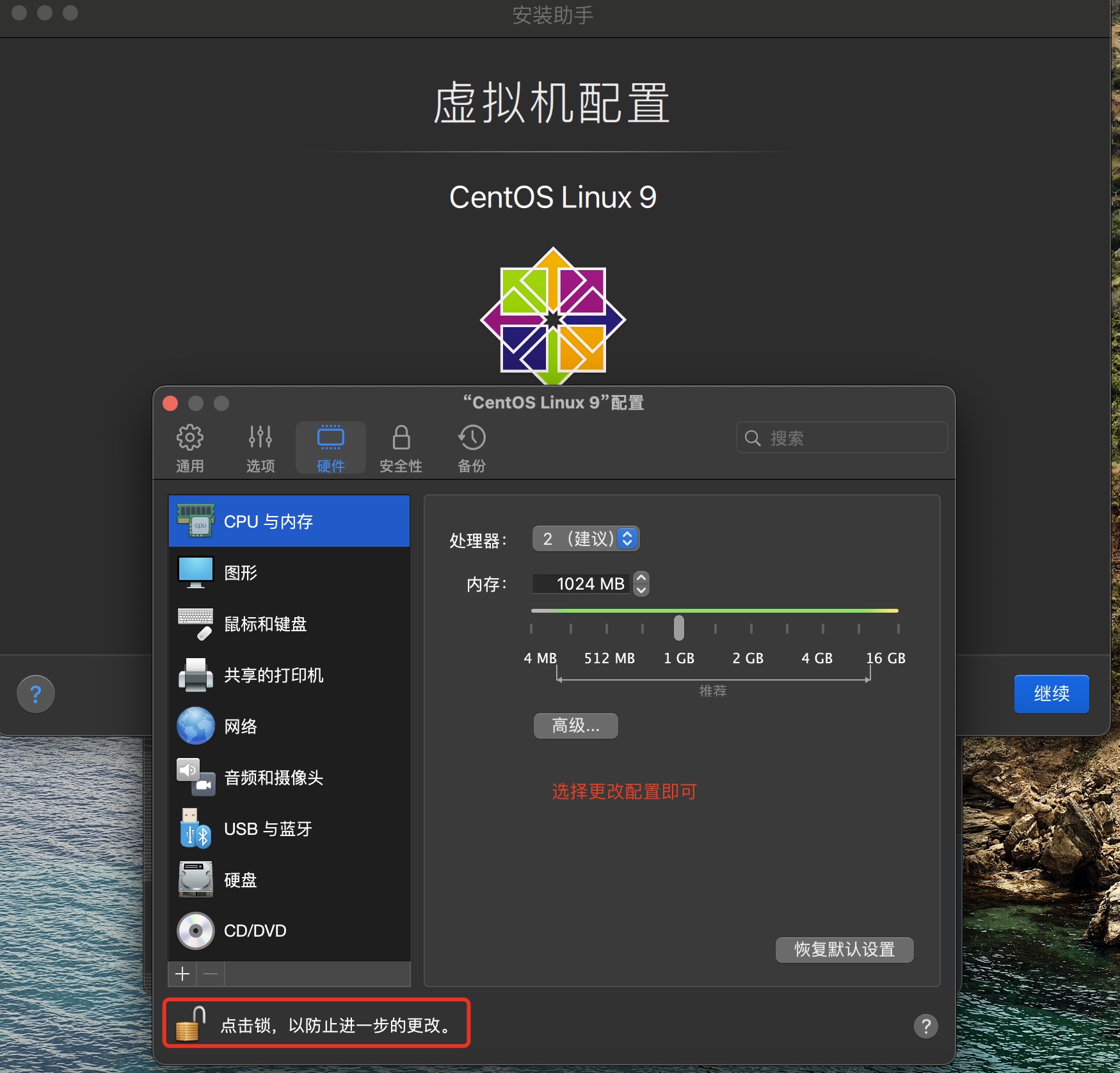
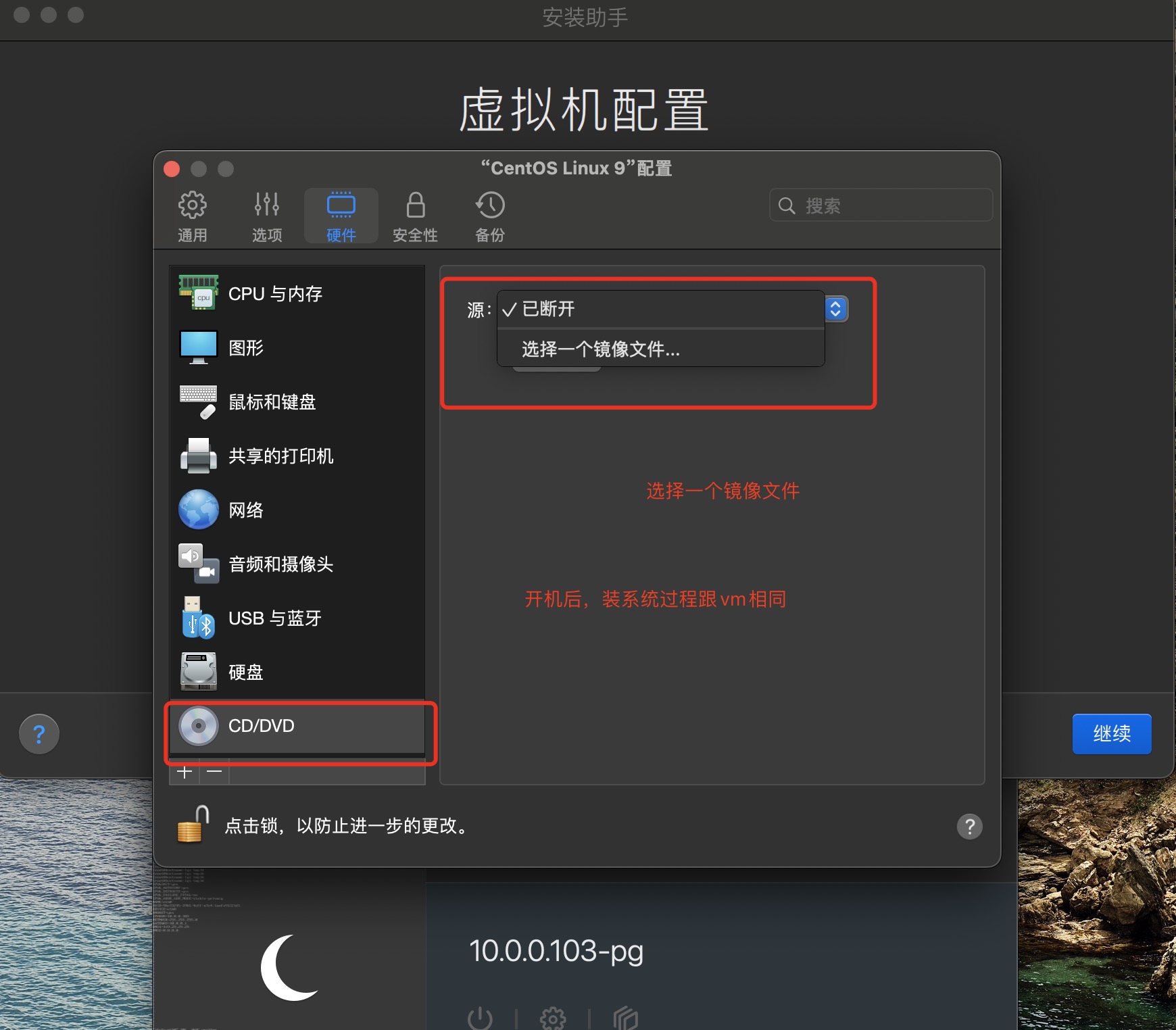
# 5 创建系统,并安装centos9如下图

# 使用可以参照:https://www.macat.vip/25088.html

 浙公网安备 33010602011771号