
jmeter基本操作
安装
参考 https://www.yuque.com/funcat/env/kuio9s
- 配置jdk 环境

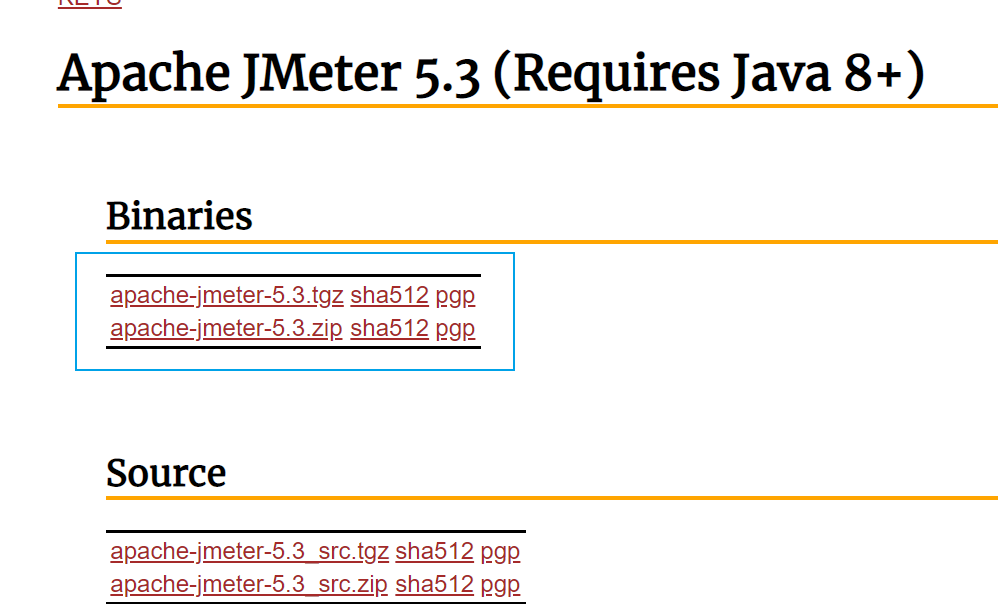
- 下载jmeter
https://jmeter.apache.org/download_jmeter.cgi
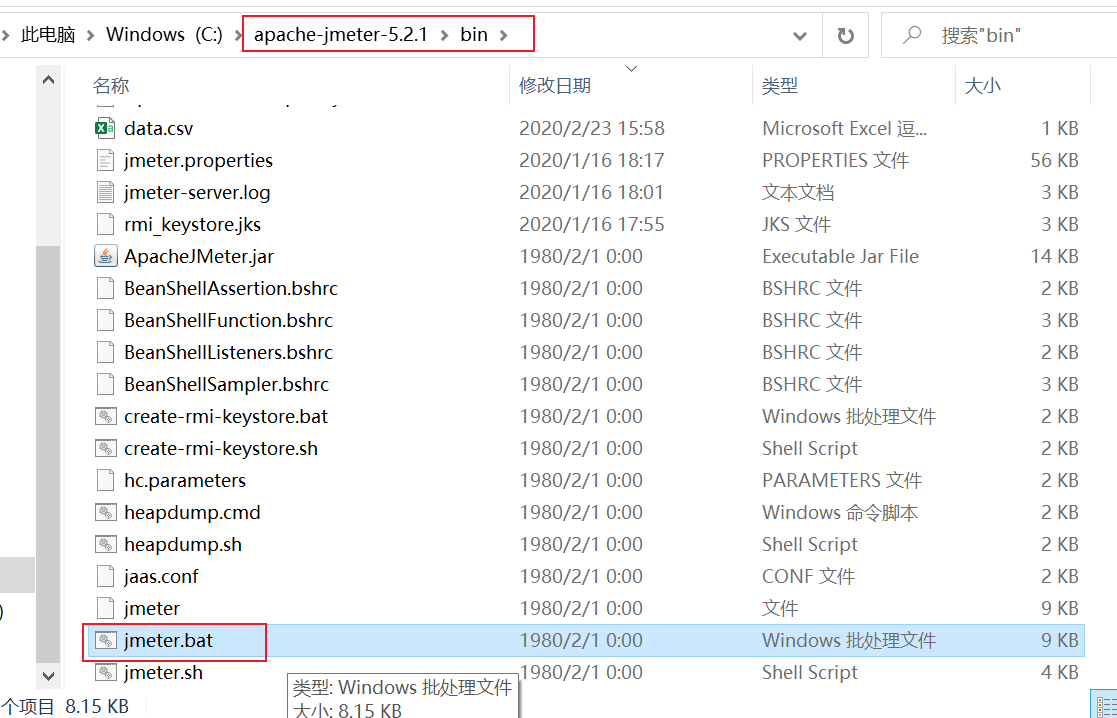
Windows系统将下载下来的jmeter文件解压,打开 bin 目录下的 jmeter.bat 文件
Mac 系统打开 jemter文件即可。
基本配置
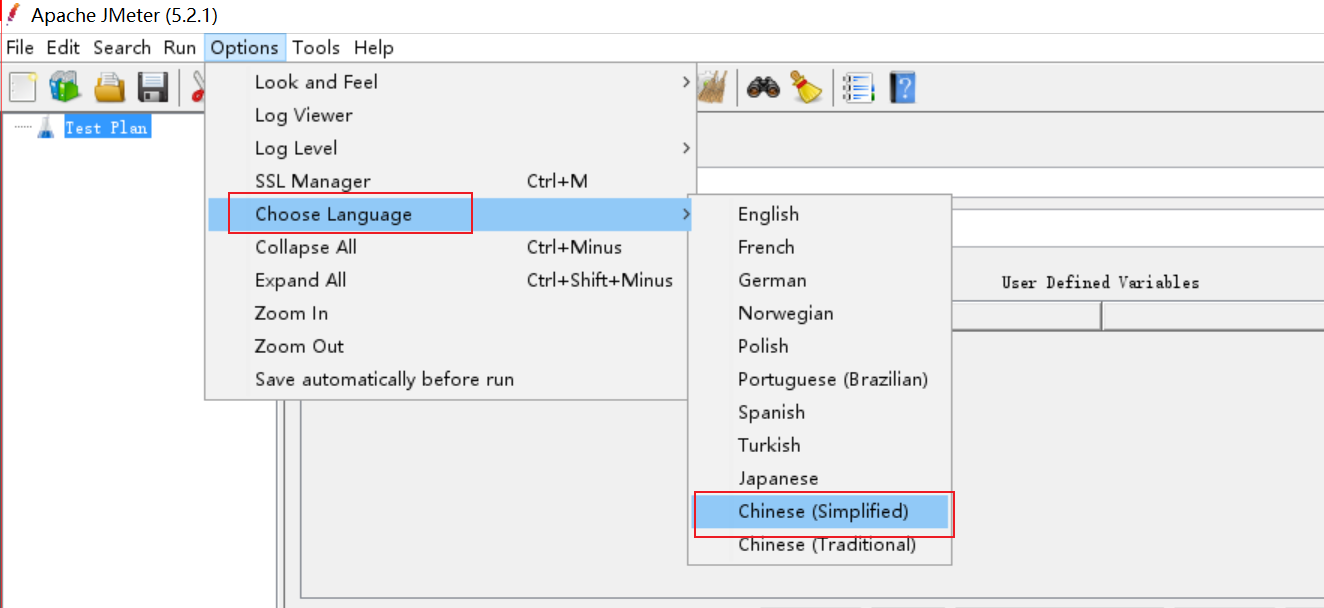
配置语言
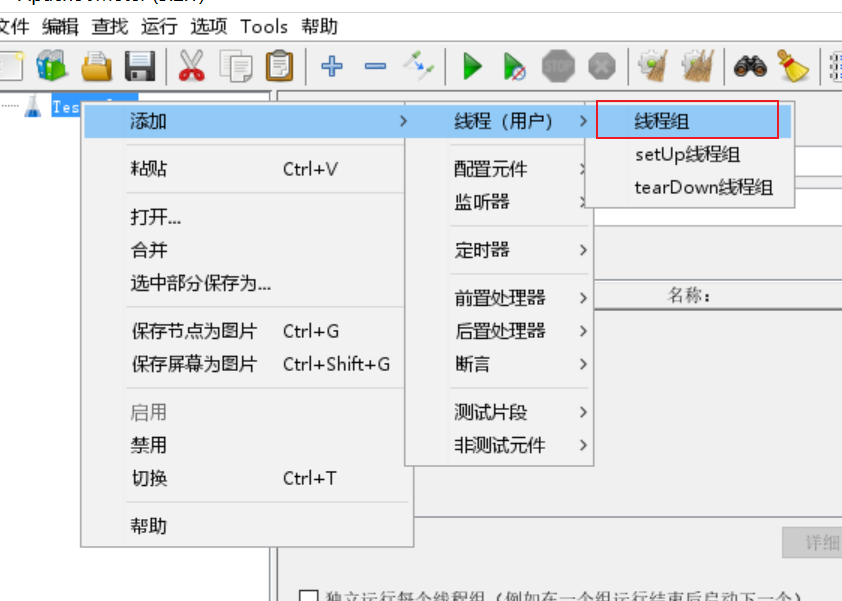
新建【线程组】
【测试计划】--【右键】--【添加】--【线程】--【线程组】
接口测试
发送第一个请求
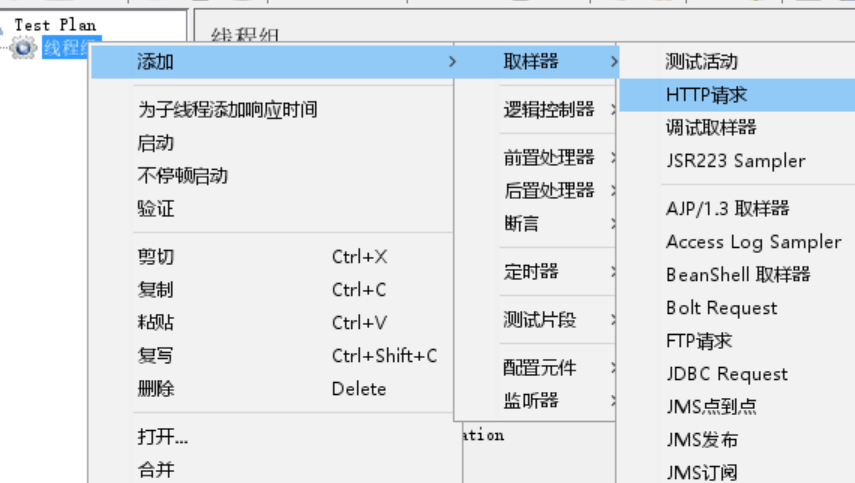
【线程组】--【右键】--【添加】--【取样器】--【HTTP请求】
在http请求中 输入对用的url以及请求参数;
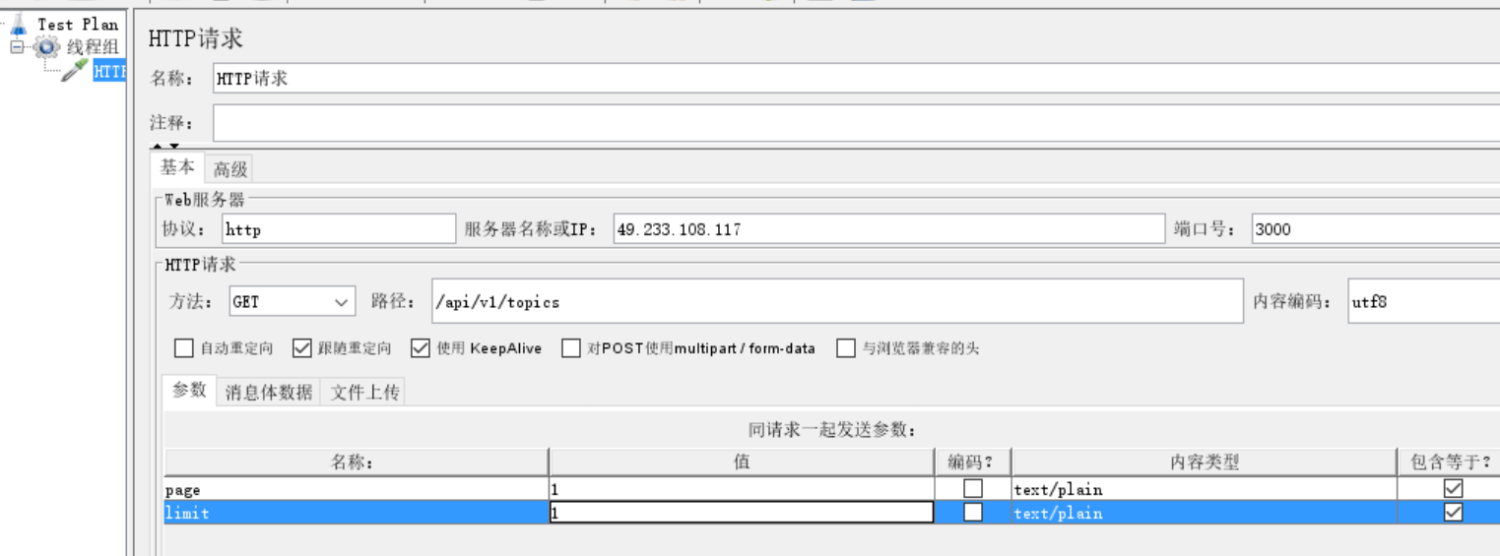
注意:
- 路径中不要多空格
- 请求参数也不要多空格
发送请求
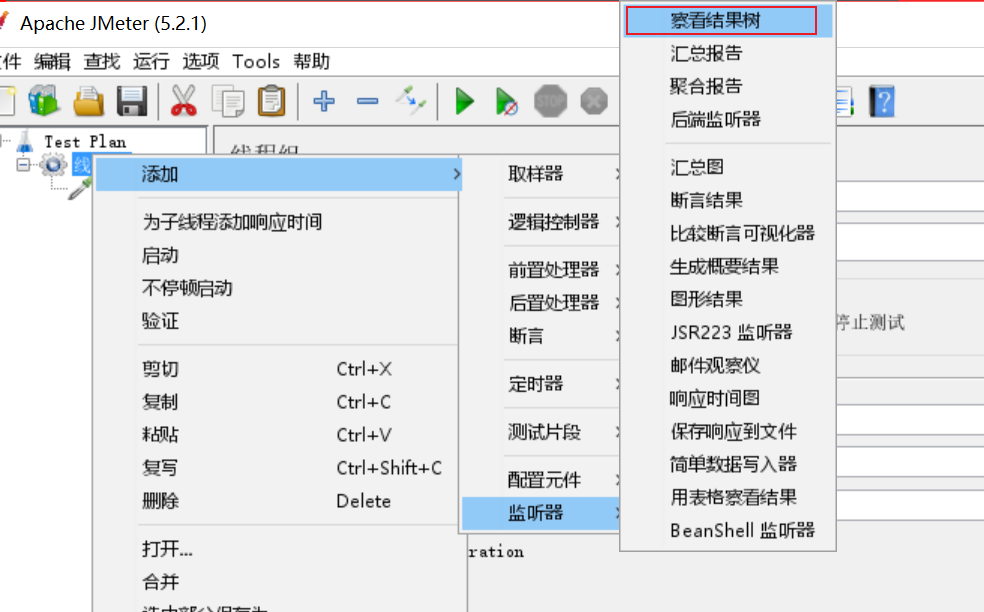
【线程组】--【右键】--【添加】--【监听器】--【查看结果树】
查看结果树主要的作用就是查看接口执行结果。
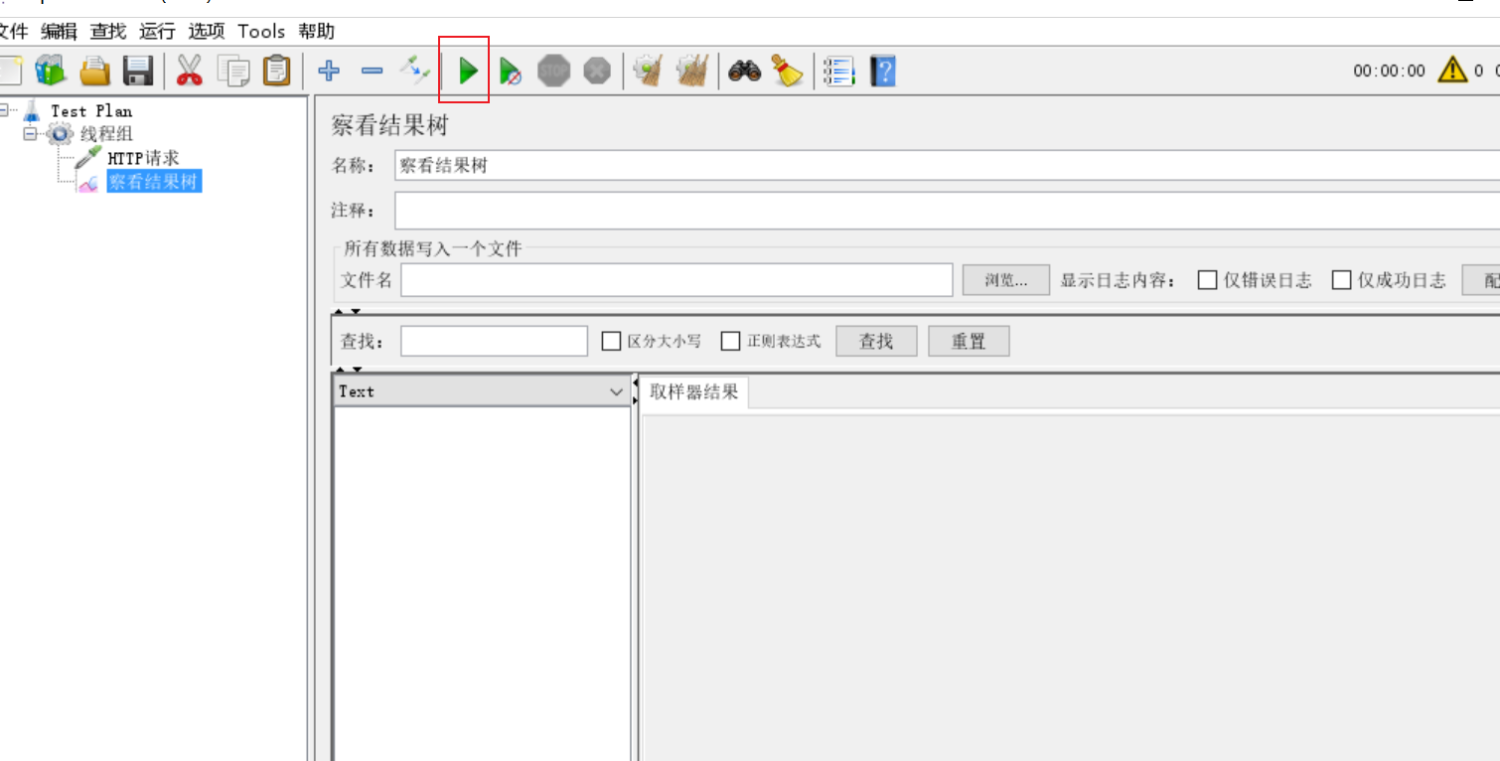
点击工具栏运行按钮 。
。
弹出文件保存提示信息
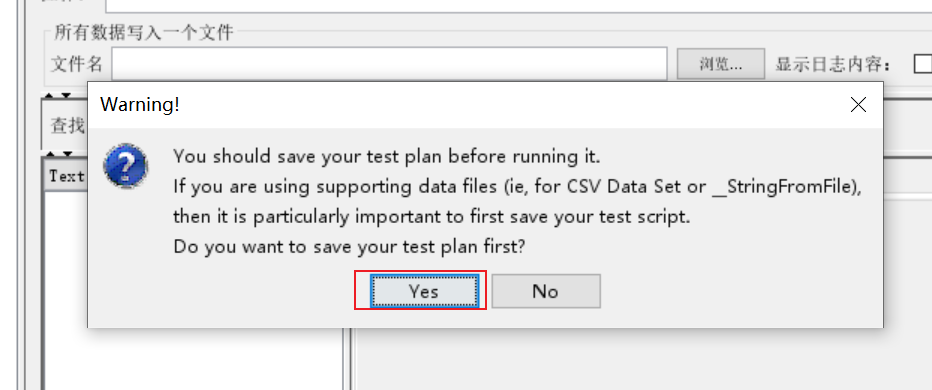
点击【Yes】,保存文件
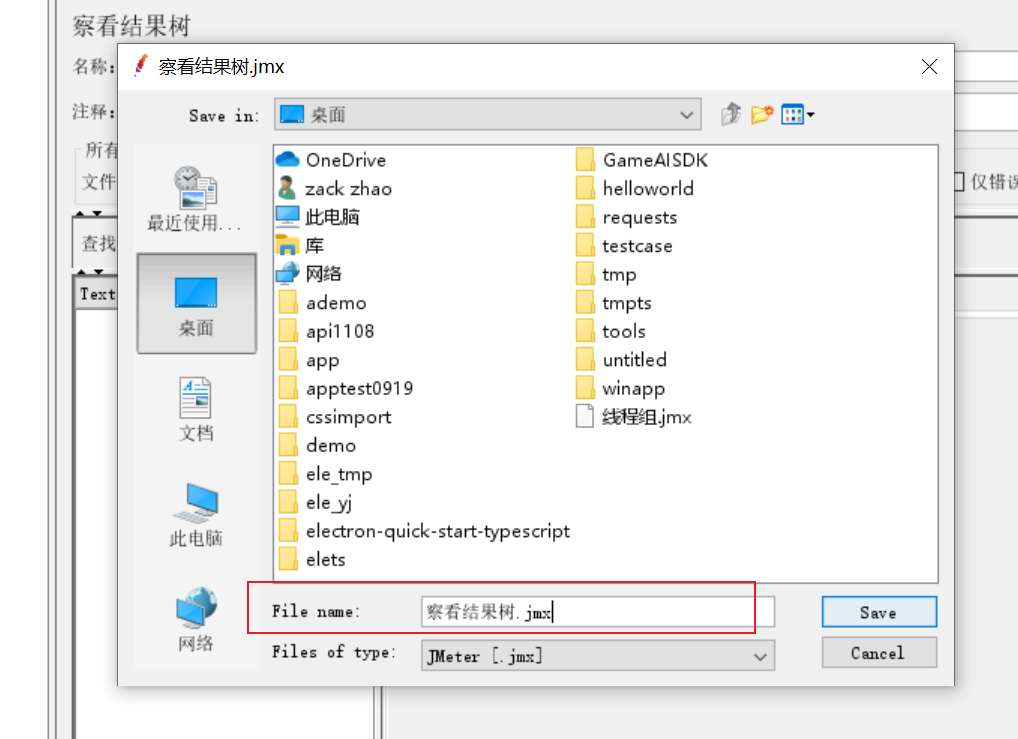
输入保存的路径已经文件名。
jmx格式为JMeter的文件格式。
文件保存成功之后可以看到结果
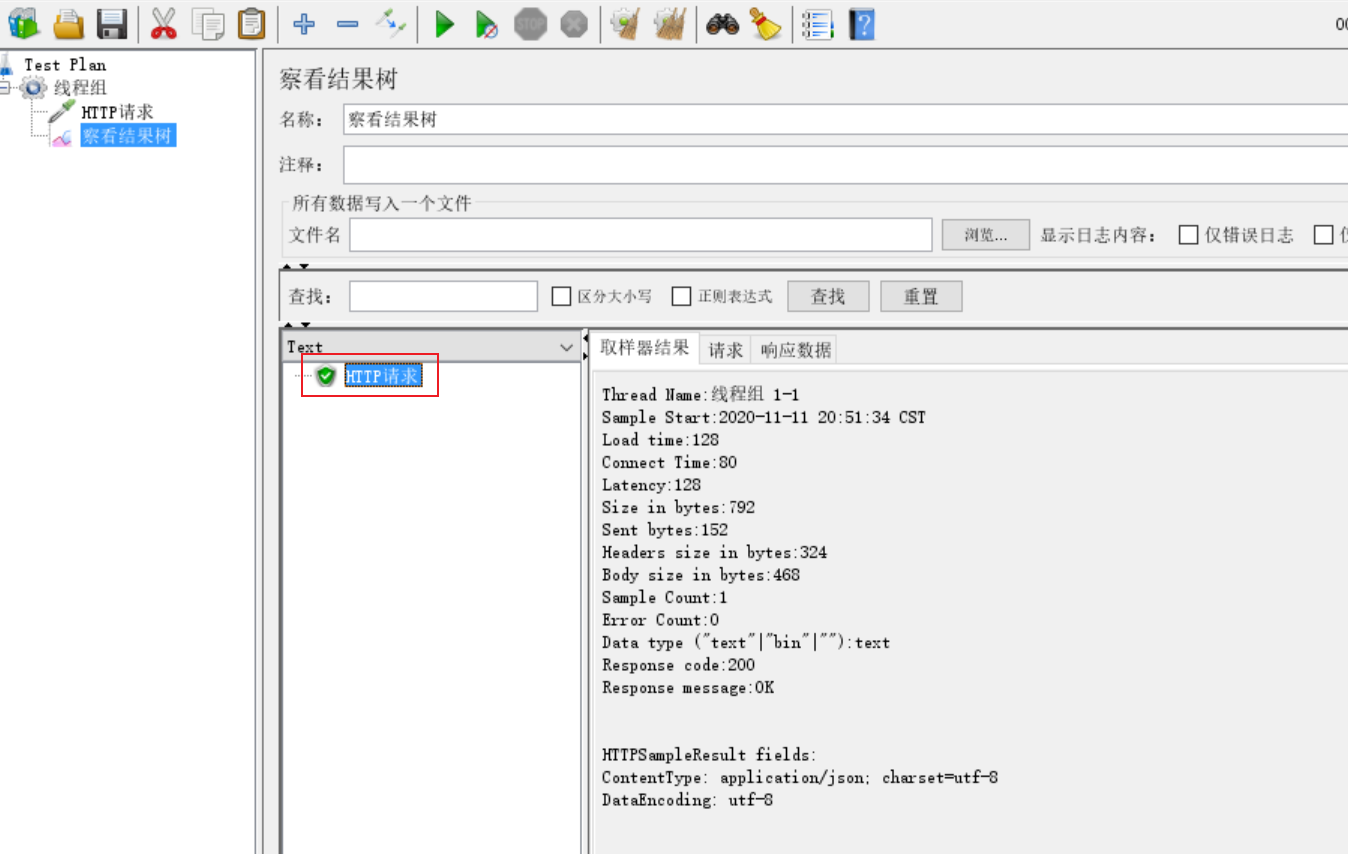
- 取样器结果:可以看到接口执行的整体请求。
- Response code:200 状态码
- ContentType: application/json; charset=utf-8 返回数据的类型为json格式。
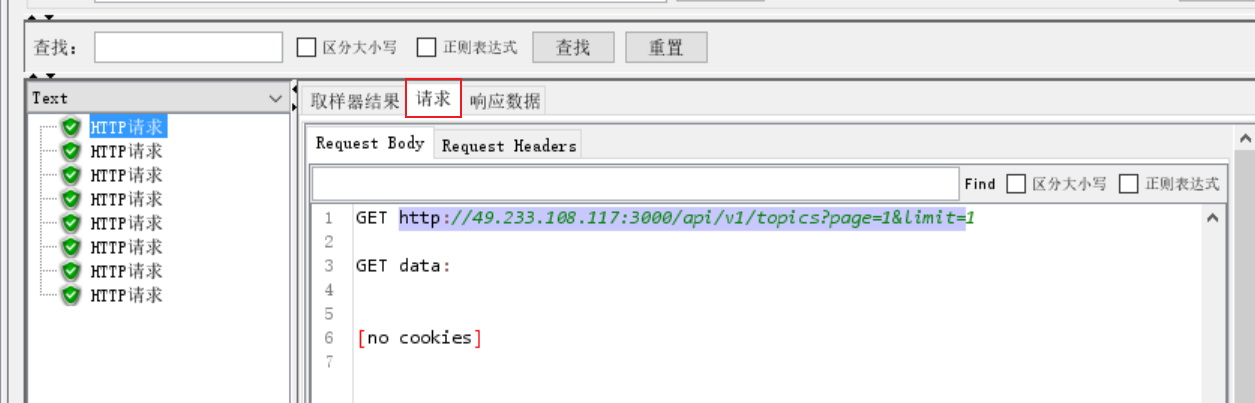
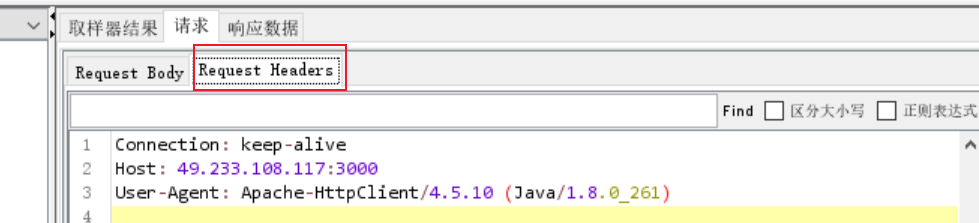
- 请求 :发送到服务器的请求数据
- Request Body 请求体信息
- Request Header 请求头信息 (User-Agent 客户端类型,Cookie 信息等)
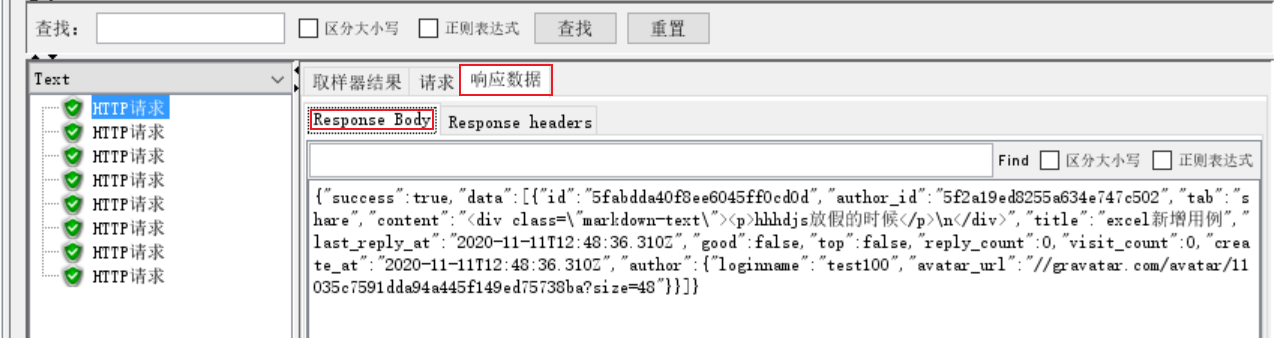
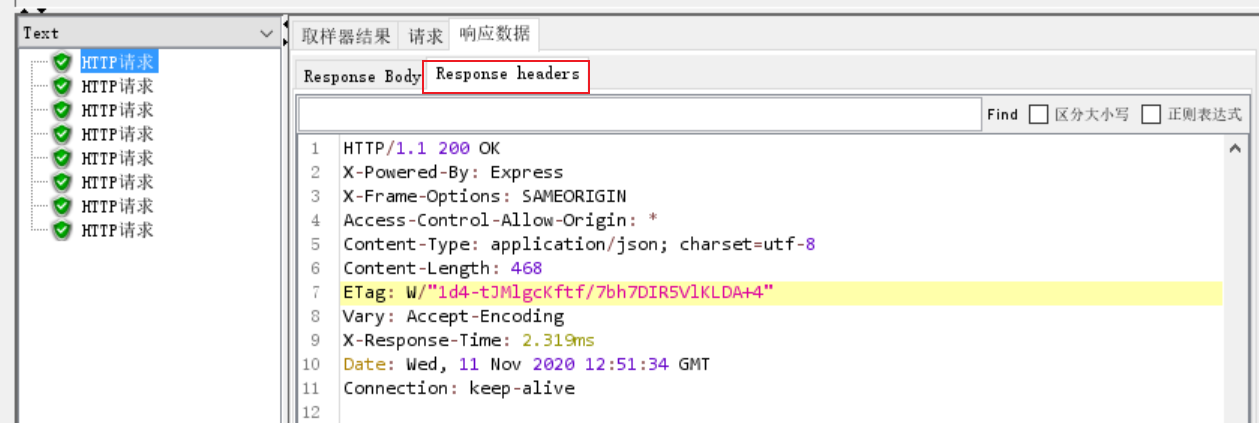
- 响应数据: 服务器的响应结果
- Response Body: 响应体数据
- Response headers: 响应头信息
发送Post请求
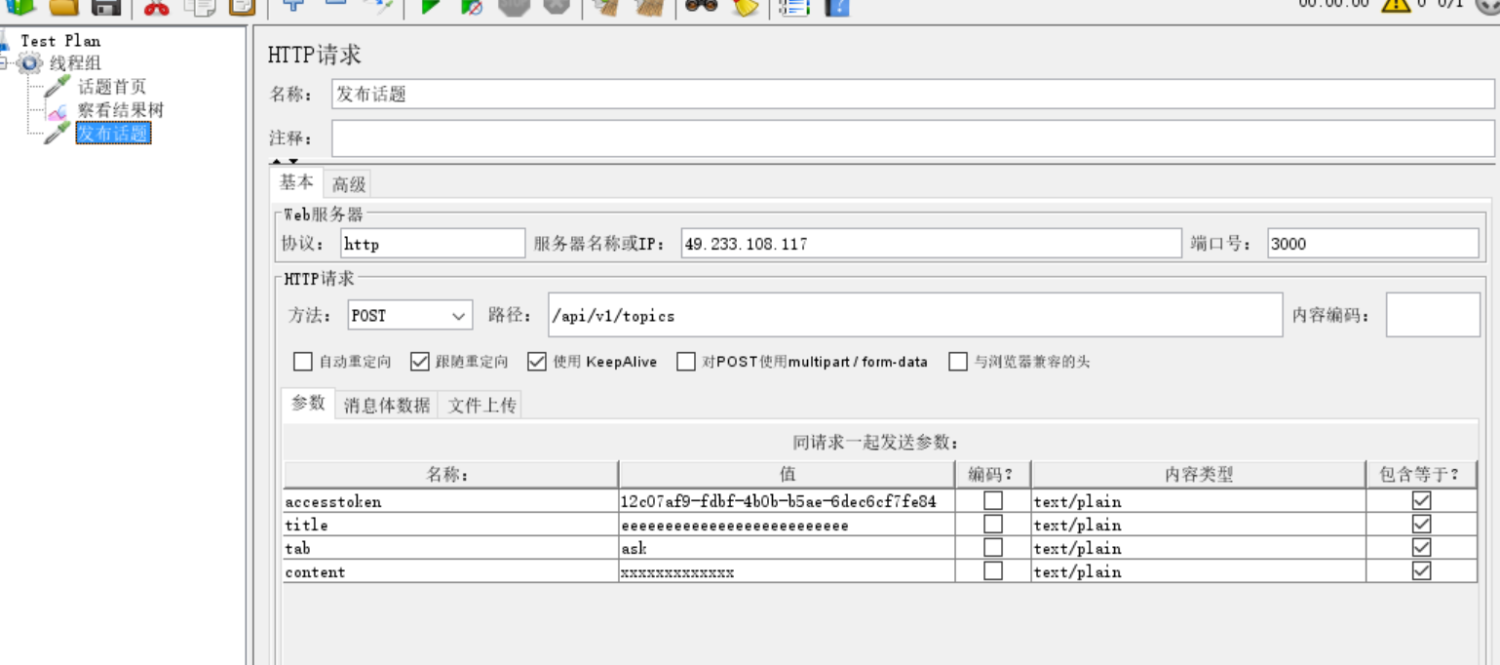
默认发送的 Post请求,请求参数的格式为 application/x-www-form-urlencoded; charset=UTF-8
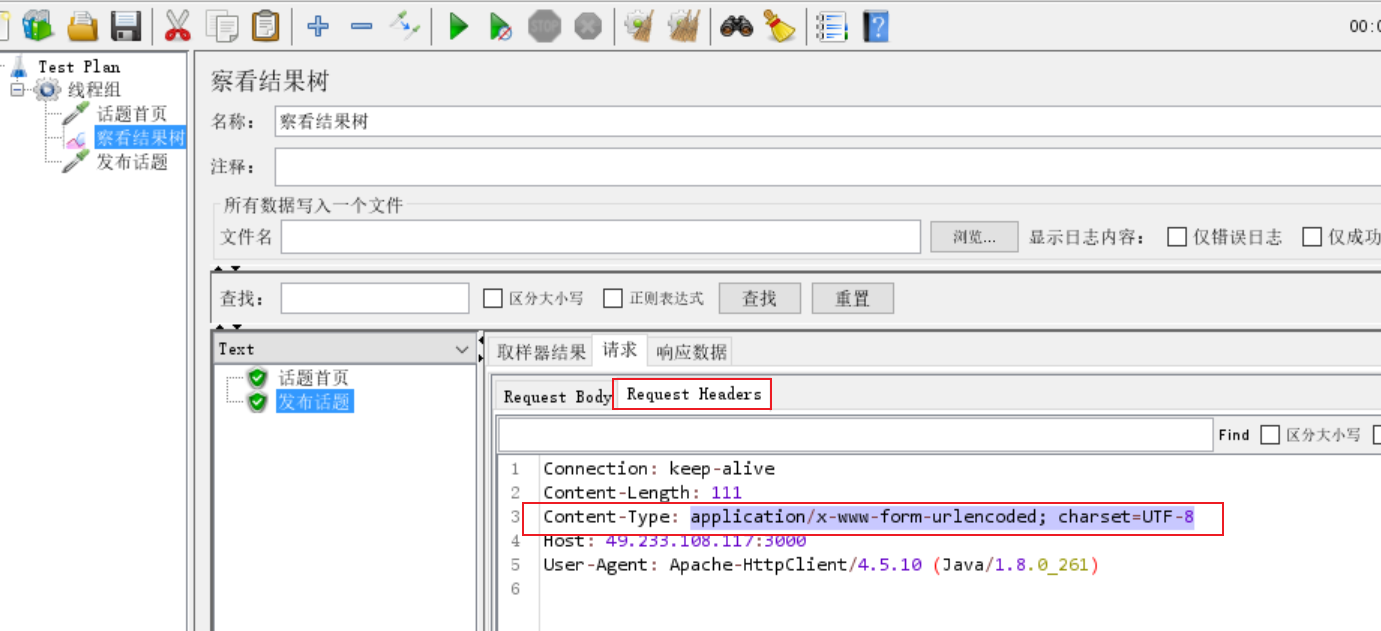
发送一个json数据格式的post请求
- 请求数据放入 消息体中
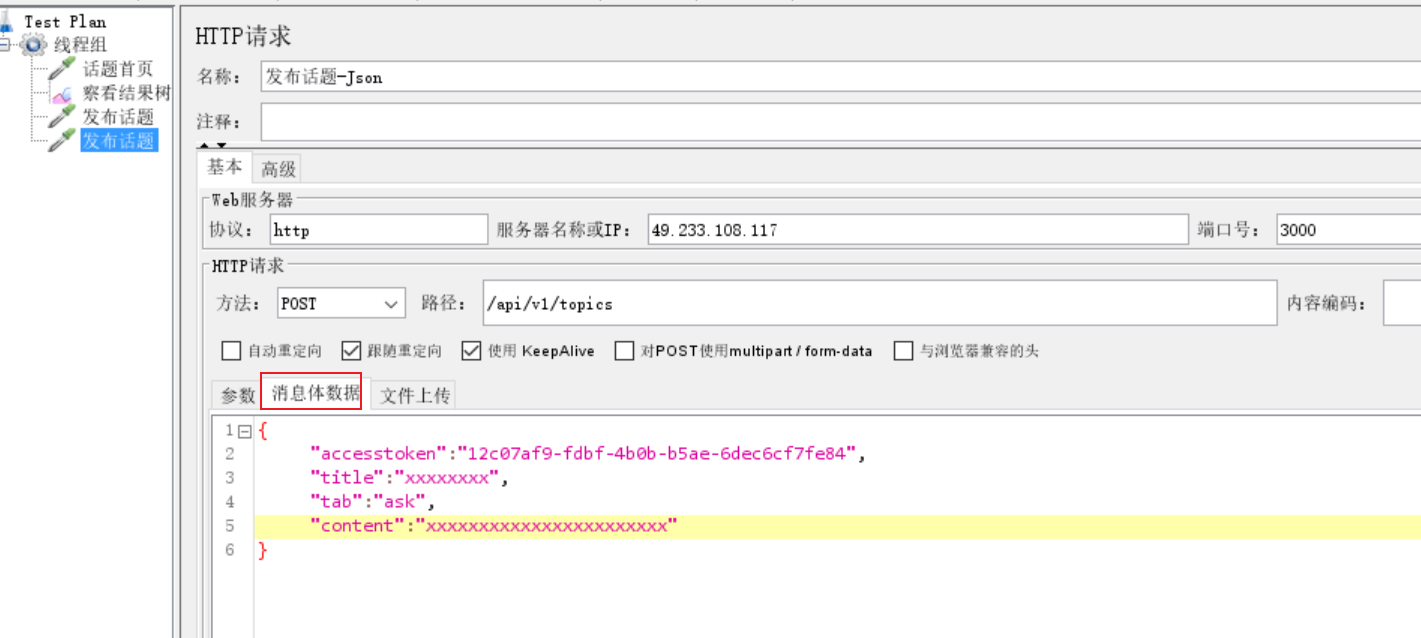
{
    "accesstoken":"12c07af9-fdbf-4b0b-b5ae-6dec6cf7fe84",
    "title":"xxxxxxxx",
    "tab":"ask",
    "content":"xxxxxxxxxxxxxxxxxxxxxxx“
}
注:json格式数据,必须得用双引号
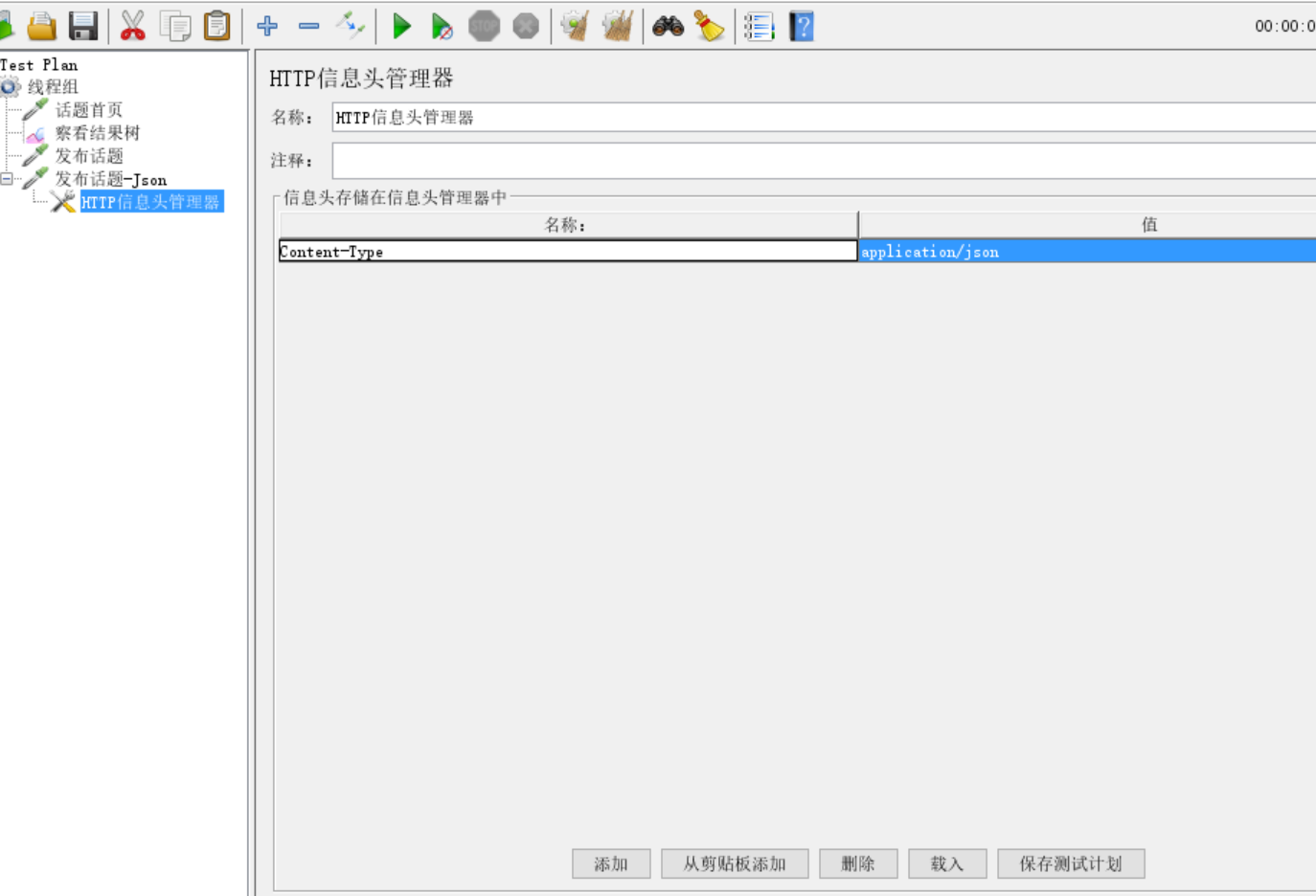
- 添加一个Http请求头,在请求头设置请求数据的类型
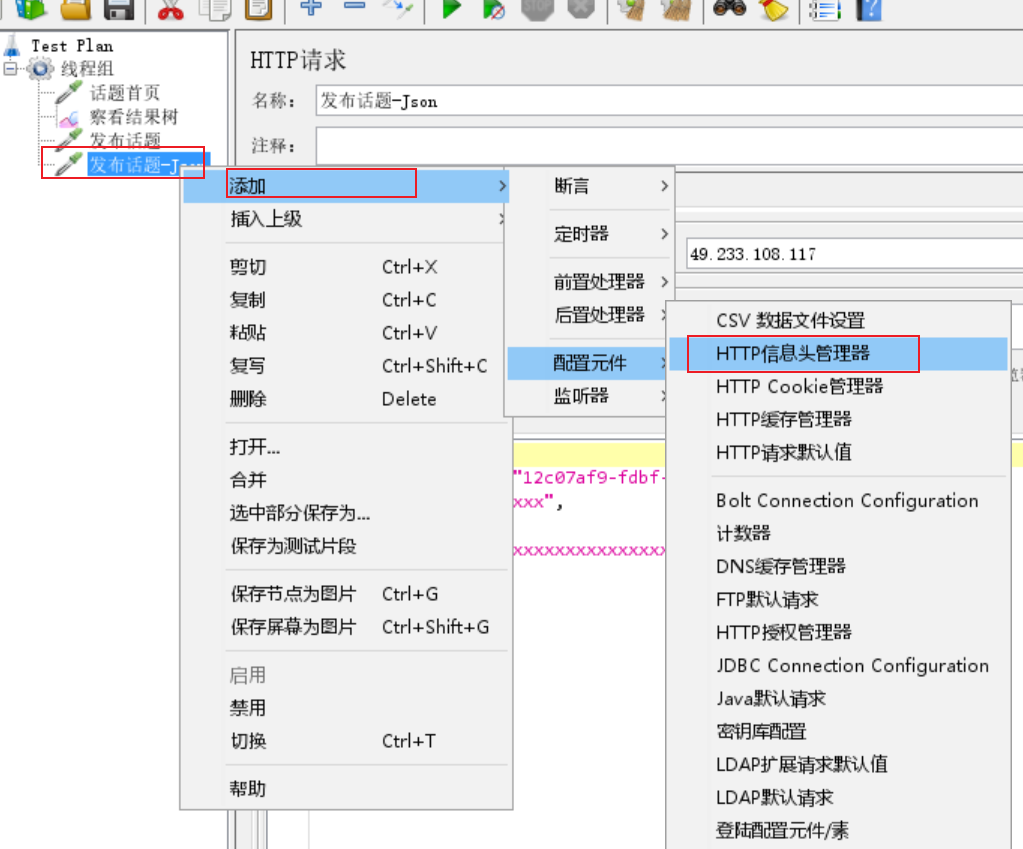
在对应的的请求上--【右键】--【添加】--【配置元件】--【HTTP信息头管理器】,
不要在线程组上添加,在线程组上添加,对所有的请求都应用了,格式为:Content-Type,注意大小写
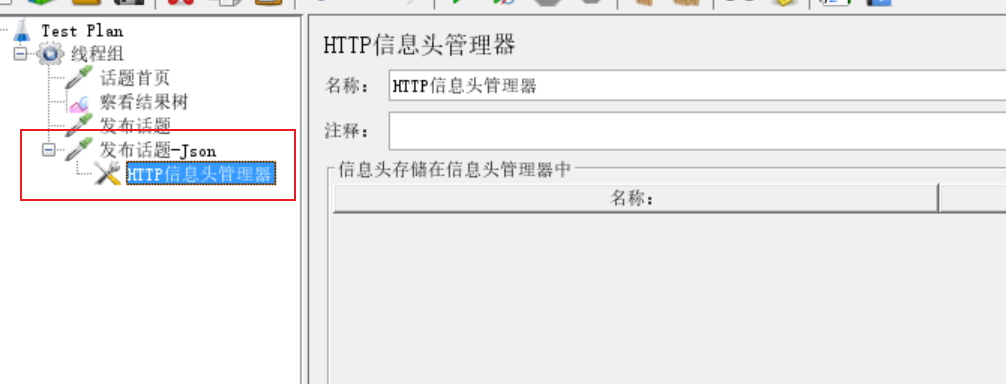
在信息头管理器中输入
|
名称 |
值 |
|
Content-Type |
application/json |
Jmeter中使用数据驱动
- 编写csv文件文件
token,title,tab,content
1234,helloword,ask,xxxxxxxxxx
12c07af9-fdbf-4b0b-b5ae-6dec6cf7fe84,123,ask,xxxxxxxxxxxxxxxxx
12c07af9-fdbf-4b0b-b5ae-6dec6cf7fe84,helloworld,,xxxxxxxxxxxxxxx
将以上数据保存为csv文件
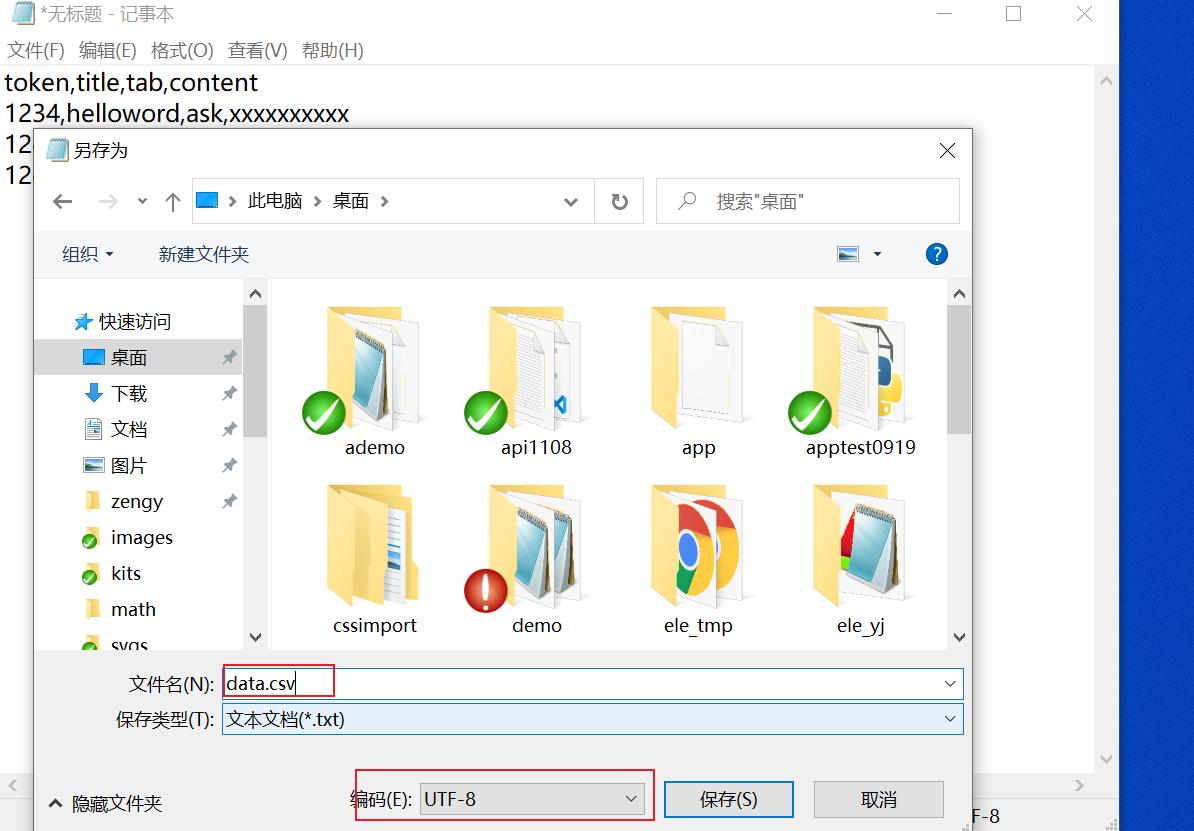
注意编码格式为 UTF-8
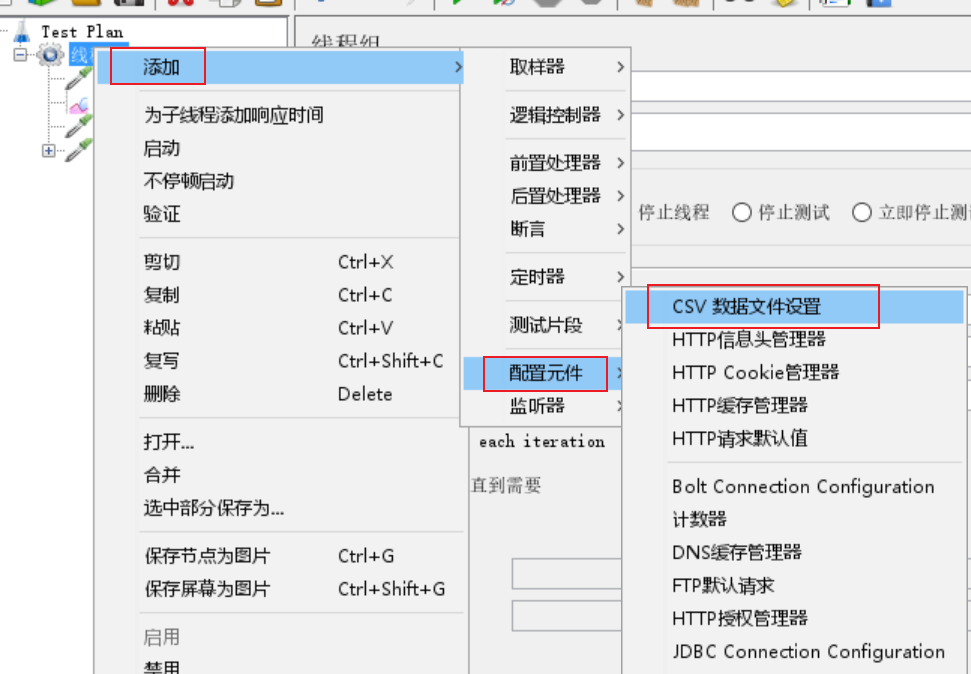
- 添加csv文件配置
【线程组】--【右键】--【添加】--【配置元件】--【csv数据文件配置】
- 配置csv文件
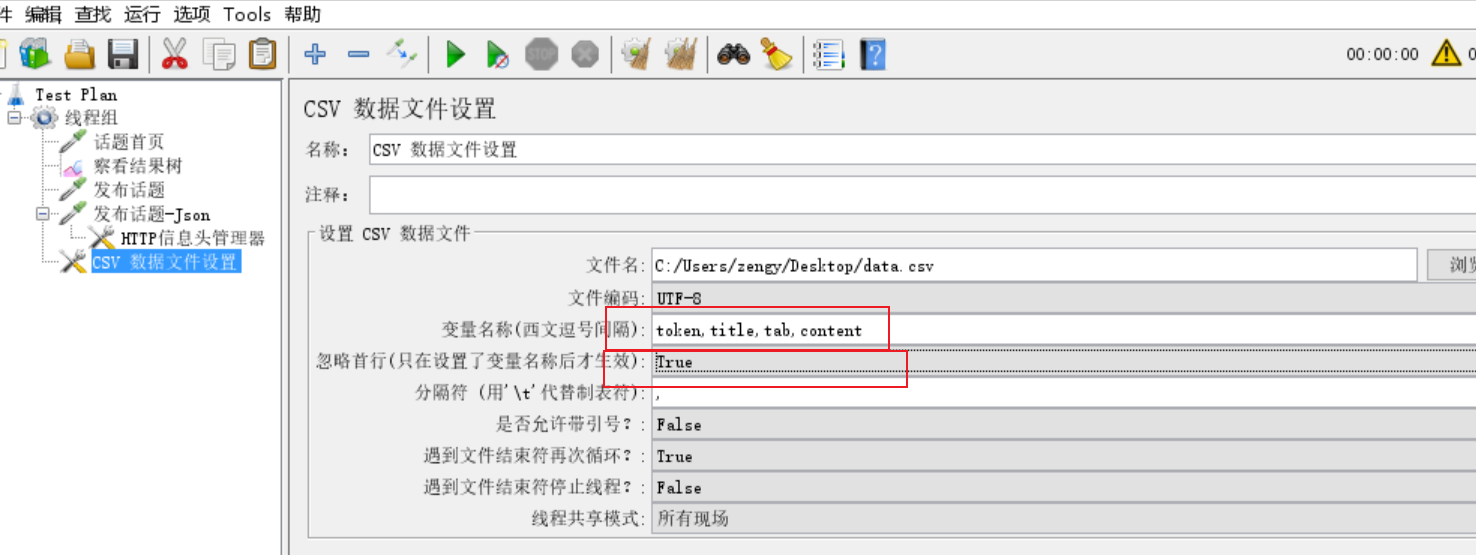
- 文件名:文件路径
- 文件编码:UTF-8
- 变量名称: 设置变量,变量之间使用逗号隔开, 变量名一般与csv文件中的第一行保持一致。
- 忽略首行: 将csv文件中的第一个表头忽略掉,设置True
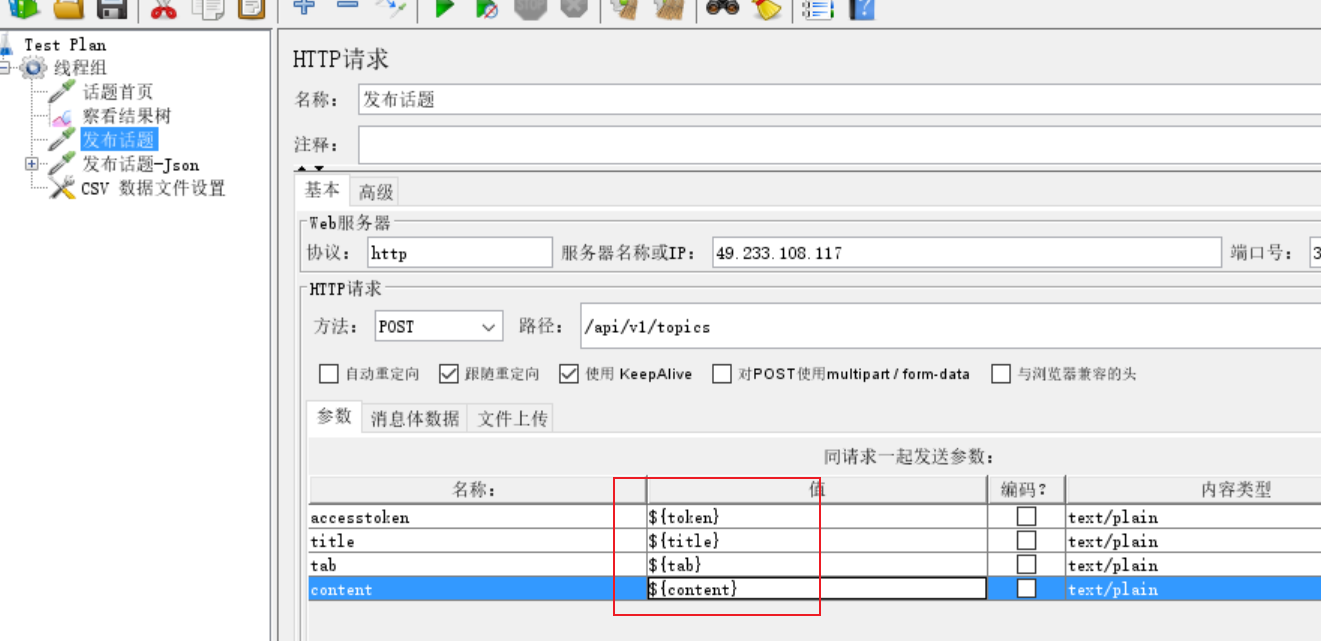
- 在具体的业务代码中配置变量名
Jmeter中变量使用 ${} 表示,中间为变量名
比如 ${token}
- 设置线程组
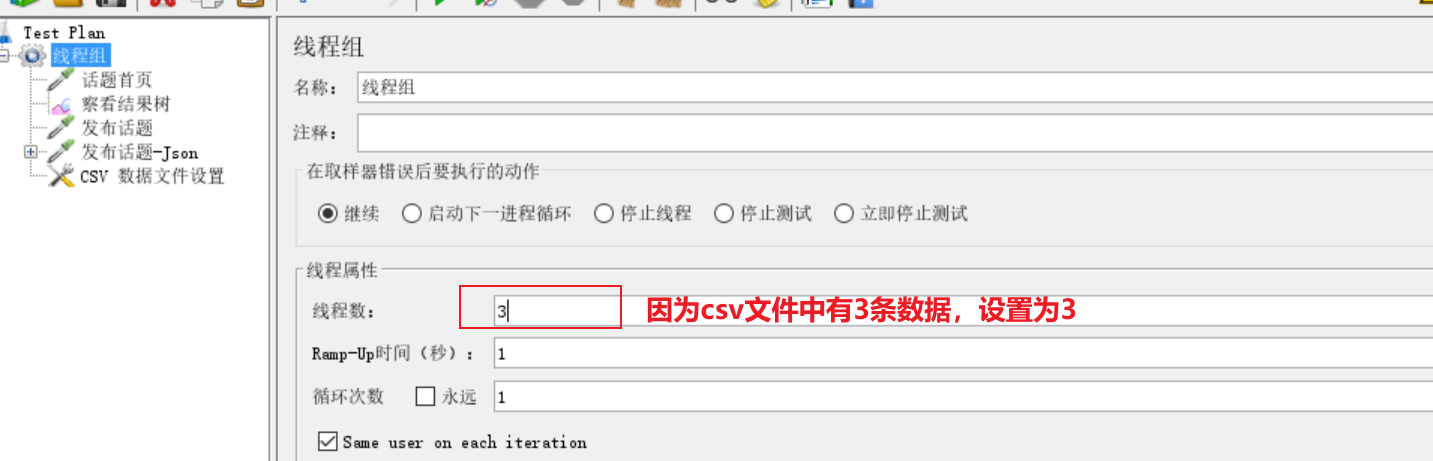
根据csv文件中的数据多少设置对应的线程数。
- 运行
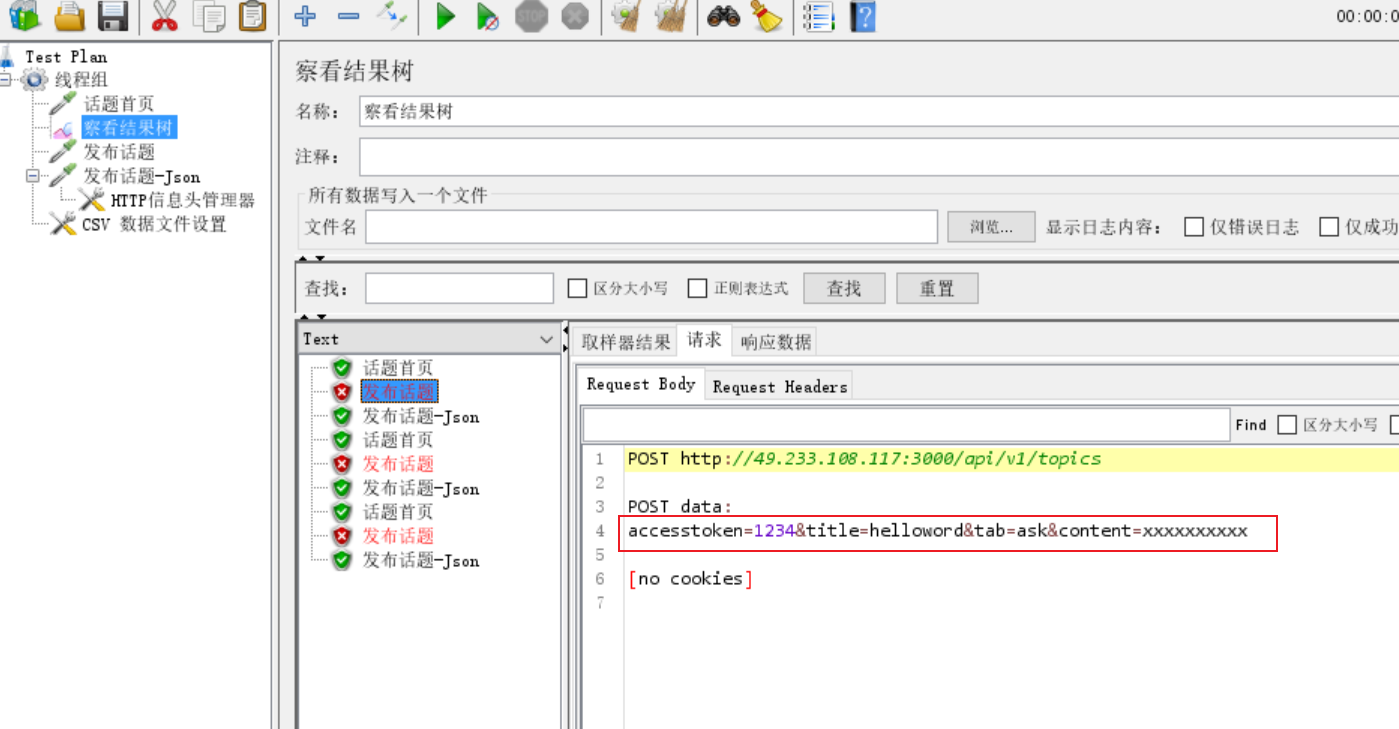
运行请求数据则为 csv文件中设置的数据。

 浙公网安备 33010602011771号