2026 秋软件工程第二次结对作业:拾光校园程序实现
2026 秋软件工程第二次结对作业:拾光校园程序实现
| 项目 | 内容 |
|---|---|
| 课程 | H202601 软件工程与软件工程实践 |
| 作业 | 2026 秋软件工程第二次结对作业之程序实现 |
| 结对成员 | 王世豪(102402134)、邱福铭(102402132) |
| 双方博客主页 | 王世豪:wangshihao102402134;邱福铭:friberg |
| GitHub 项目 | 102402134-102402132 |
| 前序原型 | 拾光校园交互原型 |
一、项目目标与结对分工
上一次结对作业完成了“拾光校园”原型。本次把原型中的主线变成可运行的网页:同学可以发布寻物或招领,集中浏览信息,以关键词查找物品,查看详情与联系方式;物品找到或归还后,发布者能结束线索。我们选择无需服务器的本地网页,下载完整目录后可用 Chrome 直接打开。数据保存在当前浏览器,适合课程作业演示,但不能跨设备共享,无法解决真实校园范围的消息同步问题。
原型中的按钮跳转只表达交互意图。程序实现必须补齐数据动作:发布前校验,发布后保存;搜索要按当前数据过滤;完成状态写回数据后,所有列表与详情的展示同步变化。我们据此将需求拆成「输入和校验」「信息读取与搜索」「联系和状态更新」三个可独立检查的环节。
| 成员 | 实际负责内容与可核对证据 |
|---|---|
| 王世豪(102402134) | 以 GitHub 帐号 wlangleah-maker 从 Fork 提交状态筛选 PR #1,补充了搜索状态筛选的初版代码;合并后经复审发现需接入现有搜索页。帐号与本人对应关系请双方在提交前再次核对。 |
| 邱福铭(102402132) | 以仓库帐号 fnisao 上传项目文件并合并 PR #1;合并后修正状态筛选与现有 js/app.js 的集成,完成 18 项单元测试复跑,并在 Edge 中检查“进行中无结果、已完成显示黑色钥匙串”。帐号与本人对应关系请双方在提交前再次核对。 |
| 共同核对 | 目前有可查的 Fork、PR、合并与修正记录。两人线下讨论、各自测试及文档用时没有逐项记录,提交前应据实际经历补充。 |
二、PSP:先估时,完成后记实
| PSP 阶段 | 预估/分钟 | 已完成工作的回顾估算/分钟 |
|---|---|---|
| Planning:计划与任务拆解 | 30 | 25 |
| Estimate:估算与分工 | 20 | 15 |
| Analysis:需求分析和原型复核 | 50 | 60 |
| Design Spec:数据结构和流程文档 | 45 | 40 |
| Design Review:方案复审 | 30 | 25 |
| Coding Standard:代码规范 | 20 | 15 |
| Design:界面及交互设计 | 90 | 90 |
| Coding:页面、逻辑及数据存储 | 360 | 310 |
| Code Review:代码复审 | 60 | 50 |
| Test:自动化和手工测试、修正 | 150 | 180 |
| Reporting:README 与博客 | 100 | 120 |
| Test Report:测试报告 | 35 | 50 |
| Size Measurement:工作量统计 | 20 | 10 |
| Postmortem:回顾与改进 | 30 | 30 |
| 合计 | 1040 | 1020(回顾估算) |
回顾估算比预估少 20 分钟。编码阶段少 50 分钟,与复用前序原型的结构有关;测试多 30 分钟,是因为另行核对了空表单、搜索与详情等浏览器画面;报告和测试报告分别多 20、15 分钟,用于补充流程图、数据流图、代码解释与截图。
三、解题思路与设计实现
3.1 从原型收敛功能
前序原型有首页、发布、搜索、结果、详情、成功提示和“我的发布”。实现时,我们按一条信息的生命周期组织功能:
发布者填写寻物/招领
       ↓ 校验字段
保存为「进行中」 → 首页按时间浏览
       ↓                 ↓
我的发布          关键词/类型/类别搜索
       └────────→ 详情 → 查看并复制联系方式
                        ↓ 线下核对并联系
发布者回到「我的发布」→ 标记「已找到/已归还」
                        ↓
              列表保留状态,详情隐藏联系方式
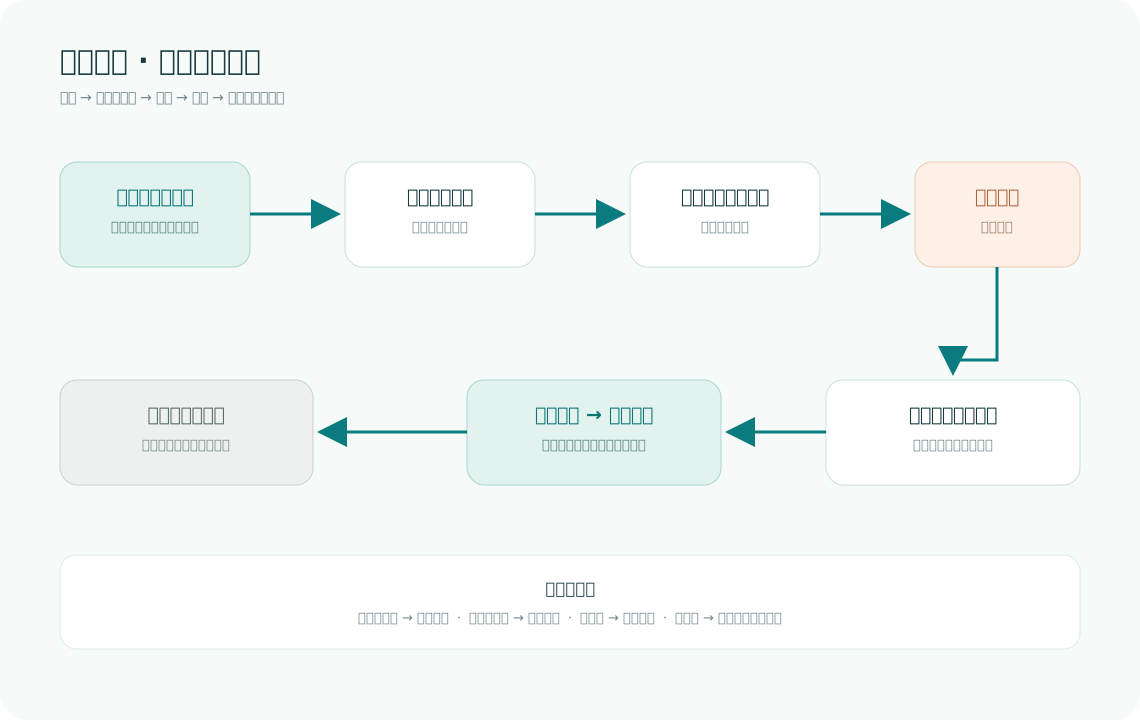
图 1 说明联系之后如何结束线索,以及由谁操作。发布字段不完整时返回表单错误;没有匹配线索时显示空结果;只有当前浏览器标识与发布记录一致时,才出现并允许完成操作。图中文字和箭头与实际实现中的 createPost、filterPosts、updateStatus 对应。
3.2 数据与状态
每条信息包含 id、ownerId、kind(lost/found)、名称、类别、日期、地点、描述、联系方式、status(active/done)及创建时间。js/logic.js 专管规则,js/app.js 专管页面和事件,js/data.js 提供四条明确标为虚构的演示信息。所有新记录保存在浏览器 localStorage 中,刷新页面后可继续查看。这个版本没有用户账号;“发布者”由当前浏览器保存的随机标识区分,不能用作真实身份验证。
| 约束或需求 | 实现决定 | 对测试人员的影响 |
|---|---|---|
下载文件后直接打开 index.html |
使用原生 HTML、CSS、普通脚本;不依赖构建工具、CDN 或服务器 | 网页本身不需安装 Node.js |
| 同一条信息在多个页面出现 | logic.js 返回统一筛选结果,app.js 从同一个 posts 数组渲染 |
状态更新后可从列表、搜索和详情核对 |
| 没有账号与后端 | 用 localStorage 保存记录及本机标识 |
当前浏览器可刷新保留;跨设备不共享 |
| 测试核心规则 | 规则函数不依赖 DOM 或本地存储 | 用 Node.js 内置测试器直接验证 |
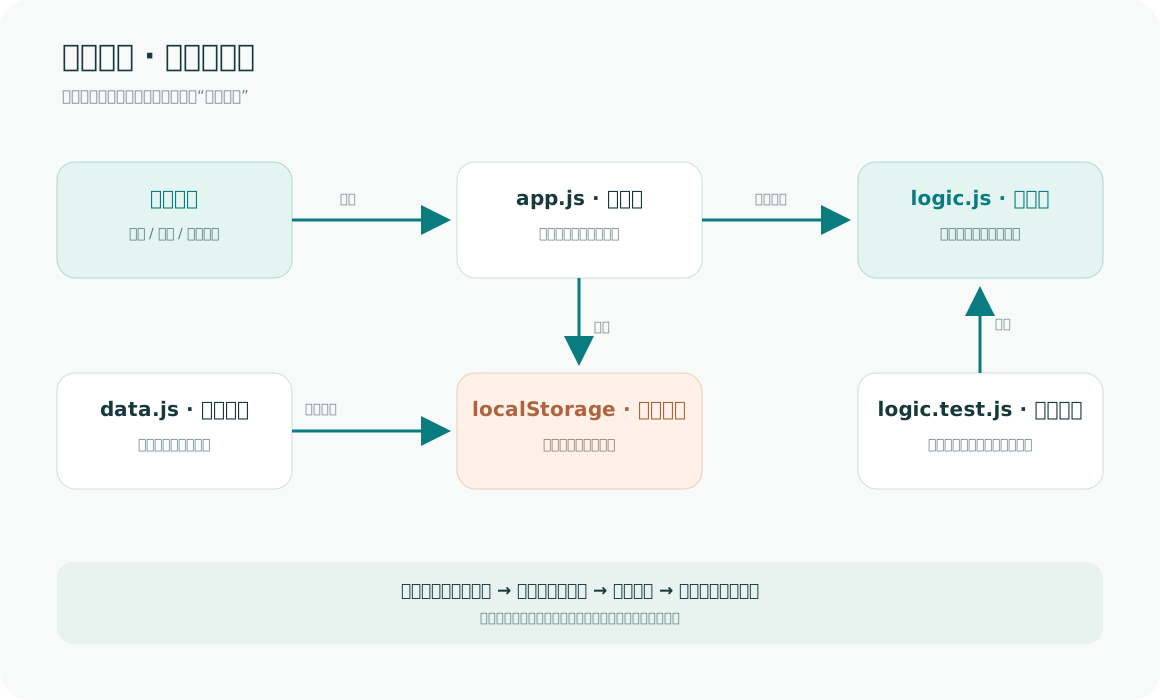
发布链路为「表单 → validatePost → createPost → 本地保存 → 成功页」;读取链路为「本地数据 → filterPosts → 卡片/详情」。初次打开时,data.js 提供演示信息。搜索、状态权限等规则在 logic.js 集中维护,避免多个页面各写一套判断。
3.3 关键代码
发布校验返回按字段命名的错误,页面据此把提示放在对应输入框下方。例如日期检查既排除 2 月 30 日,也排除未来日期:
if (!/^\d{4}-\d{2}-\d{2}$/.test(clean(input.occurredAt))) {
  errors.occurredAt = "请选择日期";
} else {
  const [year, month, day] = input.occurredAt.split("-").map(Number);
  const parsed = new Date(year, month - 1, day);
  if (parsed.getFullYear() !== year || parsed.getMonth() !== month - 1 || parsed.getDate() !== day) {
    errors.occurredAt = "日期无效";
  } else if (parsed > new Date(new Date().toDateString())) {
    errors.occurredAt = "日期不能晚于今天";
  }
}
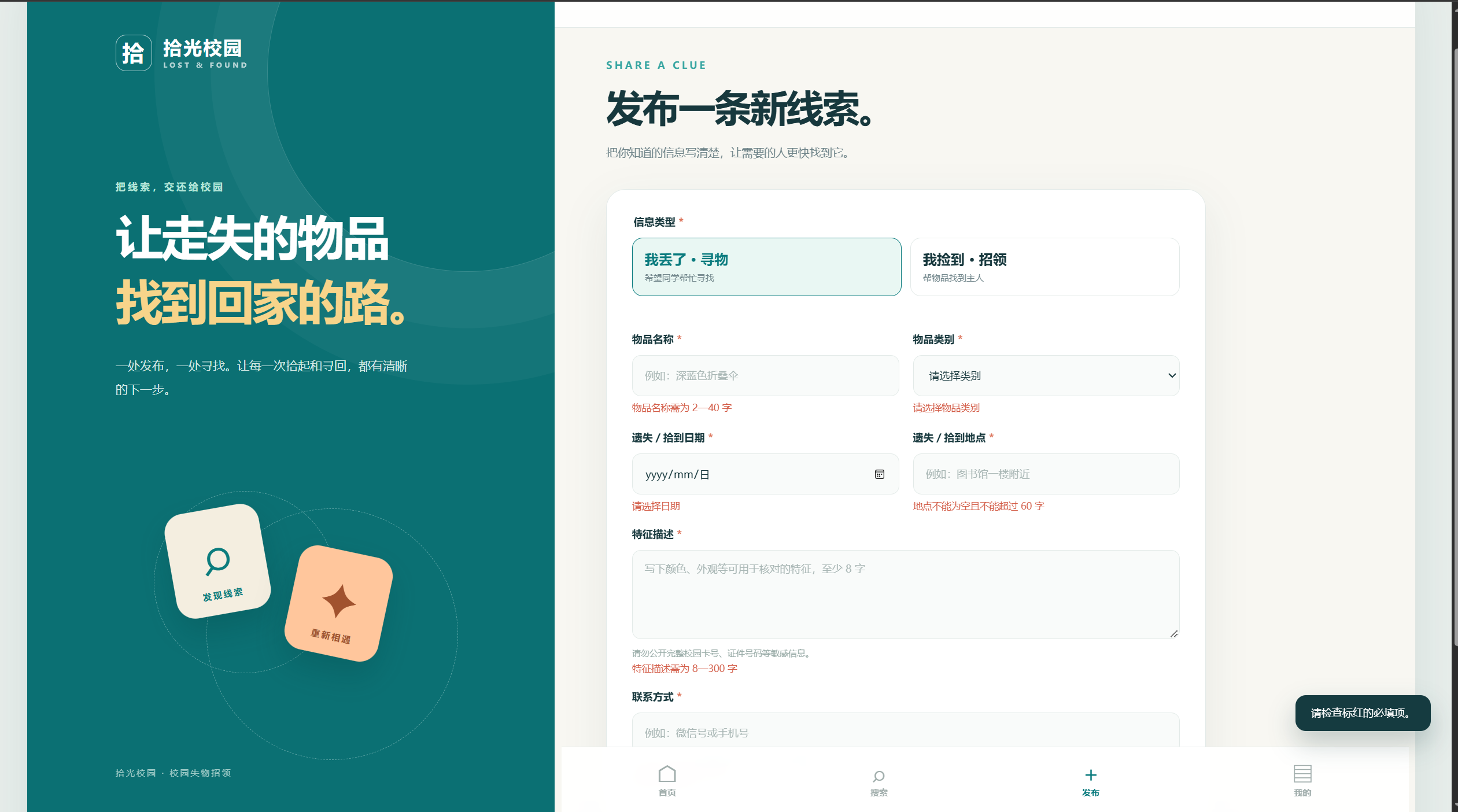
空表单的 Edge 初测结果见图 3:名称、类别、日期、地点和描述错误同时出现,避免用户逐项猜测哪里填错。截图未覆盖联系方式字段,所以该字段的浏览器表现仍需继续走查。
发布状态只能由当前浏览器中创建该信息的发布者修改,重复完成也被拒绝:
function updateStatus(posts, id, ownerId) {
  const index = posts.findIndex((post) => post.id === id);
  if (index < 0) return { ok: false, reason: "not-found" };
  if (posts[index].ownerId !== ownerId) return { ok: false, reason: "forbidden" };
  if (posts[index].status === "done") return { ok: false, reason: "already-done" };
  const next = posts.map((post, i) => i === index ? { ...post, status: "done" } : post);
  return { ok: true, posts: next };
}
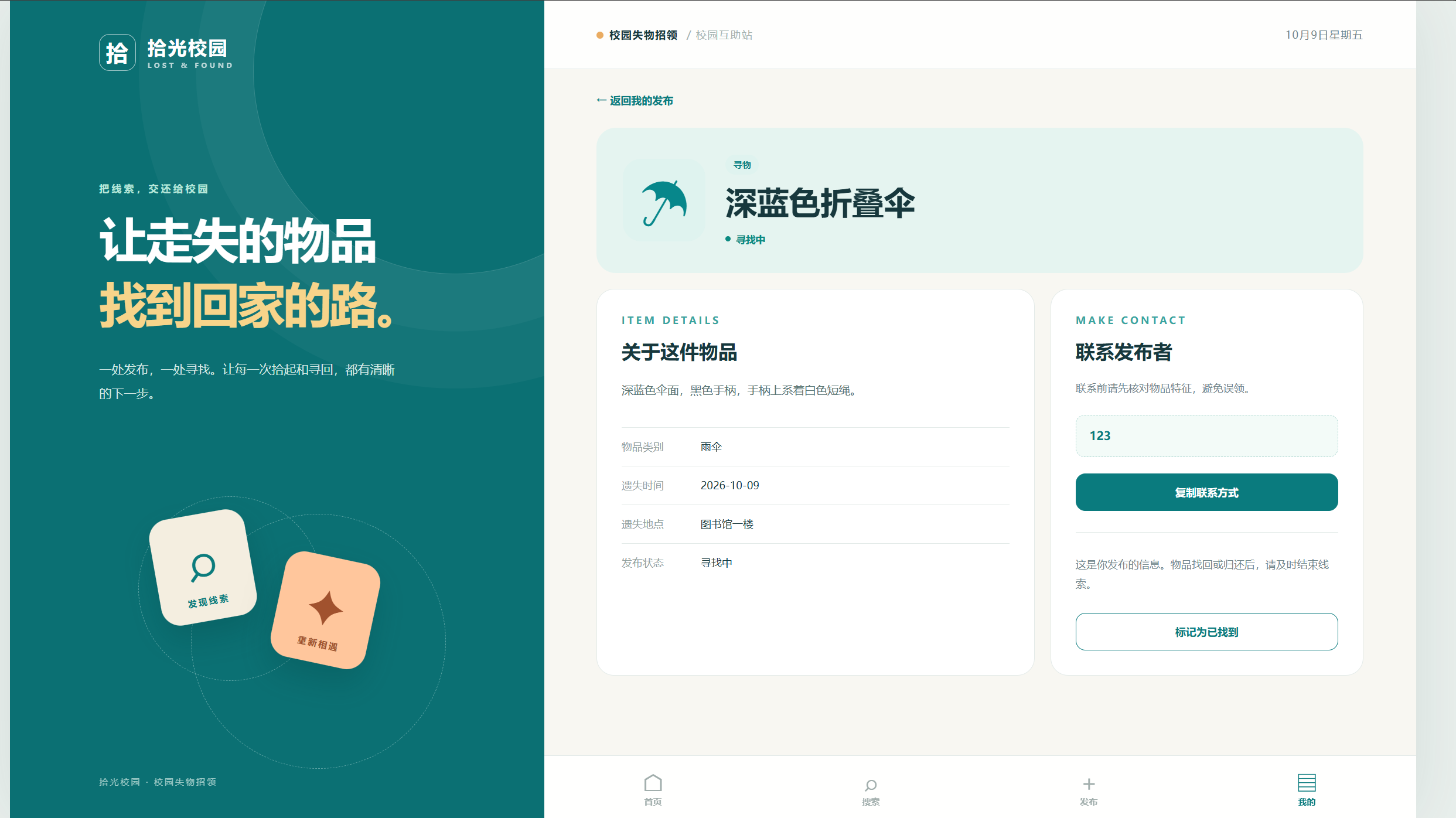
图 4 从“我的发布”进入新发布的“深蓝色折叠伞”详情,标题、描述、类别、日期、地点、联系方式和“标记为已找到”入口都可见。截图只证明操作入口与当前状态,尚未证明按钮点击后的状态变化。
搜索把名称、类别、地点、描述统一转成可检索文字,再叠加类型、类别、状态与发布者筛选,最后按发布时间排序。这让“雨伞”“图书馆”“蓝色伞面”等不同线索都能用于查找。关键的组合过滤如下:
if (options.kind && options.kind !== "all" && post.kind !== options.kind) return false;
if (options.category && options.category !== "all" && post.category !== options.category) return false;
if (options.status && options.status !== "all" && post.status !== options.status) return false;
if (options.ownerId && post.ownerId !== options.ownerId) return false;
const text = [post.title, post.category, post.location, post.description]
  .join(" ").toLocaleLowerCase("zh-CN");
return !keyword || text.includes(keyword);
各条件采用“同时满足”的关系。找不到结果时,界面会显示空态及“清除筛选”入口,便于用户换关键词重试。
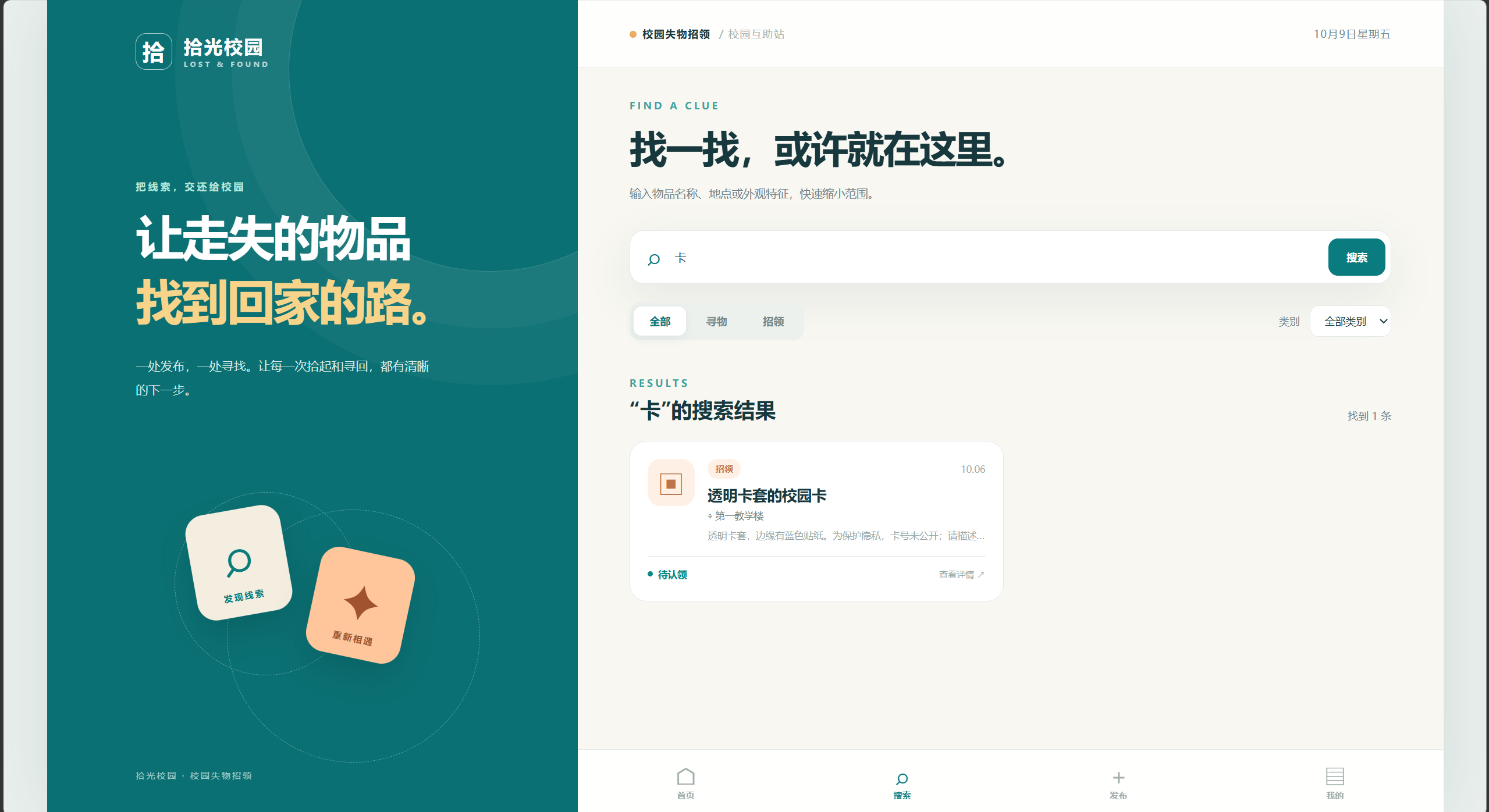
图 5 使用关键词“卡”得到 1 条招领结果,卡片标题、地点和“待认领”状态与演示数据一致。关键词和类别同时筛选、无结果时的反馈还需继续测试。
页面动态插入用户文本时调用 escapeHTML,将 & < > " ' 转义为文本,避免把名称或描述中的 HTML 当作页面标签执行。发布校验还检查字段长度、类别、日期是否存在及是否晚于今天。
四、附加特点
- 组合筛选与空结果引导。 关键词搜索之外,可以按寻物/招领和物品类别筛选;无匹配时展示清除筛选入口。实现上复用同一个
filterPosts,减少首页与搜索页规则不一致的风险。 - 完成后自动隐藏联系方式。 发布者标记“已找到”或“已归还”后,列表仍展示已完成状态以减少重复寻找,详情不再显示联系方式。实现上由
visibleContact根据状态控制,单元测试覆盖了进行中与已完成两条分支。 - 一键复制与隐私提示。 详情页支持复制联系方式;发布页提示不要写出完整校园卡号或证件号码,联系前先核对特征。本地文件环境下,现代剪贴板接口可能不可用,因此实现了旧接口的备用路径。两条路径都失败时会提示手动复制,不会假称成功。以下为当前代码中的备用逻辑,实际浏览器测试仍待完成:
const helper = document.createElement("textarea");
helper.value = value;
helper.setAttribute("readonly", "");
helper.style.cssText = "position:fixed;left:-9999px;top:0;opacity:0";
document.body.appendChild(helper);
helper.select();
try { return document.execCommand("copy"); }
catch { return false; }
finally { helper.remove(); }
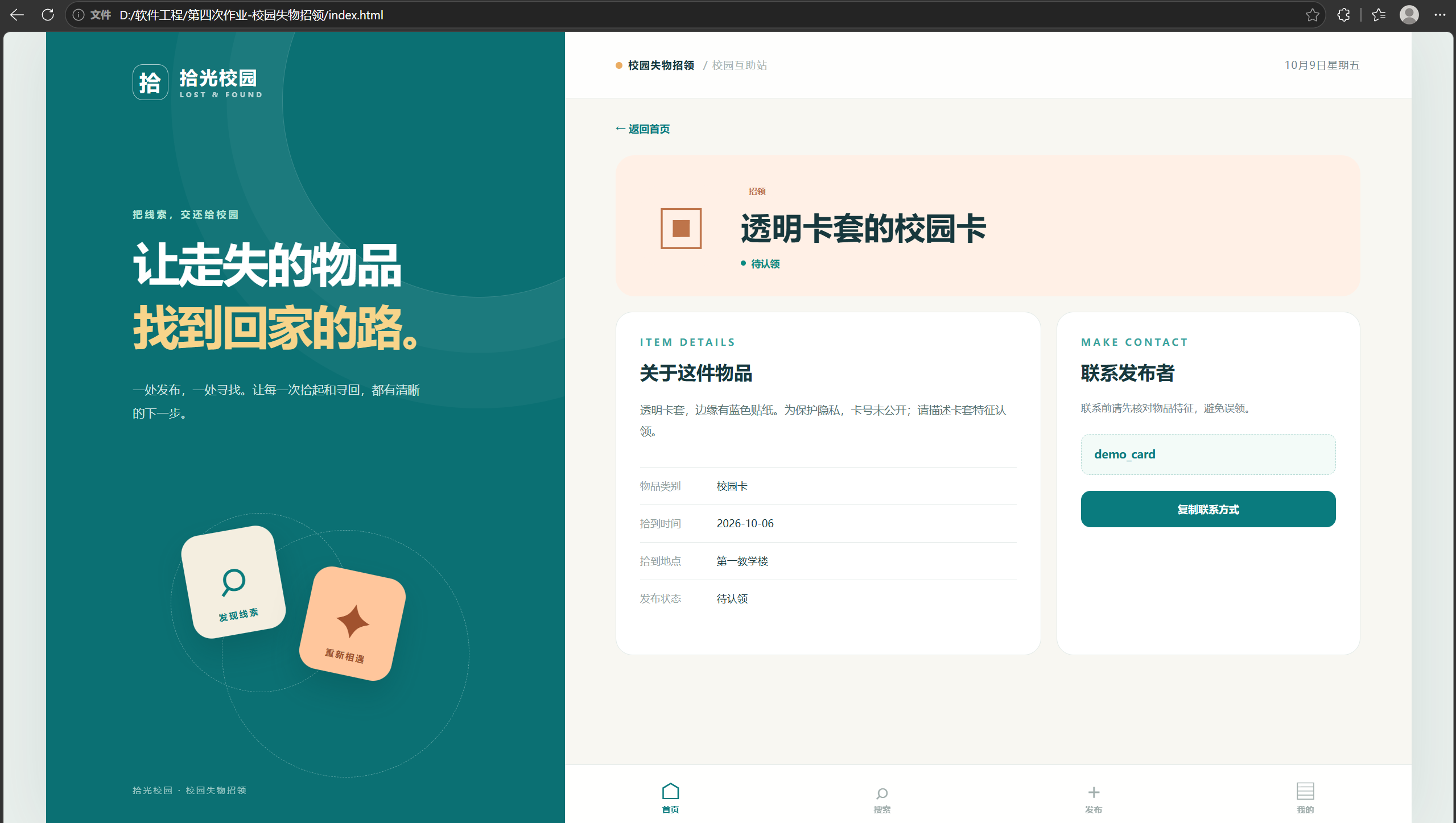
- 响应式视觉与详情辨识。 延续原型中寻物青绿、招领暖橙的配色,以独立品牌侧栏、线索卡片和移动端底部导航呈现。图 6 的招领详情使用暖色标题区域,展示“透明卡套的校园卡”的虚构演示联系方式
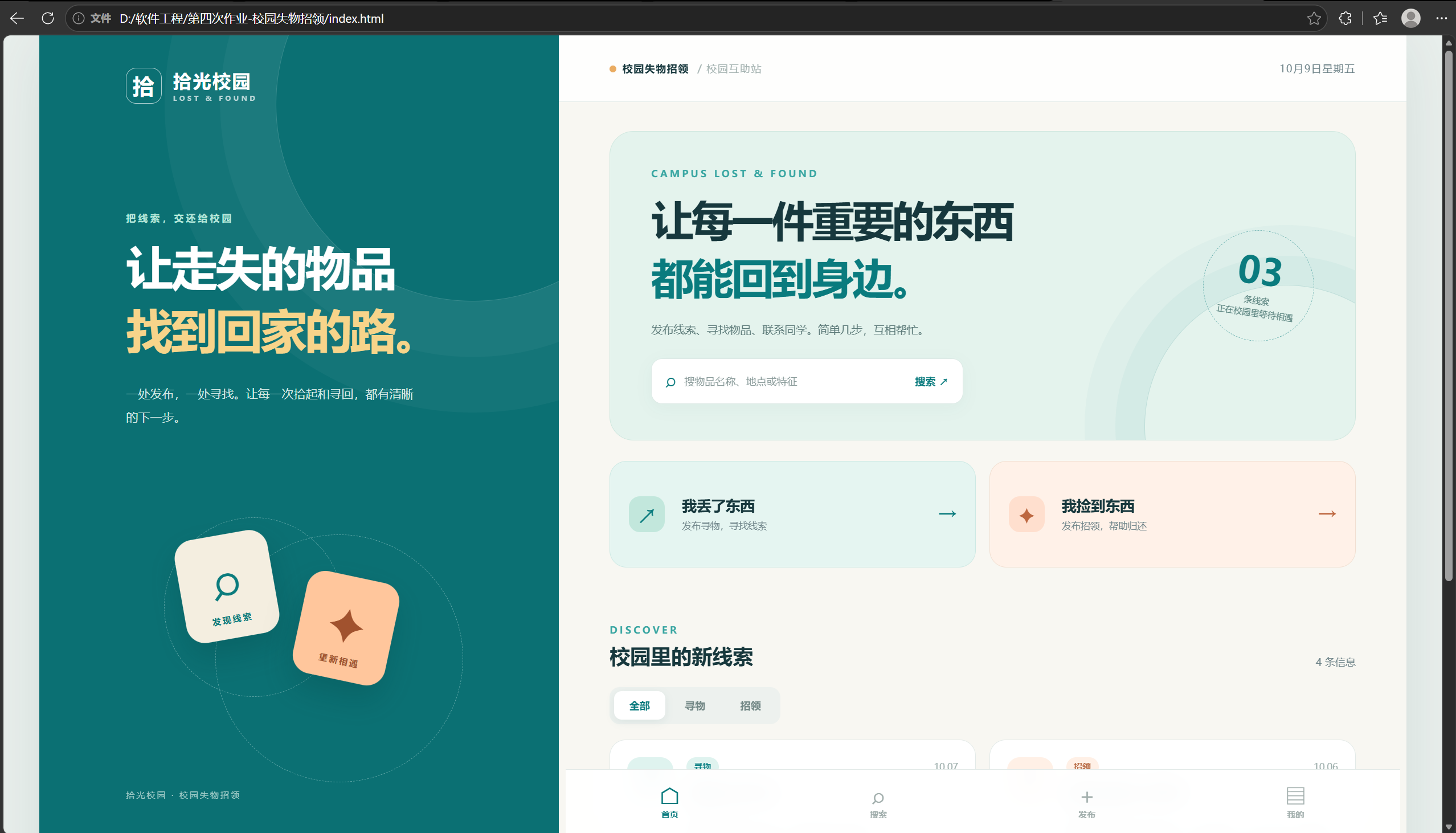
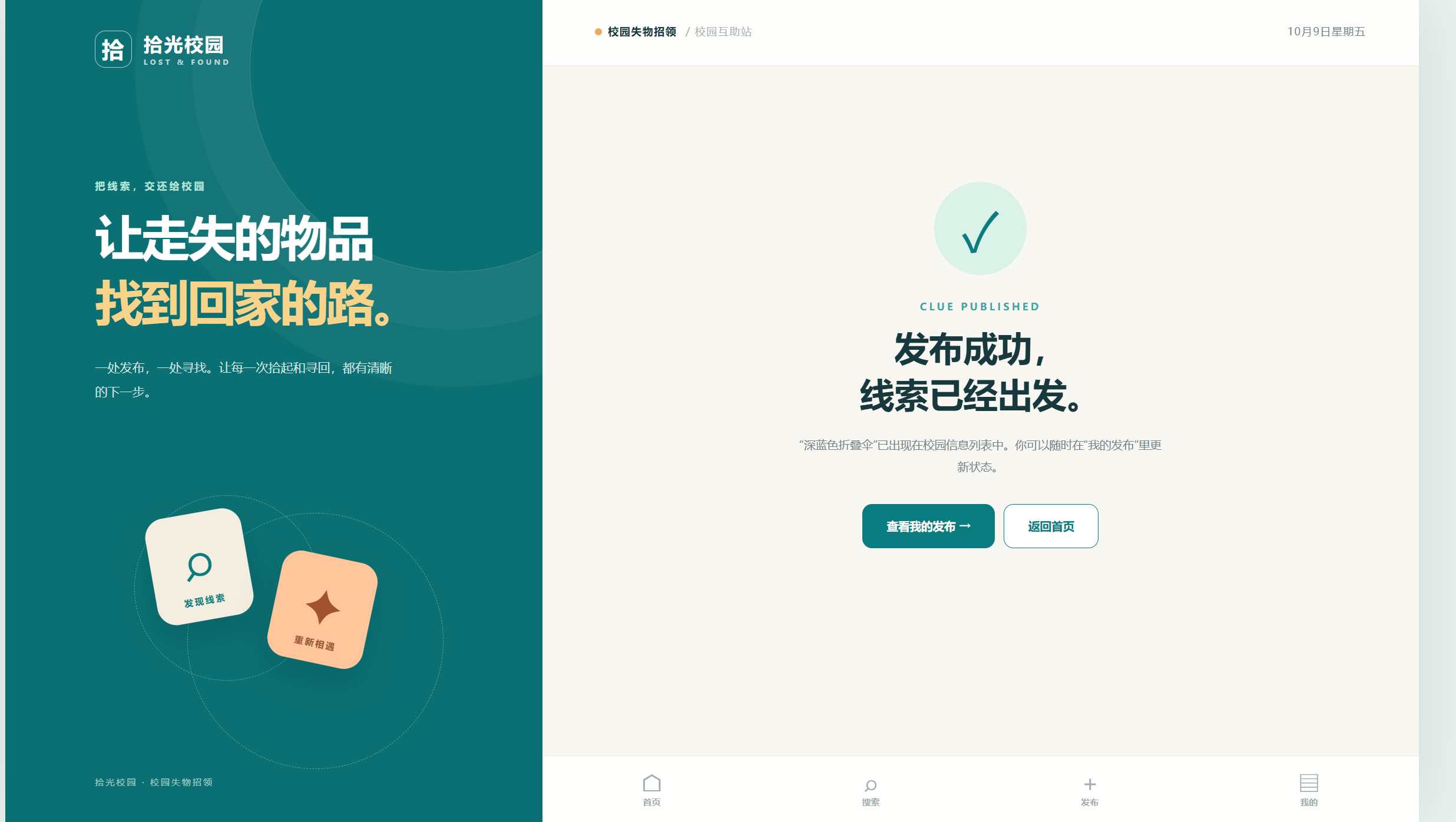
demo_card;用户可通过颜色、类型标签与状态文字辨识信息。图 7、图 8 分别是首页和发布成功页。这些都是 Edge 初测证据,不等同于最终 Chrome 验收。
五、目录与运行说明
├─ index.html            网页入口
├─ css/style.css         响应式样式
├─ js/logic.js           发布、筛选和状态规则
├─ js/data.js            虚构演示数据
├─ js/app.js             页面与本地保存
├─ tests/logic.test.js   自动化测试(不必上传也可保留)
├─ docs/flow.svg         业务流程图
├─ docs/data-flow.svg    关键数据流图
├─ docs/screenshots/     测试与页面截图
├─ PSP.md                预估与事后估算(待核对)
├─ TEST_REPORT.md        测试方案和结果
└─ README.md             使用说明
测试人员下载仓库全部文件并保持目录结构,用 Google Chrome 打开 index.html。不需要安装框架、运行服务器或联网。首页查看演示信息;通过“发布”填写新线索;“搜索”输入名称、地点或特征,并按类型、类别、状态筛选;点击卡片查看详情、复制联系方式;在“我的发布”里打开本人信息并标记完成。若删除浏览器本地数据或换设备,已发布信息不会同步。Edge 初测覆盖首页、空表单、发布成功、关键词搜索与详情;使用者另反馈状态筛选“黑色钥匙串”在进行中无结果、已完成有结果,但尚无该次截图。复制反馈、完成状态、刷新持久化及 Chrome 复核仍待进行。
推荐用一条虚构数据完整走查:发布“测试用蓝色雨伞” → 搜索“蓝色雨伞” → 打开详情核对日期、地点、描述及联系方式 → 在“我的发布”标记“已找到” → 返回详情确认联系方式隐藏 → 刷新确认状态保留。若输入不存在的关键词,应出现空结果提示。测试记录和截图放在 TEST_REPORT.md 与 docs/screenshots/。
六、单元测试与测试数据
测试采用 Node.js 内置 node:test 和 node:assert/strict,无需安装 npm 依赖。学习步骤是:先把可测试的业务规则与 DOM 分离,再给每个条件分支构造输入,调用函数后对返回值断言。简易运行教程:
- 安装 Node.js 18 或更新版本;终端进入项目根目录。
- 运行
node --test tests/logic.test.js。 - 查看末尾的
tests、pass、fail;若失败,根据 T 编号定位tests/logic.test.js。
例如,非发布者不应修改状态:
test("T12: another visitor cannot change a post's status", () => {
  const result = L.updateStatus([make()], "one", "bob");
  assert.deepEqual(result, { ok: false, reason: "forbidden" });
});
测试数据以一条合法寻物记录为基准,每次只改一个字段或条件:空名称、短描述、未知类别、无效日期用于失败分支;两条发布时间不同的记录用于排序;不同发布者和状态用于权限及组合筛选。这样可看出失败由哪一个输入引起。还加入恶意 HTML 字符与损坏记录,避免只测顺利路径。完整 18 个用例见 tests/logic.test.js 和 TEST_REPORT.md。
截至 2026-10-09,单元测试执行结果为 18 通过、0 失败。这属于规则层测试;页面点击、浏览器本地保存、剪贴板和窄屏排版需要继续按手工清单验收。单元测试再全绿,也不能证明界面元素在实际浏览器里一定可见、可点击。
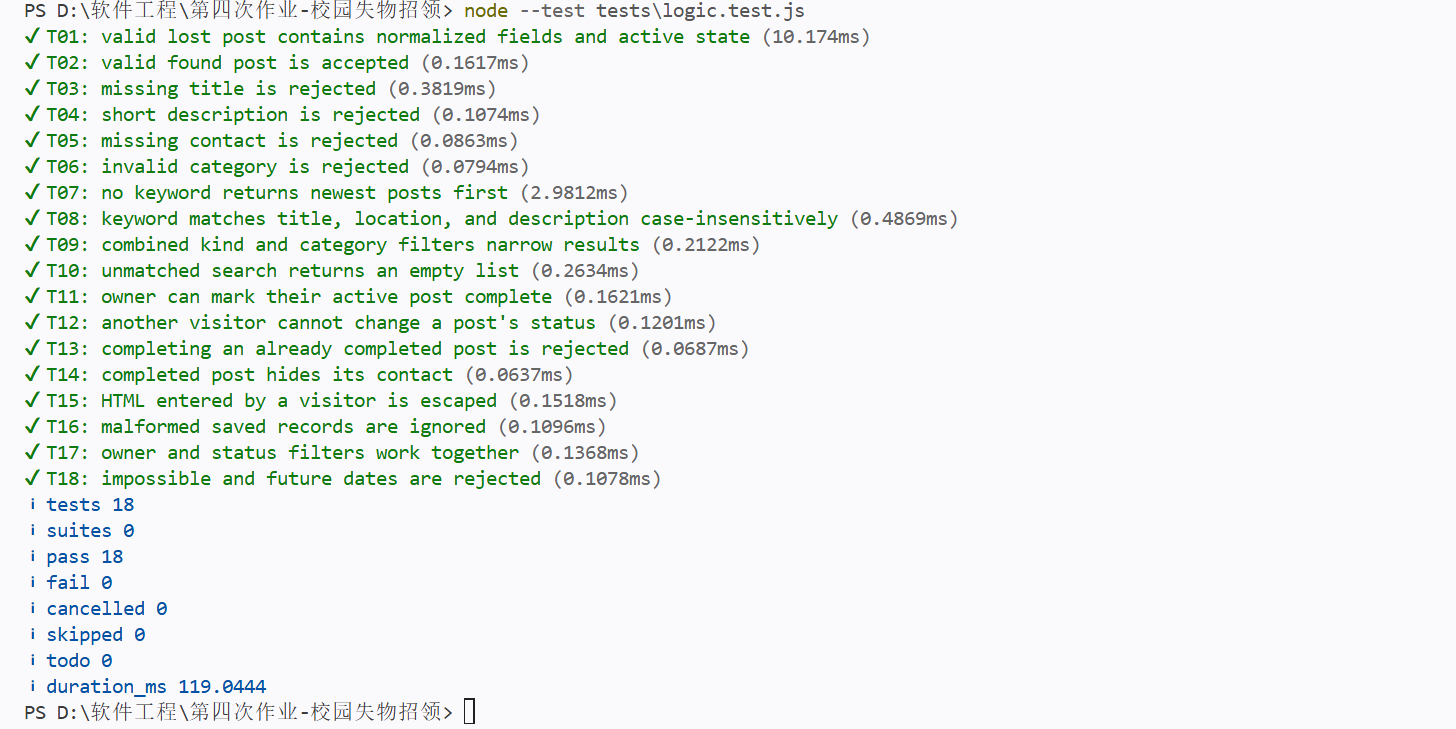
上述图片已改为 GitHub 公开仓库直链。发布前请在博客园预览;如果某张图仍无法显示,用博客园编辑器上传对应文件,并将该张图的直链替换为博客园生成的地址。
七、GitHub 协作、问题与结对体会
GitHub 签入
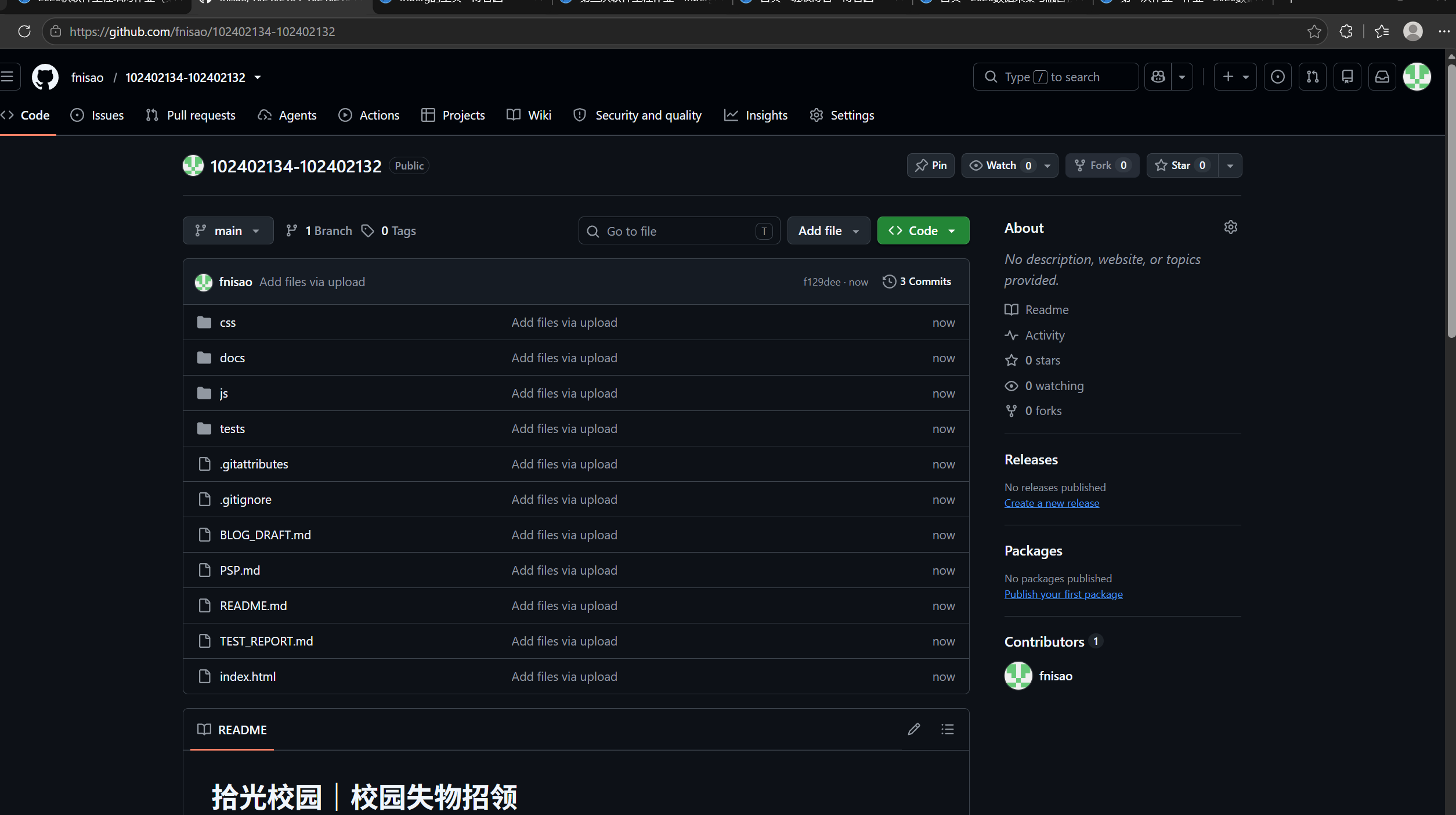
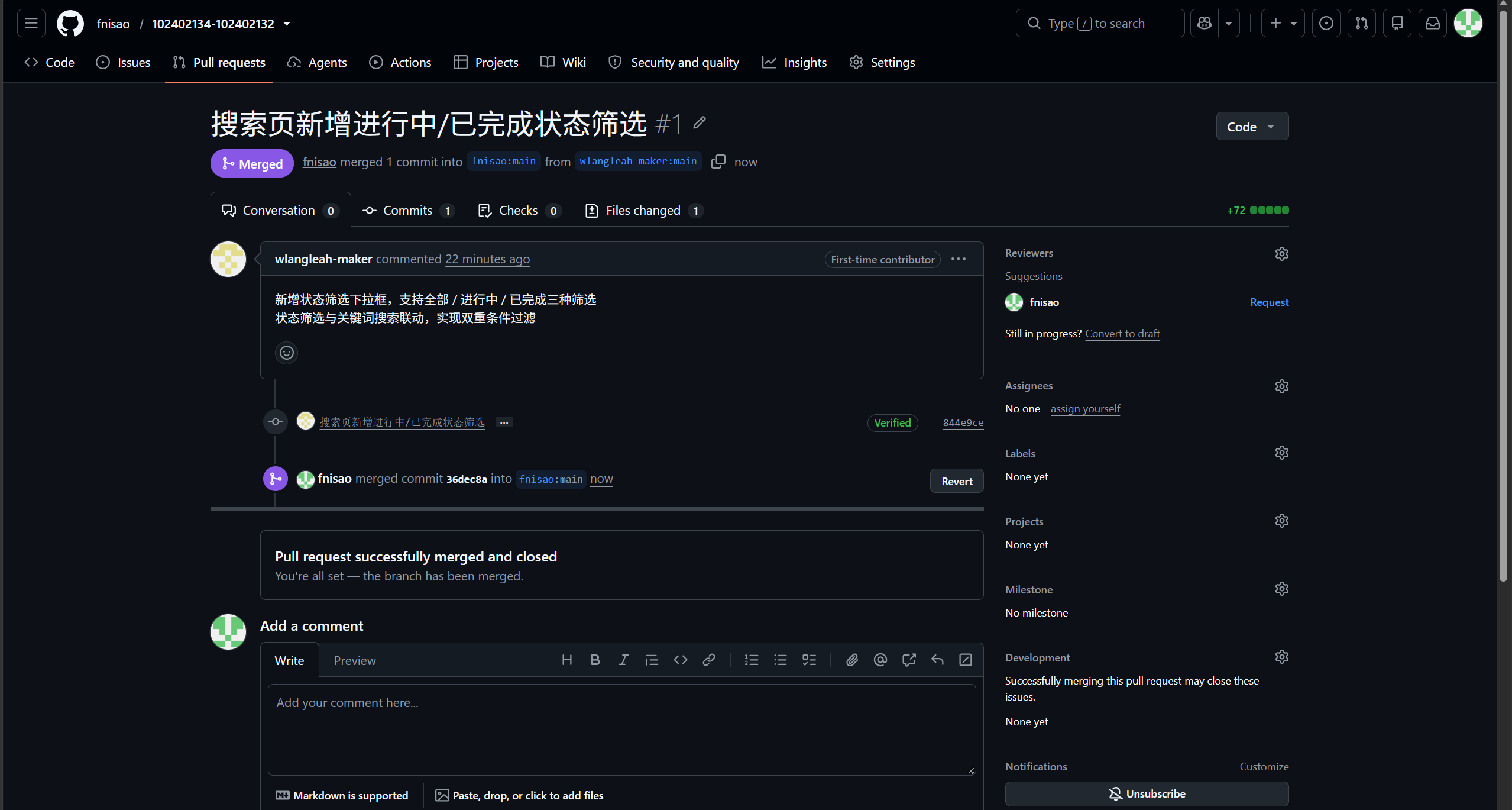
仓库现为 fnisao/102402134-102402132。GitHub 帐号 wlangleah-maker 从 Fork 提交了搜索页状态筛选 PR #1,仓库所有者已于 2026-10-09 合并。首次通过网页上传时误把外层准备文件夹一同上传,随后删除该目录并重新将项目文件放在仓库根目录;这些纠错提交应如实说明,不能写成分阶段功能开发。正式发布博客前,仍需补上完整提交历史截图,并由双方核对 GitHub 帐号与实际分工。
实际问题与解决
问题 1:日期上限与本地“今天”不一致。 初版表单用 toISOString().slice(0, 10) 设置日期上限;这个值按 UTC 取日期,在中国时区午夜附近可能落后于本地日期。修正为用本地年月日生成 max,规则层同时检查无效日期与未来日期。收获是日期输入的展示和校验要使用一致的本地日历口径。
问题 2:复制功能在本地文件环境可能失效。 浏览器可能不给 file:// 页面提供 navigator.clipboard。实现中增加 document.execCommand("copy") 备用路径,并在两种方式都失败时明确提示手动复制。这个修正来自对交付方式的复核;尚需在最终测试浏览器中验证按钮反馈,不能把代码改动写成已经通过手工验收。
问题 3:本地保存数据损坏后的恢复。 初版读取到格式错误的 JSON 时,会把存储整体视为不可用;之后即使浏览器允许保存,新发布信息也无法持久化。现改为区分“读取权限失败”和“已有数据格式损坏”:前者提示临时会话,后者展示演示信息并提示下一次发布会覆盖异常数据。正常路径的自动化测试已通过,损坏数据的浏览器恢复流程仍需手工验证。
问题 4:PR 合并后的状态筛选没有接入原搜索页。 PR #1 在 index.html 中另起脚本,用不存在的搜索框与列表选择器寻找页面节点,因此下拉框无法正常出现;它还只处理演示数据。复审后把状态条件直接接入 js/app.js 的搜索页与现有 filterPosts 规则,并删除无效的独立脚本。修正文件已上传至 GitHub,原有 18 项单元测试通过;使用者反馈 Edge 中“黑色钥匙串”的进行中/已完成筛选符合预期。Chrome 手工验收和其他组合条件仍待验证。
关于两人协作中实际遇到的问题、尝试与解决,请在共同开发后补充,不要照搬参考作业中的经历。
队友评价
- 值得学习:上轮原型中,我负责需求分析、流程图与报告整合,先把“发布—搜索—详情—状态更新”的范围梳理清楚。前序报告还记录了两人对聊天、定位等功能的取舍。这种先确定边界再推进页面的做法,使本次代码可以围绕同一条信息生命周期组织。
- 可以改进:在程序实现阶段,建议更早共同确认数据字段、测试分工和 GitHub 提交安排,并及时记下 PSP 各阶段耗时。这样后期整合报告时,能直接用实际记录说明谁做了什么、在哪一步发生了返工。
- 本人收获:这次把原型中的“点击即成功”改成了需要校验、保存和更新状态的程序流程;单元测试能验证规则,而 Edge 截图又帮助检查用户实际看到的页面。后续还需要完成 Chrome 复核和完整状态流转测试。

 浙公网安备 33010602011771号