
MYSQL在Linux的安装
MYSQL在Linux的安装
Centos7
centos默认带有mariadb,与mysql冲突
1、检测当前系统中是否安装MySQL
-
rpm -qa | grep mysql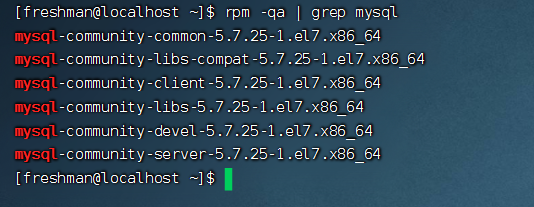
2、卸载已经安装的冲突软件
-
 rpm -e --nodeps mysql-community-common-5.7.25-1.el7.x86_64
 rpm -e --nodeps mysql-community-libs-compat-5.7.25-1.el7.x86_64
 rpm -e --nodeps mysql-community-client-5.7.25-1.el7.x86_64
 rpm -e --nodeps mysql-community-libs-5.7.25-1.el7.x86_64
 rpm -e --nodeps mysql-community-devel-5.7.25-1.el7.x86_64
 rpm -e --nodeps mysql-community-server-5.7.25-1.el7.x86_64
3、安装mysql8.x
-
配置yum仓库
# 更新密钥 rpm --import https://repo.mysql.com/RPM-GPG-KEY-mysql-2022 # 安装mysql8.x版本 yum库 rpm -Uvh https://dev.mysql.com/get/mysql80-community-release-el7-2.noarch.rpm -
使用yum安装MySQL
# yum 安装MySQL (这个可能需要大约10-20分钟) yum -y install mysql-community-server -
安装完成后,启动MySQL并配置开机启动
systemctl start mysqld # 启动 systemctl enable mysqld # 开机启动 -
检查MySQL的运行状态
systemctl status mysqld
4、配置root和密码
-
获取MySQL的初始密码
# 通过grep命令,在/var/log/mysqld.log文件中,过滤temporary password 关键字,得到初始密码 (如果你之前安装过MySQL,密码可能是你原先的,没有初始密码)
grep 'temporary password' /var/log/mysqld.log
-
登录MySQL数据库系统
mysql -u root -p 初始密码 -
修改密码
# 设置安全等级 set global validate_password.policy=0; # 设置密码长度 set global validate_password.length=4; # 修改密码 alter user 'root'@'localhost' identified with mysql_native_password by '密码'; -
设置远程登录
grant all on *.* to 'root'@'%' identified by '密码'; flush privileges; -
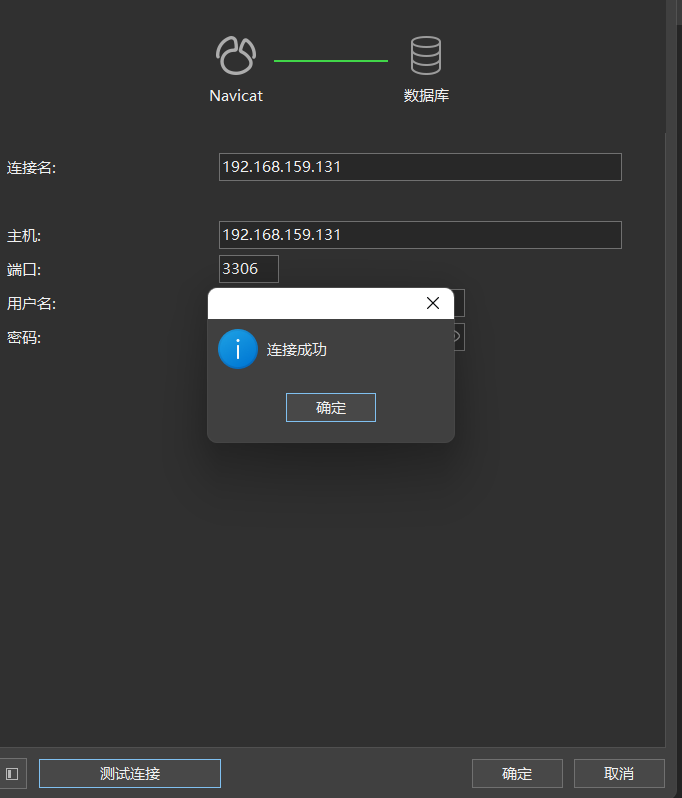
本地测试连接
Ubuntu 22.04
1、切换到root用户
sudo su -
2、安装MySQL
# 更新apt
apt update
# 安装MySQL
apt install -y mysql-server
3、启动MySQL
# 启动
/etc/init.d/mysql start
# 停止
/etc/init.d/mysql stop
# 状态
/etc/init.d/mysql status
4、登录MySQL
mysql
5、设置密码
alter user 'root'@'localhost' identified with mysql_native_password by '密码';
6、对MySQL进行初始化
# 执行MySQL的配置程序 (这个时候会让你输入密码)
mysql_secure_installation
然后一直回车即可
7、远程登录
Ubuntu远程登录

 浙公网安备 33010602011771号