

MarkDown基础
使用编辑器Typora记录学习过程中的笔记,首先安装Typora破解版,提取码:swrw。安装完成后可以新建文件夹,命名为“MarkDown学习笔记”,进入文件夹,新建文本文档,修改后缀名为.md。双击文件打开后进行编辑。
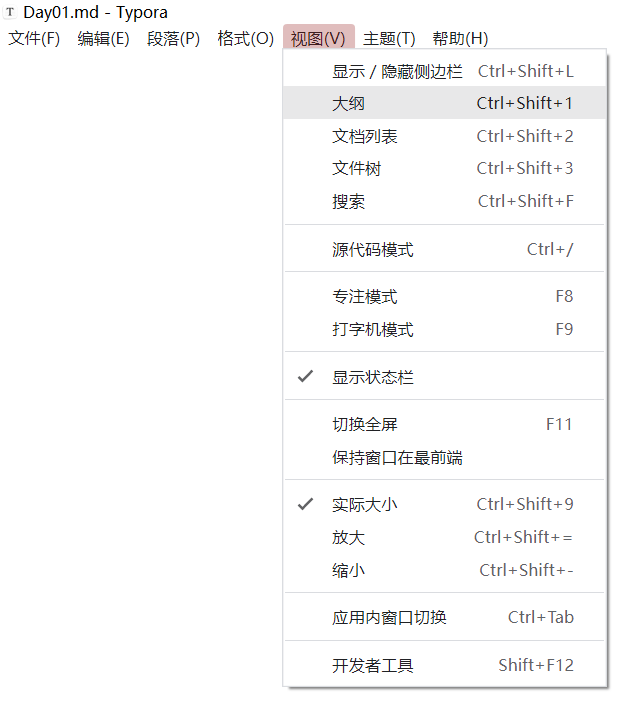
点击视图→显示大纲:
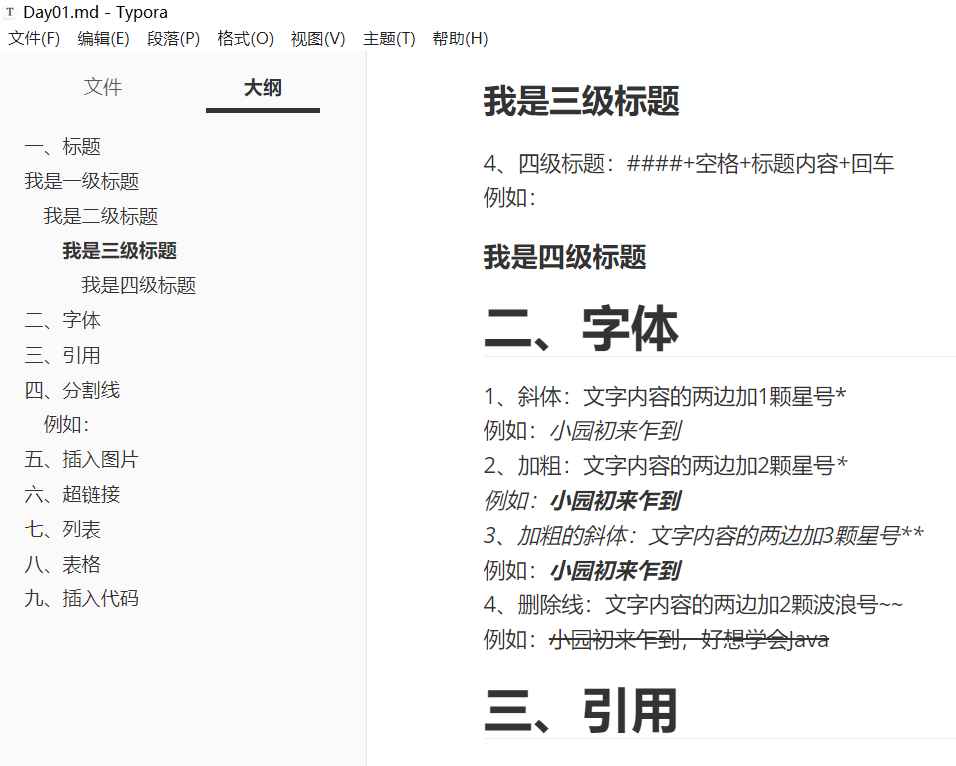
一、标题
1、一级标题:#+空格+标题内容+回车
例如:
我是一级标题
2、二级标题:##+空格+标题内容+回车
例如:
我是二级标题
3、三级标题:###+空格+标题内容+回车
例如:
我是三级标题
4、四级标题:####+空格+标题内容+回车
例如:
我是四级标题
二、字体
1、斜体:文字内容的两边加1颗星号*
例如:小园初来乍到
2、加粗:文字内容的两边加2颗星号**
例如:小园初来乍到
3、加粗的斜体:文字内容的两边加3颗星号***
例如:小园初来乍到
4、删除线:文字内容的两边加2颗波浪号~~
例如:小园初来乍到,好想学会Java
三、引用
大于号+空格+内容
例如:
小园初来乍到,不知道多久才能练成蜜桃臀
四、分割线
3颗星号或者3颗减号
例如:
五、插入图片
英文感叹号+中括号+小括号,小括号内部放入图片地址(本地地址或者网络地址,网络地址直接鼠标右键选择复制图片地址即可)
例如:
六、超链接
中括号+英文小括号,中括号内写超链接的标题,小括号内放所要链接的地址
例如:小园初来乍到的博客
七、列表
1、序号列表:序号+英文句号+空格
例如:
- A
- B
- C
2、无序列表:减号+空格
例如:
- A
- B
- C
八、表格
1、鼠标右键直接插入表格
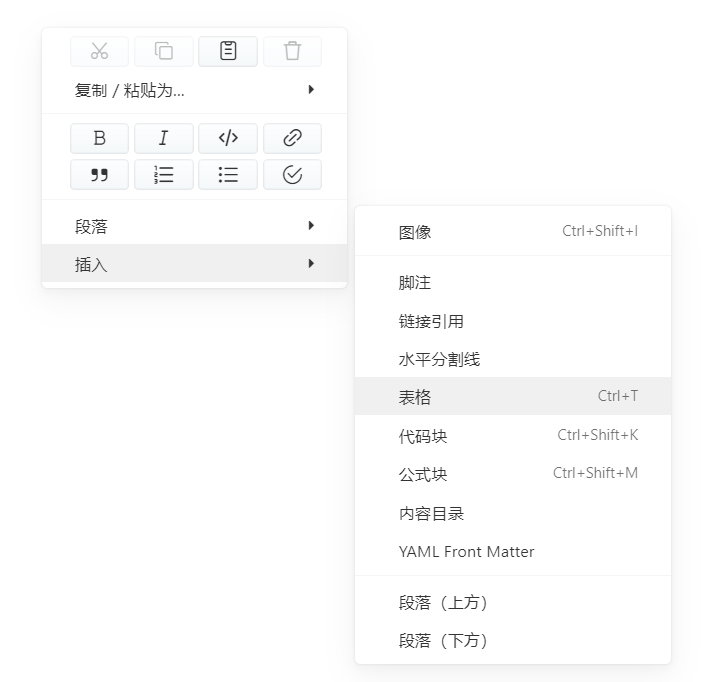
2、语法:英文分隔符+第1格内容+英文分隔符+第2格内容+英文分隔符+第3格内容+英文分隔符+换行
例如:
|第1格内容|第2格内容|第3格内容|
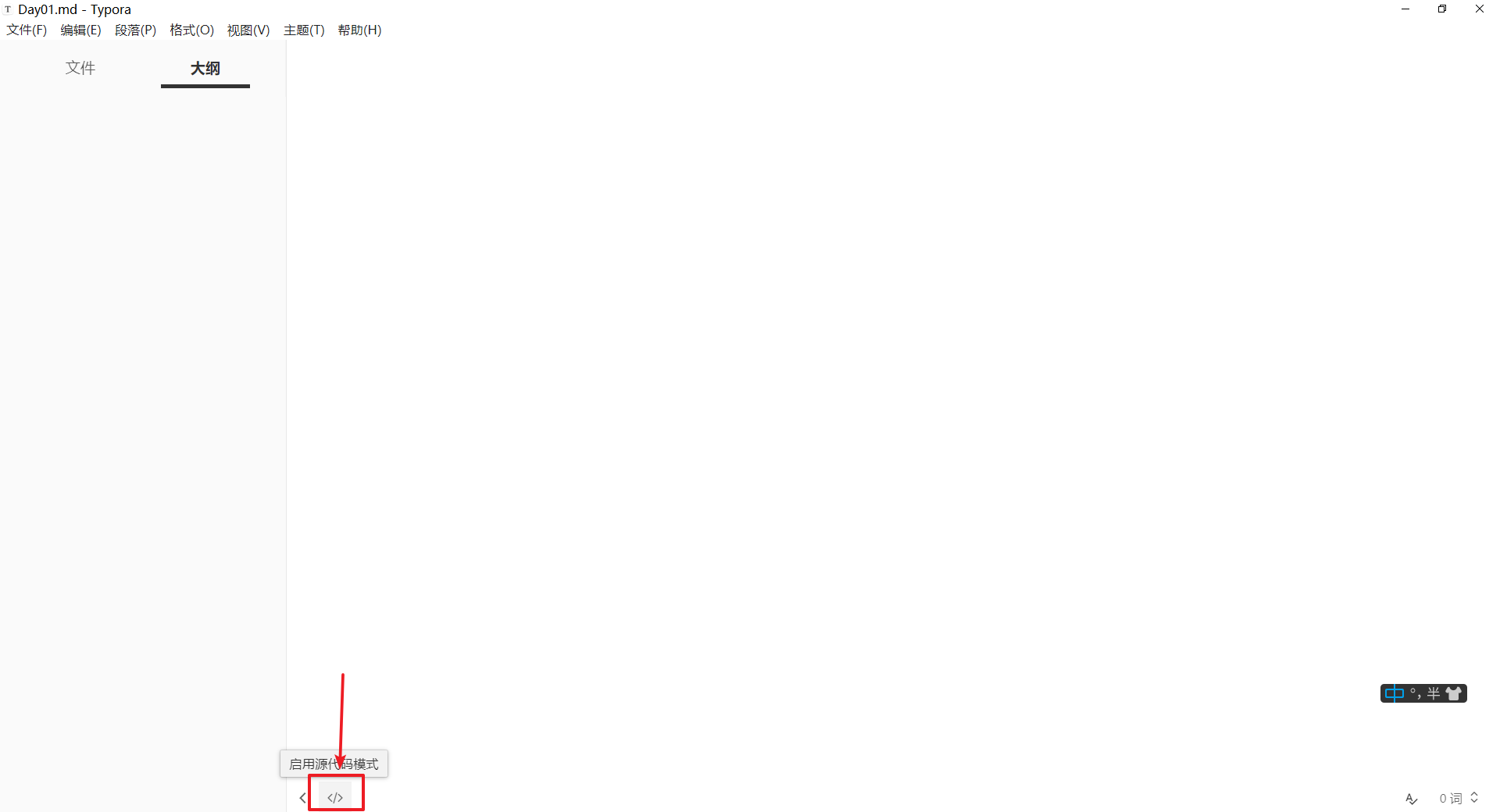
可以点击页面底部的“启用源码格式”查看源代码:
九、插入代码
英文模式下三个点(键盘上tab上面的键)+java+换行
例如:
public class fress-yuan(){
}

 浙公网安备 33010602011771号