

ubuntu 安装后ssh 连接到服务器
ubuntu 默认不开启root登录,再安装系统时,只会设置一个普通用户,若要开机配置ssh密钥登录。需要下面几点
1.在安装系统时,记好设置的普通用户名和密码,
2.再安装系统的末尾,有是否开启ssh服务相关选项(这个要选中).
这样才可以使用普通用户先远程登录。
--------这样都准备好了,下来开始切换root登录,怎么切换呢?
注意:这里选择一个好的连接终端软件尤为重要,最好时可以复制粘贴命令行的,因为之后要把私钥复制出来。
1.先使用普通用户以密码的方式登录服务器
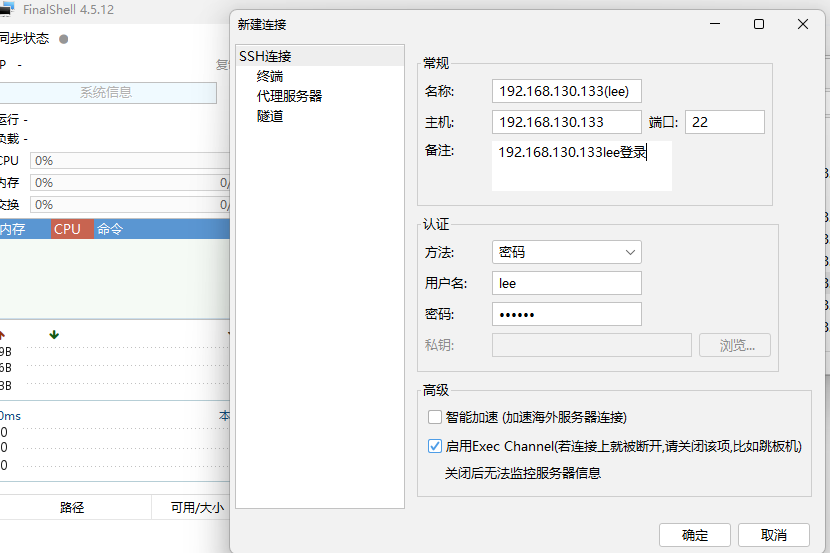
2.登录成功后,因为root 没有密码,首先给root设置密码。看操作
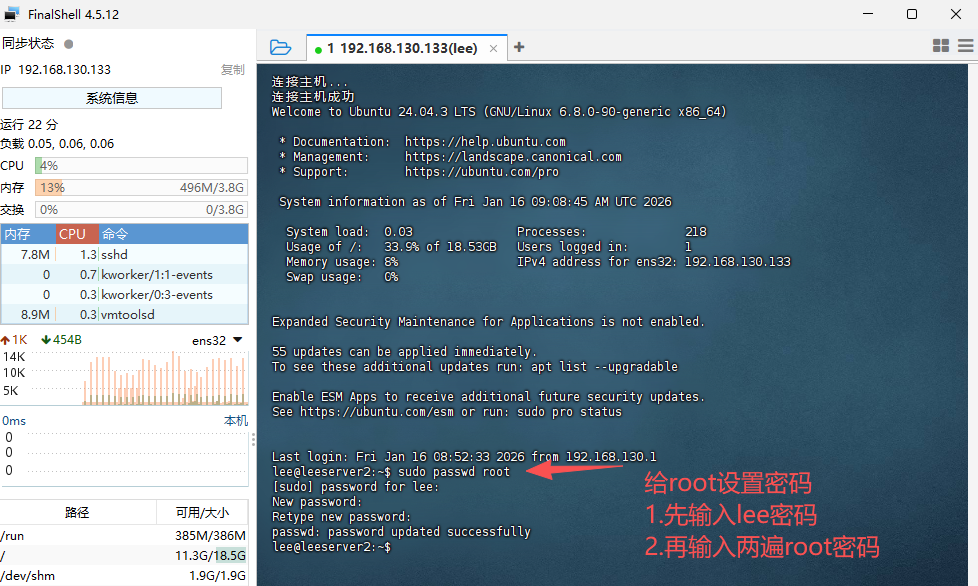
lee@leeserver2:~$ sudo passwd root
[sudo] password for lee:
New password:
Retype new password:
passwd: password updated successfully
lee@leeserver2:~$

#看我能把命令行的命令复制出来,将来复制密钥也一样.
3.切换root权限,及生成ssh密钥公钥。
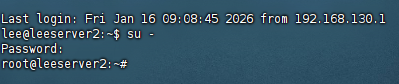
lee@leeserver2:~$ su -
Password:
root@leeserver2:~#

# 输入su -
# 回车,然后输入密码,就可拥有root权限
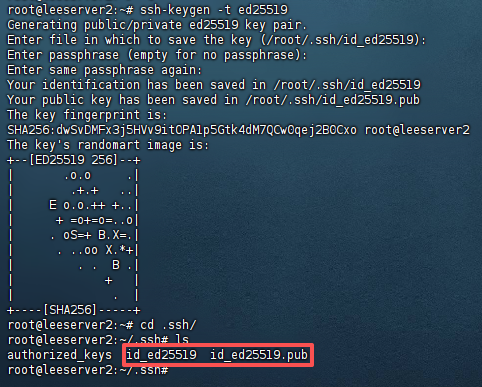
然后生成密钥:
#SSH 密钥默认使用ed25519算法(安全性更高、密钥文件更小,推荐优先使用),核心命令:

ssh-keygen -t ed25519

#若目标系统不支持ed25519,可使用rsa算法(指定 2048 位或 4096 位密钥,安全性更高):

# 2048位RSA密钥(默认)
ssh-keygen -t rsa

# 4096位RSA密钥(更安全,推荐)
ssh-keygen -t rsa -b 4096
(这里使用第一种,默认会再root目录的.ssh/文件两个文件,pub是公钥放服务器,私钥我们要自己保管,将来连接服务器的凭证)
4.有了密钥后,怎么配置root远程密钥登录呢?
第一步,authorized_keys这个文件是空的,需要把生成的公钥复制到这个文件中去。
cat id_ed25519.pub >> authorized_keys

第二步,把密钥复制出来(这里体现连接软件的好处了-可复制命令),(为了安全把服务器的私钥删除,如果开发环境随便了)。
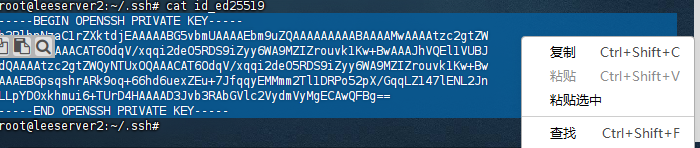
第三步,把私钥复制出来,随便保存到一个文件中
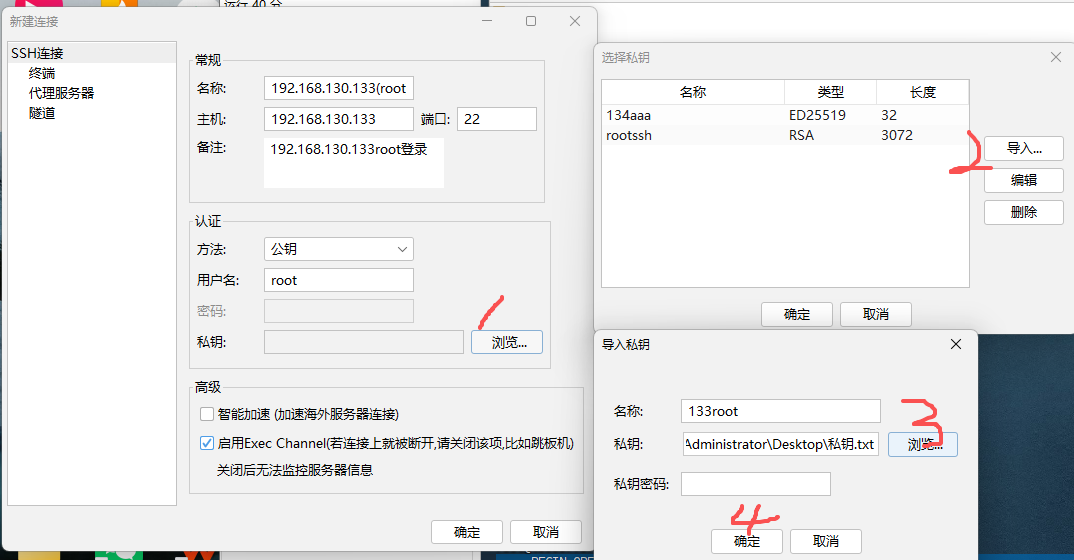
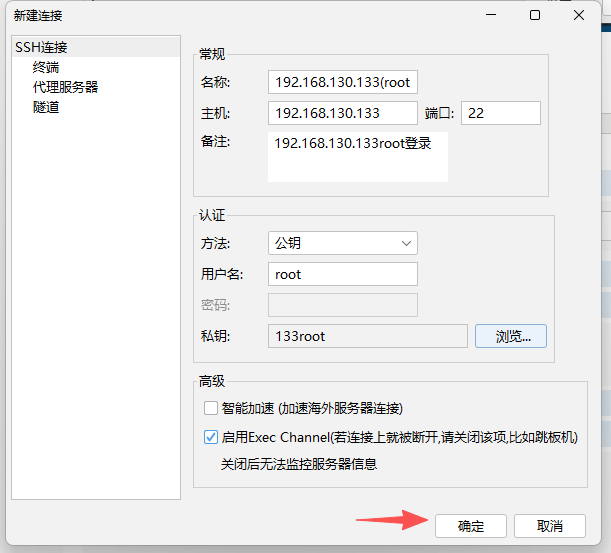
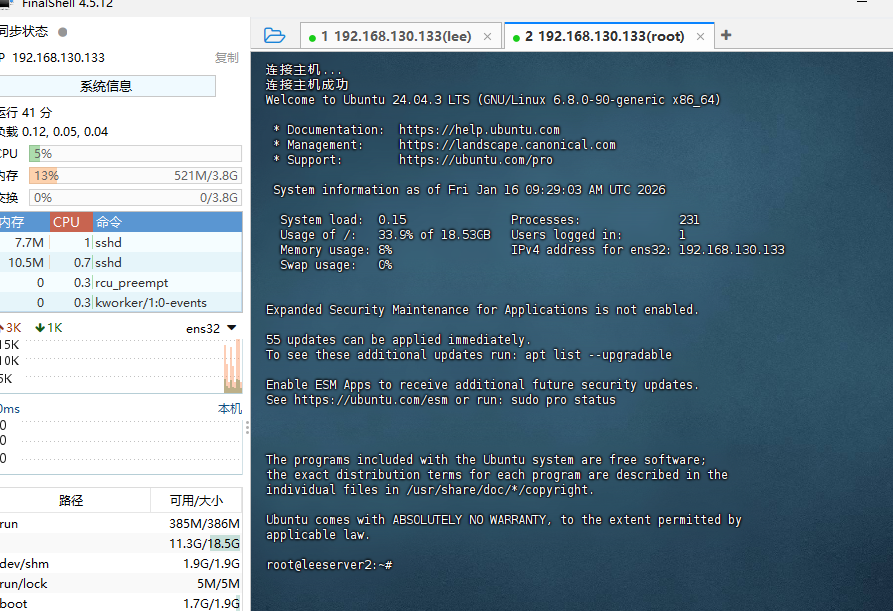
第四步,root的私钥远程登录

 浙公网安备 33010602011771号