

Linux 简单入门
一、 X Windows与文本输入
1.重新启动X Windows
- 直接注销再重新登录
- 在X的画面中直接按下 ctrl+shift+backspace 即可重新启动,前提是已经将 应用程序--工具--优化工具--打字--杀死X服务器的按键序列 从禁用改为ctrl+shift+backspace的设定
2. X Windows 与文本模式切换
- 纯文本模式指终端机接口 terminal或console, Linux预设回提供6个terminal让使用者登录
- 切换方式为 ctrl+alt+F1~F6
- 系统会将F1~F6命名为tty1~tty6的操作接口环境。其中ctrl+alt+F1是图形接口桌面,其余的分别是文字接口登入tty2~tty6终端机
- 一般系统默认启动图形界面,X窗口会出现在tty1界面
- 纯文本模式下启动X窗口,则图形界面窗口会出现在当时所在的tty[i]上,启动指令为startx。生效前提是
- 当前并没有被其他的X Windows启动,
- X window system 已经被安装且X server可以顺利启动,
- 具备窗口管理员如GNOME、KDE等
- startx 指令不要求管理员身份

3. 登录与注销
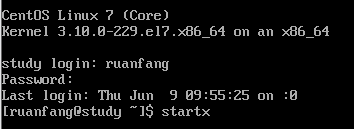
- ~表示用户的根目录,即/home/ruanfang
- $是提示字符,表示是一般身份用户,而root的提示字符为#
- Linux 纯文本模式登录 输入用户名密码即可,注销使用exit即可
- 第一第二行的内容以及上次登录信息储存在/etc/issue中
二、 文本模式的指令下达
格式:command [-options] parameter1 parameter2 ...
指令 选项 参数1 参数2
- command为指令的名称
- 中括号中的选项代表可填项,它通常是对指令进行选项的设定
- 参数可以是选项设定的参数,也可以是指令操作的对象
- 空格shell都视为1格
- 当指令太长时,可以使用反斜杠\使得enter键失效,使指令连续到下一行继续输入,再按enter键执行指令
- Linux系统中区分大小写
1. 语言的设置
终端机接口在默认情况下无法支持中文编码输出,设置支持语系的格式
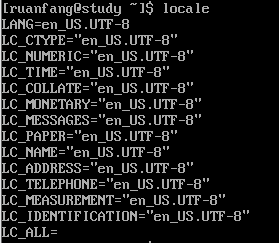
- locale 指令显示目前所支持的语系
- LANG 显示目前语系的输出
- LC_TIME 表示时间方面的语系显示,其余的类推
- LC_ALL 可以进行设置,使得全部的数据都同步为更新的设定值
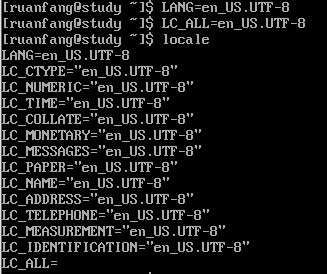
- LANG只与输出讯息相关,若需要修改其他不同的信息需要同步更新LC_ALL
- 修改语言信息的时候=两边没有空格符
- 注销后下达的指令都会失效
2. 基础指令
2.1日期与时间指令
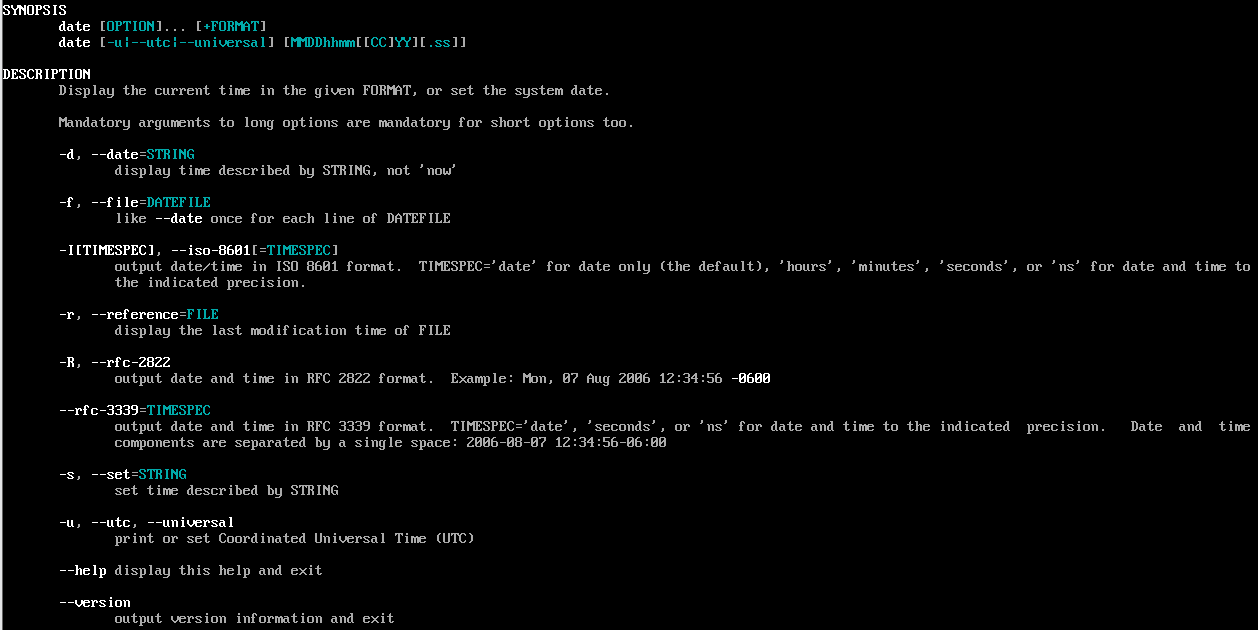
- 格式: date [选项]... [+输出格式]
- 查看Linux下的时间
#查看系统时间
[root@node5 ~]# date
Fri Sep 18 16:30:46 CST 2020

#时区的注释:
#UTC (Universal Time Coordinated):世界标准时间
#GMT (Greenwich Mean Time):格林尼治时间
#CST (China standard Time):中国标准时间
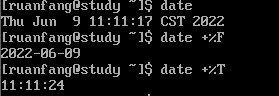
- 按格式输出日期
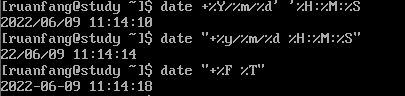
#%y 年份最后两位数(00-99)
#%Y    年份
#%m 月份(01..12)
#%d    日期(例如:01)
#%H    小时(00-23)
#%M 分钟(00..59)
#%S    秒(00-60)

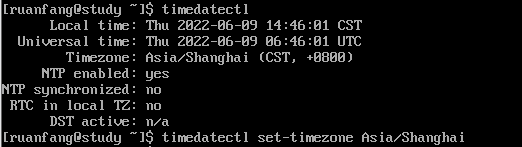
- 查看时区
- 编写定时任务
#编写定时任务
[root@node5 ~]# crontab -e
no crontab for root - using an empty one
59 23 * * * ntpdate ntp.api.bz
"/tmp/crontab.D94MU3" 1L, 32C written
crontab: installing new crontab
#查看定时任务
#每天晚上23:59自动同步时间
[root@node5 ~]# crontab -l
59 23 * * * ntpdate ntp.api.bz
[root@node5 ~]# date -s "2018-11-02 17:11:59"
Fri Nov 2 17:11:59 CST 2018
[root@node5 ~]# date +%F' '%T
2018-11-02 17:12:56
2.2 日历指令
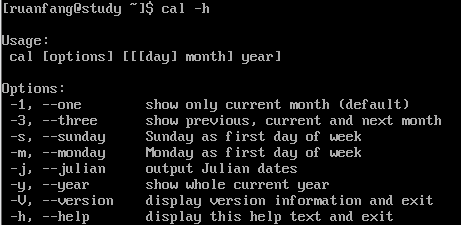
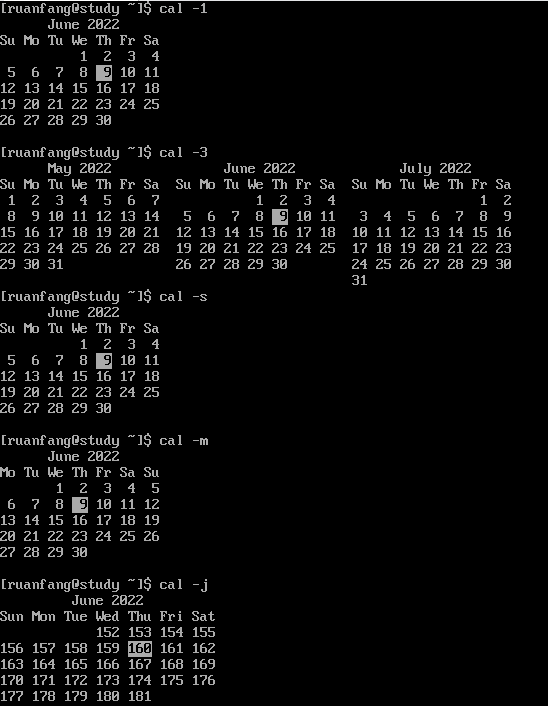
- -1 :显示当前月份
- -3 :显示上,当前,下月份
- -s :以周日起始
- -m:以周一起始
- -j:按公历换算成当前年份月份属于第几天
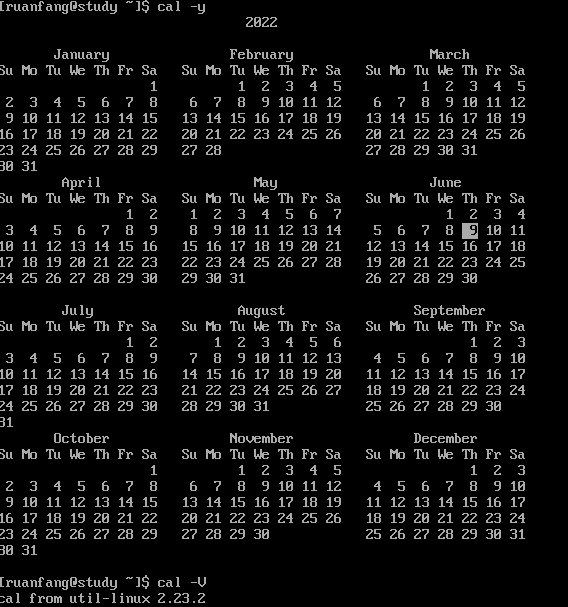
- -y:当前年份的所有日历
- -V:日历版本信息
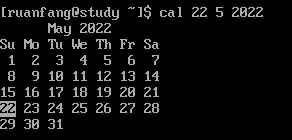
- -h:日历的用法
2.3 计算器指令
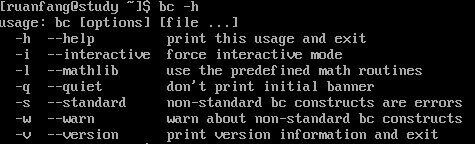
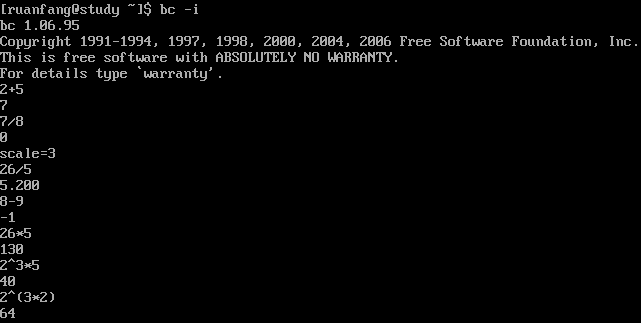
- -i:强制进入交互模式
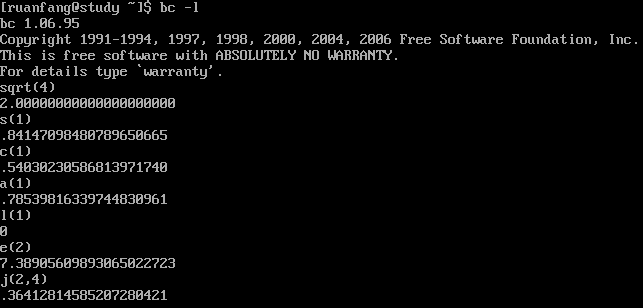
- -l:使用函数库,常用
- -q:不打印版本信息
- -s:报错
- -w:警告
- -v :版本信息
| 变量名 | 作用 |
|---|---|
| scale | 指定精度,即小数点后的位数,默认为0,所以默认执行1/2,结果为0 |
| ibase | 指定输入的数字的进制,如ibase=2 |
| obase | 指定输入数字的进制,如果需要设置ibase和obase,应先设置obase |
| last | 表示最近打印的数字 |
| 函数名 | 作用 |
|---|---|
| s(x) | 计算正弦值,x为弧度值 |
| c(x) | 计算余弦值 |
| a(x) | 计算反正切值 |
| l(x) | 计算x的自然对数 |
| e(x) | 计算e的x次方 |
| j(n,x) | 贝塞尔函数,计算从n到x的阶数 |
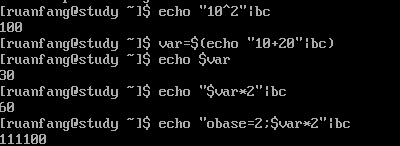
- shell使用脚本计算
- quit 退出计算器
三、 热键的使用
- Tab键
- tab接在一串指令的第一个字的后面,表示命令补全
- tab接在一串指令的第二个字后面表示文件补齐

- ctrl+C键:中断目前程序
- ctrl + D键:键盘输入结束或者直接离开文字接口,相当于exit
- shift+pageUp/pageDown :向上翻页或者下辖翻页
四、 man与info
1. --help
快速的取得所需要的选项,参数的说明
2. man page
进入详细信息,可以查询指令的用法与相关参数说明,可以按空格键向下翻页,按q离开man 环境
- (number)的信息说明
| 代号 | 代表内容 |
| 1 | 用户在shell环境中可以操作的指令或可执行文件 |
| 2 | 系统核心可呼叫的函数与工具等 |
| 3 | 一些常用的函数与函数库。大部分时C语言的函数库 |
| 4 | 装置文件的说明,通常在/dev下的文件 |
| 5 | 配置文件或者是某些文件的格式 |
| 6 | 游戏 |
| 7 | 惯例与协议等,例如Linux文件系统、网络协议、ASCII code等的说明 |
| 8 | 系统管理员可用的管理指令 |
| 9 | 跟kernel有关的文件 |
- man page 的部分组成
| 代号 | 内容说明 |
| name | 简短的指令,数据名称说明 |
| synopsis | 简短的指令下达语法简介 |
| description | 较为完整的说明 |
| options | 针对synopsis部分中有列举的所有可用的选项说明 |
| commands | 当软件在执行时可以在此程序中下达的指令 |
| files | 程序或数据使用或参考,相连的某些文件 |
| see also | 跟指令或数据的有关说明 |
| example | 一些可以参考的范例 |
- 输入/[word] 可以查找相关word
- 常用按键
| 按键 | 功能 |
| 空格键 | 向下翻页 |
| pagedown | 向下翻页 |
| pageup | 向上翻页 |
| home | 去到第一页 |
| end | 去到最后一页 |
| /string | 向下搜寻string |
| ?string | 向上搜寻string |
| n,N | 利用/或?搜寻字符串时,用n找下一个,N反向搜寻 |
| q | 退出 |


3. info page
将文件数据拆成一个一个的段落,每个段落用自己的页面编写,附有超链接
| 名称 | 含义 |
| file | info.info提供 |
| node | 目前页面属于Top节点 |
| next | 下一个节点的名称为Getting Started,可以按N到下一个节点 |
| up | 回到上一节点,按U |
| prev | 前一个节点 |
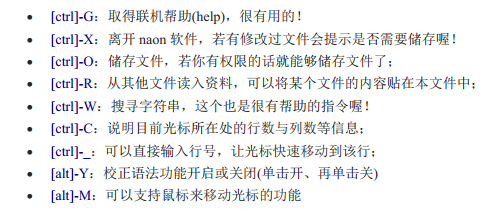
4.文书编辑器 nano
- 格式: nano 文件名
- ctrl+x 退出
五、关机
- 将数据同步写入硬盘中 sync
- 强制关机 shutdown,root才能执行
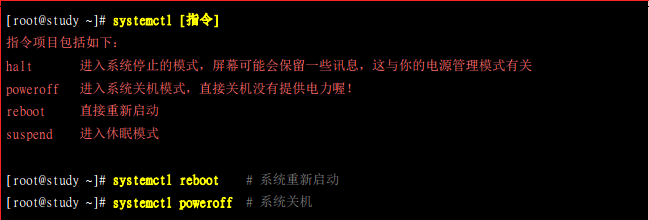
- 重新启动 reboot
- halt 系统停止,屏幕可能会保留系统已经停止的讯息
- 关机 poweroff ,系统关机
- shutdown 指令
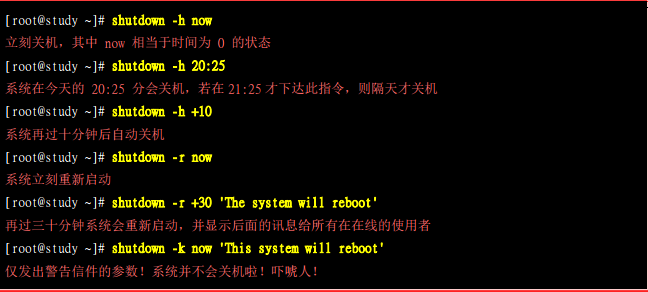
| 选项 | 含义 |
| -k | 发送警告信息 |
| -r | 停掉服务器就重新启动 |
| -h | 停掉服务器立即关机 |
| -c | 取消shutdown指令 |
| 时间 | 指定系统关机的时间,若没有默认1min 自动进行 |
- 实际使用管理工具 systemctl [指令]

 浙公网安备 33010602011771号