
docker-compose 方式安装rabbitmq(centOs)
1.选择一个目录,创建rabbit文件夹
2.创建docker-compose.yml文件 / vi docker-compose.yml
按 I 键进入插入模式, 添加如下配置:
version: '3.7'  # 文件格式版本

services:     # 服务列表
  rabbitmq:   # 服务名称
    image: rabbitmq:3-management  # 官方镜像
    container_name: rabbitmq      # 容器名称
    restart: unless-stopped      # 退出重启,开机自启
    privileged: true
    ports:
      - "5672:5672"     # AMQP
      - "15672:15672"   # 管理控制台
      - "1883:1883"     # MQTT
      - "61613:61613"   # STOMP
    volumes:
      - ./data:/var/lib/rabbitmq
      - ./conf:/etc/rabbitmq
    environment:
      RABBITMQ_DEFAULT_USER: admin   # 用户名
      RABBITMQ_DEFAULT_PASS: 123456  # 密码
      RABBITMQ_DEFAULT_VHOST: /     #默认虚拟主机路径(/ 表示根)
    healthcheck:
      test: ["CMD", "rabbitmq-diagnostics", "ping"]
      interval: 30s
      timeout: 10s
      retries: 5
    command: >
      bash -c "rabbitmq-plugins enable --offline rabbitmq_mqtt rabbitmq_stomp rabbitmq_web_stomp &&
               rabbitmq-server"
添加完成 后按ESC退出插入模式,输入 :wq 保存退出。
3. 启动yml文件:docker-compose up -d,进行拉取镜像,启动镜像
4.查看容器状态:docker-compose ps 查看容器日志:docker-compose logs -f
5.启用rabbitmq_management 插件:docker exec -it rabbitmq rabbitmq-plugins enable rabbitmq_management
6.查看插件列表: docker exec -it rabbitmq rabbitmq-plugins list
7.在浏览器进行访问:虚拟机 IP+15672 端口,账号密码为YML文件里面所配置的账号密码
最后访问图如下:
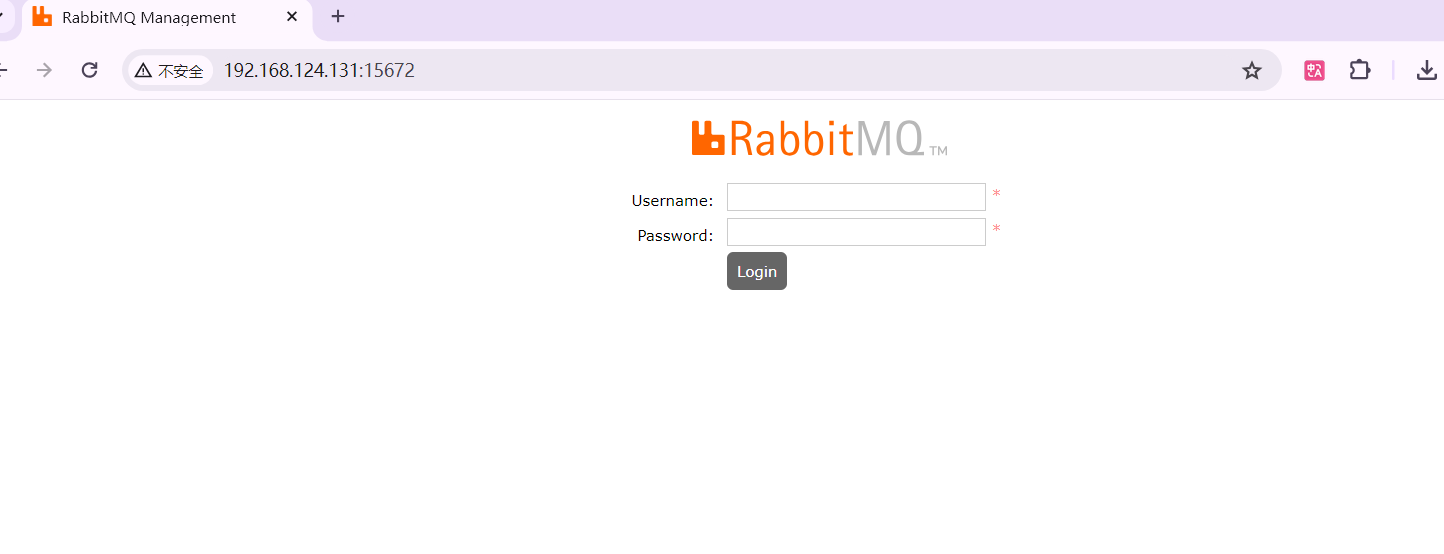
注:官方 镜像,在执行第五步和第六步可能时间有点长
参考:https://blog.csdn.net/2401_84926677/article/details/152333885?spm=1001.2101.3001.6650.2&utm_medium=distribute.pc_relevant.none-task-blog-2%7Edefault%7EYuanLiJiHua%7EPosition-2-152333885-blog-137795599.235%5Ev43%5Epc_blog_bottom_relevance_base4&depth_1-utm_source=distribute.pc_relevant.none-task-blog-2%7Edefault%7EYuanLiJiHua%7EPosition-2-152333885-blog-137795599.235%5Ev43%5Epc_blog_bottom_relevance_base4&utm_relevant_index=5

 浙公网安备 33010602011771号