
vite3构建vue3项目
vite
什么是vite ?
vite是一个web开发构建工具,由于其原生ES模块导入方法,它允许快速提供代码。在开发环境下基于浏览器原生ES imports开发,在生成环境下基于Rollup打包。
通过在终端中运行一下命令,可以使用vite快速构建vue项目比webpack打包更加快速。
特点:
1、快速的冷启动
2、即时的模块热更新
3、真正的按需编译
一、 使用Vite创建Vue3项目
1. 全局安装vite,使用命令 npm install vite -g
当前版本 vite@4.1.4
2. 创建vue3项目,使用命令 npm create vite@latest ,确认项目名称,选择Vue
(我这里使用的nodejs 版本是14.21.3) 14版本兼容支持vue2,vue3项目下载的依赖和运行。
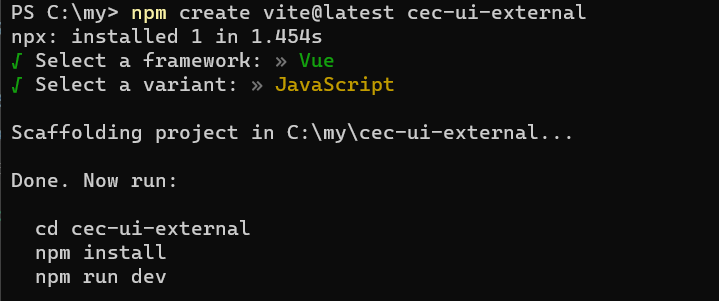
cd cec-ui-external 进入当前项目
npm install 下载依赖
npm run dev 跑起项目
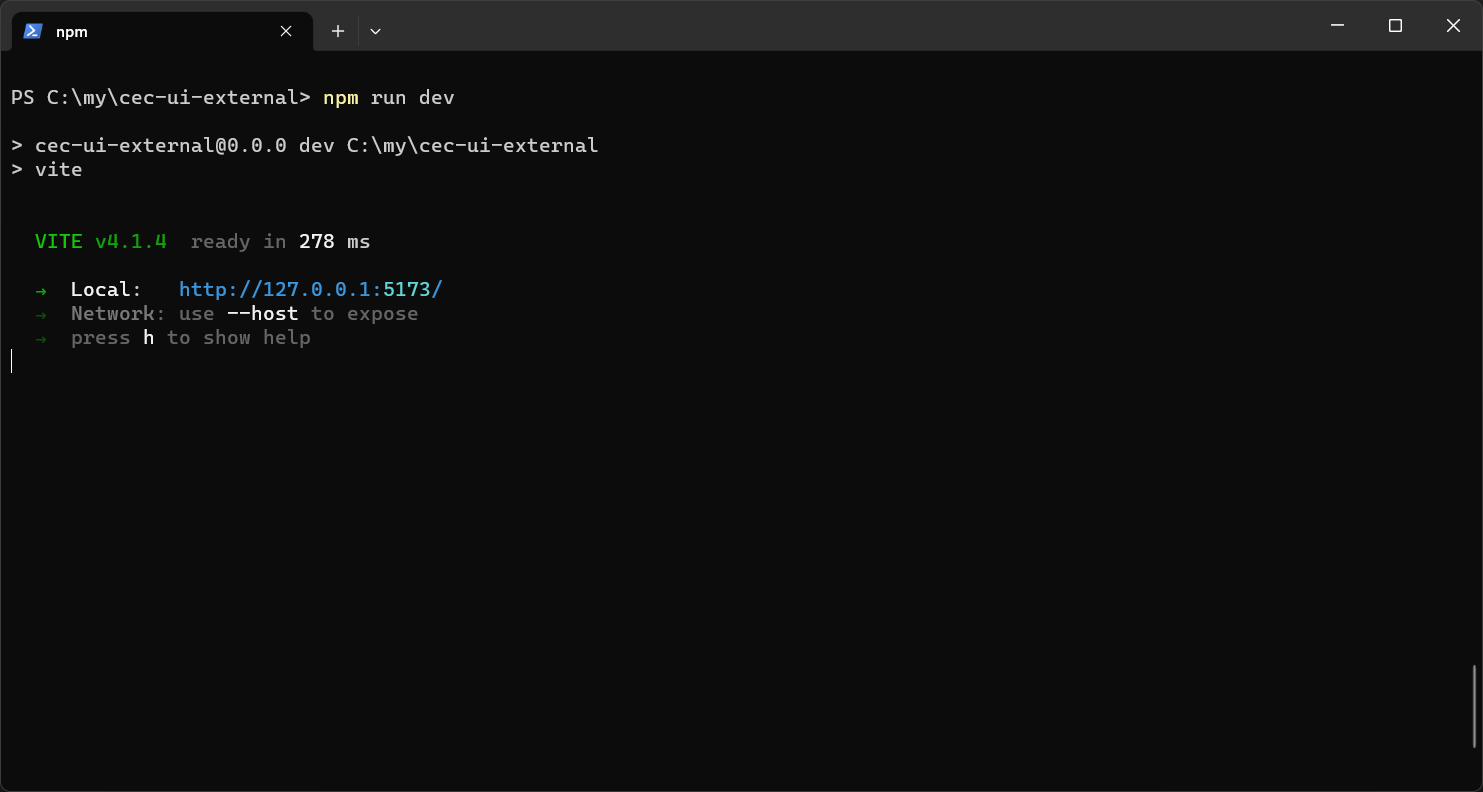
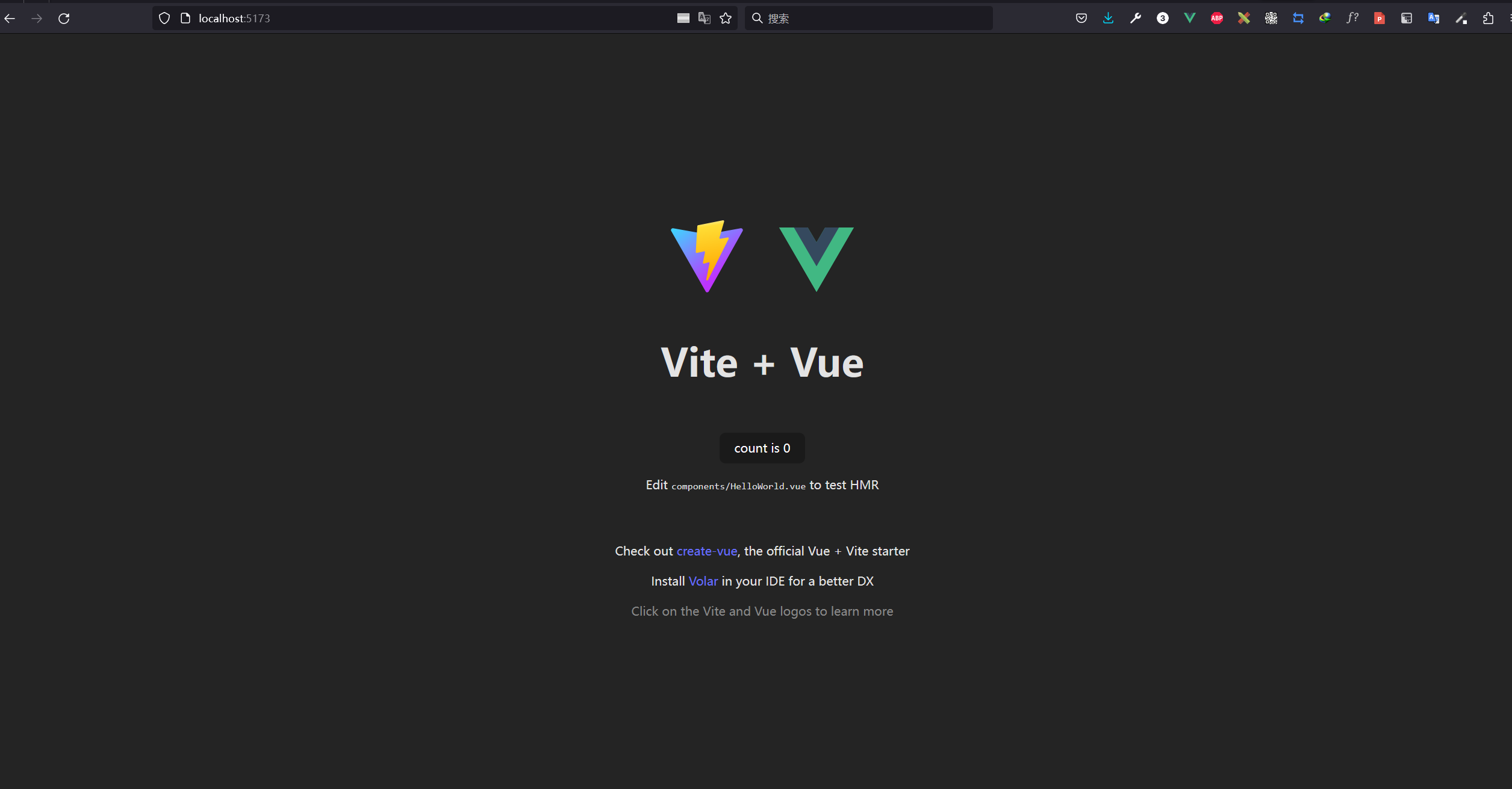
项目代码如下
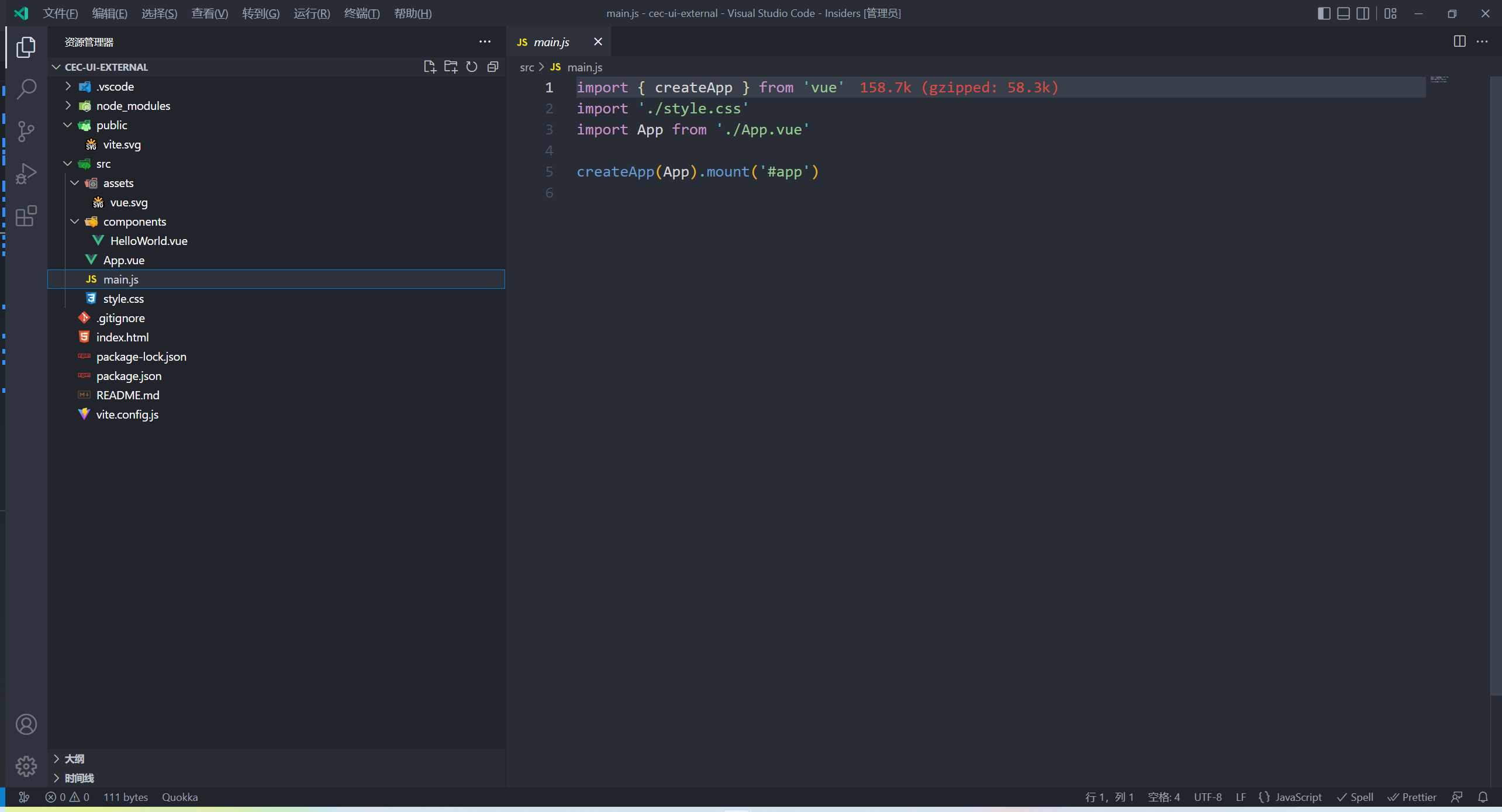
接下来我们要下载使用到的相关的组件依赖
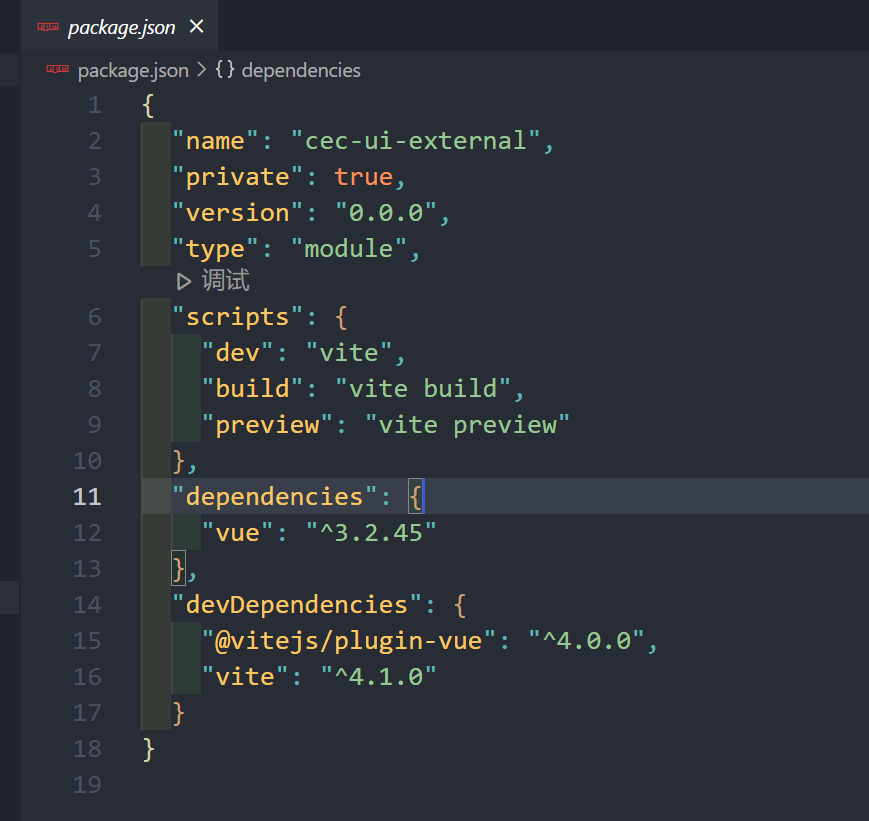
后续可以加上
相关资料
vscode vue3 插件

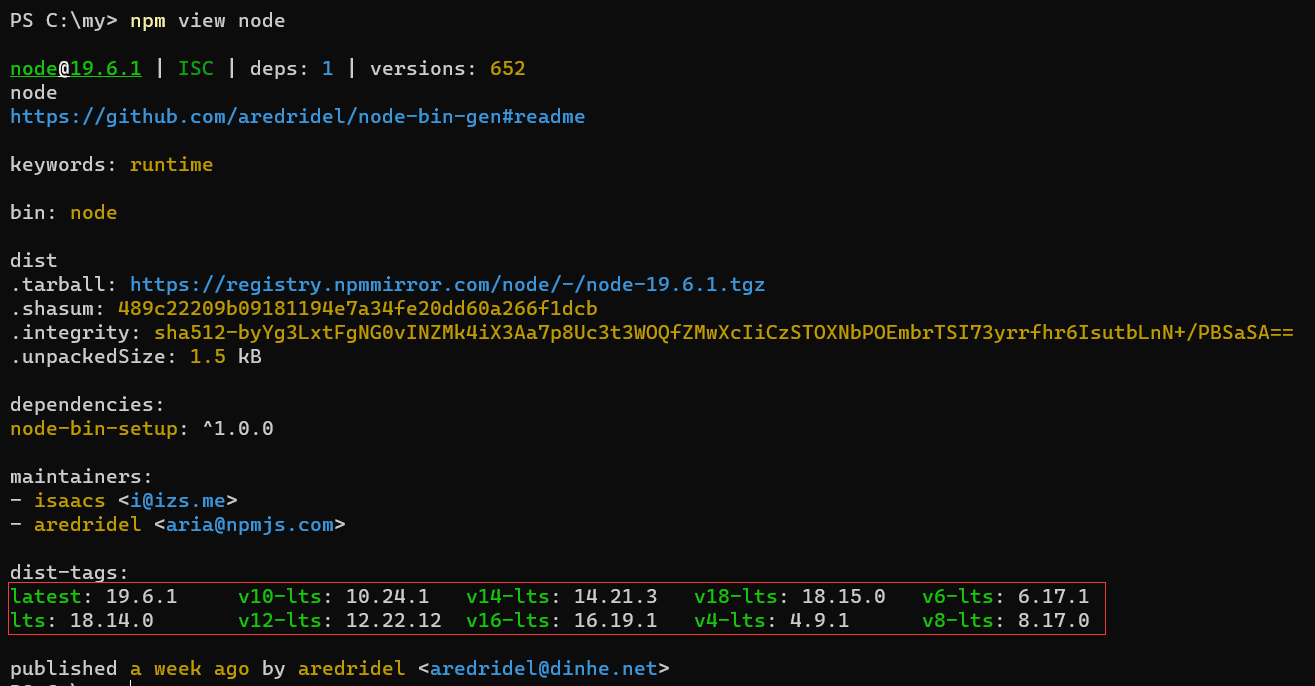
1、(关于node版本) 用npm view node 看到当前vite版本支持的node版本号。
2、使用nvm管理(切换)node版本
使用管理员身份安装nvm,下载如下
https://nvm.uihtm.com/
安装包下载下来之后,要右键,点击“以管理员身份打开”,然后进行安装
3. 安装完nvm之后找到nvm下载路径对应的文件
如果没有看到,可以把隐藏的项目都打开
4. 使用管理员身份打开cmd,nvm install xxx(node的版本),两个版本都执行一次下载命令
右键cmd,以管理员身份运行,
5. 执行完4之后,nvm路径下出现两个版本的node包
6. 到node的官网上将这两个node包下载下来,替换掉nvm目录下的对应版本的node包(nvm自动下载的node包有问题)node地址如下
https://nodejs.org/zh-cn/download/releases/
7. 重启电脑
8. 用管理员身份打开cmd,输入nvm list有打印node的版本即安装成功
9. 使用nvm use xxx(node版本) 切换node的版本
nvm相关命令
nvm list 查看当前安装的node版本
nvm install xxx 下载node版本
nvm use xxx 切换版本

 浙公网安备 33010602011771号