mui初相识02:hello mui
通过HBuilder X创建H5+项目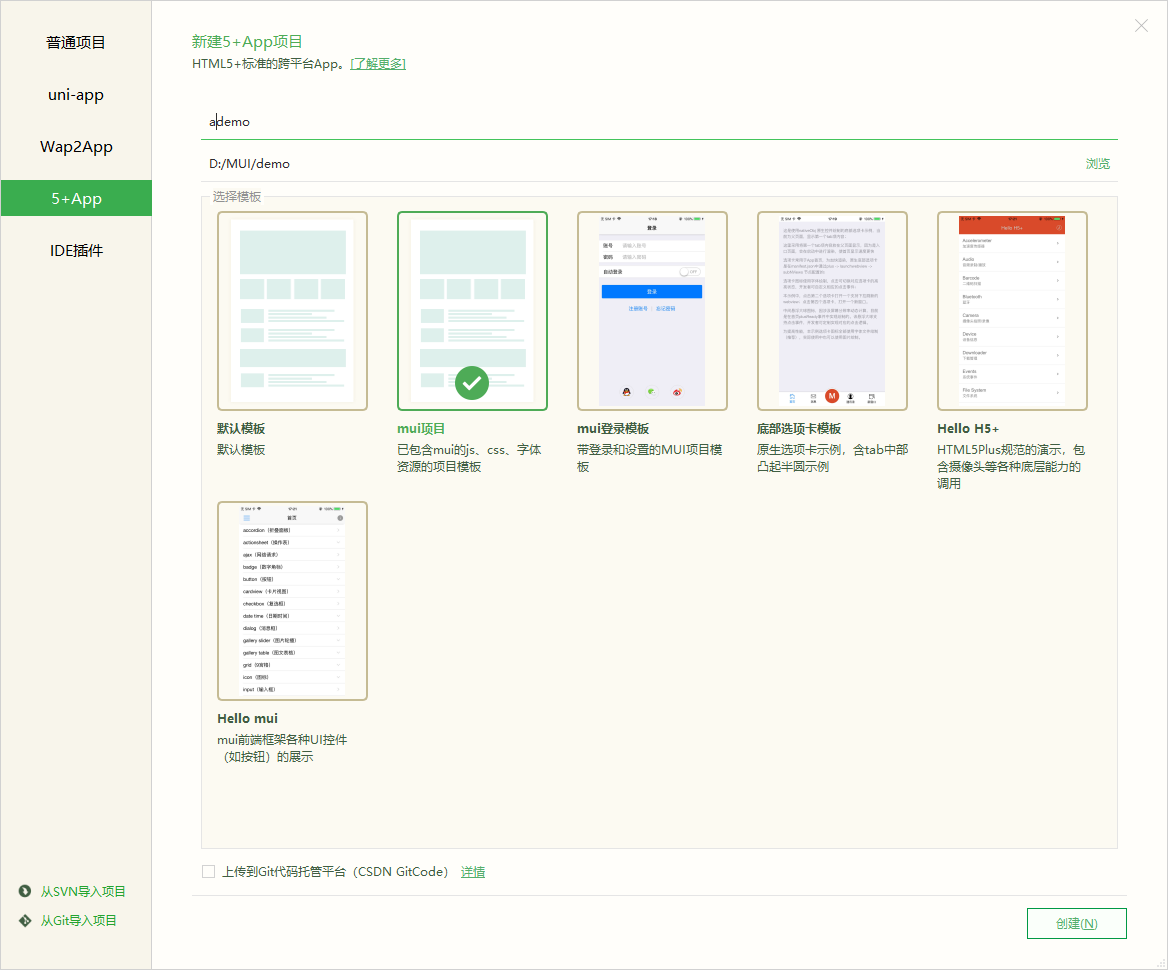
demo_01:标题栏
<!DOCTYPE html>
<html>
	<head>
		<meta charset="utf-8">
		<meta name="viewport"
			content="width=device-width,initial-scale=1,minimum-scale=1,maximum-scale=1,user-scalable=no" />
		<title>标题栏</title>
		<link href="css/mui.min.css" rel="stylesheet" />
	</head>
	<body>

		<header class="mui-bar mui-bar-nav">
			<a class="mui-action-back mui-icon mui-icon-left-nav mui-pull-left"></a>
			<h1 class="mui-title">标题</h1>
		</header>

		<div class="mui-content">
			hello mui
		</div>

		<script src="js/mui.min.js"></script>
		<script type="text/javascript" charset="utf-8">
			mui.init();
		</script>
	</body>
</html>
demo_02:折叠面板
<!DOCTYPE html>
<html>
<head>
    <meta charset="utf-8">
    <meta name="viewport" content="width=device-width,initial-scale=1,minimum-scale=1,maximum-scale=1,user-scalable=no" />
    <title></title>
    <link href="css/mui.min.css" rel="stylesheet"/>
</head>
<body>

	<header class="mui-bar mui-bar-nav">
		<a class="mui-action-back mui-icon mui-icon-left-nav mui-pull-left"></a>
		<h1 class="mui-title">折叠面板</h1>
	</header>

	<div class="mui-content">
		<ul class="mui-table-view">
			<li class="mui-table-view-cell mui-collapse">
				<a class="mui-navigate-right" href="#">面板1</a>
				<div class="mui-collapse-content">
					<p>面板1子内容</p>
				</div>
			</li>
			<li class="mui-table-view-cell mui-collapse">
				<a class="mui-navigate-right" href="#">面板2</a>
					<div class="mui-collapse-content">
					<p>面板2子内容</p>
				</div>
			</li>
			<li class="mui-table-view-cell mui-collapse">
				<a class="mui-navigate-right" href="#">面板3</a>
				<div class="mui-collapse-content">
					<p>面板3子内容</p>
				</div>
			</li>
		</ul>
	</div>

	<script src="js/mui.min.js"></script>
	<script type="text/javascript" charset="utf-8">
		mui.init();
	</script>
</body>
</html>
demo_03:操作表
<!DOCTYPE html>
<html>
<head>
    <meta charset="utf-8">
    <meta name="viewport" content="width=device-width,initial-scale=1,minimum-scale=1,maximum-scale=1,user-scalable=no" />
    <title></title>
    <link href="css/mui.min.css" rel="stylesheet"/>
</head>
<body>

	<header class="mui-bar mui-bar-nav">
		<a class="mui-action-back mui-icon mui-icon-left-nav mui-pull-left"></a>
		<h1 class="mui-title">操作表</h1>
	</header>

	<div class="mui-content">
		<a id="openSheet" class="mui-btn mui-btn-primary mui-btn-block" onclick="showMenu();">打开操作表</a>
	</div>

	<div id="sheet" class="mui-popover mui-popover-bottom mui-popover-action ">
		<!-- 可选择菜单 -->
		<ul class="mui-table-view">
		  <li class="mui-table-view-cell">
			<a href="#">菜单1</a>
		  </li>
		  <li class="mui-table-view-cell">
			<a href="#">菜单2</a>
		  </li>
		</ul>
		<!-- 取消菜单 -->
		<ul class="mui-table-view">
		  <li class="mui-table-view-cell">
			<a href="#sheet"><b>取消</b></a>
		  </li>
		</ul>
	</div>

	<script src="js/mui.min.js"></script>
	<script type="text/javascript" charset="utf-8">
		mui.init();

		function showMenu(){
			mui('#sheet').popover('toggle');
		}
	</script>
</body>
</html>
以上示例很简单,目标是了解mui的标签基础,是不是不难!

 浙公网安备 33010602011771号