
CentOs安装docker
CentOs安装docker
目录
以下使用的是CentOs 7,其他版本建议还是参考官方教程
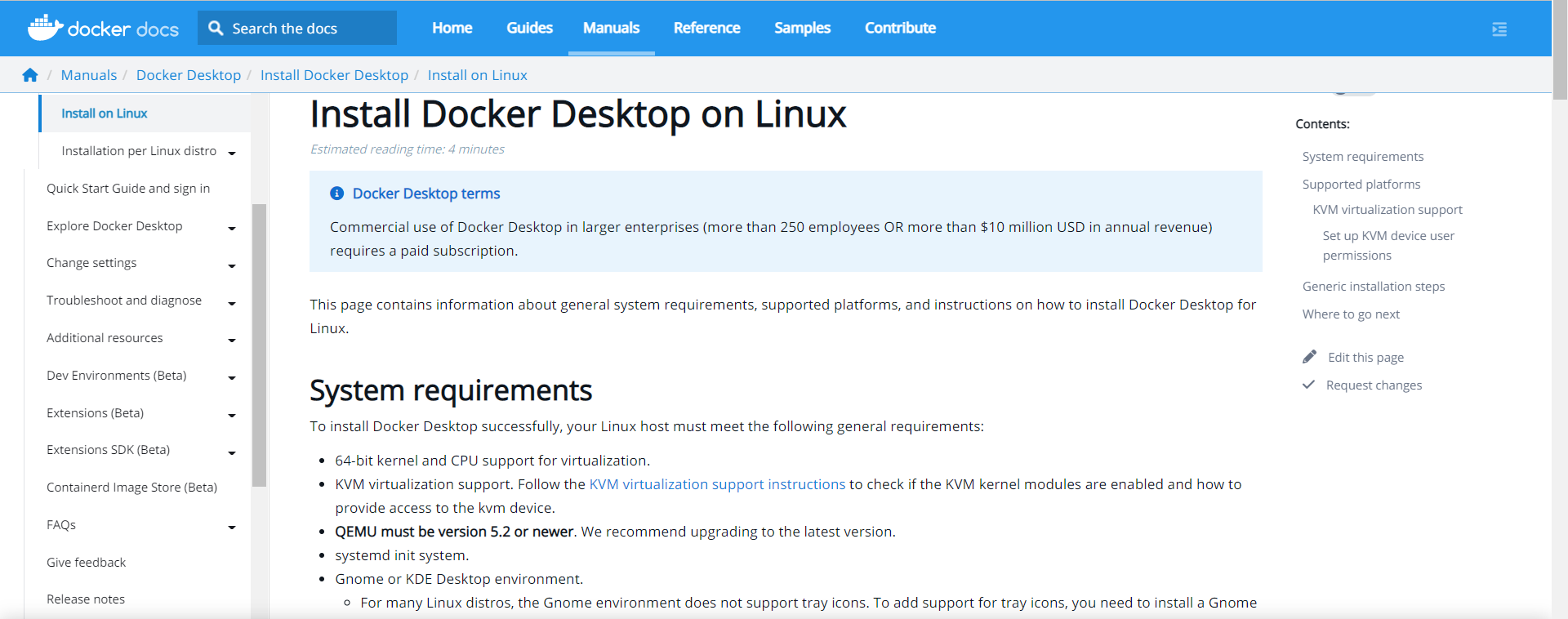
安装docker
安装教程视频:
1、环境准备:linux centOS 3.10版本及以上
查看系统版本
uname -r
查看详细的系统信息(可选)
cat /etc/os-release
2、卸载(可选)
如果之前安装过旧版本的Docker,可以使用下面命令卸载:
yum remove docker \
                  docker-client \
                  docker-client-latest \
                  docker-common \
                  docker-latest \
                  docker-latest-logrotate \
                  docker-logrotate \
                  docker-selinux \
                  docker-engine-selinux \
                  docker-engine \
                  docker-ce
3、需要的安装包
yum install -y yum-utils
4、设置镜像的仓库(推荐阿里云)
yum-config-manager \
    --add-repo \
    http://mirrors.aliyun.com/docker-ce/linux/centos/docker-ce.repo
#更新yum软件包索引
这个命令是将软件包信息提前在本地缓存一份,用来提高搜索安装软件的速度
yum makecache fast
5、安装docker docker-ce 社区 :docker-ee 企业版
yum install docker-ce docker-ce-cli containerd.io
6、启动docker
systemctl start docker
7、查看是否安装成功
docker version
8、测试hello world
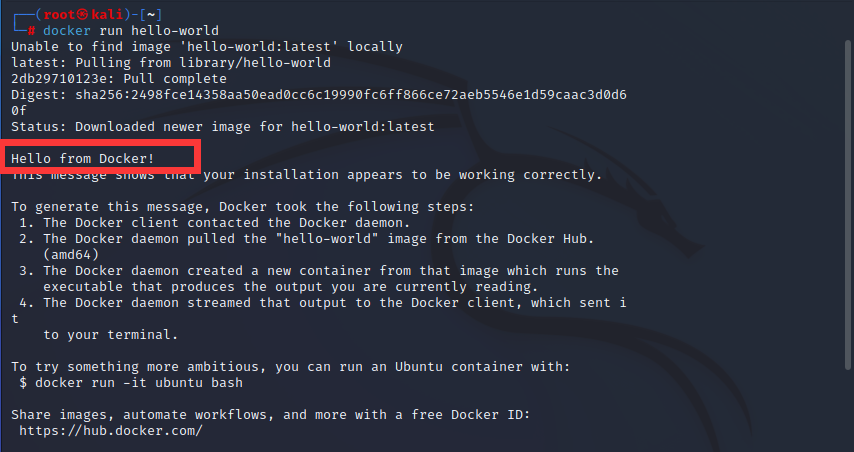
docker run hello-world
成功截图(不是这样的可以参考文末)
9、查看一下下载的这个hello-world 镜像
┌──(root㉿kali)-[~]
└─# docker images
REPOSITORY         TAG         IMAGE ID       CREATED         SIZE
hello-world        latest      feb5d9fea6a5   12 months ago   13.3kB
看到这,你基本就安装成功了
阿里云镜像加速
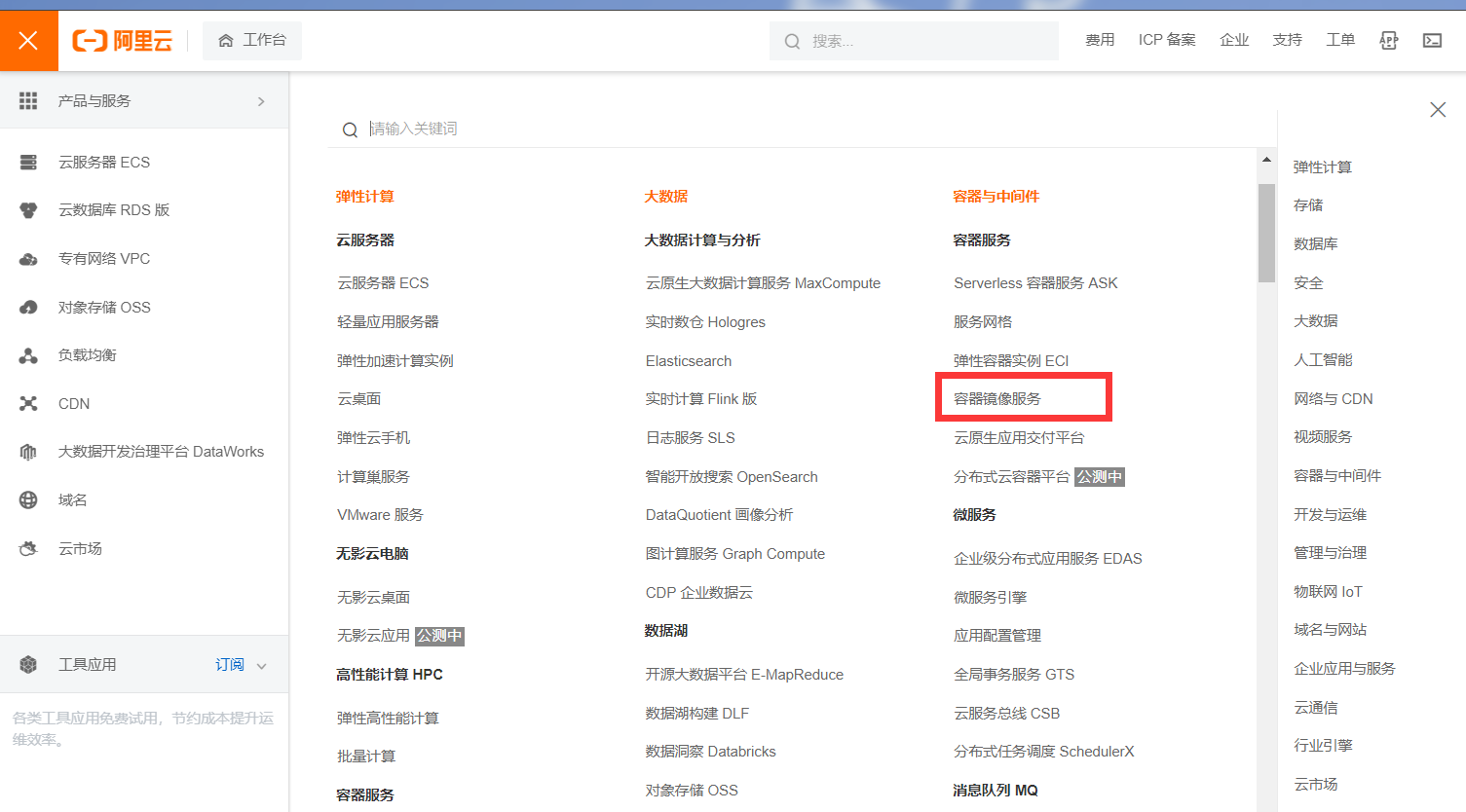
1、登录阿里云找到容器服务
2、找到镜像加速地址,配置使用

卸载docker
1、卸载依赖
yum remove docker-ce docker-ce-cli containerd.io
2、删除资源
rm -rf /var/lib/docker
/var/lib/docker docker的默认工作路径
👉遇到的问题
1、hello-world出错

原因:你在/var/run/docker.sock文件上没有足够的权限
解决方法1:
使用sudo获取管理员权限,运行docker命令。
或者可以直接切换为root用户登录。(su - root)(没有root用户的可以参考一下这个教程)
解决方法2:
docker守护进程启动的时候,会默认赋予名字为docker的用户组读写Unix socket的权限,因此只要创建docker用户组,并将当前用户加入到docker用户组中,那么当前用户就有权限访问Unix socket了,进而也就可以执行docker相关命令。
sudo groupadd docker     #添加docker用户组
sudo gpasswd -a $USER docker     #将登陆用户加入到docker用户组中
newgrp docker     #更新用户组
docker ps    #测试docker命令是否可以使用sudo正常使用
方法来自:https://blog.csdn.net/weixin_42447403/article/details/123796067
判断是否解决:
运行docker version不显示Got permission denied
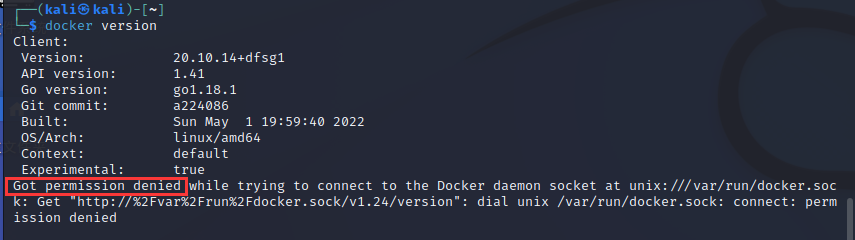
如果遇到版本信息显示正常但是运行仍然出错,我也遇到过,那就是没有联网,需要更改一下网络连接方式或者百度。

 浙公网安备 33010602011771号