Linux基础学习day02
Linux基础学习(2)
文件操作命令
touch命令
我们可以通过touch命令创建文件
语法细节:touch Linux路径
touch命令无选项,参数必填,表示要创建的文件路径,相对绝对路径,特殊路径符都可以使用

Q:如何分辨Linux中的文件与文件夹?
A:啦啦啦,颜色都不一样
文件夹是蓝色的,文件是白色的
emmm用颜色也不准确吧,可以使用ls -l命令查看,前缀是 d 的是文件夹,前缀是 - 的是文
件
cat命令
我们可以通过cat命令查看文件的内容
现在还没学vi编辑器就先用图形化界面编辑一下文件。。
语法细节:cat Linux路径
和touch一样,cat也没有选项,只有必填的参数,参数表示被查看的文件路径,相对,绝对
路径和特殊路径符都可以

emmm在文件相关命令里几乎都是相对绝对路径以及特殊路径符都可以,所以以后不重复了
more命令
与cat差不多,more命令同样可以查看文件内容,只不过cat是直接将文件内容全部展示出
来,而more命令支持翻页功能,如果文件内容过多,可以一页一页的展示
语法细节:more Linux路径
同样没有选项,只有必填参数,参数表示被查看的文件路径
可以在终端自己在/etc/services查看效果,这里就不放图片了
按空格实现翻页,按q退出查看
cp命令
cp(copy)命令可以用于复制文件/文件夹
语法细节: cp -r 参数1 参数2
-r选项可写可不写,用于复制文件夹使用,表示递归,不写的时候cp表示复制文件
参数1:Linux路径,表示被复制的文件/文件夹
参数2:Linux路径,表示要复制到的地方

mv命令
mv(move)命令可以用于移动文件或者文件夹
语法细节:mv 参数1 参数2
参数1:Linux路径,表示被移动的文件/文件夹
参数2:Linux路径,表示要移动到的地方,如果目标不存在,则进行改名,确保目标存在

改名效果:

移动文件夹用法与文件一样
rm命令
我们的rm(remove)命令可以用于删除文件或文件夹
语法细节:rm (-r -f) 参数1 参数2 ...... 参数N
-r依旧与文件夹相关,在rm命令中-r选项用于删除文件夹
-f表示force,即强制删除(不会弹出提示确认信息)
(普通用户删除内容不会弹出提示,只有root管理员用户删除内容才会有提示)
参数表示要删除的文件或文件夹路径,参数之间用空格隔开

rm命令支持通配符,用来做模糊匹配
符号*表示通配符,即匹配任意内容(包含空)
test*:表示匹配任何以test开头的内容
*test:表示匹配任何以test结尾的内容
test两边都有*:表示匹配任何包含test的内容

注意:
rm是一个危险的命令,特别是处于管理员身份的时候,谨慎使用
如下命令千万不要轻易尝试:
rm -rf /
rm -rf /*
效果等同于在Windows上执行C盘格式化
which-find命令
前言:
我们学习的Linux命令,本质上就是一个一个二进制可执行程序
和Windows中的.exe文件一样
which命令
我们可以通过which命令查看所使用的一系列命令的程序文件存放在哪里
语法细节:which 要查找的命令

不同于CentOS系统,kali有些命令是直接内置在Shell程序里的,因此无法通过which命令来
查看路径
find命令
在图形化界面中,我们可以通过搜索栏去搜索指定文件
同样的,在Linux系统中,我们可以通过find命令去搜索指定的文件
语法细节:find 起始路径 -name “被查找文件名”

(为了确保查找全面所以临时使用了管理员权限)
find命令也是支持通配符的,*用法跟rm命令一样
比如说find / -name “test*”
find命令-按文件大小查找文件
语法细节:find 起始路径 -size +/- n[KMG]
其中+,-表示大于或小于
n表示大小数字
kMG表示大小单位,k表示kb,M表示MB,G表示GB
例:查找小于10kb的文件:find / -size -10k
(进程太久可以ctrl+c强制关闭)

grep-wc-管道符
grep命令
我们可以通过grep命令从文件中通过关键字过滤文件行
语法:grep -n “关键字” 文件路径
选项-n:可写可不写,表示在结果中显示匹配的行的行号
关键字参数:必填,表示要过滤的关键字,带有空格或者其他符号,建议使用双引号将关键
字包裹起来
文件路径参数:必填,表示要过滤内容的文件路径,可作为内容输入端口

wc命令
wc命令可以统计文件的行数,单词数量等等
语法:wc (-c -m -l -w) 文件路径
选项-c:统计bytes数量
选项-m:统计字符数量
选项-l:统计行数
选项-w:统计单词数量
文件路径参数:表示被统计的文件,可作为内容输入端口

管道符 |
管道符的含义是:将管道符左边命令的结果,作为右边命令的输入
啦啦啦,这里就到提到前面命令说的内容输入端口啦
例:cat ~/Desktop/test.txt | grep sleep
grep命令中的文件路径参数可以作为文件输入端口,接收来自cat的输出结果

这里有一个小小的坑
详细参见感谢大哥!!!(震声
echo-tail和重定向符
echo命令
echo命令可以在命令行内输出指定内容
语法:echo 输出的内容
无需选项,只有一个参数,输出内容复杂时可以用双引号包裹

反引号
从一个例子入手啊,如果我们想通过echo命令来输出当前工作目录,但是当我们直接使用
echo pwd时,只是输出了一个pwd字符串而已,系统并没有把pwd当做命令去执行,那么
这时候就可以引入我们的反引号了
我们可以将命令用反引号包裹起来,被`包裹的内容会被作为命令执行,而非普通字段

重定向符 >和>>
>:将左侧命令的结果覆盖写入到右边指定的文件中
>>:将左侧命令的结果追加写入到右边指定的文件中

tail命令
使用tail命令可以查看文件的尾部内容,跟踪文件的最新更改
语法: tail (-f -num) Linux路径
Linux路径参数:表示被跟踪的文件路径
-f选项:表示持续跟踪
-num选项:表示查看尾部多少行,不填默认10行

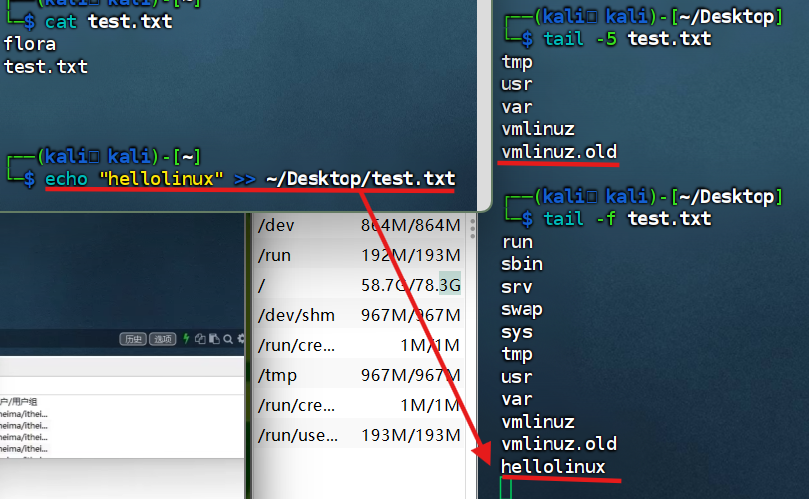
上图是 -f 选项实时追踪的功能展示
依旧啊,想要结束实时追踪进程就ctrl+c
vi\vim编辑器
vi,vim是visual interface的简称,是Linux中最经典的文本编辑器
跟图形化界面中的文本编辑器一样,vi是命令行下对文本文件进行编辑的绝佳选择
(vim是vi的加强版本,不仅能编辑文本,还具有shell编辑的功能)
编辑器主要有三种模式:命令模式,输入模式,底线命令模式
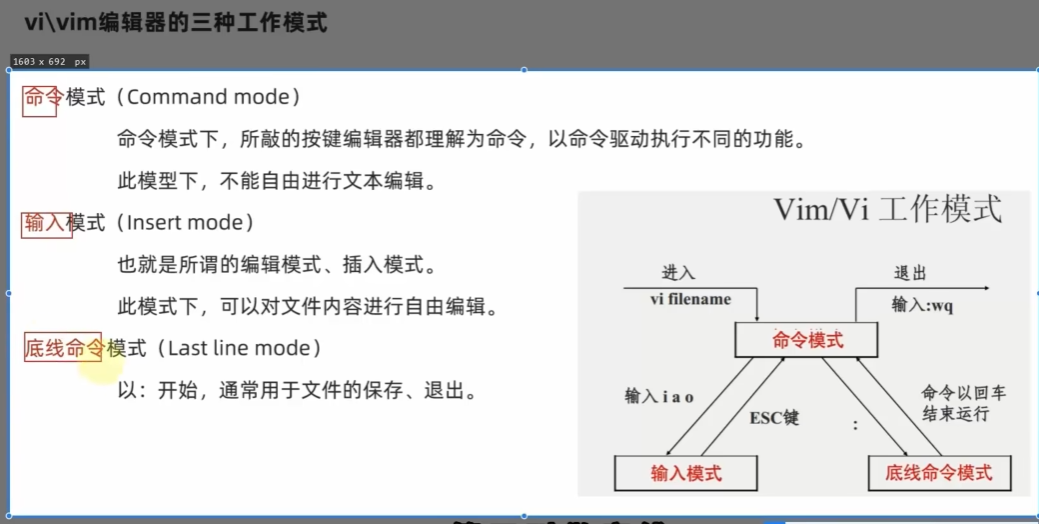
如果需要通过vim编辑器编辑文件,可以通过以下命令实现:
vim 文件路径
(由于vim太强了所以后续都用vim啦啦啦)
如果文件路径表示的文件不存在,那么此命令会用于编辑新文件
如果文件路径表示的文件存在,那么此命令会用于编辑已有文件
可以通过观察ssh页面下端来确认我们处于哪种模式


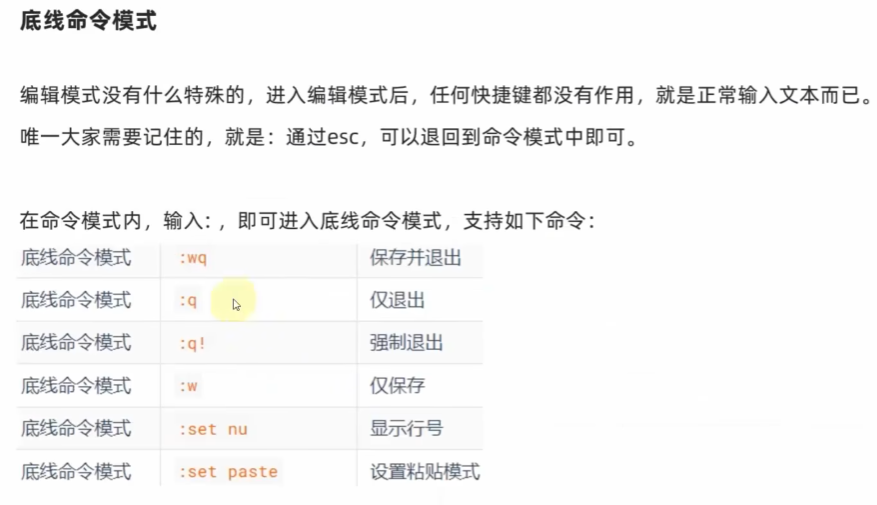
使用流程基本遵循上面的vim工作模式图就好了
(vi我鸟都不鸟你嘻嘻)


 浙公网安备 33010602011771号