
一、Linux虚拟机安装部署
一、VMWare下载与安装
1、 下载安装包
安装包可百度搜索下载安装包。
2、 安装包解压,双击运行VMware-workstation-full-12.5.9-7535481.exe进行安装。

3、 破解
再双击运行keygen.exe,进行破解。
二、Linux虚拟机安装
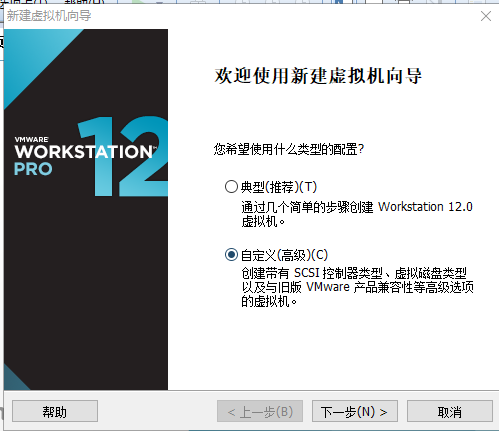
1、打开VMware,左上角点击文件—>新建虚拟机,打开虚拟机安装向导,可选择典型或自定义,我这里选择自定义。
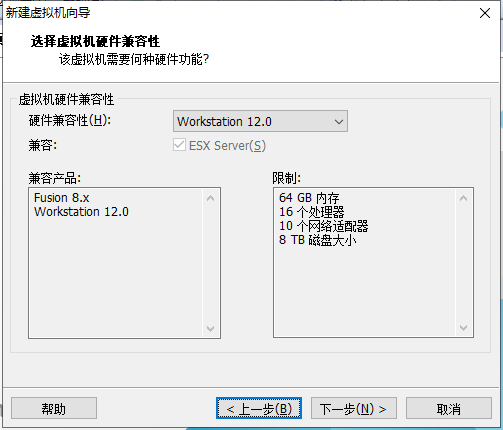
2、点击下一步,选择虚拟机硬件兼容性设置
3、点击下一步,安装客户机操作系统,选择系统镜像文件

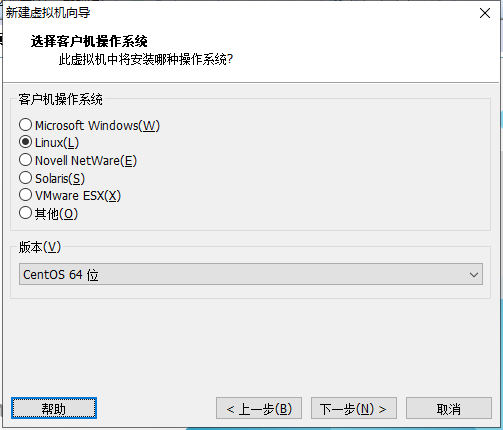
4、点击下一步,选择Linux选项。
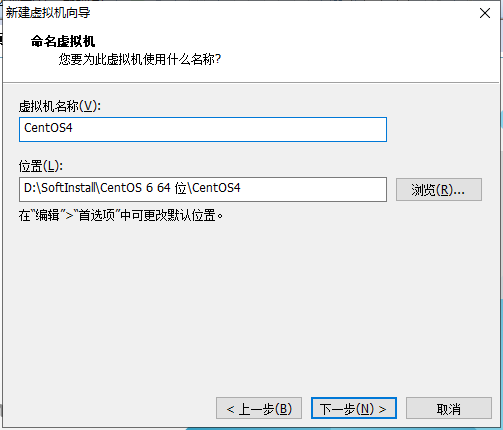
5、点击下一步,对虚拟机名称以及选择系统安装位置
6、点击下一步,设置虚拟机处理器配置
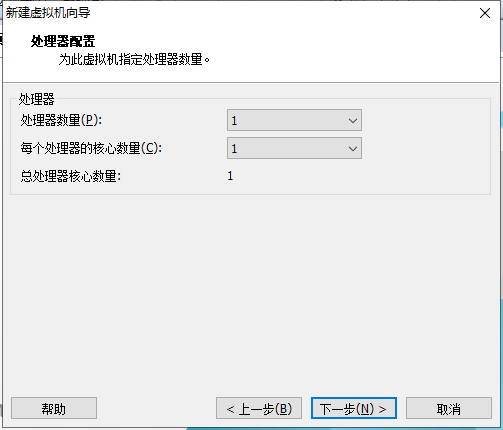
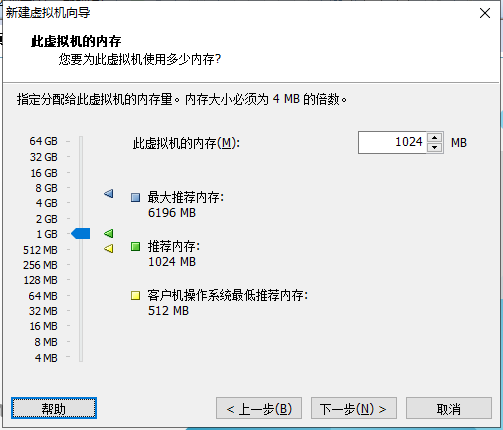
7、点击下一步,虚拟机的内存设置。
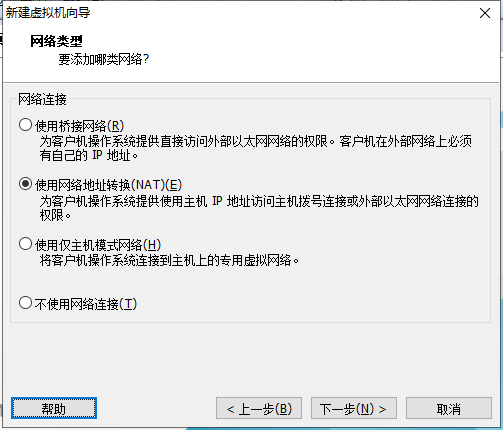
8、点击下一步,虚拟机网络类型设置,这里选择第二项。
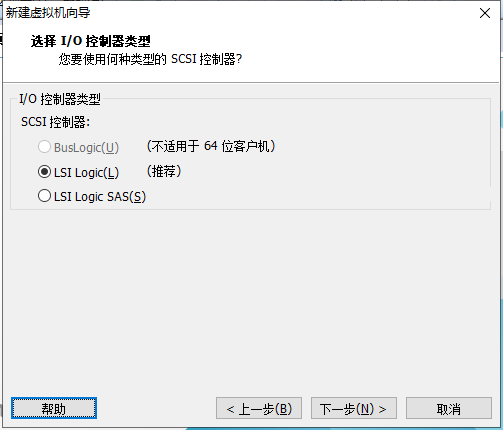
9、点击下一步,选择I/O控制器类型。
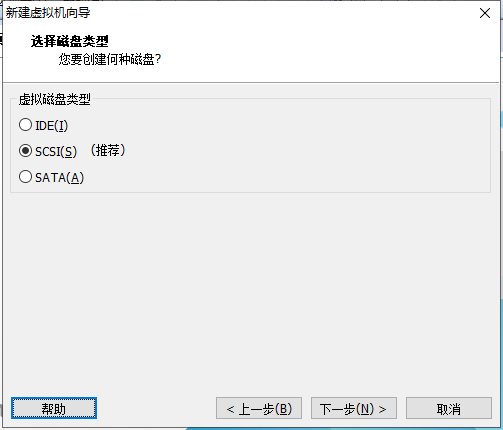
10、点击下一步,选择磁盘类型,默认选择第二项
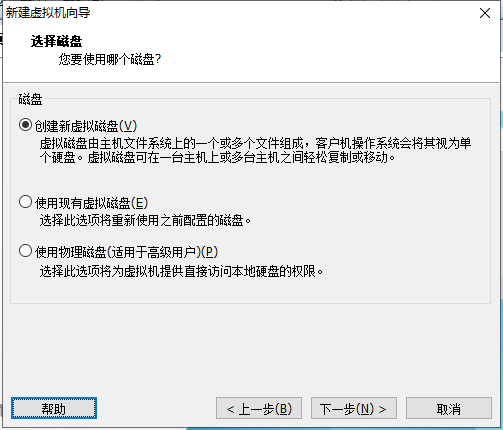
11、点击下一步,选择磁盘
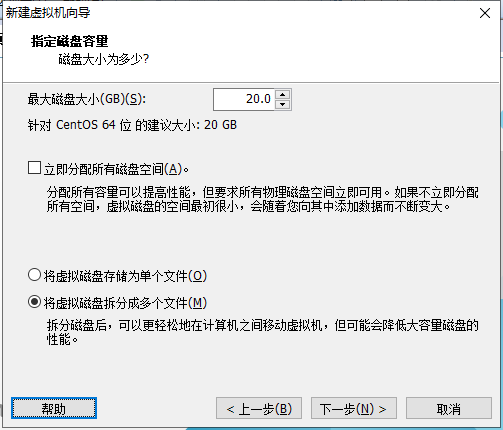
12、点击下一步,指定磁盘容量
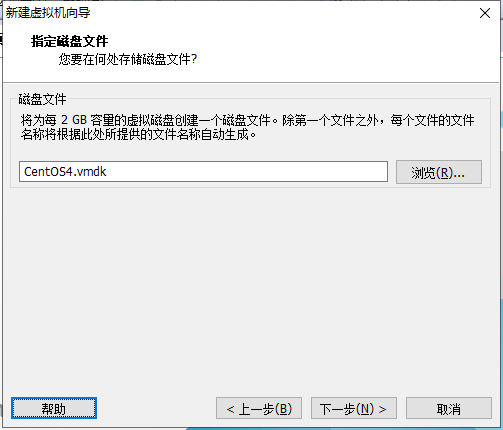
13、点击下一步,指定磁盘文件。
14、点击下一步,创建虚拟机。
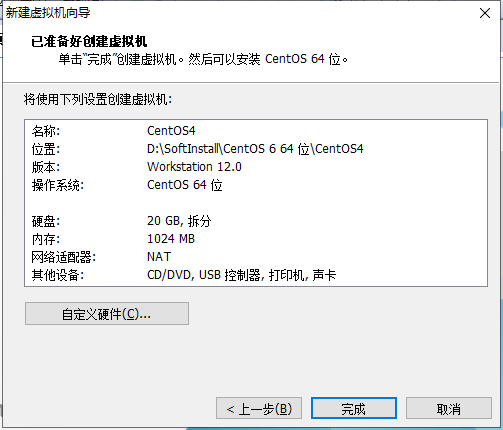
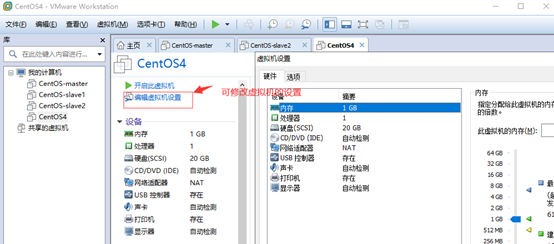
15、进入虚拟机列表页面,可修改虚拟机设置
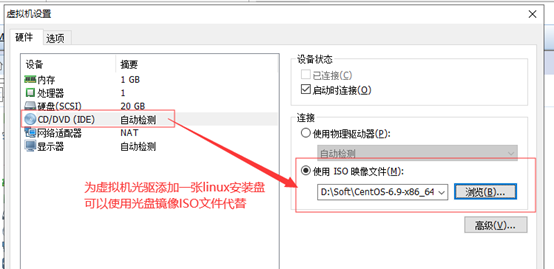
16、虚拟机设置页面,配置可配置系统镜像文件。
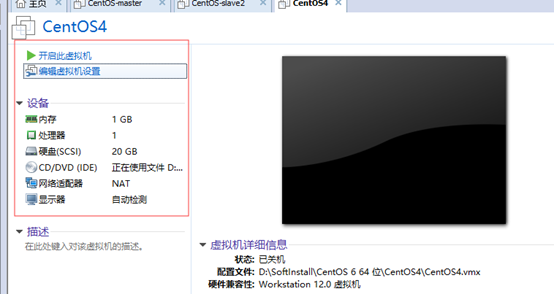
17、点击开启虚拟机,进入虚拟机安装。
18、鼠标点击一下页面,使用方向键选中第一个,然后点击回车。
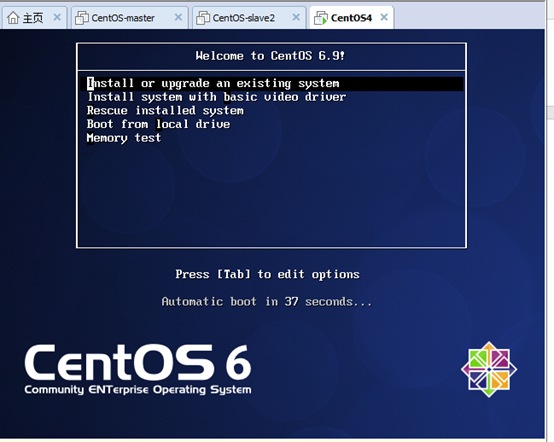
19、选择Skip。
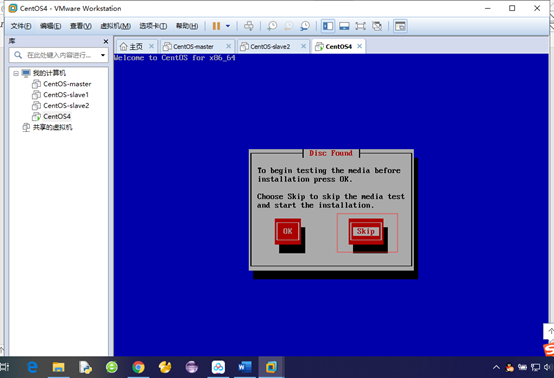
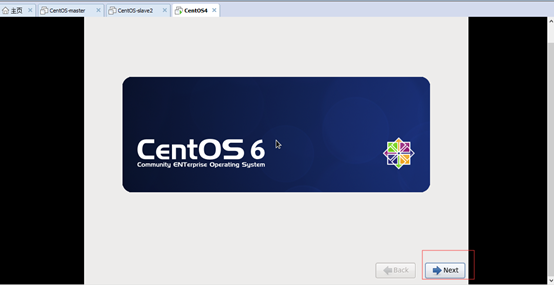
20、进入开始安装页面。
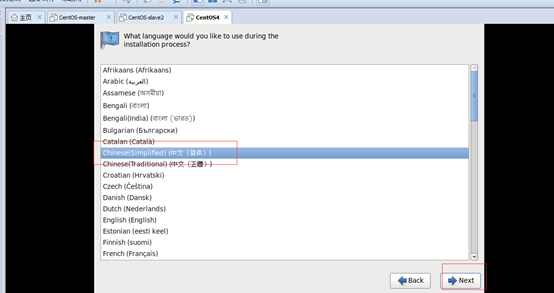
21、选择系统语言,选择中文。
22、选择键盘模式,一般选择美国英语式。
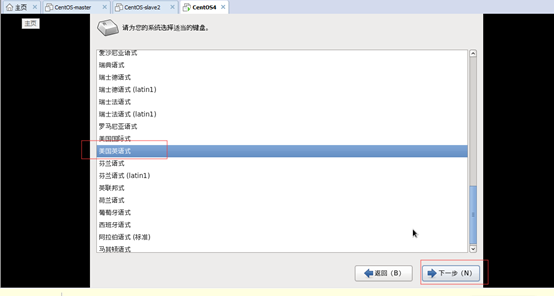
23、选择基本存储设置,点击下一步。
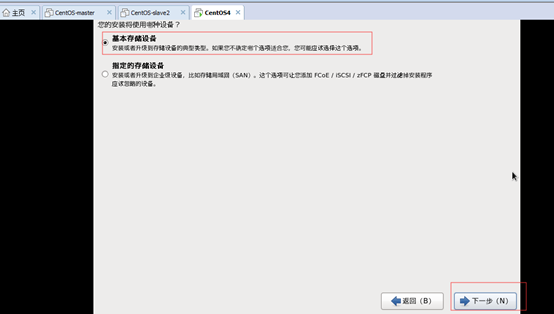
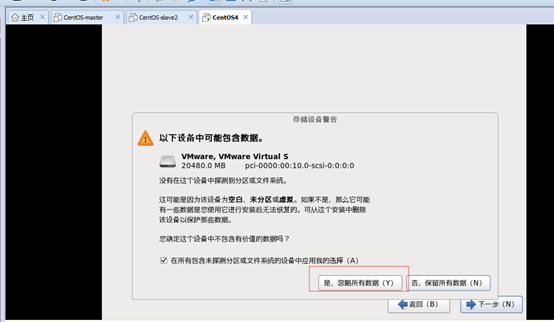
24、选择是,忽略所有数据,点击下一步。
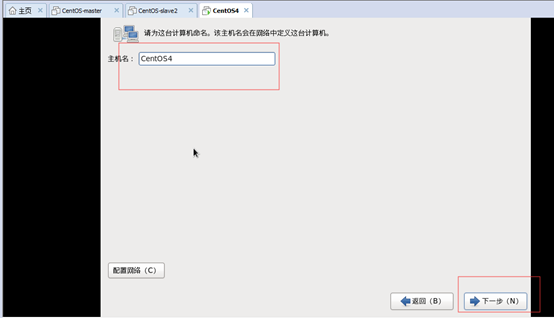
25、设置主机名,点击下一步。
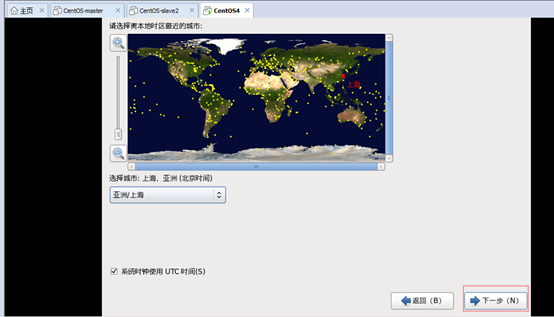
25、设置时区,选择亚洲/上海,点击下一步。
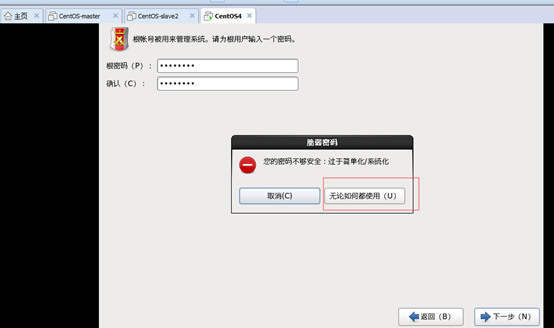
26、设置系统登录密码,选择无论如何都使用即可,点击下一步。
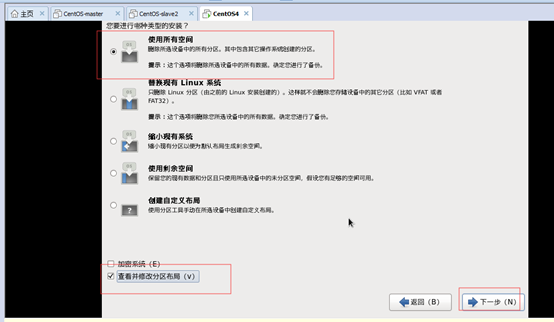
27、选择使用所有空间,并选中查看并修改分区布局选项,点击下一步。
28、可查看分区情况,点击下一步。
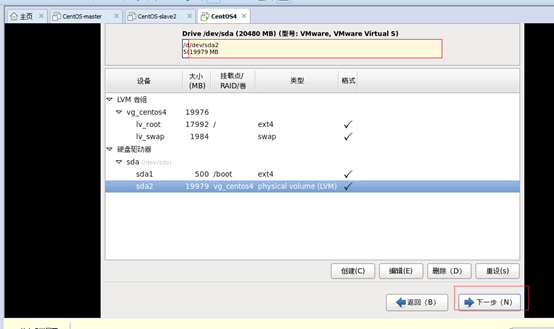
29、选择格式化。
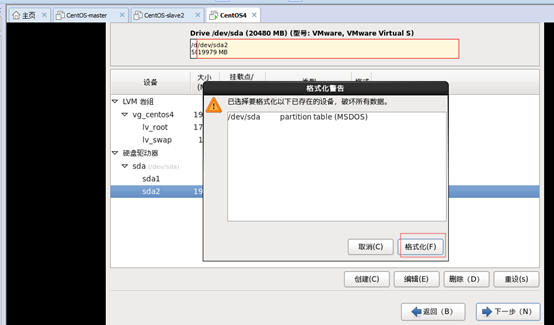
30、选择将修改写入磁盘,点击下一步。

31、默认选择即可,点击下一步。
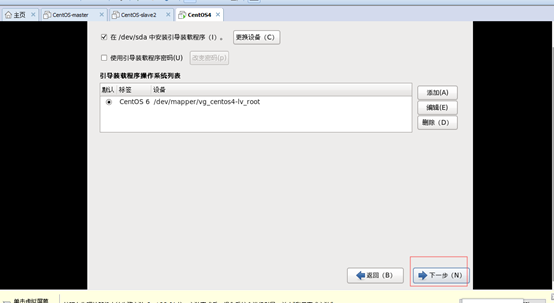
32、默认选择即可,点击下一步。
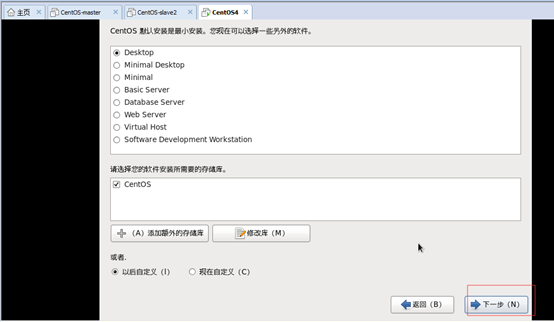
33、进入等待安装界面。
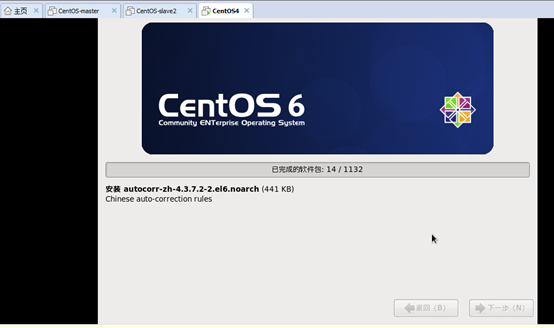
34、安装完成,选择重新引导。
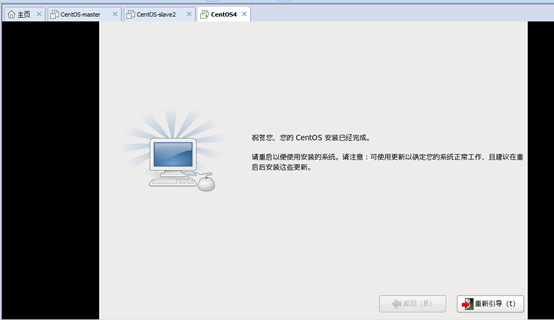
35、进入系统信息设置,选择前进。
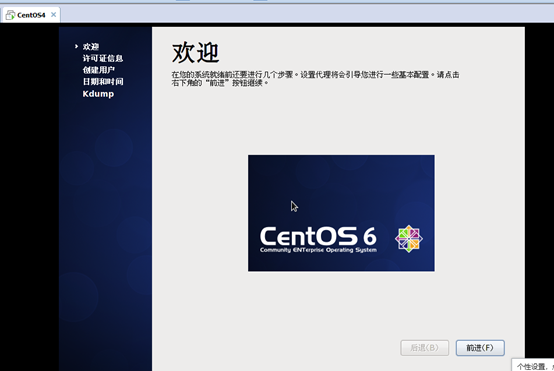
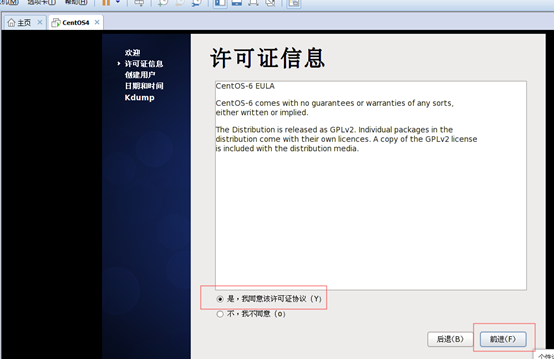
36、选择是,点击前进。
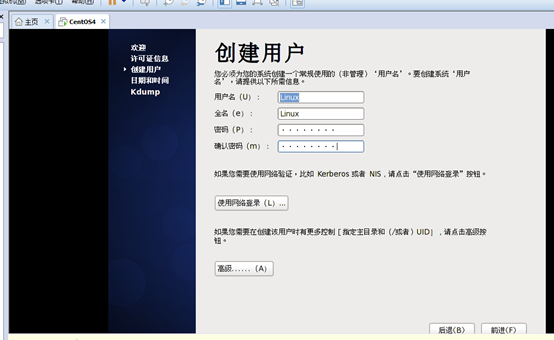
37、创建用户信息,点击前进。
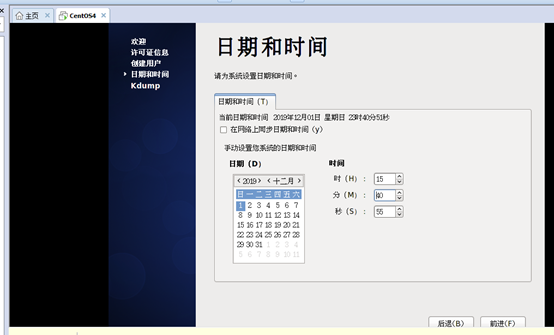
38、设置日期和时间,点击前进。

 浙公网安备 33010602011771号