
VMware虚拟机 NAT模式 配置ip
1、将网络共享给虚拟网卡vmnet8。
打开“更改适配器设置”,在所用网络右键找到属性->共享->在选择框中选择vmnet8
2、查看vmnet8网卡ip,例如:169.254.221.1
3、打开VM软件,选中虚拟机->编辑->虚拟网络编辑器
点击VMnet8,设置子网IP为:169.254.221.0,子网掩码为:255.255.255.0,勾选“使用本地DHCP服务将IP地址分配给虚拟机”
点击NAT设置,将网关ip设置为:169.254.221.2
4、虚拟机设置->网络适配器->选择VMnet8(NAT模式)
5、在终端输入ifconfig命令,查看ip地址,如果查看不到IP地址,则可能是网卡未启动
6、设置ens33网卡在开机时自动启动
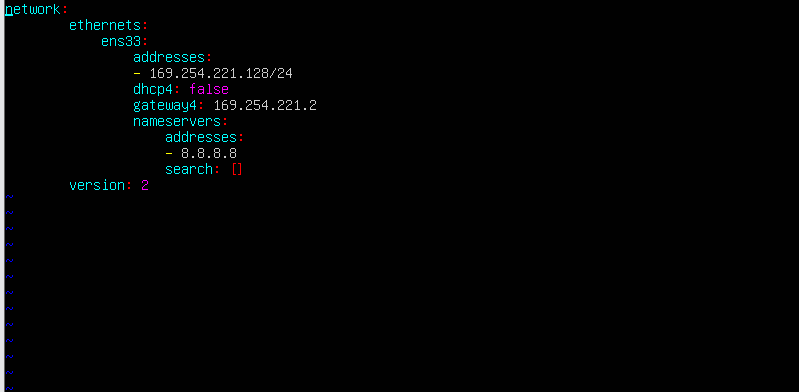
进入 /etc/netplan目录,底下有一个50-cloud-init.yaml的文件,编辑文件如下,注意缩进问题

 浙公网安备 33010602011771号