

FPGA学习记录一(仿真环境搭建)
[FPGA学习] vivado与questasim联合开发环境搭建
- 软件版本:vivado2018.3、questasim10.6c
vivado2018.3安装
- 略
questasim10.6.c安装
-
下载
- 链接: https://pan.baidu.com/s/1UtPk8cM5OCzgOG32opwddA?pwd=xjy1 提取码: xjy1
-
安装
- 以管理员权限运行安装包
- 一路下一步
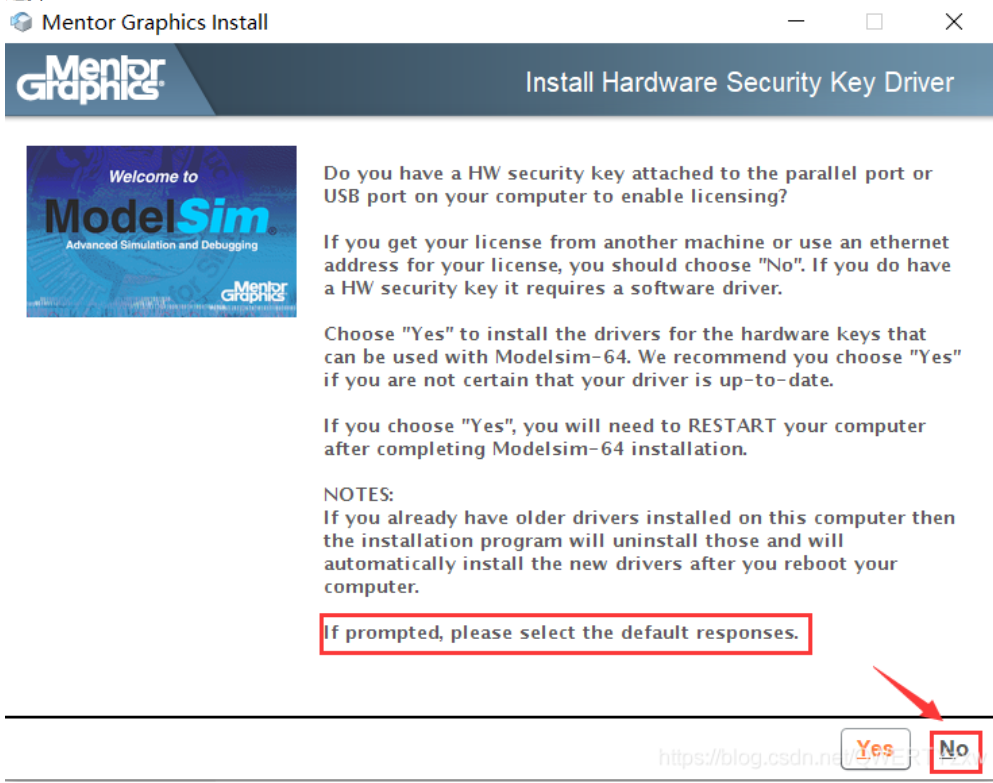
- 注意这一步:
![img]()
-
破解
-
复制'patch_dll.bat' 和'MentorKG.exe'和'license.dat'到 <path_to_questasim_win64>文件夹(即安装目录里的win64文件夹)
-
去掉mgls64.dll的只读权限
-
运行 patch_dll.bat,产生LICENSE.TXT,保存到安装目录里的win64文件夹
-
修改环境变量:
-
用户变量:
- LM_LICENSE_FILE 值 D:/EDA_Tool/questasim64_10.6c/win64/license.dat
- MGLS_LICENSE_FILE 值 D:/EDA_Tool/questasim64_10.6c/win64/LICENSE.TXT
- path
- D:\EDA_Tool\questasim64_10.6c\win64
- D:\EDA_Tool\questasim64_10.6c\win64\license.txt;
-
系统变量:
- MGLS_LICENSE_FILE 值 D:/EDA_Tool/questasim64_10.6c/win64/LICENSE.TXT
- lm_license_file 值 D:/EDA_Tool/questasim64_10.6c/win64/LICENSE.TXT
-
-
xilinx vivado 配置
-
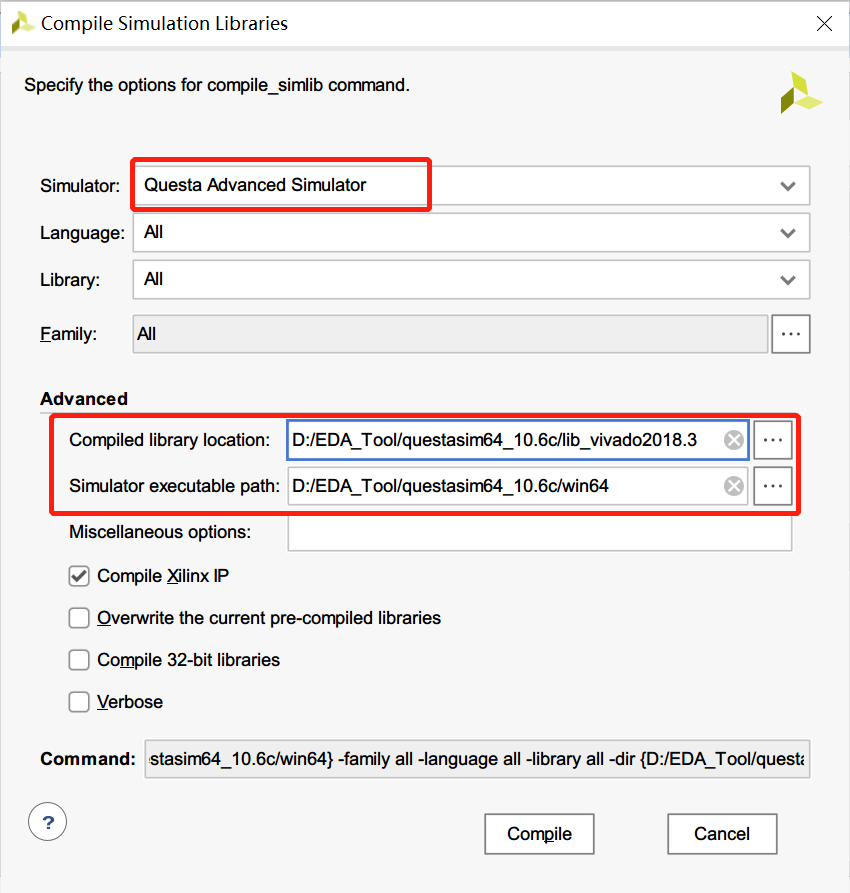
编译Vivado仿真库
-
Vivado中 Tools -> Compile Simulation Libraries
![img]()
-
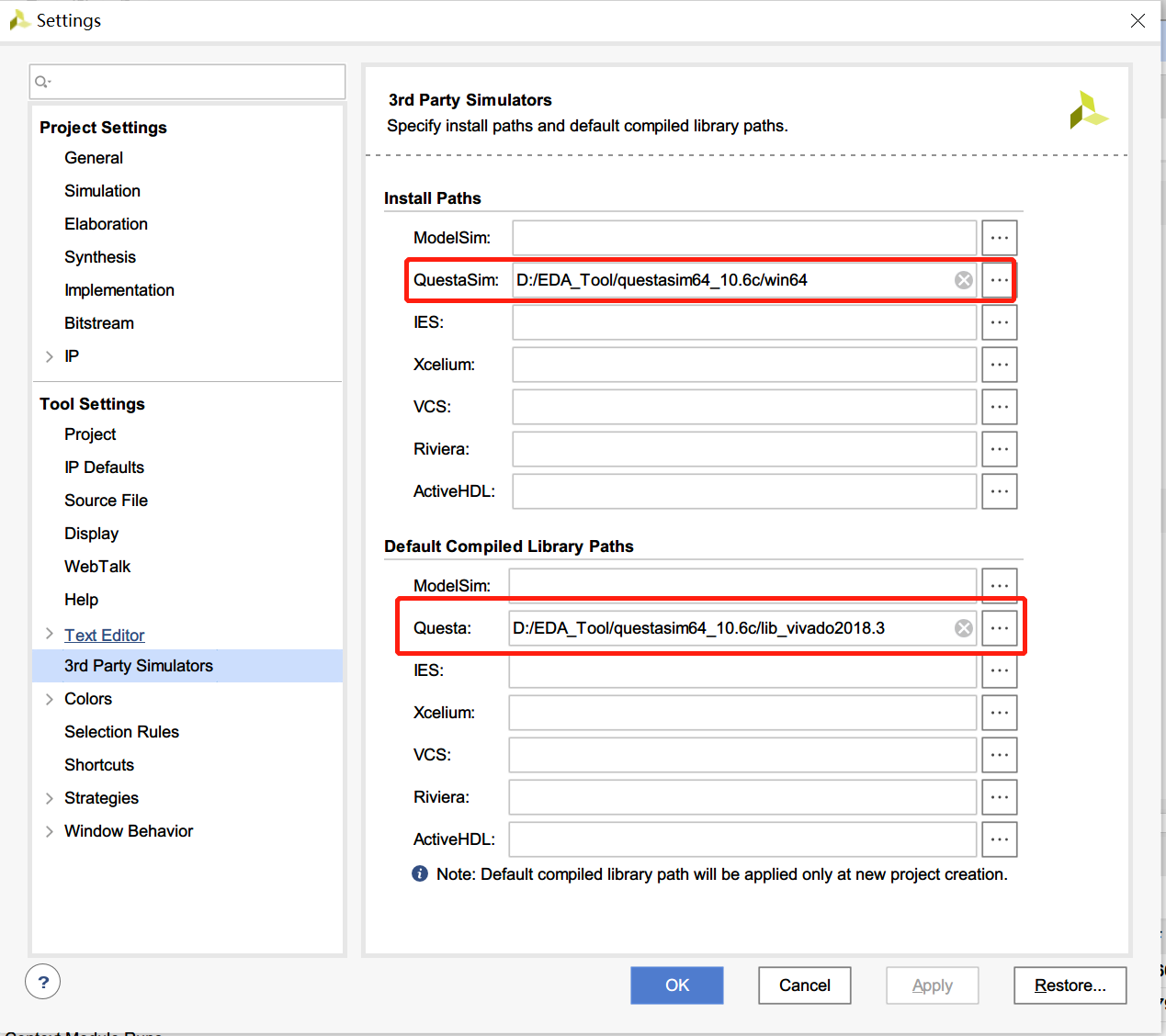
设置第三方仿真环境
![img]()
-
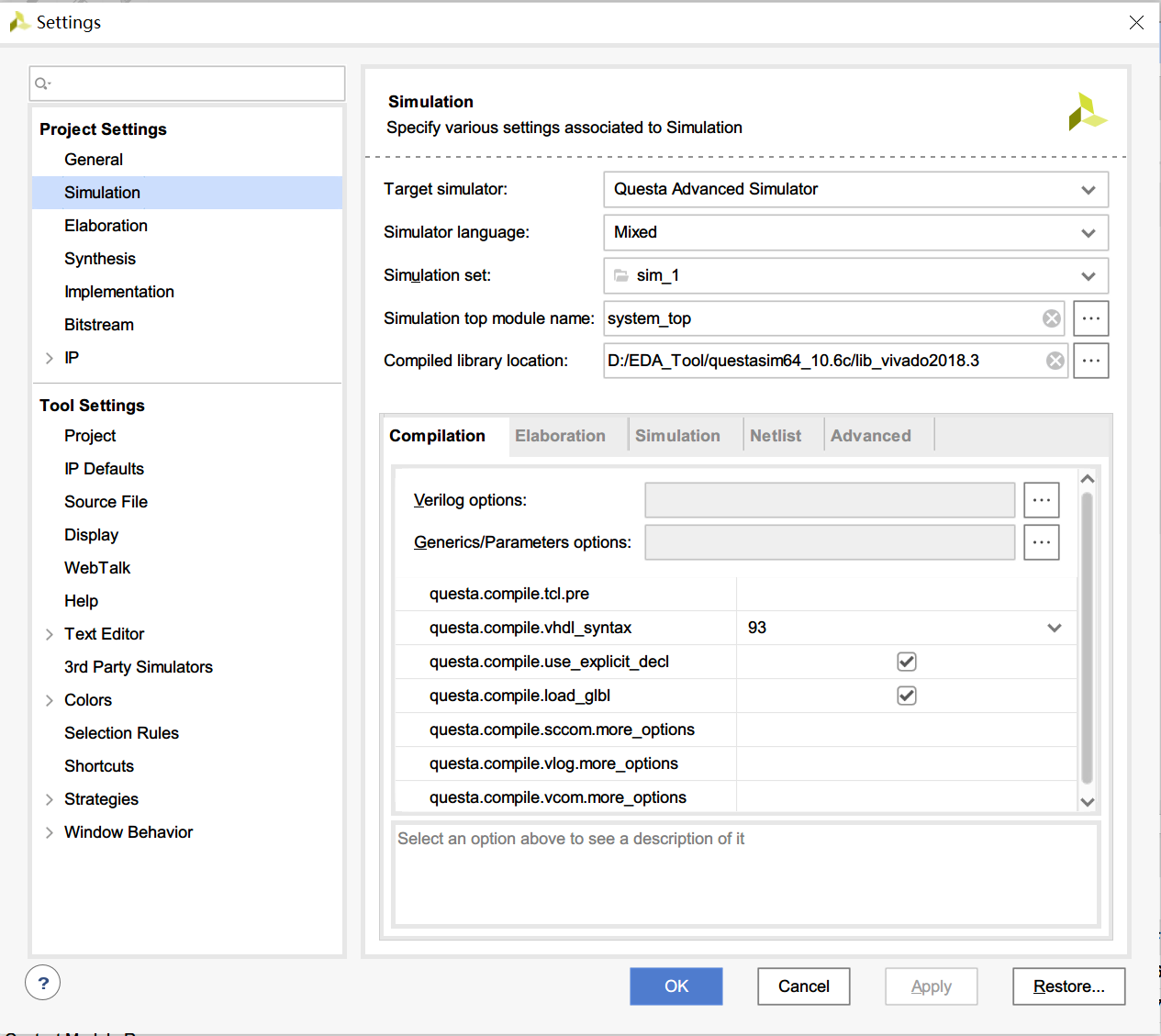
设置vivado仿真软件
![img]()
-
-
修改 questasim10.6c 中 modelsim.ini文件
-
去掉 D:\EDA_Tool\questasim64_10.6c\Modelsim.ini 的只读权限
-
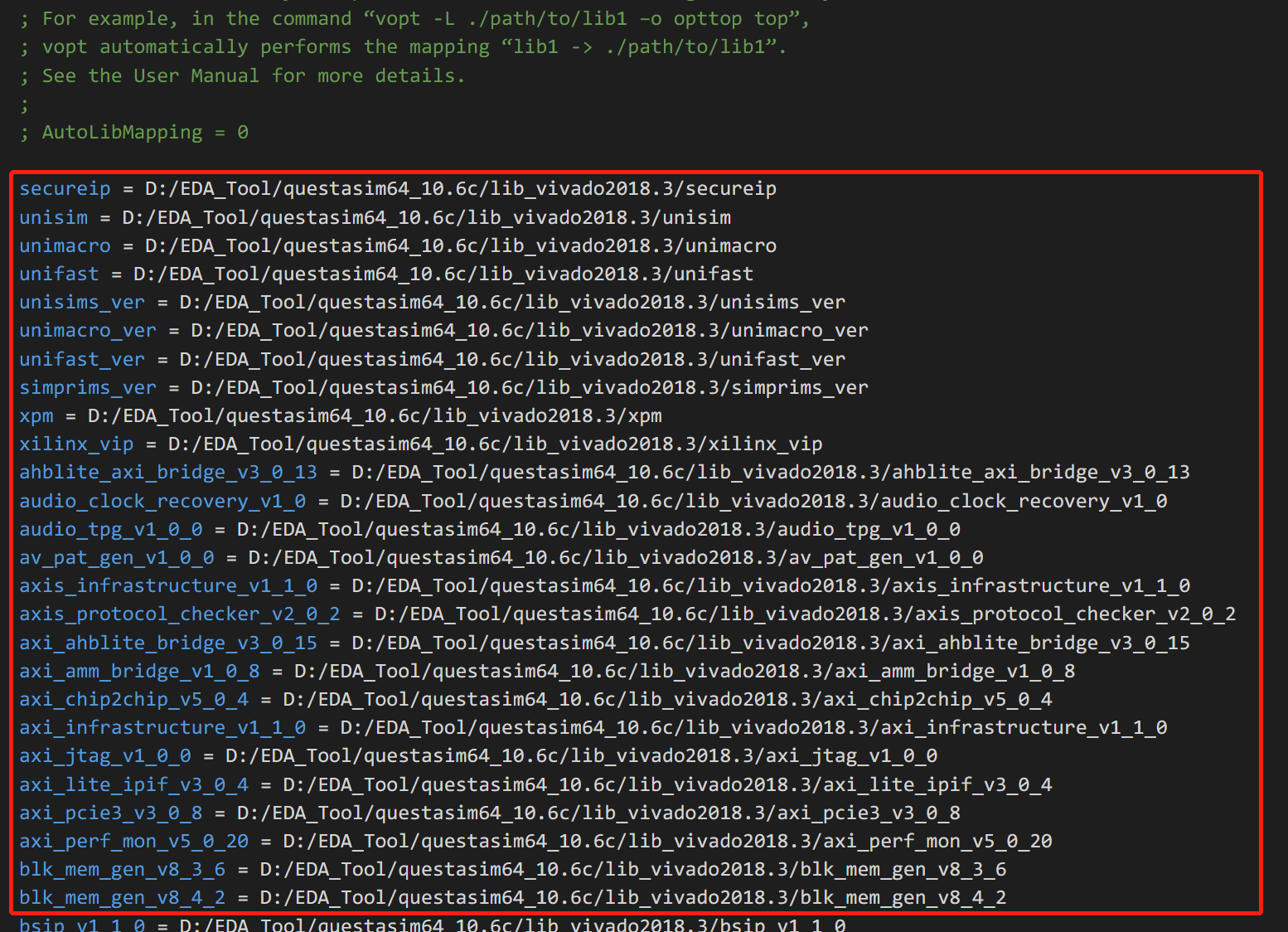
打开编译库的文件夹D:\EDA_Tool\questasim64_10.6c\lib_vivado2018.3\Modelsim.ini文件,将其中编译IP的地址复制(在AutoLibMapping = 0之后,[DefineOptionset]之前的这一段)到D:\EDA_Tool\questasim64_10.6c\Modelsim.ini。
![img]()
-
-
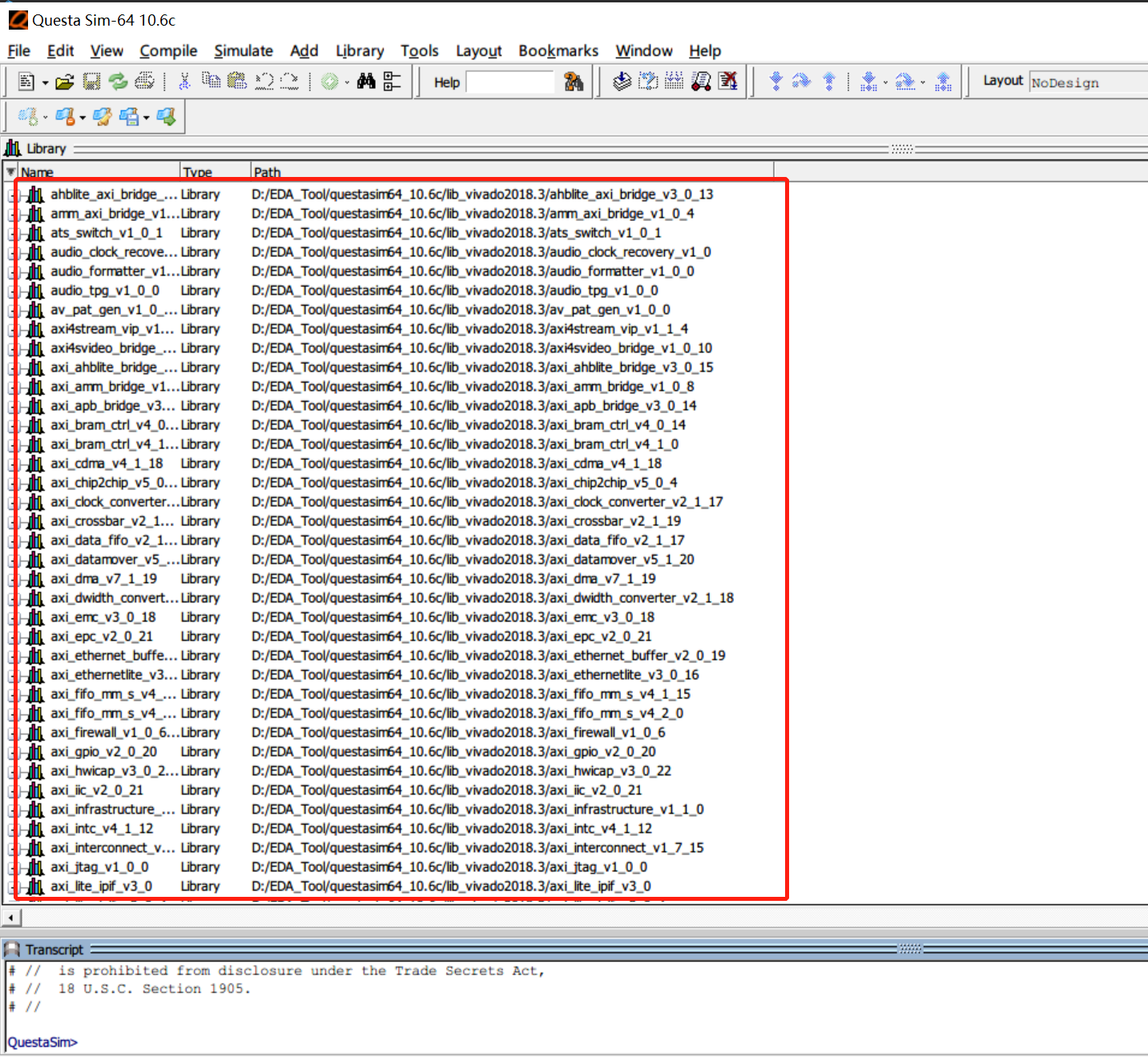
配置完成如下图所示
![img]()

 浙公网安备 33010602011771号