
【nacos系列】windows安装与配置nacos
目录
准备
1.下载
nacos GitHub下载安装服务:https://github.com/alibaba/nacos/releases 如图:
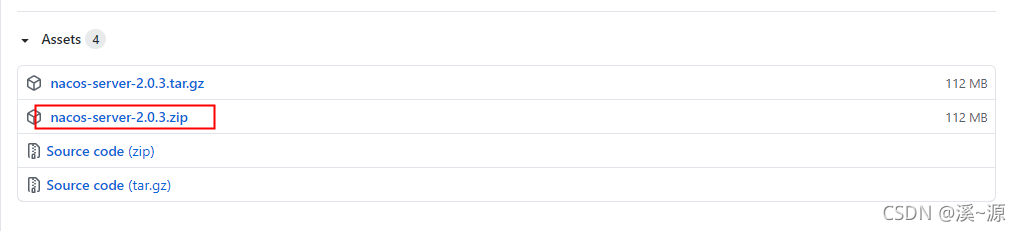
下载nacos
2. 解压缩
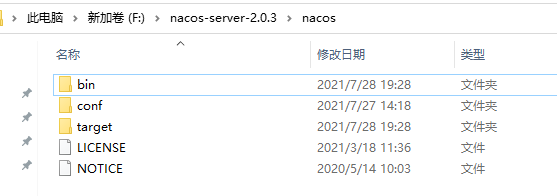
如图:
在这里插入图片描述
各个文件夹中解释:
bin里面是启动和关闭nacos命令文件;
conf存储的nacos相关的配置文件;
logs日志信息
target里有一个springboot的jar包
复制
注意 解压缩文件之后,大家需要注意哦,许多博文开始推荐说直接双击运行conf/startup.cmd即可启动nacos服务,实际上是不行,需要本地配置数据库,并修改配置文件之后,才能正常运行;
3.配置数据库
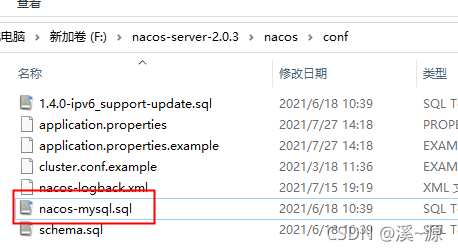
解压缩之后,在conf目录中会发现存在一个nacos-mysql.sql文件; 如图:
在这里插入图片描述
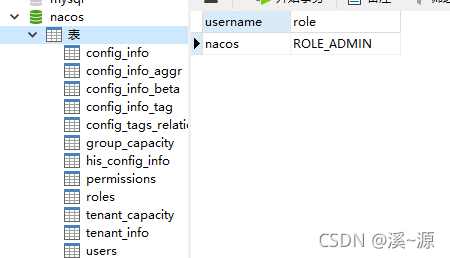
本地创建MYSQL数据库nacos,导入解压文件夹中的nacos-mysql.sql脚本。
在这里插入图片描述
执行完SQL脚本之后,会创建以上表;
4.修改配置文件
修改conf/路径下的配置文件application.properties 将下图中的数据库配置注释放开,同时修改数据库账户和密码; 此中的数据库nacos与步骤3中建立的数据库名保持一致;
# db mysql
spring.datasource.platform=mysql
db.num=1
db.url.0=jdbc:mysql://localhost:3306/ry-config?characterEncoding=utf8&connectTimeout=1000&socketTimeout=3000&autoReconnect=true&useUnicode=true&useSSL=false&serverTimezone=UTC
db.user=root
db.password=password
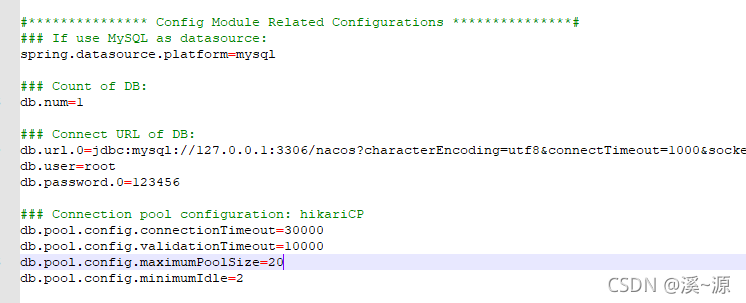
在这里插入图片描述
5.启动服务
在bin文件夹下执行命令:startup.cmd -m standalone 其中**-m standalone指定为单机模式,否则以cluster集群模式启动**;
- 启动页面如下
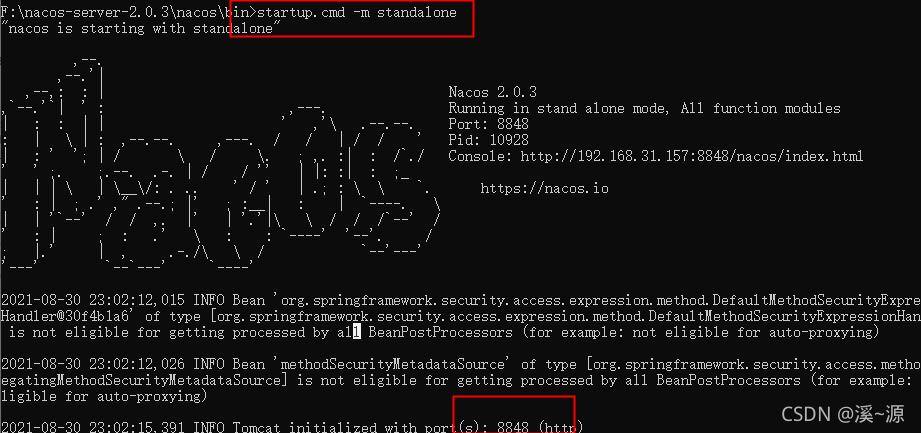
在这里插入图片描述
注意:启动完成之后不要关闭运行页面,否则进程杀死,上面命令并不是后台线程的方式启动;
6.访问nacos
启动nacos服务后,登录nacos控制台;
- 地址: http://localhost:8848/nacos
- 账号/密码: nacos/nacos
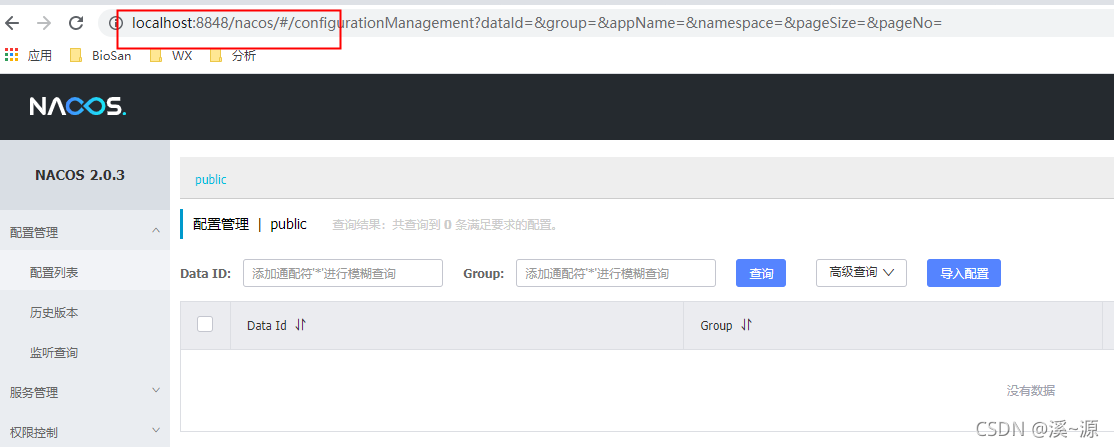
在这里插入图片描述
学习nacos的第一步已经踏出,后面大家一起学习nacos的配置中心和服务发现吧!!!
本文转自 https://cloud.tencent.com/developer/article/1873947,如有侵权,请联系删除。

 浙公网安备 33010602011771号